
Συμβουλή
Μάθετε περισσότερα σχετικά με Microsoft Forms ή ξεκινήστε αμέσως και δημιουργήστε μια έρευνα, ένα κουίζ ή μια ψηφοφορία. Θέλετε πιο προηγμένη εμπορική προσαρμογή, τύπους ερωτήσεων και ανάλυση δεδομένων; Δοκιμάστε Dynamics 365 Customer Voice.
Με το Microsoft Forms, μπορείτε να δημιουργήσετε μια φόρμα (όπως μια έρευνα ή ψηφοφορία) ή ένα κουίζ (όπως μια εξέταση μαθηματικών για σπουδαστές). Χρησιμοποιήστε τις ρυθμίσεις φόρμας και κουίζ για να καθορίσετε προθεσμίες, να προσδιορίσετε τους αποδέκτες της φόρμας, να εμφανίσετε σωστές απαντήσεις για κουίζ και να ορίσετε άλλες προτιμήσεις για Microsoft Forms.
Άνοιγμα ρυθμίσεων για μια φόρμα ή ένα κουίζ
Στο Microsoft Forms, ανοίξτε τη φόρμα για την οποία θέλετε να επεξεργαστείτε τις ρυθμίσεις και, στη συνέχεια, επιλέξτε  "Ρυθμίσεις".
Στο παράθυρο "Ρυθμίσεις ", μπορείτε να επιλέξετε ή να καταργήσετε επιλογές. Εάν έχετε δημιουργήσει ένα κουίζ, θα δείτε πρόσθετες επιλογές ειδικά για τα κουίζ.
Σε αυτό το άρθρο, μάθετε πώς μπορείτε να προσαρμόσετε:
Επιλογές απαντήσεων μόνο για κουίζ
Ποιος μπορεί να συμπληρώσει αυτήν τη φόρμα για όλα τα κουίζ και τις φόρμες
Επιλογές απαντήσεων για όλα τα κουίζ και τις φόρμες
Αποδεικτικά απάντησης για όλα τα κουίζ και τις φόρμες
Ρυθμίσεις μόνο για κουίζ
Επιλογή για κουίζ
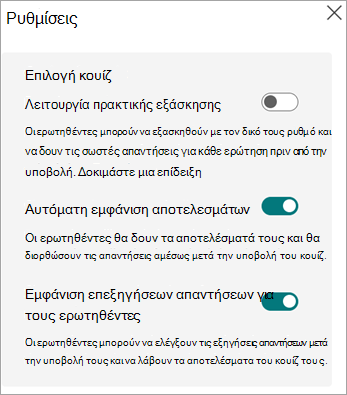
Η επιλογή ρυθμίσεων κουίζ εμφανίζεται μόνο εάν έχετε δημιουργήσει ένα κουίζ και όχι μια φόρμα.
Στη λειτουργία εξάσκησης, οι ερωτηθέντες μπορούν να εξασκηθούν με τον δικό τους ρυθμό και να δουν σωστές απαντήσεις για κάθε ερώτηση πριν από την υποβολή. Επιλέξτε "Δοκιμή επίδειξης " για να δείτε ένα δείγμα κουίζ σε λειτουργία εξάσκησης.
Η προεπιλεγμένη ρύθμιση, Αυτόματη εμφάνιση αποτελεσμάτων, επιτρέπει στους ερωτηθέντες να βλέπουν τα αποτελέσματα κάθε ερώτησης όταν υποβάλλουν τις απαντήσεις τους στο κουίζ. Οι ερωτηθέντες βλέπουν πράσινα σημάδια ελέγχου δίπλα σε κάθε σωστή απάντηση για τις ερωτήσεις του κουίζ, ενώ εμφανίζεται κόκκινο κείμενο μηνύματος δίπλα στις λανθασμένες απαντήσεις. Καταργήστε αυτή τη ρύθμιση αν δεν θέλετε να εμφανίζονται πληροφορίες σωστής και λανθασμένης απάντησης δίπλα σε κάθε ερώτηση του κουίζ.
Ενεργοποιήστε τον διακόπτη για την εμφάνιση εξηγήσεων απαντήσεων για ερωτηθέντες για να εμφανίσετε λεπτομερείς εξηγήσεις για να διευκρινίσετε το σκεπτικό πίσω από κάθε σωστή απάντηση. Το Copilot δημιουργεί αυτόματα τις επεξηγήσεις και μπορείτε να τις επεξεργαστείτε τοποθετώντας τον κέρσορα στο πεδίο Εξήγηση απάντησης και αρχίζοντας να πληκτρολογείτε.
Επιλογές απαντήσεων μόνο για κουίζ
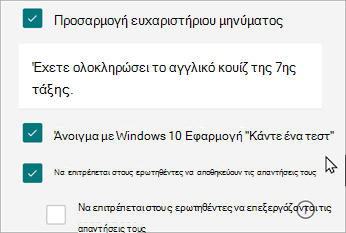
Άνοιγμα με την εφαρμογή Windows 10 Κάντε ένα τεστ - Επιλέξτε αυτό το πλαίσιο εάν θέλετε το κουίζ να ανοίξει απευθείας στο Κάντε ένα τεστ. Το Take a Test παρέχει ένα ασφαλές περιβάλλον δοκιμών που έχει πολλούς ελέγχους σχετικά με τον τρόπο με τον οποίο ο ερωτώμενος μπορεί να έχει πρόσβαση σε άλλους πόρους υπολογιστή ή διαδικτύου ενώ το κουίζ βρίσκεται σε εξέλιξη.
Ρυθμίσεις για όλα τα κουίζ και τις φόρμες
Ποιος μπορεί να συμπληρώσει αυτήν τη φόρμα για όλα τα κουίζ και τις φόρμες
Οποιοσδήποτε μπορεί να απαντήσει - Οποιοσδήποτε εντός ή εκτός του οργανισμού σας μπορεί να υποβάλει απαντήσεις στη φόρμα ή το κουίζ σας.
Μόνο τα άτομα στον οργανισμό μου μπορούν να απαντήσουν - Μόνο τα άτομα που ανήκουν στον οργανισμό σας θα μπορούν να απαντήσουν στη φόρμα ή το κουίζ σας.
- Όνομα εγγραφής - Παρακολουθήστε τα άτομα που έχουν απαντήσει στη φόρμα ή το κουίζ σας.
- Μία απάντηση ανά άτομο - Περιορίστε τις απαντήσεις φόρμας ή κουίζ σε μία μόνο ανά άτομο. Αυτό θα εμποδίσει τα άτομα να συμπληρώσουν μια φόρμα ή ένα κουίζ πολλές φορές.
Συγκεκριμένα άτομα στον οργανισμό μου μπορούν να απαντήσουν - Μόνο τα άτομα ή οι ομάδες στον οργανισμό σας που καθορίζετε μπορούν να απαντήσουν στη φόρμα σας.
Σημείωση
- Μόνο τα άτομα στον οργανισμό μου μπορούν να απαντήσουν και συγκεκριμένα άτομα στον οργανισμό μου μπορούν να απαντήσουν Οι επιλογές είναι διαθέσιμες μόνο για χρήστες Office 365 για εκπαιδευτικά ιδρύματα και Εφαρμογές Microsoft 365 για επιχειρήσεις. Πραγματοποιήστε είσοδο με τον εταιρικό ή σχολικό λογαριασμό σας, για να αποκτήσετε πρόσβαση σε αυτές τις ρυθμίσεις.
- Η επιλογή "Συγκεκριμένα άτομα στον οργανισμό μου μπορούν να απαντήσουν " ισχύει για άτομα και ομάδες μόνο εντός του οργανισμού σας. Μπορείτε να καθορίσετε συνολικά έως και 100 μεμονωμένα ονόματα ή ονόματα ομάδων. Από το όριο των 100, μπορείτε να ορίσετε έως και 20 ομάδες (κάθε ομάδα μπορεί να περιέχει έως 1.000 άτομα). Για παράδειγμα, μπορείτε να συλλέξετε απαντήσεις από 80 άτομα και 20 ομάδες σε σύνολο 100.
Επιλογές απαντήσεων για όλα τα κουίζ και τις φόρμες
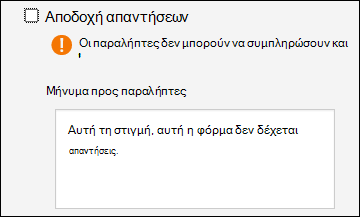
Αποδοχή απαντήσεων - Εάν αυτή η ρύθμιση δεν είναι επιλεγμένη, απενεργοποιείτε τη δυνατότητα συλλογής επιπλέον απαντήσεων φόρμας. Μπορείτε να προσαρμόσετε το μήνυμα που θα βλέπουν οι παραλήπτες όταν προσπαθούν να υποβάλουν την απάντησή τους μετά την απενεργοποίηση αυτής της ρύθμισης.
Ημερομηνία έναρξης και ημερομηνία λήξης - Μπορείτε να καθορίσετε την ακριβή ημερομηνία και ώρα έναρξης και διακοπής της συλλογής απαντήσεων φόρμας. Επιλέξτε το πλαίσιο ελέγχου " Ημερομηνία έναρξης " και, στη συνέχεια, επιλέξτε το πλαίσιο κειμένου ημερομηνίας και επιλέξτε μια ημερομηνία από το στοιχείο ελέγχου ημερολογίου. Επιλέξτε μια συγκεκριμένη ώρα από την αναπτυσσόμενη λίστα διαστημάτων ωρών. Κάντε το ίδιο για την Ημερομηνία λήξης.
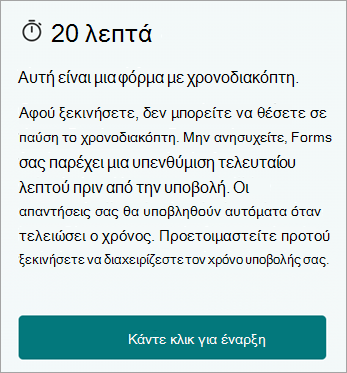
Ορίστε χρονική διάρκεια - Ορίστε ένα χρονικό όριο για τους ερωτηθέντες για να συμπληρώσουν τη φόρμα ή το κουίζ σας. Οι ερωτηθέντες δεν μπορούν να επεξεργαστούν τις απαντήσεις τους μετά τη λήξη του χρονοδιακόπτη και οι απαντήσεις τους θα υποβληθούν αυτόματα όταν τελειώσει ο χρονοδιακόπτης. Για παράδειγμα, εάν ορίσετε ένα χρονόμετρο για 20 λεπτά, θα εμφανιστούν στους ερωτηθέντες τα εξής:
Τυχαία σειρά ερωτήσεων - Όταν αυτό δεν είναι επιλεγμένο (προεπιλεγμένη ρύθμιση), οι ερωτήσεις εμφανίζονται στους ερωτηθέντες με την ίδια σειρά που τις δημιουργήσατε. Όταν επιλέξετε αυτήν την επιλογή, η σειρά των ερωτήσεων που εμφανίζονται θα ανακατευτεί τυχαία. Κάθε ερωτώμενος βλέπει τις ερωτήσεις με διαφορετική σειρά.
Σημείωση
Εάν η φόρμα ή το κουίζ σας έχει πολλές ενότητες ή σελίδες, δεν θα μπορείτε να ανακατέψετε τις ερωτήσεις.
- Όλες οι ερωτήσεις - Ανακατέψτε τη σειρά όλων των ερωτήσεων στη φόρμα ή το κουίζ.
- Κλείδωμα ερωτήσεων : Ανακατέψτε τη σειρά όλων των ερωτήσεων εκτός από αυτές που καθορίζετε (π.χ. ερωτήσεις 3-5).
Απενεργοποίηση αριθμού ερώτησης για τους ερωτηθέντες - Καταργεί τους αριθμούς ερωτήσεων σε όλη τη φόρμα ή το κουίζ.
Εμφάνιση γραμμής προόδου - Οι ερωτηθέντες θα βλέπουν μια οπτική ένδειξη της προόδου τους κατά τη συμπλήρωση μιας φόρμας ή ενός κουίζ.
Σημείωση
Η γραμμή προόδου είναι διαθέσιμη μόνο σε φόρμες και κουίζ που περιέχουν πολλές ενότητες ή σελίδες.
Απόκρυψη Υποβολή άλλης απάντησης - Από προεπιλογή, όταν ένας ερωτώμενος συμπληρώσει τη φόρμα ή το κουίζ σας, στη σελίδα συμπλήρωσης, θα υπάρχει ένας σύνδεσμος για να υποβάλει μια άλλη απάντηση. Επιλέξτε αυτό το πλαίσιο για να καταργήσετε αυτήν την επιλογή.
Προσαρμογή ευχαριστήριου μηνύματος - Εμφανίστε ένα ευχαριστήριο σημείωμα κατά την ολοκλήρωση της φόρμας ή του κουίζ σας. Τοποθετήστε το δρομέα στο πλαίσιο κειμένου για να προσαρμόσετε το μήνυμα.
Αποδεικτικά απάντησης για όλα τα κουίζ και τις φόρμες
- Να επιτρέπεται η λήψη απαντήσεων μετά την υποβολή - Μετά τη συμπλήρωση της φόρμας, οι ερωτηθέντες θα έχουν την επιλογή να αποθηκεύσουν ή να εκτυπώσουν ένα PDF της φόρμας με τις συμπληρωμένες απαντήσεις τους στη σελίδα "Ευχαριστώ". Σημειώστε ότι η επιλογή αυτής της ρύθμισης εξακολουθεί να επιτρέπει στους ερωτηθέντες της φόρμας, εσωτερικούς εντός του οργανισμού σας, να ζητούν αποδεικτικό ηλεκτρονικού ταχυδρομείου για τη φόρμα τους.
- Λήψη ειδοποίησης μέσω ηλεκτρονικού ταχυδρομείου για κάθε απάντηση - Λάβετε ειδοποίηση μέσω ηλεκτρονικού ταχυδρομείου κάθε φορά που υποβάλλεται μια απάντηση.
- Λήψη μηνυμάτων email έξυπνων ειδοποιήσεων για την παρακολούθηση της κατάστασης απόκρισης - Επιλέξτε αυτό το πλαίσιο εάν χρησιμοποιήσατε το κανάλι πρόσκλησης. Οι φόρμες θα σας στείλουν προσαρμοσμένες υπενθυμίσεις μέσω ηλεκτρονικού ταχυδρομείου για να αυξήσουν τη συμμετοχή και τα ποσοστά απάντησης.
- Ταξινόμηση - Η ταξινόμηση επιτρέπει στον οργανισμό σας να προστατεύει τα δεδομένα με βάση τις πολιτικές και τα πρότυπά του.
Microsoft Forms στέλνει αυτοματοποιημένα μηνύματα ηλεκτρονικού ταχυδρομείου από τη διεύθυνση no-reply@forms.mail.microsoft του αποστολέα από προεπιλογή.
Σχόλια για Microsoft Forms
Θέλουμε να σας ακούσουμε! Για να στείλετε σχόλια σχετικά με Microsoft Forms, μεταβείτε στην επάνω δεξιά γωνία της φόρμας σας και επιλέξτε Περισσότερες ρυθμίσεις > φόρμαςΣχόλια.
Δείτε επίσης
Δημιουργία φόρμας με το Microsoft Forms
Δημιουργία κουίζ με το Microsoft Forms
Καλώς ορίσατε στο Copilot στο Forms
Συνήθεις ερωτήσεις για το Microsoft Forms