
Συμβουλή
Μάθετε περισσότερα σχετικά με Microsoft Forms ή ξεκινήστε αμέσως και δημιουργήστε μια έρευνα, ένα κουίζ ή μια ψηφοφορία. Θέλετε πιο προηγμένη εμπορική προσαρμογή, τύπους ερωτήσεων και ανάλυση δεδομένων; Δοκιμάστε Dynamics 365 Customer Voice.
Όταν αξιοποιείτε την ενοποίηση του Forms στο PowerPoint, μπορείτε να αποκτήσετε πρόσβαση σε πολλές από τις δυνατότητες συλλογής και ανάλυσης δεδομένων απευθείας από μια διαφάνεια παρουσίασης — είτε μέσω του PowerPoint στο web είτε στην εφαρμογή υπολογιστή.
Μπορείτε είτε να εισαγάγετε τη φόρμα για τη λειτουργία παρουσίασης και να συγκεντρώσετε απαντήσεις από τους θεατές της παρουσίασής σας είτε να ενσωματώσετε τη φόρμα ώστε οι παραλήπτες της διαφάνειας να μπορούν να απαντήσουν χωρίς σύνδεση.
Σε αυτό το άρθρο, μάθετε πώς μπορείτε να κάνετε τα εξής:
Δημιουργία νέας φόρμας ή κουίζ σε διαφάνεια στην εφαρμογή υπολογιστή PowerPoint
Δημιουργία νέας φόρμας ή κουίζ σε διαφάνεια στο PowerPoint στο web
Εισαγωγή υπάρχουσας φόρμας ή κουίζ στο PowerPoint
Κοινοποίηση για τη συλλογή απαντήσεων σε φόρμες ή κουίζ στο PowerPoint
Έλεγχος απαντήσεων στη φόρμα ή το κουίζ σας στο PowerPoint
Μπορείτε να δημιουργήσετε μια νέα φόρμα ή κουίζ στο Microsoft Forms και να την εισαγάγετε στην παρουσίαση του PowerPoint.
Σημείωση
- Η εισαγωγή μιας φόρμας είναι διαθέσιμη μόνο σε πελάτες Office 365 για εκπαιδευτικά ιδρύματα και Εφαρμογές Microsoft 365 για επιχειρήσεις με έκδοση 1807 (Δομή 16.0.10711.20012) ή νεότερη έκδοση του PowerPoint για Microsoft 365 σε υπολογιστή.
- People απαντήσετε σε μια φόρμα ή ένα κουίζ μπορείτε να χρησιμοποιήσετε το PowerPoint σε PC, macOS ή στο web.
Δημιουργία νέας φόρμας ή κουίζ σε διαφάνεια στην εφαρμογή υπολογιστή PowerPoint
Ανοίξτε το PowerPoint. Βεβαιωθείτε ότι έχετε εισέλθει στο Microsoft 365 με τον σχολικό ή τον εταιρικό λογαριασμό σας για να αποκτήσετε πρόσβαση στη δυνατότητα Forms.
Ανοίξτε την παρουσίαση του PowerPoint και τοποθετήστε το δρομέα στη διαφάνεια στην οποία θέλετε να εισαγάγετε μια φόρμα ή ένα κουίζ.
Στην κορδέλα, επιλέξτε Εισαγωγή>φορμών.
Ένας πίνακας φορμών θα ανοίξει και θα αγκυρωθεί στη δεξιά πλευρά της παρουσίασής σας στο PowerPoint.
Στην περιοχή Οι φόρμες μου, επιλέξτε "Προσθήκη νέας φόρμας" ή
 νέου κουίζ" για να ξεκινήσετε τη δημιουργία μιας φόρμας ή ενός κουίζ.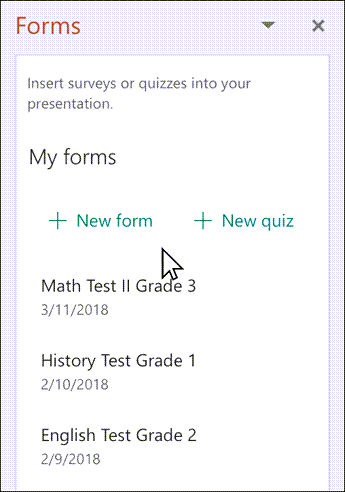
Θα ανοίξει ένα νέο παράθυρο με μια κενή φόρμα και τον προεπιλεγμένο τίτλο ("Φόρμα χωρίς τίτλο"). Μάθετε περισσότερα σχετικά με το πώς μπορείτε να δημιουργήσετε μια φόρμα ή ένα κουίζ.
Όταν ολοκληρώσετε τη δημιουργία της φόρμας ή του κουίζ σας, θα ενσωματωθεί στη διαφάνεια του PowerPoint και θα εμφανιστεί στο επάνω μέρος της λίστας "Οι φόρμες μου",
κάτω από τα κουμπιά "Προσθήκη νέας φόρμας" και νέου κουίζ".
Σημείωση
- Εάν δεν βλέπετε την επιλογή "Φόρμες " στην καρτέλα "Εισαγωγή ", ο διαχειριστής σας μπορεί να έχει απενεργοποιήσει αυτήν τη δυνατότητα για την εταιρεία σας. Επικοινωνήστε με τον διαχειριστή σας για να ενεργοποιήσετε τη δυνατότητα "Φόρμες " στο PowerPoint για τον οργανισμό σας.
- Σημείωση για διαχειριστές: Εάν δεν έχετε αναπτύξει πρόσθετα του Office για τον οργανισμό σας, εξακολουθείτε να μπορείτε να ενεργοποιήσετε τη χρήση της δυνατότητας "Φόρμες " στο PowerPoint. Μάθετε περισσότερα.
Σημαντικό
Εάν δεν μπορείτε να εισαγάγετε μια φόρμα, βεβαιωθείτε ότι τα πρόσθετα Web δεν είναι απενεργοποιημένα. Στο PowerPoint, επιλέξτε Files>Επιλογές>Ρυθμίσεις Κέντρου>αξιοπιστίας Κέντρο αξιοπιστίας. Στο παράθυρο διαλόγου " Κέντρο αξιοπιστίας ", επιλέξτε "Κατάλογοι αξιόπιστων προσθέτων". Στην περιοχή Χρησιμοποιήστε αυτές τις ρυθμίσεις για τη διαχείριση των καταλόγων προσθέτων Web, καταργήστε την επιλογή και των δύο, Να μην επιτρέπεται η εκκίνηση πρόσθετων Web και Να μην επιτρέπεται η εκκίνηση πρόσθετων Web από το Office Store.
Δημιουργία νέας φόρμας ή κουίζ σε διαφάνεια στο PowerPoint στο web
Εισέλθετε στο Microsoft 365 με τα διαπιστευτήρια του εταιρικού ή σχολικού λογαριασμού σας.
Από το παράθυρο περιήγησης, επιλέξτε "Εφαρμογές>PowerPoint".
Ανοίξτε την παρουσίαση του PowerPoint και τοποθετήστε το δρομέα στη διαφάνεια στην οποία θέλετε να εισαγάγετε μια φόρμα ή ένα κουίζ.
Στην "Κεντρική" καρτέλα, επιλέξτε "Φόρμεςπρόσθετων>". Αν δεν βλέπετε το Forms, χρησιμοποιήστε τη γραμμή αναζήτησης για να το βρείτε. Εάν το πρόσθετο Forms δεν έχει εγκατασταθεί ακόμα, επιλέξτε Προσθήκη.
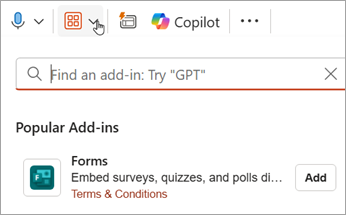
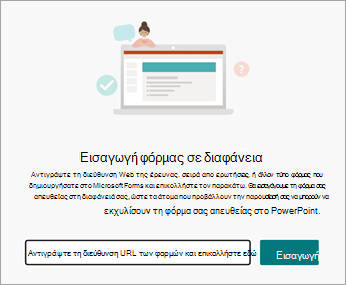
Στη διαφάνεια θα εμφανιστεί μια λειτουργική μονάδα Forms. Από εδώ, πληκτρολογήστε τη διεύθυνση URL της φόρμας ή του κουίζ που θέλετε να εισαγάγετε. Εάν δεν γνωρίζετε τη διεύθυνση URL, χρησιμοποιήστε τη σύνδεση στη λειτουργική μονάδα Forms για να την αναζητήσετε.
Επιλέξτε την προβολή που θέλετε να εισαγάγετε. Επιλέξτε είτε "Παρουσίαση για αλληλεπιδραστικές συσκέψεις" είτε "Συλλογή απαντήσεων χωρίς σύνδεση".
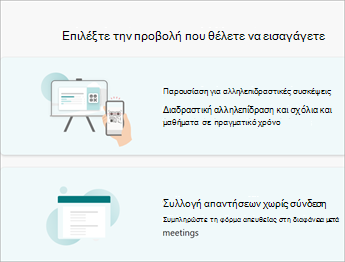
Η δυνατότητα παρουσίασης για αλληλεπιδραστικές συσκέψεις σάς επιτρέπει να παραμένετε ενημερωμένοι για την παρουσίασή σας χωρίς να χρειάζεται να ανοίξετε άλλο πρόγραμμα περιήγησης ή να περιηγηθείτε σε πολλές οθόνες.
Η δυνατότητα "Συλλογή απαντήσεων χωρίς σύνδεση " σάς επιτρέπει να κοινοποιήσετε το αρχείο στους ερωτηθέντες, οι οποίοι μπορούν να αποθηκεύσουν τις απαντήσεις τους για μελλοντική αναφορά, είτε πρόκειται για φόρμα είτε για κουίζ.
Σημείωση
- Εάν δεν βλέπετε την επιλογή "Φόρμες " στην καρτέλα "Εισαγωγή ", ο διαχειριστής σας μπορεί να έχει απενεργοποιήσει αυτήν τη δυνατότητα για την εταιρεία σας. Επικοινωνήστε με τον διαχειριστή σας για να ενεργοποιήσετε τη δυνατότητα "Φόρμες " στο PowerPoint για τον οργανισμό σας.
- Σημείωση για διαχειριστές: Εάν δεν έχετε αναπτύξει πρόσθετα του Office για τον οργανισμό σας, εξακολουθείτε να μπορείτε να ενεργοποιήσετε τη χρήση της δυνατότητας "Φόρμες " στο PowerPoint. Μάθετε περισσότερα.
Σημαντικό
Εάν δεν μπορείτε να εισαγάγετε μια φόρμα, βεβαιωθείτε ότι τα πρόσθετα Web δεν είναι απενεργοποιημένα. Στο PowerPoint, επιλέξτε Files>Επιλογές>Ρυθμίσεις Κέντρου>αξιοπιστίας Κέντρο αξιοπιστίας. Στο παράθυρο διαλόγου " Κέντρο αξιοπιστίας ", επιλέξτε "Κατάλογοι αξιόπιστων προσθέτων". Στην περιοχή Χρησιμοποιήστε αυτές τις ρυθμίσεις για τη διαχείριση των καταλόγων προσθέτων Web, καταργήστε την επιλογή και των δύο, Να μην επιτρέπεται η εκκίνηση πρόσθετων Web και Να μην επιτρέπεται η εκκίνηση πρόσθετων Web από το Office Store.
Εισαγωγή υπάρχουσας φόρμας ή κουίζ στο PowerPoint
- Βρείτε τη φόρμα ή το κουίζ που θέλετε να εισαγάγετε στη διαφάνειά σας στην περιοχή "Οι φόρμες μου " στον πίνακα.
- Τοποθετήστε το δείκτη του ποντικιού πάνω από τον τίτλο της φόρμας ή του κουίζ και επιλέξτε Εισαγωγή.
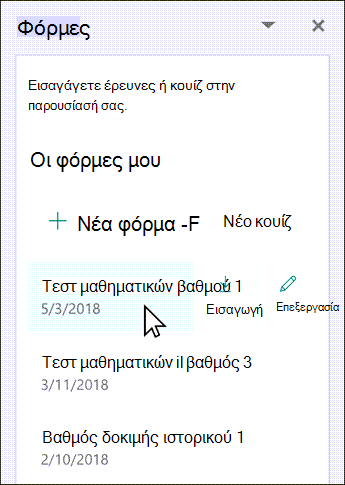
Μπορείτε επίσης να επιλέξετε "Επεξεργασία" εάν έχετε περισσότερες αλλαγές να κάνετε ή θέλετε να εξετάσετε τα αποτελέσματα της φόρμας ή του κουίζ. - Η φόρμα ή το κουίζ σας έχει πλέον ενσωματωθεί στη διαφάνεια του PowerPoint.
Σημείωση
Εάν προσπαθείτε να εισαγάγετε μια φόρμα στη διαφάνειά σας, αλλά βλέπετε το μήνυμα σφάλματος ότι οι παράμετροι Office 365 έχουν ρυθμιστεί ώστε να αποτρέπεται η μεμονωμένη απόκτηση και εκτέλεση πρόσθετων του Office Store, επικοινωνήστε με το διαχειριστή σας για να ενεργοποιήσετε τη δυνατότητα. Οι διαχειριστές μπορούν να εισέλθουν στο https://admin.microsoft.com και, στη συνέχεια, να κάνουν κλικ στην επιλογή Ρυθμίσεις>Ρυθμίσεις>Εφαρμογές και υπηρεσίες που ανήκουν σε χρήστες. Για την επιλογή " Να επιτρέπεται στους χρήστες να έχουν πρόσβαση στο Office Store", ο διαχειριστής σας μπορεί να την ελέγξει για να ενεργοποιήσει συγκεκριμένα την πρόσβαση στο πρόσθετο "Φόρμες", το οποίο θα επιτρέψει στους χρήστες στην εταιρεία σας να εισαγάγουν μια φόρμα στο PowerPoint. Λάβετε υπόψη ότι ενδέχεται να χρειαστούν μερικές ώρες για να τεθεί σε ισχύ η αλλαγή. Μάθετε περισσότερα.
Σημαντικό
Σε PowerPoint για το web, οποιοδήποτε περιεχόμενο φόρμας που προστίθεται σε μια διαφάνεια δεν μπορεί να εκτυπωθεί με επιτυχία από αυτό το σημείο. Για να εκτυπώσετε τέτοιο περιεχόμενο, θα πρέπει να μεταβείτε στην εφαρμογή υπολογιστή PowerPoint σε Windows ή macOS και να εκτυπώσετε τη διαφάνεια από εκεί.
Κοινοποίηση για τη συλλογή απαντήσεων σε φόρμες ή κουίζ στο PowerPoint
Κάντε κοινή χρήση διαφανειών του PowerPoint με άλλους μέσω ηλεκτρονικού ταχυδρομείου, OneNote, Teams και άλλων εφαρμογών του Office. Οι παραλήπτες των διαφανειών σας μπορούν, στη συνέχεια, να συμπληρώσουν τη φόρμα και να υποβάλουν απαντήσεις χωρίς να απομακρυνθούν από το PowerPoint.
Μάθετε περισσότερα σχετικά με τον τρόπο κοινής χρήσης της παρουσίασης του PowerPoint με άλλους. Μπορείτε επίσης να μοιραστείτε μια μεμονωμένη διαφάνεια του PowerPoint με κάποιον άλλο.
Έλεγχος απαντήσεων στη φόρμα ή το κουίζ σας στο PowerPoint
Για να δείτε τις απαντήσεις στη φόρμα ή το κουίζ σας, συνδεθείτε στον λογαριασμό σας Microsoft 365 στο forms.office.com. Ανοίξτε την κατάλληλη φόρμα από τη σελίδα " Φόρμες " και, στη συνέχεια, επιλέξτε την καρτέλα "Προβολή απαντήσεων " στο επάνω μέρος της σελίδας. Μάθετε περισσότερα στο θέμα Έλεγχος και κοινοποίηση των αποτελεσμάτων της φόρμας σας.
Σχόλια για Microsoft Forms
Θέλουμε να σας ακούσουμε! Για να στείλετε σχόλια σχετικά με Microsoft Forms, μεταβείτε στην επάνω δεξιά γωνία της φόρμας σας και επιλέξτε Περισσότερες ρυθμίσεις φόρμας > περισσότερων επιλογώνΣχόλια.
Δείτε επίσης
Δημιουργία φόρμας με το Microsoft Forms
Δημιουργία κουίζ με το Microsoft Forms
Συνήθεις ερωτήσεις για το Microsoft Forms
Χρήση Microsoft Forms στις αγαπημένες σας εφαρμογές Microsoft 365