
Σημείωση
Δημιουργείτε μια έρευνα, μια δημοσκόπηση ή άλλο τύπο φόρμας; Ξεκινήστε εδώ.
Το Copilot μπορεί να δημιουργήσει προκαταρκτικά κουίζ για να σας εξοικονομήσει χρόνο και προσπάθεια. Εναλλακτικά, μπορείτε να τις δημιουργήσετε με μη αυτόματο τρόπο, εάν έχετε ήδη συγκεκριμένες ιδέες σχετικά με το τι θέλετε να συμπεριλάβετε.
Μπορείτε να χρησιμοποιήσετε Microsoft Forms για να αξιολογήσετε γρήγορα την πρόοδο των μαθητών και να λάβετε σχόλια σε πραγματικό χρόνο χρησιμοποιώντας κουίζ που σχεδιάζετε και μοιράζεστε με την τάξη σας. Microsoft Forms περιλαμβάνει επίσης πλούσια ανάλυση σε πραγματικό χρόνο που παρέχει συνοπτικές πληροφορίες καθώς και αποτελέσματα για μεμονωμένους σπουδαστές. Για να μάθετε περισσότερα, ανατρέξτε στο θέμα Έλεγχος και κοινοποίηση αποτελεσμάτων κουίζ. Μπορείτε να εξαγάγετε τα αποτελέσματα του κουίζ στο Microsoft Excel για πιο λεπτομερή ανάλυση.
Ξεκινήστε ένα νέο κουίζ με το Copilot
Για να χρησιμοποιήσετε το Copilot στο Forms, πρέπει να έχετε λογαριασμό Microsoft 365 και άδεια χρήσης Copilot.
Συνδεθείτε στο forms.office.com/.
Επιλέξτε Νέο κουίζ.
Εισαγάγετε μια περιγραφή του τύπου κουίζ που θέλετε να δημιουργήσει το Copilot. Εάν θέλετε να δείτε παραδείγματα προτροπών, επιλέξτε Προβολή προτροπών και επιλέξτε μία εάν περιγράφει αυτό που θέλετε.
Επιλέξτε Γενικά. Το Copilot δημιουργεί ένα πρόχειρο για εσάς με τίτλο, ερωτήσεις και απαντήσεις.
Κάντε ένα από τα εξής:
- Επιλέξτε "Διατήρηση".
- Επιλέξτε
 Αναδημιουργία ή πληκτρολογήστε μια προτροπή στο πλαίσιο δίπλα στο εικονίδιο για να ζητήσετε από το Copilot να τελειοποιήσει τη σύνταξη. Στη συνέχεια , επιλέξτε Διατήρηση όταν το κουίζ είναι αυτό που θέλετε να είναι.
Σημείωση
Το κουίζ σας αποθηκεύεται αυτόματα καθώς το δημιουργείτε.
Όταν είστε ικανοποιημένοι με τα αποτελέσματα, μπορείτε να στείλετε το κουίζ στους μαθητές σας.
Έναρξη νέου κουίζ με μη αυτόματο τρόπο
Συνδεθείτε στο forms.office.com/.
Επιλέξτε Νέο κουίζ.
Επιλέξτε το X στη γωνία του πλαισίου Πρόχειρο με Copilot για να το κλείσετε.
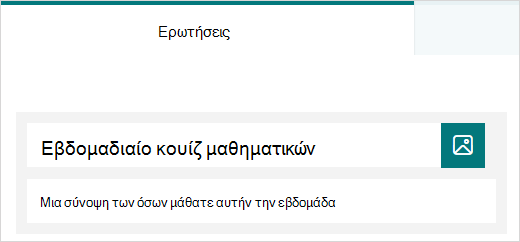
Πληκτρολογήστε ένα όνομα για το κουίζ σας.
Επιλέξτε "Γρήγορη εκκίνηση".
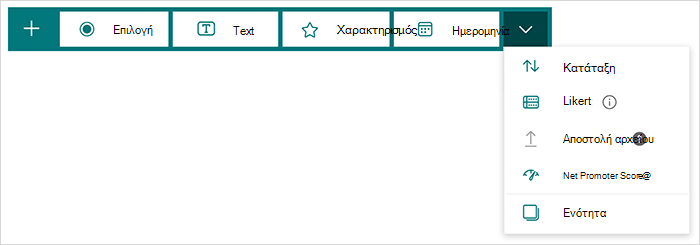
Επιλέξτε το είδος της ερώτησης που θέλετε να προσθέσετε, όπως Επιλογή, Κείμενο, Αξιολόγηση, Ημερομηνία, Κατάταξη, Likert, Αποστολή αρχείου ή Net Promoter Score®. Για να οργανώσετε ενότητες για τις ερωτήσεις σας, επιλέξτε Ενότητα.
Συμβουλή
Μπορείτε επίσης να μορφοποιήσετε το κείμενό σας. Επισημάνετε μια λέξη ή λέξεις στον τίτλο ή τις ερωτήσεις σας και, στη συνέχεια, επιλέξτε ένα από τα εξής: Έντονη γραφή (συντόμευση πληκτρολογίου - CTRL/Cmd+B), Πλάγια γραφή (συντόμευση πληκτρολογίου - CTRL/Cmd+I), Υπογράμμιση (συντόμευση πληκτρολογίου - CTRL/Cmd+U), Χρώμα γραμματοσειράς, Μέγεθος γραμματοσειράς,Αρίθμηση ή Κουκκίδες.
Πληκτρολογήστε μια ερώτηση (επιλέξτε "Προσθήκη επιλογής " για να προσθέσετε μια νέα απάντηση, εάν χρειάζεται).
Προσθέστε την απάντησή σας. Επιλέξτε τον τύπο της απάντησης που θέλετε. Για παράδειγμα, εάν επιλέξετε τον τύπο ερώτησης επιλογής , μπορείτε να ορίσετε επιλογές απάντησης για:
- Μαθηματικά —Ενεργοποιήστε αυτή την επιλογή για να εμφανίσετε μαθηματικά σύμβολα και επιλογές τύπων και, στη συνέχεια, επιλέξτε Εισαγωγή εξίσωσης.
- Πολλαπλές απαντήσεις
- Υποχρεωτικό
- (Περισσότερες ρυθμίσεις για την ερώτηση)
 , το οποίο περιλαμβάνει επιλογές τυχαίας σειράς, αναπτυσσόμενης λίστας, υπότιτλων και προσθήκης διακλάδωσης.
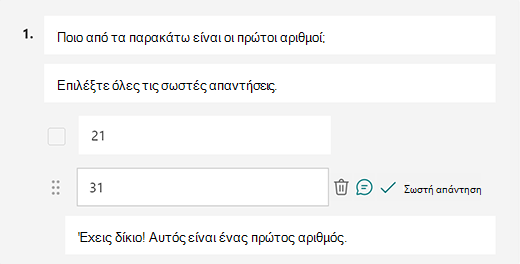
Επιλέξτε το σημάδι ελέγχου Σωστή απάντηση δίπλα στη σωστή απάντηση ή απαντήσεις.
Σημείωση
Μπορείτε να επιλέξετε Όλα τα παραπάνω ή Κανένα από τα παραπάνω ως επιλογή.
Για να καταργήσετε μια απάντηση, επιλέξτε το κουμπί κάδου απορριμμάτων δίπλα της. Μπορείτε επίσης να επιλέξετε να ορίσετε μια ερώτηση ως απαιτούμενη ή να επιτρέψετε πολλαπλές επιλογές για μια ερώτηση, αλλάζοντας τις ρυθμίσεις στο κάτω μέρος της ερώτησης.
Προσθέστε έναν αριθμό στο πλαίσιο κειμένου "Σημεία " για να αντιστοιχίσετε μια τιμή βαθμών για μια σωστή απάντηση στην ερώτηση του κουίζ.
Επιλέξτε το εικονίδιο μηνύματος δίπλα σε οποιαδήποτε απάντηση, εάν θέλετε να προσαρμόσετε ένα μήνυμα για αυτήν. Οι ερωτηθέντες θα δουν το μήνυμα όταν επιλέξουν τη συγκεκριμένη απάντηση.
Επιλέξτε το εικονίδιο "Αντιγραφή ερώτησης " στην επάνω δεξιά γωνία μιας ερώτησης για να δημιουργήσετε ένα αντίγραφο της. Για να αλλάξετε τη σειρά των ερωτήσεων, επιλέξτε ή πατήστε το επάνω ή κάτω βέλος στη δεξιά πλευρά κάθε ερώτησης.
Σημείωση
Το κουίζ σας αποθηκεύεται αυτόματα καθώς το δημιουργείτε.
Όταν είστε ικανοποιημένοι με τα αποτελέσματα, μπορείτε να στείλετε το κουίζ στους μαθητές σας.
Βελτιώστε την εκμάθηση μαθητών με τη δυνατότητα επεξηγήσεων του Copilot
Η δυνατότητα Επεξηγήσεις του Copilot παρέχει πολύτιμες πληροφορίες σχετικά με το σκεπτικό πίσω από κάθε σωστή απάντηση αφού οι μαθητές ολοκληρώσουν τα κουίζ τους. Οι καθηγητές μπορούν εύκολα να ενεργοποιήσουν αυτήν τη δυνατότητα επιλέγοντας το πλαίσιο στο κάτω μέρος του πρόχειρου κουίζ που δημιουργείται από το Copilot.
Βασικά πλεονεκτήματα:
- Άμεση ανατροφοδότηση: Εάν οι εκπαιδευτικοί ενεργοποιήσουν τις εξηγήσεις απαντήσεων στο κουίζ, οι μαθητές θα λάβουν εξηγήσεις αμέσως μετά την υποβολή, βοηθώντας τους να κατανοήσουν τη λύση πιο αποτελεσματικά.
- Προαιρετικές χειροκίνητες επεξηγήσεις: Οι εκπαιδευτικοί μπορούν να επιλέξουν να προσθέσουν τις δικές τους εξηγήσεις, παρέχοντας εξατομικευμένη ανατροφοδότηση για την καλύτερη υποστήριξη των μαθητών τους.
Προεπισκόπηση του κουίζ σας
- Σε έναν υπολογιστή, επιλέξτε
 Κάντε προεπισκόπηση για να δείτε πώς θα φαίνεται το κουίζ σας. Σε μια κινητή συσκευή, επιλέξτε το για να δείτε πώς θα φαίνεται το κουίζ σας.
 - Για να δοκιμάσετε το κουίζ σας, απαντήστε στις ερωτήσεις στη λειτουργία προεπισκόπησης και επιλέξτε "Υποβολή".
- Για να συνεχίσετε να επεξεργάζεστε το κουίζ σας, επιλέξτε Πίσω.


Περισσότεροι πόροι
Τώρα που έχετε καθορίσει τα βασικά στοιχεία, μπορείτε να προσαρμόσετε το θέμα της φόρμας σας, να προσθέσετε μια εικόνα σε μια ερώτηση, ναδημιουργήσετε ενότητες, να χρησιμοποιήσετε τη λογική διακλάδωσης και πολλά άλλα.
Δείτε τι άλλο μπορείτε να κάνετε με Microsoft Forms.
Σχόλια για Microsoft Forms
Θέλουμε να σας ακούσουμε! Για να στείλετε σχόλια σχετικά με Microsoft Forms, μεταβείτε στην επάνω δεξιά γωνία της φόρμας σας και επιλέξτε Περισσότερες ρυθμίσεις > φόρμαςΣχόλια.
Δείτε επίσης
Προσαρμόστε τις ρυθμίσεις του κουίζ σας
Στείλτε το κουίζ σας στους μαθητές σας
Microsoft Forms εισαγωγικό μάθημα: Δημιουργία αυθεντικών αξιολογήσεων