
Συμβουλή
Μάθετε περισσότερα σχετικά με Microsoft Forms ή ξεκινήστε αμέσως και δημιουργήστε μια έρευνα, ένα κουίζ ή μια ψηφοφορία. Θέλετε πιο προηγμένη εμπορική προσαρμογή, τύπους ερωτήσεων και ανάλυση δεδομένων; Δοκιμάστε Dynamics 365 Customer Voice.
Ως διοργανωτής ή παρουσιαστής της σύσκεψης, μπορείτε να χρησιμοποιείτε Microsoft Forms για να δημιουργείτε ψηφοφορίες πριν από τη σύσκεψη του Microsoft Teams και, στη συνέχεια, να τις εκκινείτε κατά τη διάρκειά της, ώστε οι συμμετέχοντες από οποιοδήποτε τελικό σημείο (κινητές συσκευές, web, υπολογιστές) να μπορούν να προβάλλουν και να απαντούν. Μπορείτε ακόμη και να δημοσκοπήσετε τους συμμετέχοντες πριν από τη σύσκεψη και να συλλέξετε πληροφορίες εκ των προτέρων.
Όταν ξεκινήσετε την ψηφοφορία σας, θα εμφανιστεί ως ειδοποίηση στην οθόνη της σύσκεψης και θα εμφανιστεί επίσης στο παράθυρο συνομιλίας της σύσκεψης. Οι συμμετέχοντες μπορούν επίσης να δημιουργήσουν ad-hoc ψηφοφορίες κατά τη διάρκεια μιας σύσκεψης για να λάβουν γρήγορα σχόλια επί τόπου.
Δημιουργήστε μια ψηφοφορία και, στη συνέχεια, ξεκινήστε την πριν, κατά τη διάρκεια ή μετά τη σύσκεψή σας
Στο Teams, επιλέξτε Calendar.
Βρείτε τη σύσκεψη που έχετε προγραμματίσει για την οποία θέλετε να προσθέσετε ψηφοφορίες και κάντε κλικ ή πατήστε την.
Επιλέξτε Chat με τους συμμετέχοντες.
Επιλέξτε
 " Προσθέστε μια καρτέλα, αναζητήστε και επιλέξτε "Ψηφοφορίες" και, στη συνέχεια, κάντε κλικ ή πατήστε την επιλογή "Προσθήκη".
Επιλέξτε Αποθήκευση. Μια νέα καρτέλα "Ψηφοφορίες " θα προστεθεί στη σύσκεψή σας.
Επιλέξτε
Δημιουργία νέας ψηφοφορίας και, στη συνέχεια, επιλέξτε ένα από τα εξής:Δημοσκόπηση πολλαπλής επιλογής - Δημιουργήστε την ερώτηση ή τη δήλωσή σας και, στη συνέχεια, δώστε επιλογές απάντησης (έως 12) από τις οποίες μπορεί να επιλέξει το ακροατήριό σας.
Κουίζ πολλαπλής επιλογής - Επισημάνετε μια σωστή απάντηση για το κουίζ πολλαπλών επιλογών σας. Μπορείτε να έχετε μία επιλογή ως σωστή απάντηση ή περισσότερες από μία εάν επιλέξετε Πολλές απαντήσεις.
Σημείωση
Οι επιλογές Multiple Choice Poll και Multiple Choice Quiz δεν είναι ακόμη διαθέσιμες για περιβάλλοντα GCC High και DoD.
Word Cloud Poll - Κάντε μια ανοιχτή ερώτηση και δείτε τις απαντήσεις να αντικατοπτρίζονται σε ένα σύννεφο λέξεων.
Σημείωση
Word επιλογή Cloud Poll κυκλοφορεί αργά και θα είναι σύντομα διαθέσιμη για τους συνδρομητές του Microsoft 365. Δεν θα είναι ακόμη διαθέσιμο για περιβάλλοντα GCC High και DoD.
Δημοσκόπηση αξιολόγησης - Αφήστε τους ερωτηθέντες να αξιολογήσουν μια δήλωση. Μπορείτε να προσαρμόσετε την κλίμακα χαρακτηρισμών μέχρι 5 και να εμφανίσετε αυτές τις αξιολογήσεις με αστέρια ή αριθμούς.
Δημοσκόπηση κατάταξης - Αφήστε τους ερωτηθέντες να κατατάξουν αντικείμενα από την πρώτη έως την πέμπτη θέση, σύροντας το στοιχείο στη θέση κατάταξής του ή χρησιμοποιώντας τα εικονίδια βέλους επάνω/κάτω.
Σημείωση
Μπορείτε επίσης να καθορίσετε εάν οι επιλογές θα εμφανίζονται τυχαία κατά την αρχική εμφάνισή τους στους ερωτηθέντες, χρησιμοποιώντας τις ρυθμίσεις των επιλογών τυχαίας σειράς.
Προσθέστε τις επιλογές ερωτήσεων και απαντήσεων.
Εάν η σύσκεψη δεν έχει ξεκινήσει, μπορείτε να επιλέξετε
 για:
για:- Εγγραφή των ονομάτων των ερωτηθέντων (ορατά μόνο στους διοργανωτές και τους παρουσιαστές της σύσκεψης στην εφαρμογή)
- Κοινοποίηση συγκεντρωτικών αποτελεσμάτων στους ερωτηθέντες
- Να επιτρέπετε στους συν-παρουσιαστές να επεξεργάζονται την ψηφοφορία σας ενώ πρόκειται για προσχέδιο
Επιλέξτε "Αποθήκευση ως πρόχειρου". Αυτό θα αποθηκεύσει την ψηφοφορία σας ως πρόχειρο μέχρι να είστε έτοιμοι να την ξεκινήσετε κατά τη διάρκεια της σύσκεψής σας. Επιλέξτε "Εκκίνηση τώρα" για να συλλέξετε απαντήσεις πριν από την έναρξη της σύσκεψης.

Σημείωση
Θα δείτε το ΠΡΟΧΕΙΡΟ επισημασμένο με πράσινο χρώμα στην επάνω αριστερή γωνία της ψηφοφορίας σας για να υποδείξει ότι δεν έχει ξεκινήσει ακόμα.
Για να δημιουργήσετε περισσότερες ψηφοφορίες για τη σύσκεψή σας, επιλέξτε το
νέου.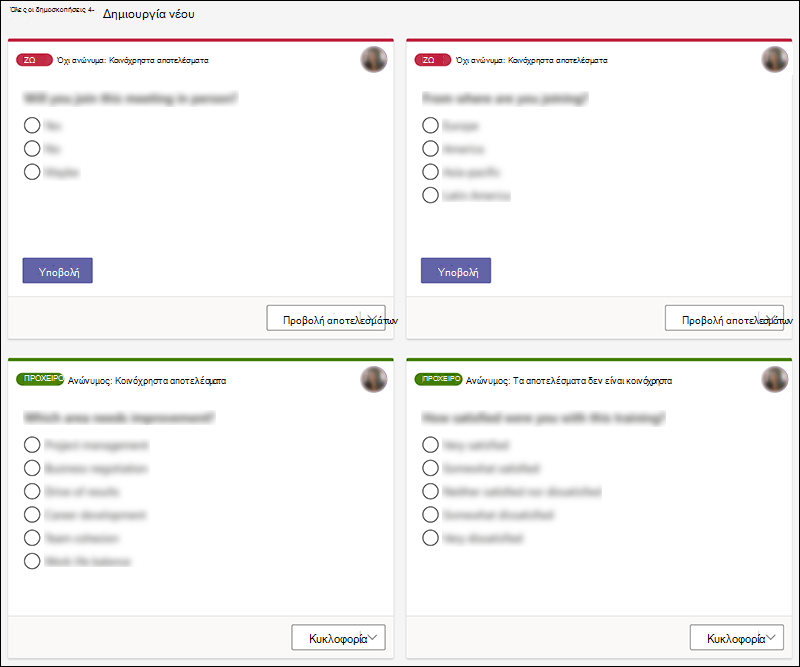
Σημείωση
Για να αλλάξετε τη σειρά των ψηφοφοριών, κάντε κλικ ή πατήστε παρατεταμένα μια ψηφοφορία και, στη συνέχεια, σύρετέ τη στη θέση που θέλετε.
Μπορείτε να ξεκινήσετε μια ψηφοφορία χρησιμοποιώντας μία από τις παρακάτω μεθόδους:
Στην καρτέλα "Ψηφοφορίες ", επιλέξτε "Έναρξη " στη δημοσκόπηση για την οποία θέλετε απαντήσεις. Αυτό μπορείτε να το κάνετε πριν, κατά τη διάρκεια ή μετά τη σύσκεψη.
Επιλέξτε το εικονίδιο "Ψηφοφορίες " στο παράθυρο της σύσκεψής σας, το οποίο θα ανοίξει το παράθυρο "Ψηφοφορίες ". Επιλέξτε "Έναρξη" στη δημοσκόπηση για την οποία θέλετε απαντήσεις.
Οι συμμετέχοντες στη σύσκεψη θα βλέπουν τις επιλογές σας ερώτησης και απάντησης σε μια ειδοποίηση ψηφοφορίας που εμφανίζεται στο μέσον της οθόνης της σύσκεψής τους.
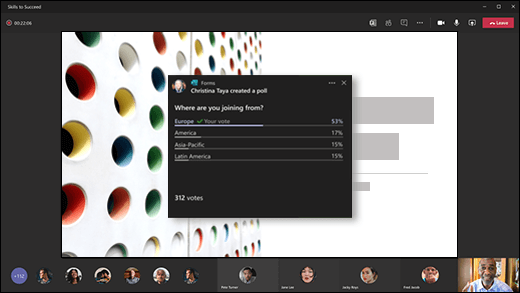
Μόλις οι συμμετέχοντες επιλέξουν την απάντησή τους, θα επιλέξουν Υποβολή και θα μπορείτε να δείτε τις απαντήσεις τους αμέσως. Οι συμμετέχοντες στη σύσκεψη έχουν επίσης την επιλογή να μην συμμετάσχουν στην ψηφοφορία, κλείνοντας την ειδοποίηση ψηφοφορίας που εμφανίζεται στη μέση της οθόνης της σύσκεψής τους χωρίς να επιλέξουν απάντηση ή να επιλέξουν Υποβολή.
Σημείωση
Μόνο οι κάτοχοι και οι παρουσιαστές συσκέψεων μπορούν να δημιουργούν, να διαχειρίζονται και να εκκινούν ψηφοφορίες. Οι συμμετέχοντες στις συσκέψεις έχουν τη δυνατότητα να αποκρίνονται σε ψηφοφορίες, αλλά δεν μπορούν να τις επεξεργαστούν.
Σημείωση
Οποιοσδήποτε (είτε εσωτερικά εντός του οργανισμού σας είτε εκτός του οργανισμού σας) στον οποίο έχει προωθηθεί η πρόσκληση σε σύσκεψη και είναι συνδεδεμένος στο Teams στο web μπορεί να ψηφίσει χρησιμοποιώντας το αναδυόμενο παράθυρο ειδοποίησης ψηφοφορίας κατά τη διάρκεια της σύσκεψης ή στο παράθυρο Chat.
Θέτουμε σταδιακά σε κυκλοφορία το αναδυόμενο παράθυρο ειδοποίησης ψηφοφορίας για όλους τους επισκέπτες της σύσκεψης. Οι ψηφοφορίες είναι πάντα προσβάσιμες στο παράθυρο Chat κατά τη διάρκεια μιας σύσκεψης.
Μεταβείτε στην καρτέλα "Ψηφοφορίες " ή στο παράθυρο "Ψηφοφορίες " για να δείτε τα αποτελέσματα σε πραγματικό χρόνο των ψηφοφοριών που συλλέγουν απαντήσεις.
Συμβουλή
- Οι δημοσκοπήσεις που έχουν ξεκινήσει και δέχονται απαντήσεις θα επισημαίνονται με κόκκινο χρώμα, με το LIVE στην επάνω αριστερή γωνία της ψηφοφορίας.
- Οι ψηφοφορίες που έχουν κλείσει και δεν δέχονται πλέον απαντήσεις θα επισημαίνονται με σκούρο γκρι χρώμα με την ένδειξη ΚΛΕΙΣΤΟ στην επάνω αριστερή γωνία της ψηφοφορίας.
- Εάν θέλετε να ανοίξετε ξανά την ψηφοφορία, επιλέξτε την αναπτυσσόμενη λίστα δίπλα στην επιλογή Εξαγωγή αποτελεσμάτων και επιλέξτε Επανάληψη ανοίγματος ψηφοφορίας.
Εάν θέλετε να κλείσετε μια ψηφοφορία, να εξαγάγετε αποτελέσματα ψηφοφορίας ή να διαγράψετε μια ψηφοφορία, επιλέξτε την αναπτυσσόμενη λίστα δίπλα στην επιλογή Προβολή αποτελεσμάτων και επιλέξτε Κλείσιμο ψηφοφορίας, Εξαγωγή αποτελεσμάτων ή Διαγραφή ψηφοφορίας, αντίστοιχα.
Σχόλια για Microsoft Forms
Θέλουμε να σας ακούσουμε! Για να στείλετε σχόλια σχετικά με Microsoft Forms, μεταβείτε στην επάνω δεξιά γωνία της φόρμας σας και επιλέξτε Περισσότερες ρυθμίσεις φόρμας > περισσότερων επιλογώνΣχόλια.
Δείτε επίσης
Προσθήκη ψηφοφορίας στο κανάλι ή τη συνομιλία Teams
Διαγραφή φόρμας ομάδας που έχει δημιουργηθεί στο Teams
Κάντε μια έρευνα στην ομάδα σας για να επικοινωνήσετε και να παραμείνετε συνδεδεμένοι