
Η εξαργύρωση του αριθμού-κλειδιού προϊόντος είναι μια διαδικασία που γίνεται μία φορά και προσθέτει το νέο προϊόν στο λογαριασμό Microsoft. Όταν ολοκληρώσετε τη διαδικασία, θα χρησιμοποιήσετε το λογαριασμό Microsoft και όχι τον αριθμό-κλειδί προϊόντος, για να εγκαταστήσετε και να ενεργοποιήσετε εφαρμογές του Office.
Σημείωση
Αν έχετε μια υπάρχουσα συνδρομή Microsoft 365, μπορείτε να εξαργυρώσετε ένα νέο αριθμό-κλειδί προϊόντος για να επεκτείνετε ή να ανανεώσετε τη συνδρομή σας.
Για ποιο θέμα χρειάζεστε βοήθεια;
Χρειάζομαι βοήθεια βήμα προς βήμα
Θα σας βοηθήσουμε να εξαργυρώσετε τον αριθμό-κλειδί σας για ένα νέο προϊόν ή ανανέωση.
Ο αριθμός-κλειδί προϊόντος μου έχει ήδη χρησιμοποιηθεί
Το κλειδί σας μπορεί να χρησιμοποιηθεί μόνο μία φορά. Ωστόσο, μην ανησυχείτε, δεν χρειάζεστε τον αριθμό-κλειδί για να εγκαταστήσετε το Office ή να προσθέσετε άτομα στη συνδρομή σας.
Τι να κάνετε εάν ο αριθμός- κλειδί προϊόντος έχει ήδη χρησιμοποιηθεί
Δεν έχω αριθμού-κλειδιού προϊόντος
Σε πολλές περιπτώσεις, δεν χρειάζεστε κλειδί για να επανεγκαταστήσετε εφαρμογές του Office.
Τι να κάνετε εάν δεν έχετε τον αριθμό-κλειδί
Τι να κάνετε εάν χάσετε ή καταστρέψετε τον αριθμό-κλειδί προϊόντος σας
Θέλω να εγκαταστήσω εφαρμογές του Office
Επιλέξτε την παρακάτω σύνδεση για να εγκαταστήσετε, επανεγκαταστήσετε, να μεταφέρετε ή να μετακινήσετε τις εφαρμογές του Office χωρίς τον αριθμό-κλειδί προϊόντος.
Ολοκλήρωση της διαδικασίας εξαργύρωσης
Κάντε κλικ για να επιλέξετε το προϊόν σας παρακάτω.


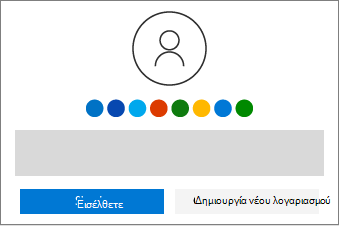
Στο Microsoft365.com/setup, πραγματοποιήστε είσοδο χρησιμοποιώντας το λογαριασμό σας Microsoft ή δημιουργήστε έναν νέο. Θα δείτε το όνομά σας εάν εντοπίσουμε αυτόματα το λογαριασμό σας στη Microsoft.

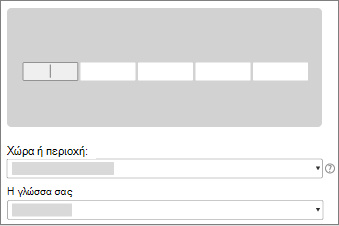
Εισαγάγετε τον αριθμό-κλειδί προϊόντος (εάν σας ζητηθεί), επιλέξτε τη χώρα ή την περιοχή σας και επιλέξτε τη γλώσσα σας.
Δεν έχω αριθμού-κλειδιού προϊόντος
Μου εμφανίζει "αυτό το κλειδί προϊόντος έχει ήδη χρησιμοποιηθεί"

Για αδιάλειπτη υπηρεσία, δώστε πληροφορίες πληρωμής για επαναλαμβανόμενη χρέωση. Τώρα είστε έτοιμοι να εγκαταστήσετε τις εφαρμογές του Office.
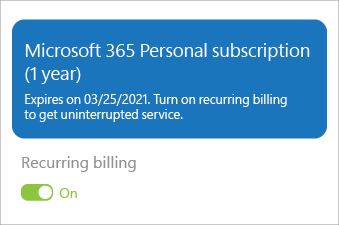
Εάν αγοράσατε πολλούς αριθμούς-κλειδιά, επαναλάβετε τα βήματα 1-3 για κάθε αριθμό-κλειδί για να επεκτείνετε τη συνδρομή σας για έως 5 χρόνια.
Λάβετε βοήθεια σχετικά με τους λογαριασμούς και τις χρεώσεις
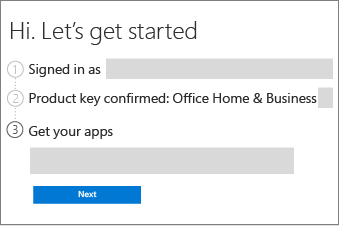
Εγκατάσταση εφαρμογών του Office, του Visio ή του Project
Ακολουθήστε αυτά τα βήματα, για να εγκαταστήσετε, να επανεγκαταστήσετε, να μεταφέρετε ή να μετακινήσετε το προϊόν σας.
Μεταβείτε στη σελίδα Λογαριασμός Microsoft, Υπηρεσίες & συνδρομές και εισέλθετε χρησιμοποιώντας τον λογαριασμό Microsoft.
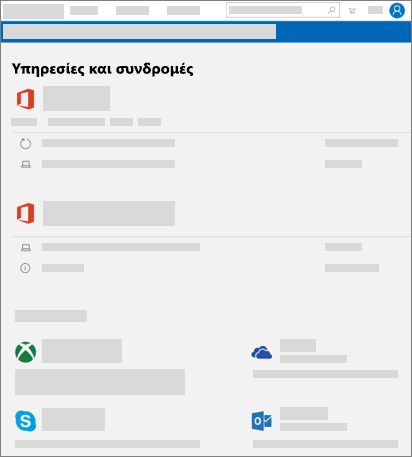
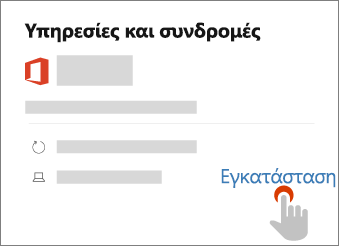
Επιλέξτε Εγκατάσταση για το προϊόν σας.
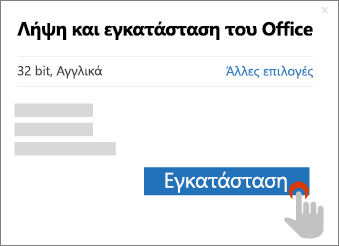
Επιλέξτε τα στοιχεία που θέλετε (όπως έκδοση 64 bit και γλώσσα) και, στη συνέχεια, επιλέξτε Εγκατάσταση.
Λάβετε βοήθεια βήμα προς βήμα:
Βήματα | υπολογιστήΒήματα για Mac
Επόμενα βήματα για συνδρομητές του Microsoft 365
Κοινή χρήση του Microsoft 365 για Οικογένειες
Microsoft 365 για Οικογένειες οι συνδρομητές μπορούν να μοιράζονται τη συνδρομή τους με το νοικοκυριό τους.
Ρύθμιση των εφαρμογών και του ηλεκτρονικού ταχυδρομείου του Office στις κινητές συσκευές σας
Μπορείτε να εγκαταστήσετε τις εφαρμογές του Office στα κινητά σας τηλέφωνα καθώς και στα tablets σας.
Τι να κάνετε εάν δεν έχετε έναν αριθμό-κλειδί προϊόντος
Εισέλθετε για να προβάλετε τη σελίδα Λογαριασμός Microsoft, Υπηρεσίες & Συνδρομές , για να δείτε αν το προϊόν σας έχει ήδη προστεθεί στον λογαριασμό σας Microsoft. Αν ναι, δεν χρειάζεστε αριθμό-κλειδί προϊόντος για να εγκαταστήσετε το προϊόν σας. Αν αγοράσατε το προϊόν σας ηλεκτρονικά από το Microsoft Store, φροντίστε να εισέλθετε χρησιμοποιώντας τον λογαριασμό Microsoft που χρησιμοποιήσατε για να αγοράσετε το προϊόν σας.
Για βοήθεια σχετικά με τους αριθμούς-κλειδιά προϊόντων, ανατρέξτε στο θέμα Xρήση αριθμών-κλειδιών προϊόντος με το Office.
Τι να κάνετε εάν ο αριθμός- κλειδί προϊόντος έχει ήδη χρησιμοποιηθεί
Ο αριθμός-κλειδί προϊόντος σας μπορεί να εξαργυρωθεί μόνο μία φορά. Δεν προορίζεται για επαναχρησιμοποίηση ή κοινή χρήση. Εάν λάβετε ένα μήνυμα ότι ο αριθμός-κλειδί προϊόντος έχει ήδη χρησιμοποιηθεί, μπορείτε να μεταβείτε απευθείας στο λογαριασμό Microsoft, στη σελίδα Υπηρεσίες & συνδρομές , για να εγκαταστήσετε το προϊόν σας και να διαχειριστείτε τα πλεονεκτήματα της συνδρομής σας.
Εάν αγοράσατε Microsoft 365 για Οικογένειες και θέλετε να κάνετε κοινόχρηστη τη συνδρομή σας, μην στείλετε τον αριθμό-κλειδί προϊόντος στα άτομα με τα οποία θέλετε να κάνετε κοινή χρήση, καθώς θα δουν το ίδιο σφάλμα. Αντί για αυτό, στείλτε τους ένα μήνυμα ηλεκτρονικού ταχυδρομείου ή μια σύνδεση ακολουθώντας τη διαδικασία στο θέμα Πώς να μοιραστείτε τα πλεονεκτήματα της συνδρομής σας του Office 365 για Οικιακή Χρήση με άλλα άτομα. Αυτό θα προσθέσει τους λογαριασμούς Microsoft που διαθέτει στη συνδρομή σας και θα του επιτρέψει να μεταβεί στη σελίδα "Υπηρεσίες & συνδρομές" του λογαριασμού Microsoft για να εγκαταστήσει τις εφαρμογές του Office στις δικές του συσκευές.
Επικοινωνία με την Υποστήριξη της Microsoft
Αν ακολουθήσατε τις οδηγίες αυτού του άρθρου και εξακολουθείτε να χρειάζεστε βοήθεια, επισκεφθείτε τη σελίδα υποστήριξης της Microsoft για βοήθεια.