
Αποκλεισμός ή κατάργηση αποκλεισμού ατόμων εκτός του οργανισμού σας στο Microsoft Teams
Στο Teams, μπορείτε να αποκλείσετε ή να καταργήσετε τον αποκλεισμό οποιουδήποτε εκτός του οργανισμού σας που χρησιμοποιεί το Teams, το Teams για προσωπική χρήση, το Skype (για καταναλωτές) ή Skype για επιχειρήσεις.
-
Όταν αποκλείσετε κάποιον, δεν θα μπορεί να επικοινωνήσει μαζί σας στο Teams ή το Skype. Επίσης, δεν θα μπορούν να δουν την κατάστασή σας.
-
Όταν καταργείτε τον αποκλεισμό κάποιου ατόμου, θα μπορεί να επικοινωνεί μαζί σας στο Teams και το Skype. Και θα μπορούν να δουν την κατάστασή σας.
Σημείωση: Είναι εύκολο να αποδεχτείτε ή να αποκλείσετε άτομα εκτός του οργανισμού σας.
Αποκλεισμός ατόμου
Υπάρχουν δύο τρόποι με τους οποίους μπορείτε να αποκλείσετε κάποιον στο Teams.
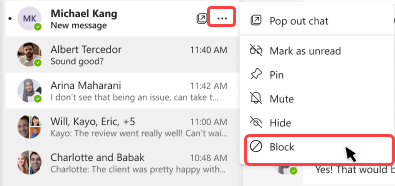
Αποκλεισμός ατόμου από τη λίστα συνομιλίας
-
Επιλέξτε Συνομιλία

-
Τοποθετήστε το δείκτη του ποντικιού επάνω από το όνομα του ατόμου και, στη συνέχεια, επιλέξτε Περισσότερες επιλογές

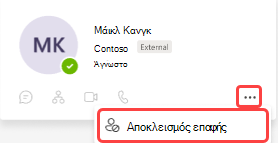
Αποκλεισμός ατόμου στην κάρτα προφίλ του
-
Τοποθετήστε το δείκτη του ποντικιού επάνω από την εικόνα προφίλ του ατόμου για να ανοίξετε την κάρτα προφίλ του.
-
Επιλέξτε Περισσότερες επιλογές
Κατάργηση αποκλεισμού ενός ατόμου
Υπάρχουν διάφοροι τρόποι με τους οποίους μπορείτε να καταργήσετε τον αποκλεισμό κάποιου ατόμου στο Teams.
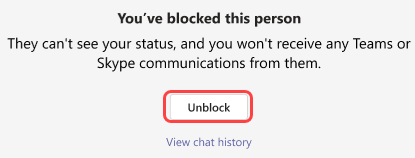
Κατάργηση αποκλεισμού ενός ατόμου από τη συνομιλία
-
Επιλέξτε Συνομιλία
-
Επιλέξτε τη συνομιλία με το άτομο και, στη συνέχεια, επιλέξτε Κατάργηση αποκλεισμού.
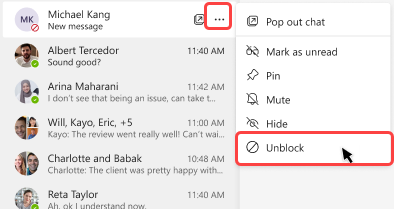
Κατάργηση αποκλεισμού ενός ατόμου από τη λίστα συνομιλίας
-
Επιλέξτε Συνομιλία
-
Τοποθετήστε το δείκτη του ποντικιού επάνω από το όνομα του ατόμου και, στη συνέχεια, επιλέξτε Περισσότερες επιλογές
Κατάργηση αποκλεισμού ενός ατόμου από την κάρτα προφίλ του
-
Τοποθετήστε το δείκτη του ποντικιού επάνω από την εικόνα προφίλ του ατόμου για να ανοίξετε την κάρτα προφίλ του.
-
Επιλέξτε Περισσότερες επιλογές
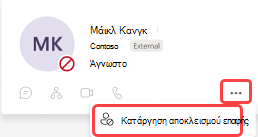
Κατάργηση αποκλεισμού ενός ατόμου από τις ρυθμίσεις
-
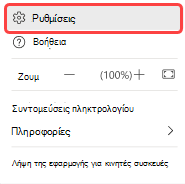
Επιλέξτε Ρυθμίσεις και πολλά άλλα

-
Επιλέξτε Ρυθμίσεις.
-
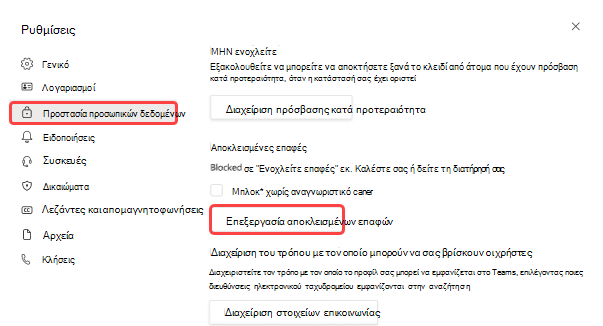
Επιλέξτε Προστασία προσωπικών δεδομένων. Στην περιοχή Αποκλεισμένες επαφές, επιλέξτε Επεξεργασία αποκλεισμένων επαφών.
-
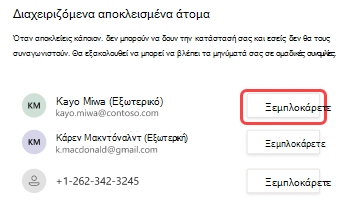
Βρείτε το άτομο στο οποίο θέλετε να καταργήσετε τον αποκλεισμό και, στη συνέχεια, επιλέξτε Κατάργηση αποκλεισμού.


Χρειάζεστε περισσότερη βοήθεια;
Θέλετε περισσότερες επιλογές;
Εξερευνήστε τα πλεονεκτήματα της συνδρομής, περιηγηθείτε σε εκπαιδευτικά σεμινάρια, μάθετε πώς μπορείτε να προστατεύσετε τη συσκευή σας και πολλά άλλα.




Οι κοινότητες σάς βοηθούν να κάνετε και να απαντάτε σε ερωτήσεις, να δίνετε σχόλια και να ακούτε από ειδικούς με πλούσια γνώση.


