
Σημείωση
Η υποστήριξη για το Microsoft Publisher έληξε τον Οκτώβριο του 2026.
Επιλέξτε το σχήμα ή το πλαίσιο κειμένου. Στην κορδέλα εμφανίζεται η καρτέλα "Μορφοποίηση σχήματος ".
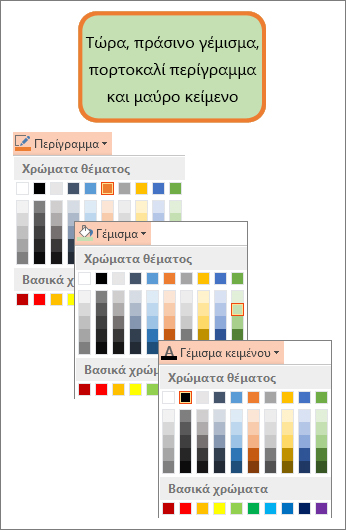
Ακολουθεί ένα σχήμα όπου το περίγραμμα έγινε πορτοκαλί, το γέμισμα σε ανοιχτό πράσινο και το κείμενο σε μαύρο. Χρησιμοποιήσαμε τις εντολές "Περίγραμμα σχήματος", "Γέμισμα σχήματος" και "Γέμισμα κειμένου", οι οποίες είναι διαθέσιμες στην καρτέλα "Μορφή σχήματος".
Τα παρακάτω παραδείγματα χρησιμοποιούν το PowerPoint για Windows. Παρόμοια στοιχεία ελέγχου "Γέμισμα σχήματος", "Περίγραμμα σχήματος" και "Μορφοποίηση κειμένου" είναι διαθέσιμα στο Excel, το Word, το κλασικό Outlook για Windows και το Project, αλλά οι διαθέσιμες επιλογές και οι θέσεις στην κορδέλα μπορεί να διαφέρουν ανάλογα με την εφαρμογή.
Αλλαγή του χρώματος κειμένου
Επιλέξτε το περίγραμμα του σχήματος ή του πλαισίου κειμένου. Μόλις το κάνετε αυτό, εμφανίζεται η καρτέλα Μορφοποίηση σχήματος.
Για να αλλάξετε πολλά σχήματα ή πλαίσια κειμένου, κάντε κλικ στο πρώτο σχήμα ή πλαίσιο κειμένου και, στη συνέχεια, πατήστε και κρατήστε πατημένο το πλήκτρο Ctrl, κάνοντας ταυτόχρονα κλικ στα άλλα σχήματα ή πλαίσια κειμένου.Στην καρτέλα "Μορφή σχήματος ", κάντε κλικ στην επιλογή "Γέμισμα κειμένου " και, στην περιοχή "Χρώματα θέματος", επιλέξτε το χρώμα που θέλετε.
Σημείωση
Τα μενού "Γέμισμα κειμένου" και "Περίγραμμα κειμένου" ενδέχεται να μην είναι ενεργά μέχρι να αρχίσετε να πληκτρολογείτε το σχήμα σας.
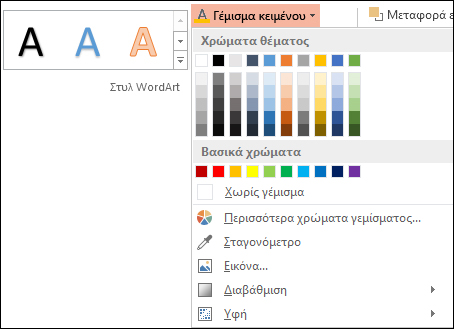
Για να αλλάξετε το κείμενο σε ένα χρώμα που δεν ανήκει στα χρώματα θέματος- Επιλέξτε το σχήμα ή το πλαίσιο κειμένου.
- Στην καρτέλα "Μορφή σχήματος", κάντε κλικ στην επιλογή "Γέμισμα> κειμένου:Περισσότερα χρώματα γεμίσματος".
- Στο πλαίσιο "Χρώματα", επιλέξτε το χρώμα που θέλετε στην καρτέλα Standard ή δημιουργήστε το δικό σας χρώμα στην καρτέλα "Προσαρμογή". Τα προσαρμοσμένα χρώματα και τα χρώματα στην καρτέλα Standard δεν ενημερώνονται αν αργότερα αλλάξετε το θέμα του εγγράφου.
Αλλαγή του εσωτερικού χρώματος (γέμισμα)
Επιλέξτε το σχήμα ή το πλαίσιο κειμένου που θέλετε να αλλάξετε. Μόλις το κάνετε αυτό, εμφανίζεται η καρτέλα Μορφοποίηση σχήματος.
Για να αλλάξετε πολλά σχήματα ή πλαίσια κειμένου, κάντε κλικ στο πρώτο σχήμα ή πλαίσιο κειμένου και, στη συνέχεια, πατήστε και κρατήστε πατημένο το πλήκτρο Ctrl, κάνοντας ταυτόχρονα κλικ στα άλλα σχήματα ή πλαίσια κειμένου.Κάντε κλικ στην επιλογή Γέμισμα σχήματος και, στην περιοχή Χρώματα θέματος, επιλέξτε το χρώμα που θέλετε.
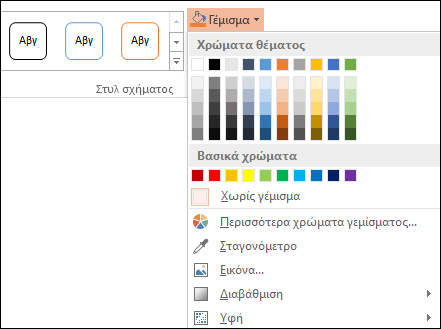
Για να αλλάξετε το χρώμα γεμίσματος σε κάποιο χρώμα που δεν ανήκει στα χρώματα θέματος- Επιλέξτε το σχήμα ή το πλαίσιο κειμένου.
- Στην καρτέλα "Μορφή σχήματος", κάντε κλικ στην επιλογή "Γέμισμα σχήματος", επιλέξτε"Περισσότερα χρώματα γεμίσματος>".
- Στο πλαίσιο "Χρώματα", επιλέξτε το χρώμα που θέλετε στην καρτέλα Standard ή δημιουργήστε το δικό σας χρώμα στην καρτέλα "Προσαρμογή". Τα προσαρμοσμένα χρώματα και τα χρώματα στην καρτέλα Standard δεν ενημερώνονται αν αργότερα αλλάξετε το θέμα του εγγράφου.
Αλλαγή του χρώματος περιγράμματος
Επιλέξτε το περίγραμμα του σχήματος ή του πλαισίου κειμένου. Μόλις το κάνετε αυτό, εμφανίζεται η καρτέλα Μορφοποίηση σχήματος.
Εάν θέλετε να αλλάξετε πολλά σχήματα ή πλαίσια κειμένου, κάντε κλικ στο πρώτο σχήμα ή πλαίσιο κειμένου και, στη συνέχεια, πατήστε και κρατήστε πατημένο το πλήκτρο Ctrl, κάνοντας ταυτόχρονα κλικ στα άλλα σχήματα ή πλαίσια κειμένου.Στην καρτέλα "Μορφή σχήματος ", κάντε κλικ στην επιλογή "Περίγραμμα σχήματος " και, στην περιοχή "Χρώματα θέματος", επιλέξτε το χρώμα που θέλετε.
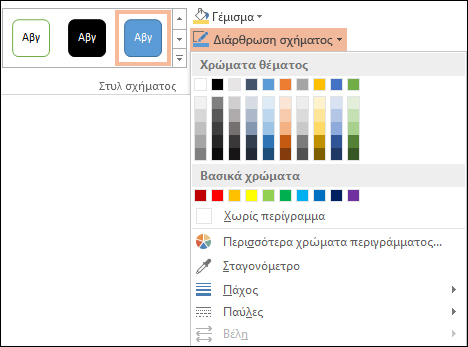
Για να αλλάξετε το περίγραμμα σε χρώμα που δεν ανήκει στα χρώματα θέματος- Επιλέξτε το σχήμα ή το πλαίσιο κειμένου.
- Στην καρτέλα Μορφή σχήματος , κάντε κλικ στην επιλογή Περίγραμμα σχήματος και, στη συνέχεια, κάντε κλικ στην επιλογή Περισσότερα χρώματα περιγράμματος.
- Στο πλαίσιο "Χρώματα", επιλέξτε το χρώμα που θέλετε στην καρτέλα Standard ή δημιουργήστε το δικό σας χρώμα στην καρτέλα "Προσαρμογή". Τα προσαρμοσμένα χρώματα και τα χρώματα στην καρτέλα Standard δεν ενημερώνονται αν αργότερα αλλάξετε το θέμα του εγγράφου.
Συμβουλή
Στο PowerPoint, μπορείτε επίσης να αλλάξετε το χρώμα περιγράμματος, κάνοντας κλικ στην επιλογή "Περίγραμμα σχήματος " (στην " Κεντρική " καρτέλα, στην ομάδα "Σχεδίαση ").
Δείτε επίσης
Κατάργηση ή αλλαγή του περιγράμματος σε πλαίσιο κειμένου ή σχήμα
Προσθήκη γεμίσματος ή εφέ σε σχήμα
Αλλαγή χρώματος γραμματοσειράς (χρώμα κειμένου)
Αλλαγή φόντου ή χρώματος σε Word
Αλλαγή φόντου μηνύματος στο Outlook
Αλλαγή του χρώματος φόντου των διαφανειών σας στο PowerPoint