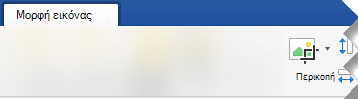
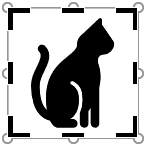
Κάντε περικοπή μιας εικόνας για να κόψετε τις εξωτερικές άκρες που είναι περιττές.
- Εάν, αντίθετα, θέλετε να καταργήσετε το φόντο μιας εικόνας, ανατρέξτε στο θέμα Κατάργηση φόντου εικόνας.
- Εάν θέλετε να κάνετε μια εικόνα μεγαλύτερη ή μικρότερη, ανατρέξτε στο θέμα Αλλαγή μεγέθους εικόνας.
Σημαντικό
Τα περικομμένα τμήματα της εικόνας δεν καταργούνται από το αρχείο και είναι πιθανώς ορατά από άλλους. συμπεριλαμβανομένων των μηχανισμών αναζήτησης εάν η περικομμένη εικόνα έχει δημοσιευτεί στο διαδίκτυο. Εάν υπάρχουν ευαίσθητες πληροφορίες στην περιοχή που περικόπτετε, βεβαιωθείτε ότι έχετε διαγράψει τις περικομμένες περιοχές (δείτε παρακάτω) και, στη συνέχεια, αποθηκεύστε το αρχείο.
Εκτός από τη βασική περικοπή περιθωρίων, μπορείτε επίσης να περικόψετε εικόνες σε συγκεκριμένα σχήματα και αναλογίες εικόνας ή να περικόψετε γεμίσματα εικόνων μέσα σε ένα σχήμα (στο Microsoft 365 για Mac και σε νεότερες εκδόσεις του Office).
Περικοπή των περιθωρίων μιας εικόνας
- Χρησιμοποιήστε **Εισαγωγή** > **Εικόνα** για να προσθέσετε την εικόνα σε ένα αρχείο Microsoft 365 (όπως ένα έγγραφο Word, μια παρουσίαση του PowerPoint ή ένα βιβλίο εργασίας του Excel).
Επιλέξτε την εικόνα και, στη συνέχεια, από την καρτέλα Μορφοποίηση εικόνας, επιλέξτε το
 κουμπί Περικοπή.
Εμφανίζονται μαύρες λαβές περικοπής στις πλευρές και τις γωνίες της εικόνας.
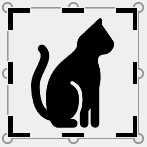
Περικόψτε την εικόνα κάνοντας ένα από τα εξής:
Περιγραφή Ενέργεια Περικοπή μίας πλευράς Σύρετε προς τα μέσα την πλευρική λαβή περικοπής Περικοπή δύο παρακείμενων πλευρών ταυτόχρονα Σύρετε προς τα μέσα τη γωνιακή λαβή περικοπής Περικοπή σε ίσες αποστάσεις σε δύο παράλληλες πλευρές ταυτόχρονα Πατήστε και κρατήστε πατημένο το πλήκτρο Ctrl ενώ σύρετε προς τα μέσα την πλευρική λαβή περικοπής Μπορείτε επίσης να περικόψετε προς τα έξω ή να προσθέσετε ένα περιθώριο γύρω από μια εικόνα, σύροντας τις λαβές περικοπής προς τα έξω και όχι προς τα μέσα.
(Προαιρετικό) Για να αλλάξετε τη θέση της περιοχής περικοπής, αλλάξτε την περιοχή περικοπής σύροντας τις πλευρές ή τις γωνίες του ορθογωνίου περικοπής ή μετακινήστε την εικόνα.
Όταν τελειώσετε, πατήστε το πλήκτρο Esc ή κάντε κλικ σε οποιοδήποτε σημείο έξω από την εικόνα μέσα στο έγγραφο.
Σημείωση
Τα εργαλεία περικοπής δεν είναι διαθέσιμα για σχήματα, αλλά μπορείτε να αλλάξετε το μέγεθος ενός σχήματος και να χρησιμοποιήσετε το εργαλείο επεξεργασίας σημείων για να επιτύχετε ένα εφέ παρόμοιο με την περικοπή ή για να προσαρμόσετε το σχήμα. Ανατρέξτε στο θέμα Χρήση σημείων επεξεργασίας για επεξεργασία ή περικοπή του σχήματος για περισσότερες πληροφορίες.
Περικοπή σε σχήμα, όπως σε κύκλο
Μεταβείτε στην ενότητα Περικοπή εικόνας ώστε να χωρά σε ένα σχήμα.
Άλλα είδη περικοπής
Επιλέξτε μια επικεφαλίδα παρακάτω για να την ανοίξετε και να δείτε τις λεπτομερείς οδηγίες.
Περικοπή σε τυπική αναλογία εικόνας
Με την περικοπή μιας εικόνας σε ένα συνηθισμένο μέγεθος φωτογραφίας ή αναλογίες εικόνας, μπορεί να χωρέσει εύκολα σε μια τυπική κορνίζα. Μπορείτε επίσης να χρησιμοποιήσετε αυτό το εργαλείο για να δείτε σε προεπισκόπηση πώς θα προσαρμοστεί μια εικόνα σε μια συγκεκριμένη αναλογία εικόνας πριν από την περικοπή.
- Χρησιμοποιήστε την Εισαγωγή>εικόνας για να προσθέσετε την εικόνα σε ένα αρχείο Microsoft 365 (όπως ένα έγγραφο Word, μια παρουσίαση του PowerPoint ή ένα βιβλίο εργασίας του Excel).
- Επιλέξτε την εικόνα.
- Επιλέξτε Μορφή εικόνας και στην ομάδα Μέγεθος, επιλέξτε το βέλος κάτω από την περιοχή Περικοπή.
- Από το μενού που εμφανίζεται, επιλέξτε "Αναλογίες εικόνας" και, στη συνέχεια, επιλέξτε την αναλογία που θέλετε.
Εμφανίζεται ένα ορθογώνιο περικοπής που δείχνει πώς θα εμφανίζεται η εικόνα όταν περικοπεί στην επιλεγμένη αναλογία εικόνας. - Εάν θέλετε, προσαρμόστε την περιοχή περικοπής χρησιμοποιώντας τις λαβές περικοπής.
- Όταν τελειώσετε, πατήστε το πλήκτρο Esc ή κάντε κλικ σε οποιοδήποτε σημείο έξω από την εικόνα μέσα στο έγγραφο.
Περικοπή για προσαρμογή ή συμπλήρωση σχήματος
Μεταβείτε στην " Έναρξη" με ένα σχήμα και προσθέστε μια εικόνα σε αυτό.
Περικοπή εικόνας χωρίς τη χρήση του Microsoft 365
Οι εφαρμογές Ζωγραφική (σε διάφορες εκδόσεις των Windows) και Ζωγραφική 3D (σε Windows 10) μπορούν να σας βοηθήσουν να περικόψετε μια εικόνα. Ανοίξτε την εικόνα σας στην εφαρμογή και θα δείτε ένα κουμπί Περικοπή στη γραμμή εργαλείων. Παρακολουθήστε αυτό το σύντομο βίντεο επισκόπησης ορισμένων δυνατοτήτων της εφαρμογής Ζωγραφική 3D.
Διαγραφή των περικομμένων περιοχών μιας εικόνας
Από προεπιλογή, μετά την περικοπή μιας εικόνας, οι περικομμένες περιοχές παραμένουν μέρος του αρχείου, χωρίς να φαίνονται στην προβολή. Ωστόσο, μπορείτε να μειώσετε το μέγεθος αρχείου καταργώντας τις περικομμένες περιοχές από το αρχείο εικόνας. Επιπλέον, με αυτόν τον τρόπο οι άλλοι χρήστες δεν μπορούν να δουν τα τμήματα της εικόνας που έχετε καταργήσει.
Σημαντικό
Εάν διαγράψετε τις περικομμένες περιοχές και αλλάξετε γνώμη αργότερα, μπορείτε να επιλέξετε το κουμπί "Εικόνα  αναίρεσης" για να τις επαναφέρετε. Οι διαγραφές μπορούν να αναιρεθούν μέχρι να αποθηκευτεί το αρχείο.
Για να καταργήσετε περικομμένες περιοχές από το αρχείο εικόνας:
Επιλέξτε την εικόνα ή τις εικόνες από τις οποίες θέλετε να διαγράψετε περικομμένες περιοχές.
Επιλέξτε "Μορφή εικόνας" και, στην ομάδα "Προσαρμογή", επιλέξτε "Συμπίεση εικόνων". Εμφανίζεται ένα παράθυρο διαλόγου με τις επιλογές συμπίεσης.
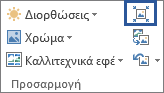
Εάν δεν έχετε την καρτέλα "Μορφοποίηση εικόνας ", βεβαιωθείτε ότι έχετε επιλέξει μια εικόνα. Ίσως χρειαστεί να κάνετε διπλό κλικ στην εικόνα για να την επιλέξετε και να ανοίξετε την καρτέλα "Μορφοποίηση εικόνας ".Στην περιοχή Επιλογές συμπίεσης, βεβαιωθείτε ότι είναι επιλεγμένο το πλαίσιο ελέγχου Διαγραφή των περικομμένων περιοχών των εικόνων.
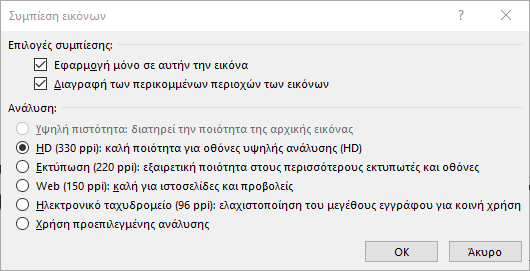
Για να καταργήσετε τις περικοπές για τις επιλεγμένες εικόνες μόνο και όχι για όλες τις εικόνες στο αρχείο, επιλέξτε το πλαίσιο ελέγχου Εφαρμογή μόνο σε αυτή την εικόνα.
Επιλέξτε ένα στοιχείο Ανάλυση, εάν θέλετε.Επιλέξτε OK.
Συμβουλή
Για περισσότερες πληροφορίες σχετικά με τη μείωση του μεγέθους αρχείων εικόνων και τη συμπίεση εικόνων, ανατρέξτε στο θέμα Μείωση του μεγέθους αρχείου εικόνας.
Δείτε επίσης
Αποκοπή ή κάλυψη τμήματος μιας εικόνας
Προσθήκη σχεδίου σε ένα έγγραφο του Word
Μείωση του μεγέθους αρχείου μιας εικόνας