
Με το Microsoft PowerPoint, το Word, το Outlook ή το Excel, μπορείτε εύκολα να αλλάξετε το περίγραμμα μιας φωτογραφίας, μετατρέποντάς την σε σχήμα όπως ένας κύκλος ή ένα στρογγυλεμένο ορθογώνιο. Η δυνατότητα "Περικοπή στο σχήμα" παρέχει επιλογές για την περικοπή μιας εικόνας σε ένα συγκεκριμένο σχήμα ή ξεκινώντας με ένα σχήμα και, στη συνέχεια, εισάγοντας μια εικόνα μέσα σε αυτό.
Αυτό το άρθρο ισχύει για τα βήματα που μπορείτε να χρησιμοποιήσετε για την περικοπή εικόνων σε διαφορετικές εφαρμογές Microsoft 365. Μπορείτε να χρησιμοποιήσετε τα ίδια βήματα στο PowerPoint, στο Word, στο Outlook ή στο Excel
Περικοπή εικόνας σε σχήμα
Όταν περικόπτετε μια εικόνα σε ένα συγκεκριμένο σχήμα, αλλάζει μέγεθος ώστε να ταιριάζει με αυτό το σχήμα, διατηρώντας τις αναλογίες της ίδιες μεταξύ τους.
Προσθέστε μια εικόνα στο αρχείο Microsoft 365, όπως μια παρουσίαση του PowerPoint ή ένα έγγραφο Word, επιλέγοντας Εισαγωγή από την κορδέλα >Εικόνα. Θα έχετε διαφορετικές επιλογές για να επιλέξετε πού θα λάβετε την εικόνα σας.
Συμβουλή
Εάν θέλετε να περικόψετε την ίδια εικόνα σε πολλά σχήματα, πρέπει πρώτα να δημιουργήσετε αντίγραφα της αρχικής εικόνας. Στη συνέχεια, περικόψτε κάθε αντίγραφο στο σχήμα που θέλετε.
Μετά την εισαγωγή της εικόνας, θα δείτε την καρτέλα "Μορφοποίηση εικόνας " στην κορδέλα. Μπορείτε να επιλέξετε πολλές εικόνες και να τις περικόψετε όλες ταυτόχρονα. Ωστόσο, όλες οι εικόνες θα είναι στο ίδιο σχήμα.
Σημείωση
Η πολλαπλή περικοπή στο Word μπορεί να είναι δύσκολη, επειδή δεν μπορείτε να επιλέξετε πολλές εικόνες που έχουν την προεπιλεγμένη επιλογή διάταξης "Σε ευθυγράμμιση με το κείμενο".
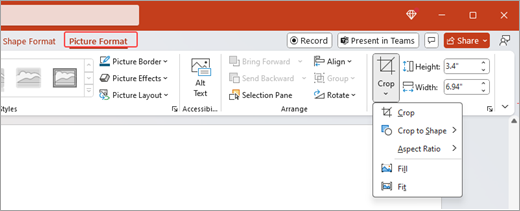
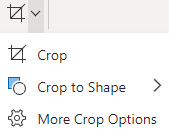
Στην κορδέλα, μεταβείτε στην επιλογή Μορφή εικόνας και επιλέξτε το βέλος κάτω από την επιλογή Περικοπή
 .
. 
Προσαρμόστε την εικόνα σας:
Για να αλλάξετε το σχήμα, επιλέξτε "Περικοπή σχήματος". Το σχήμα εφαρμόζεται αμέσως στην εικόνα σας.
Εάν θέλετε να γεμίσετε ολόκληρο το σχήμα με την εικόνα, επιλέξτε Περικοπή>γεμίσματος. Ορισμένα εξωτερικά άκρα της εικόνας μπορεί να έχουν περικοπεί. Δεν θα υπάρχει κενός χώρος στα περιθώρια του σχήματος.
Για να χωρέσει ολόκληρη η εικόνα μέσα στο σχήμα, επιλέξτε "Προσαρμογή> περικοπής". Μπορεί να υπάρχει κενός χώρος στα περιθώρια του σχήματος.
Σημείωση
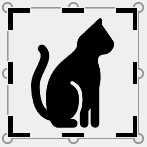
Όταν επιλέγετε Γέμισμα ή Προσαρμογή, εμφανίζονται μαύρες λαβές περικοπής στις πλευρές και τις γωνίες της εικόνας.
Επιλέξτε την εικόνα και σύρετέ τη για να προσαρμόσετε τη θέση της εικόνας μέσα στο πλαίσιο. Αυτό μπορεί να σας βοηθήσει να κεντράρετε το πιο σημαντικό τμήμα της εικόνας μέσα στο σχήμα.
Περικόψτε τα περιθώρια της εικόνας σύροντας τις μαύρες λαβές περικοπής προς τα μέσα. Εάν σύρετε μία από τις γωνιακές λαβές, περικόπτονται δύο γειτονικές πλευρές ταυτόχρονα. Για να περικόψετε ίσα μέρη σε δύο παράλληλες πλευρές ταυτόχρονα, κρατήστε πατημένο το πλήκτρο Ctrl και σύρετε προς τα μέσα την πλευρική λαβή περικοπής.
Επιλέξτε "Περικοπή
" όταν τελειώσετε.
Ξεκινήστε με ένα σχήμα και προσθέστε μια εικόνα
Μια εικόνα μπορεί να χρησιμοποιηθεί για το γέμισμα ενός σχήματος και, στη συνέχεια, το σχήμα μπορεί να υποστεί επεξεργασία ή περικοπή.
Προσθήκη εικόνας σε σχήμα
- Προσθέστε ένα σχήμα στο αρχείο Microsoft 365 επιλέγοντας Εισαγωγή από τα Σχήματα της κορδέλας>. Στη συνέχεια, επιλέξτε ένα σχήμα από τη συλλογή. Για περισσότερες πληροφορίες, ανατρέξτε στο θέμα Προσθήκη σχημάτων.
- Μετά την εισαγωγή της εικόνας, θα δείτε την καρτέλα "Μορφή σχήματος " στην κορδέλα.
- Μεταβείτε στην επιλογή "Μορφή σχήματος" και επιλέξτε "Γέμισμα>σχήματος" ως εικόνα.
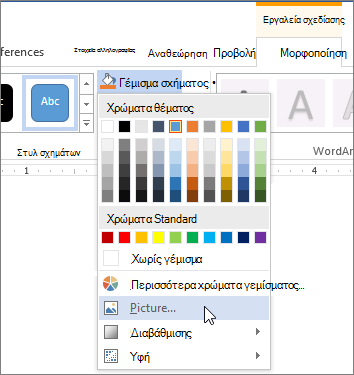
- Επιλέξτε την εικόνα σας. Θα έχετε διαφορετικές επιλογές για να επιλέξετε πού θα λάβετε την εικόνα σας.
- Αφού επιλέξετε την εικόνα, αυτή προστίθεται αυτόματα στο σχήμα.
Αλλαγή μεγέθους σχήματος
Για να αλλάξετε τις διαστάσεις του σχήματος με γέμισμα διατηρώντας τη βασική μορφή του, επιλέξτε το και σύρετε οποιαδήποτε από τις λαβές αλλαγής μεγέθους.
Πώς να χωρέσετε μια εικόνα σε ένα σχήμα
Εάν η εικόνα είναι ασύμμετρη, έχει περικοπεί ή δεν γεμίζει το σχήμα με τον τρόπο που θέλετε, μπορείτε να τη ρυθμίσετε με ακρίβεια με τα εργαλεία προσαρμογής και γεμίσματος στο μενού "Περικοπή ".
- Επιλέξτε το σχήμα που θέλετε να επεξεργαστείτε στο αρχείο Microsoft 365. Στη συνέχεια, μεταβείτε στην επιλογή "Μορφή εικόνας " στην κορδέλα.
- Επιλέξτε το βέλος κάτω από την περιοχή "Περικοπή " για να προσαρμόσετε το σχήμα σας. Για να αλλάξετε το μέγεθος της εικόνας ώστε να γεμίσει ολόκληρη η περιοχή της εικόνας, επιλέξτε "Περικοπή>γεμίσματος". Για να αλλάξετε το μέγεθος της εικόνας ώστε να εμφανίζεται στο πλαίσιο και να διατηρεί το αρχικό της σχήμα, επιλέξτε "Προσαρμογή> περικοπής".
- Ρυθμίστε την περιοχή περικοπής χρησιμοποιώντας τις λαβές περικοπής. Δείτε την ενότητα Περικοπή εικόνας.
- Όταν τελειώσετε, πατήστε το πλήκτρο Esc ή επιλέξτε οπουδήποτε έξω από την εικόνα για να υποβάλετε τις αλλαγές.
Χρήση σημείων επεξεργασίας για επεξεργασία ή περικοπή σχήματος
Ενώ τα εργαλεία περικοπής δεν είναι διαθέσιμα για σχήματα, μπορείτε να χρησιμοποιήσετε το εργαλείο "Επεξεργασία σημείων " για να προσαρμόσετε ένα σχήμα.
- Επιλέξτε το σχήμα που θέλετε να επεξεργαστείτε στο αρχείο Microsoft 365.
-
Επιλέξτε "Μορφή σχήματος" και, στη συνέχεια, επιλέξτε "Επεξεργασία σχήματος"
 " στην επάνω αριστερή γωνία >Επεξεργασία σημείων.
 - Σύρετε τις μαύρες κουκκίδες (σημεία κορυφής) μέχρι το σχήμα να έχει τη μορφή που θέλετε.
- Για να διαγράψετε ένα σημείο κορυφής, κρατήστε πατημένο το πλήκτρο Ctrl και επιλέξτε το. Για να προσθέσετε ένα σημείο κορυφής, κρατήστε πατημένο το πλήκτρο Ctrl ενώ επιλέγετε σε οποιοδήποτε σημείο της περιμέτρου του σχήματος που δεν έχει ήδη ένα σημείο κορυφής.
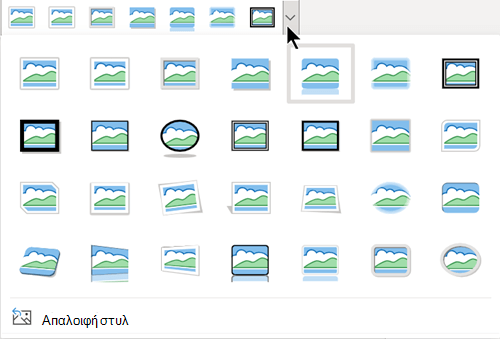
 περικοπής" και, στη συνέχεια, σύρετε τις μαύρες λαβές περικοπής προς τα μέσα. Εάν σύρετε μία από τις γωνιακές λαβές, περικόπτονται δύο γειτονικές πλευρές ταυτόχρονα.