Χρησιμοποιήστε τις ρυθμίσεις του OneDrive για να διαχειριστείτε τους λογαριασμούς, τη δημιουργία αντιγράφων ασφαλείας, τις ειδοποιήσεις και τις προτιμήσεις συγχρονισμού. Οι διαθέσιμες ρυθμίσεις διαφέρουν ανάλογα με την εφαρμογή και τον τύπο λογαριασμού. Επιλέξτε την καρτέλα για την εφαρμογή σας OneDrive.
Σημείωση
Εάν πραγματοποιήσετε είσοδο με έναν εταιρικό ή σχολικό λογαριασμό, ορισμένες ρυθμίσεις ενδέχεται να μην είναι διαθέσιμες. Επικοινωνήστε με το διαχειριστή IT για βοήθεια.
Πώς μπορείτε να αποκτήσετε πρόσβαση στις ρυθμίσεις του OneDrive στα Windows
Επιλέξτε το μπλε ή λευκό εικονίδιο cloud του OneDrive στην περιοχή ειδοποιήσεων της γραμμής εργασιών των Windows.
Συμβουλή
- Εάν το εικονίδιο είναι κρυφό, επιλέξτε το βέλος
 Εμφάνιση κρυφών εικονιδίων δίπλα στην περιοχή ειδοποιήσεων.
- Αν το OneDrive δεν εκτελείται, επιλέξτε "Έναρξη", πληκτρολογήστε OneDrive στο πλαίσιο αναζήτησης και έπειτα επιλέξτε το OneDrive από τα αποτελέσματα αναζήτησης.
- Εάν εξακολουθείτε να μην βλέπετε το εικονίδιο, ανατρέξτε στο θέμα Δεν μπορώ να δω κανένα εικονίδιο του OneDrive.
Επιλέξτε Βοήθεια & Ρυθμίσεις (το εικονίδιο  γραναζιού) και, στη συνέχεια, επιλέξτε Ρυθμίσεις.
Ανοίγει η επιλογή "Ρυθμίσεις του OneDrive". Εάν έχετε και προσωπικό λογαριασμό και εταιρικό ή σχολικό λογαριασμό, ανοίξτε το εικονίδιο cloud για τον λογαριασμό που θέλετε να διαχειριστείτε. Κάθε λογαριασμός έχει τις δικές του ρυθμίσεις.
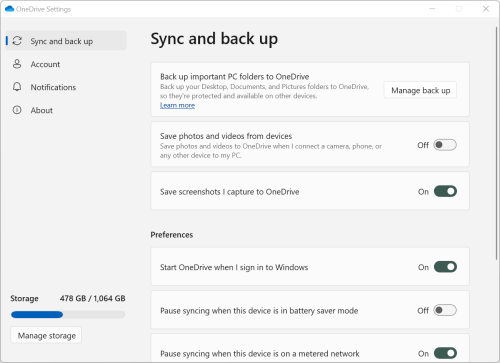
Το παράθυρο ρυθμίσεων εμφανίζει τη χρήση του χώρου αποθήκευσης και περιλαμβάνει τη Διαχείριση χώρου αποθήκευσης.
Συγχρονισμός και δημιουργία αντιγράφων ασφαλείας
Δημιουργήστε αντίγραφα ασφαλείας σημαντικών φακέλων υπολογιστή στο OneDrive. Οι φάκελοι Επιφάνεια εργασίας, Έγγραφα και Εικόνες του υπολογιστή σας ενδέχεται να μην συμπεριληφθούν αυτόματα στο OneDrive.
Επιλέξτε Διαχείριση αντιγράφου ασφαλείας για να επιλέξετε φακέλους. Για τις προϋποθέσεις και τις επιπτώσεις της αλλαγής αντιγράφων ασφαλείας φακέλων, ανατρέξτε στο θέμα Δημιουργία αντιγράφων ασφαλείας των φακέλων σας με το OneDrive.
Οι χρήστες του OneDrive για προσωπική χρήση μπορούν επίσης να συμπεριλαμβάνουν φωτογραφίες, βίντεο και στιγμιότυπα οθόνης, φακέλους στη συλλογή OneDrive τους.
Χρησιμοποιήστε τις Προτιμήσεις για να επιλέξετε τον τρόπο συμπεριφοράς του OneDrive κατά την εκκίνηση, όταν η συσκευή σας βρίσκεται σε λειτουργία εξοικονόμησης μπαταρίας ή όταν είστε συνδεδεμένοι σε δίκτυο ογκοχρέωσης (hotspot).
Οι ρυθμίσεις για προχωρημένους περιλαμβάνουν:
-
Συνεργασία σε αρχεία , η οποία ελέγχει την κατεύθυνση συγχρονισμού των αρχείων σας και σας επιτρέπει να εργάζεστε σε αρχεία ταυτόχρονα με άλλα άτομα. Για να βεβαιωθείτε ότι η Αυτόματη αποθήκευση λειτουργεί καλύτερα, διατηρήστε αυτή την επιλογή ενεργοποιημένη.
- Προσαρμόστε τα ποσοστά αποστολής και λήψης για να περιορίσετε το εύρος ζώνης που χρησιμοποιεί το OneDrive. Για εταιρικούς ή σχολικούς λογαριασμούς, ο διαχειριστής IT μπορεί να ορίσει αυτά τα όρια.
-
Το Files On-Demand σάς βοηθά να εξοικονομήσετε χώρο στον υπολογιστή σας. Ανατρέξτε στην ενότητα Εξοικονομήστε χώρο στον δίσκο με το Αρχεία κατ' απαίτηση του OneDrive για Windows.
Ρυθμίσεις λογαριασμού στα Windows
- Μπορείτε να καταργήσετε τη σύνδεση ή να προσθέσετε έναν άλλο λογαριασμό , αλλά μπορείτε να έχετε μόνο έναν προσωπικό λογαριασμό ενεργό σε κάθε υπολογιστή.
- Επιλέξτε "Επιλογή φακέλων" για να επιλέξετε ποιοι φάκελοι του OneDrive θα συγχρονίζονται στον υπολογιστή σας. Για λεπτομέρειες και τα αποτελέσματα της απαλοιφής ενός φακέλου, ανατρέξτε στο θέμα Επιλέξτε ποιους φακέλους του OneDrive θα συγχρονίσετε με τον υπολογιστή σας.
- Αλλάξτε τον χρόνο αυτόματης ασφάλισης της Προσωπικής θυρίδας σας.
Ειδοποιήσεις
- Ενεργοποιήστε ή απενεργοποιήστε τις ειδοποιήσεις για ορισμένα συμβάντα.
Σχετικά με το OneDrive στα Windows
- Οι πληροφορίες του OneDrive περιλαμβάνουν το αναγνωριστικό και τον αριθμό έκδοσης της συσκευής σας. Εδώ δεν εμφανίζονται προσωπικές πληροφορίες. Η αναφορά του μοναδικού αναγνωριστικού συσκευής OneDrive όταν επικοινωνείτε με την υποστήριξη βοηθά τους συνεργάτες υποστήριξης να σας βοηθήσουν πιο αποτελεσματικά. Εάν επιλέξετε τον αριθμό έκδοσης, εμφανίζονται οι σημειώσεις έκδοσης του OneDrive.
-
Το πρόγραμμα Insider του OneDrive σάς προσφέρει την ευκαιρία να λάβετε προεκδόσεις του OneDrive.
Άλλες επιλογές του OneDrive στα Windows
Για τις επιλογές παύσης, συνέχισης, κλεισίματος και ανακύκλωσης, ανατρέξτε στο θέμα Άλλες επιλογές υπολογιστή του OneDrive.
Τρόπος πρόσβασης στις ρυθμίσεις του OneDrive στο macOS
- Επιλέξτε το εικονίδιο cloud του OneDrive στη γραμμή μενού του macOS.
-
Επιλέξτε Περισσότερα (τις τρεις τελείες
 ) για να ανοίξετε το μενού και, στη συνέχεια, επιλέξτε Προτιμήσεις.
Συμβουλή
Εάν δεν βλέπετε το εικονίδιο του OneDrive, χρησιμοποιήστε τον Χώρο ανάδειξης για να αναζητήσετε το OneDrive και να το ανοίξετε.
Ανοίγουν οι προτιμήσεις του OneDrive. Εάν έχετε και προσωπικό λογαριασμό και εταιρικό ή σχολικό λογαριασμό, ανοίξτε το εικονίδιο cloud για τον λογαριασμό που θέλετε να διαχειριστείτε. Κάθε λογαριασμός έχει τις δικές του ρυθμίσεις.
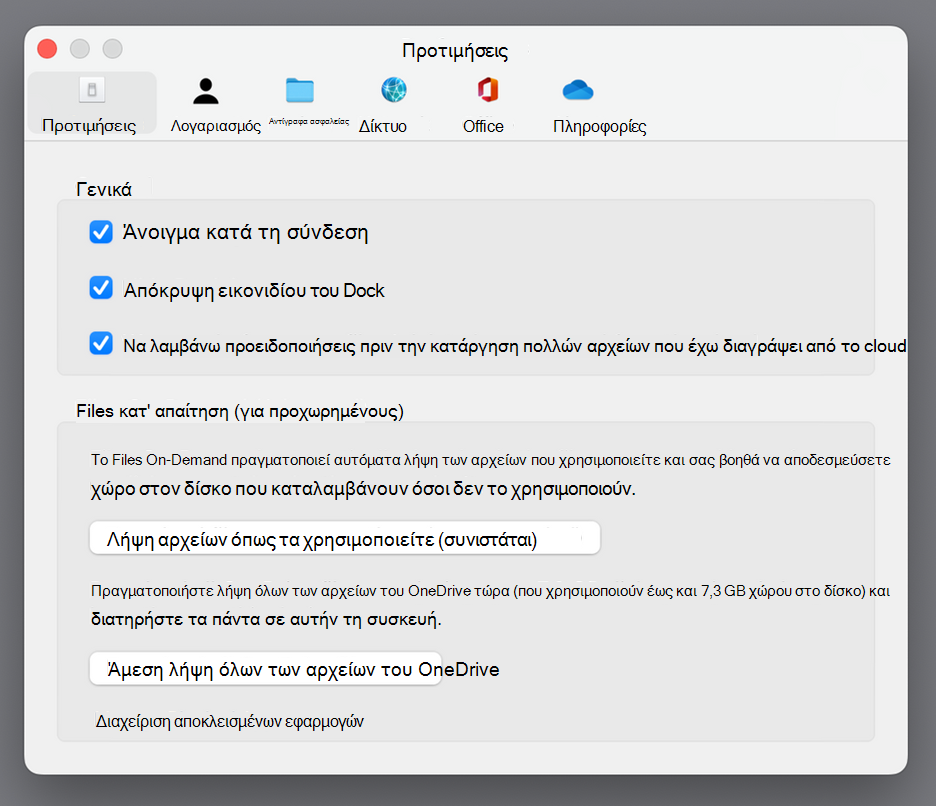
Προτιμήσεις
-
Οι γενικές ρυθμίσεις ελέγχουν τον τρόπο συμπεριφοράς της εφαρμογής OneDrive, συμπεριλαμβανομένου του τι συμβαίνει όταν εισέρχεστε.
- Ενεργοποιήστε ή απενεργοποιήστε τις ειδοποιήσεις για ορισμένα συμβάντα.
-
Το Files On-Demand σάς βοηθά να εξοικονομήσετε χώρο στο Mac σας. Χρειάζεστε σύνδεση στο Internet για να ανοίξετε αρχεία μόνο με σύνδεση. Τα τοπικά διαθέσιμα αρχεία μπορούν να ανοίξουν χωρίς σύνδεση. Για επιλογές ρύθμισης και πρόσβασης χωρίς σύνδεση, ανατρέξτε στο θέμα Εξοικονομήστε χώρο στον δίσκο με το OneDrive Files Κατ' απαίτηση για Mac.
Ρυθμίσεις λογαριασμού στο macOS
-
Η καρτέλα "Λογαριασμός" εμφανίζει τον χώρο αποθήκευσης που χρησιμοποιεί κάθε λογαριασμός και περιλαμβάνει τη "Διαχείριση χώρου αποθήκευσης".
- Μπορείτε επίσης να κάνετε Κατάργηση σύνδεσης ή Προσθήκη άλλου λογαριασμού, αλλά έχετε υπόψη ότι μπορείτε να έχετε μόνο έναν προσωπικό λογαριασμό ενεργό σε κάθε υπολογιστή.
- Επιλέξτε "Επιλογή φακέλων" για να επιλέξετε ποιοι φάκελοι του OneDrive θα συγχρονίζονται στο Mac. Για λεπτομέρειες και τα αποτελέσματα της απαλοιφής ενός φακέλου, ανατρέξτε στο θέμα Επιλέξτε ποιους φακέλους του OneDrive θα συγχρονίσετε με τον υπολογιστή σας.
- Αλλάξτε τον χρόνο αυτόματης ασφάλισης της Προσωπικής θυρίδας σας.
Αντίγραφα ασφαλείας
- Χρησιμοποιήστε τη Διαχείριση αντιγράφων ασφαλείας για να δημιουργήσετε αντίγραφα ασφαλείας των φακέλων Επιφάνεια εργασίας και Έγγραφα του Mac σας στο OneDrive. Για τις απαιτήσεις των εφαρμογών, τα δικαιώματα και τις επιπτώσεις της αλλαγής των εφεδρικών αντιγράφων φακέλων, ανατρέξτε στις οδηγίες του macOS στο θέμα Δημιουργία αντιγράφων ασφαλείας των φακέλων σας με το OneDrive.
- Οι χρήστες του OneDrive για προσωπική χρήση μπορούν επίσης να συμπεριλαμβάνουν φωτογραφίες, βίντεο και στιγμιότυπα οθόνης, φακέλους στη συλλογή OneDrive τους.
Δίκτυο
- Προσαρμόστε τα ποσοστά αποστολής και λήψης για να περιορίσετε το εύρος ζώνης που χρησιμοποιεί το OneDrive. Για εταιρικούς ή σχολικούς λογαριασμούς, ο διαχειριστής IT μπορεί να ορίσει αυτά τα όρια.
Office
- Η Συνεργασία σε αρχεία ελέγχει την κατεύθυνση συγχρονισμού των αρχείων σας και σας επιτρέπει να εργάζεστε σε αρχεία ταυτόχρονα με άλλα άτομα. Για να βεβαιωθείτε ότι η Αυτόματη αποθήκευση λειτουργεί καλύτερα, διατηρήστε αυτή την επιλογή ενεργοποιημένη.
Πληροφορίες για το OneDrive στο macOS
-
Περισσότερες πληροφορίες με συνδέσεις προς όλες τις σελίδες υποστήριξης του OneDrive.
-
Πληροφορίες σάς προσφέρει την ευκαιρία να λάβετε προεκδόσεις του OneDrive. Εάν επιλέξετε τον αριθμό έκδοσης, εμφανίζονται οι σημειώσεις έκδοσης του OneDrive.
- Η αναφορά του μοναδικού αναγνωριστικού συσκευής OneDrive όταν επικοινωνείτε με την υποστήριξη βοηθά τους συνεργάτες υποστήριξης να σας βοηθήσουν πιο αποτελεσματικά.
Άλλες επιλογές του OneDrive στο macOS
Για τις επιλογές παύσης, συνέχισης, κλεισίματος και ανακύκλωσης, ανατρέξτε στο θέμα Άλλες επιλογές υπολογιστή του OneDrive.
Πώς μπορείτε να μεταβείτε στις ρυθμίσεις του OneDrive στη συσκευή Android ή iOS
Για να ανοίξετε τις ρυθμίσεις τις ρυθμίσεις της εφαρμογής OneDrive για κινητές συσκευές:
- Πατήστε την εικόνα προφίλ σας ή το εικονίδιο
 προφίλ .
- Πατήστε Ρυθμίσεις.
Οι ρυθμίσεις της εφαρμογής για κινητές συσκευές περιλαμβάνουν:
-
Λογαριασμοί: Διαχείριση λογαριασμών. Μπορείτε να έχετε μόνο έναν προσωπικό λογαριασμό ενεργό.
-
Επιλογές: Διαχείριση του άλμπουμ κάμερας, των ειδοποιήσεων, της ασφάλειας συσκευών και των ρυθμίσεων της προσωπικής θυρίδας.
-
Πληροφορίες: Βρείτε συνδέσεις για περισσότερα άρθρα υποστήριξης.
Πώς μπορείτε να αποκτήσετε πρόσβαση στις ρυθμίσεις του OneDrive στην τοποθεσία του OneDrive στο Web
Πραγματοποιήστε είσοδο στο OneDrive στο web για να χρησιμοποιήσετε τις ακόλουθες συνδέσεις ρυθμίσεων. Αυτές οι συνδέσεις ανοίγουν ρυθμίσεις για έναν προσωπικό λογαριασμό Microsoft. Οι ρυθμίσεις της εργασίας ή του σχολείου μπορεί να διαφέρουν.
-
Η επιλογή "Διαχείριση χώρου αποθήκευσης " εμφανίζει τον χώρο αποθήκευσης που έχετε χρησιμοποιήσει, καθώς και τα προγράμματα και τα μπόνους που έχετε.
-
Προγράμματα και αναβαθμίσεις Εμφανίζει μια σύνοψη του υπάρχοντος προγράμματος χώρου αποθήκευσης ή της συνδρομής σας.
-
Οι μορφές αρχείων του Office σάς επιτρέπουν να επιλέξετε την προεπιλεγμένη μορφή αρχείου για τα έγγραφα του Office που δημιουργείτε.
-
Το προσωπικό θησαυροφυλάκιο είναι το σημείο όπου διαχειρίζεστε τον τρόπο εισόδου σας στο προσωπικό σας θησαυροφυλάκιο. Όταν εισέλθετε, μπορείτε να προσθέσετε ή να καταργήσετε τρόπους λήψης των κωδικών ασφαλείας.
-
Οι Φωτογραφίες προσφέρουν έναν διακόπτη για αυτόματη δημιουργία άλμπουμ από φωτογραφίες που ανεβάζετε στο web. Αυτή η δυνατότητα δεν είναι ίδια με τα άλμπουμ κάμερας του κινητού σας.
-
Η προσθήκη ετικετών επιτρέπει στο OneDrive να προσθέτει αυτόματα ετικέτες στις φωτογραφίες σας κατά θέμα.
-
Οι ειδοποιήσεις σάς επιτρέπουν να λαμβάνετε ένα μήνυμα ηλεκτρονικού ταχυδρομείου όταν οι χρήστες αλλάζουν αρχεία που μοιράζεστε ή όταν το OneDrive ανακεφαλαιώνει τις φωτογραφίες σας.
-
Τα αντίγραφα ασφαλείας συσκευών εμφανίζουν μια λίστα συσκευών για τις οποίες γίνεται δημιουργία αντιγράφων ασφαλείας των ρυθμίσεων στο OneDrive.
-
Η επαναφορά του OneDrive επιτρέπει στους συνδρομητές του Microsoft 365 να αναιρέσουν αλλαγές αρχείων και φακέλων εντός των τελευταίων 30 ημερών. Files και οι φάκελοι που δημιουργήθηκαν μετά το σημείο επαναφοράς αποστέλλονται στον Κάδο Ανακύκλωσης. Πριν από την επαναφορά, εξετάστε τις απαιτήσεις και τα βήματα στην ενότητα Επαναφορά του OneDrive.
-
Η λειτουργία αναζήτησης σάς επιτρέπει να εμφανίζετε προηγούμενες αναζητήσεις ως προτεινόμενους όρους αναζήτησης.
Τρόπος πρόσβασης στις ρυθμίσεις του OneDrive στην εφαρμογή OneDrive Store
- Ανοίξτε την εφαρμογή OneDrive Store.
-
Επιλέξτε Περισσότερα (...).
- Επιλέξτε Ρυθμίσεις.
Οι επιλογές περιλαμβάνουν τα εξής:
- Επαναφορά εφαρμογής
- Σκουρόχρωμη λειτουργία
- Απόκτηση περισσότερου χώρου αποθήκευσης
Άλλες επιλογές του OneDrive για υπολογιστή
Αυτές οι επιλογές ισχύουν για την εφαρμογή συγχρονισμός του OneDrive σε Windows και macOS.
-
Παύση ή συνέχιση συγχρονισμού: Ακολουθήστε τον τρόπο παύσης και συνέχισης συγχρονισμός του OneDrive για να επιλέξετε τη διάρκεια παύσης ή να συνεχίσετε τον συγχρονισμό.
-
Κλείσιμο του OneDrive: Επιλέξτε το εικονίδιο cloud του OneDrive στην περιοχή ειδοποιήσεων των Windows ή στη γραμμή μενού του macOS, επιλέξτε Βοήθεια & Ρυθμίσεις (εικονίδιο γραναζιού ) και, στη συνέχεια, επιλέξτε Κλείσιμο του OneDrive. Εξακολουθείτε να έχετε πρόσβαση στα αρχεία και τους φακέλους σας ηλεκτρονικά στο onedrive.com.
-
Ανοίξτε τον ηλεκτρονικό κάδο ανακύκλωσης: Επιλέξτε το εικονίδιο cloud του OneDrive στην περιοχή ειδοποιήσεων των Windows ή στη γραμμή μενού του macOS και, στη συνέχεια, επιλέξτε Κάδος ανακύκλωσης
 . Για τα βήματα αποκατάστασης, ανατρέξτε στο θέμα Επαναφορά διαγραμμένων αρχείων ή φακέλων στο OneDrive.
Μάθετε περισσότερα
Δεν είστε βέβαιοι ποια έκδοση του OneDrive χρησιμοποιείτε; Διαβάστε το άρθρο Ποια εφαρμογή του OneDrive έχω;
Πραγματοποιήστε είσοδο για να αποκτήσετε πρόσβαση στις ρυθμίσεις προστασίας προσωπικών δεδομένων και να εξετάσετε τη δραστηριότητά σας.
Χρειάζεστε περισσότερη βοήθεια;
Υποστήριξη λογαριασμού. Για βοήθεια σχετικά με τον λογαριασμό Microsoft και τις συνδρομές σας, επισκεφτείτε τη Βοήθεια για λογαριασμούς & χρεώσεις.
Τεχνική υποστήριξη. Για τεχνική υποστήριξη, επιλέξτε Επικοινωνία με την υποστήριξη της Microsoft παρακάτω, εισαγάγετε το πρόβλημά σας και επιλέξτε Λήψη βοήθειας.
Οι χρήστες κινητών συσκευών μπορούν να επικοινωνήσουν με την Υποστήριξη ανοίγοντας την εφαρμογή OneDrive και κουνώντας απαλά τη συσκευή σας.
Υποστήριξη κοινότητας. Οι κοινότητες σάς βοηθούν να κάνετε ερωτήσεις, να παρέχετε σχόλια και να ακούτε από ειδικούς με πλούσια γνώση.
Ρωτήστε την Κοινότητα της Microsoft. Μην αποκαλύπτετε προσωπικές ή ευαίσθητες πληροφορίες σε δημόσια φόρουμ.
