
Κάθε υπολογιστής έχει τυπικούς φακέλους, όπως Επιφάνεια εργασίας, Έγγραφα, Μουσική, Εικόνες και Βίντεο, τους οποίους πιθανότατα χρησιμοποιείτε, αλλά μπορεί να μην περιλαμβάνονται στο OneDrive. Με τη δημιουργία αντιγράφων ασφαλείας αυτών των φακέλων στο OneDrive, είναι προστατευμένοι και διαθέσιμοι σε όλες τις συσκευές σας.
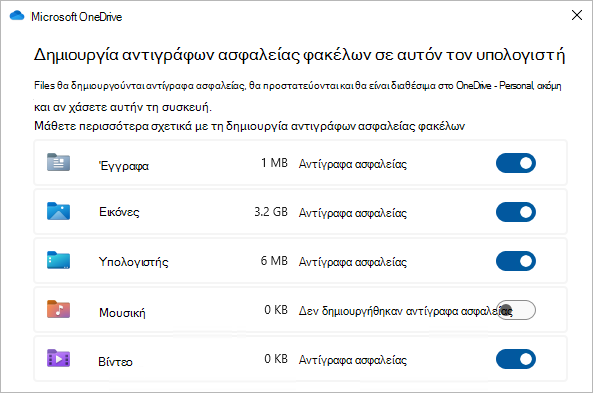
Μάθετε πώς μπορείτε να διαχειριστείτε τις προτιμήσεις δημιουργίας αντιγράφων ασφαλείας του OneDrive. Θα δείτε για ποιους φακέλους έχουν δημιουργηθεί αντίγραφα ασφαλείας αυτήν τη στιγμή στο OneDrive και μπορείτε να κάνετε τις αλλαγές επιτόπου:
Δημιουργία αντιγράφων ασφαλείας σημαντικών φακέλων των Windows στο OneDrive
Ανοίξτε τις ρυθμίσεις του OneDrive (επιλέξτε το εικονίδιο cloud του OneDrive στην περιοχή ειδοποιήσεών σας και, στη συνέχεια, επιλέξτε το εικονίδιο Βοήθεια και Ρυθμίσεις OneDrive  και, στη συνέχεια, Ρυθμίσεις.)
- Ανοίξτε τις ρυθμίσεις του OneDrive (επιλέξτε το εικονίδιο cloud του OneDrive στην περιοχή ειδοποιήσεών σας και, στη συνέχεια, επιλέξτε το εικονίδιο Βοήθεια και Ρυθμίσεις OneDrive και, στη συνέχεια, Ρυθμίσεις.)
- Μεταβείτε στην καρτέλα Συγχρονισμός και δημιουργία αντιγράφων ασφαλείας.
- Επιλέξτε Διαχείριση δημιουργίας αντιγράφων ασφαλείας.
Για να ξεκινήσετε τη δημιουργία αντιγράφων ασφαλείας ενός φακέλου, κάντε εναλλαγή οποιουδήποτε φακέλου εμφανίζεται με την ένδειξη "Χωρίς αντίγραφα ασφαλείας" και, στη συνέχεια, επιλέξτε "Αποθήκευση αλλαγών".
Διακοπή δημιουργίας αντιγράφων ασφαλείας φακέλων στο OneDrive
Για να διακόψετε τη δημιουργία αντιγράφων ασφαλείας ενός φακέλου, επιλέξτε το κουμπί εναλλαγής για το φάκελο για να τον απενεργοποιήσετε.
Επιλέξτε το κουμπί εναλλαγής για να διακοπεί η δημιουργία αντιγράφων ασφαλείας για το φάκελο.
Επιλέξτε εάν θέλετε να κάνετε τα εξής:
- Διατήρηση των αρχείων μόνο στο OneDrive, κατάργησή τους από τον υπολογιστή σας ή
- Να διατηρηθούν τα αρχεία μόνο στον υπολογιστή μου και να καταργηθούν από το OneDrive.
Σημείωση
Εάν ο φάκελος για τον οποίο θέλετε να διακόψετε τη δημιουργία αντιγράφων ασφαλείας περιέχει αρχεία μόνο στο cloud, θα δείτε ένα μήνυμα που αναφέρει ότι "Δεν ήταν δυνατή η μετακίνηση ορισμένων αρχείων. Κατεβάστε τα πρώτα, αλλάζοντας την κατάστασή τους σε "Να διατηρείται πάντα σε αυτήν τη συσκευή"
Πρόσβαση στους φακέλους για τους οποίους δημιουργήθηκαν αντίγραφα ασφαλείας από οποιαδήποτε συσκευή
Όταν ολοκληρωθεί ο συγχρονισμός των αρχείων σας με το OneDrive, θα έχουν δημιουργηθεί αντίγραφα ασφαλείας και μπορείτε να έχετε πρόσβαση σε αυτά από οπουδήποτε από τα έγγραφα ή την επιφάνεια εργασίας. Όταν δημιουργείτε αντίγραφο ασφαλείας του φακέλου "Επιφάνεια εργασίας", τα στοιχεία της επιφάνειας εργασίας σας σάς ακολουθούν στις άλλες επιφάνειες εργασίας όπου χρησιμοποιείτε το OneDrive.
Εάν έχετε εισέλθει στην εφαρμογή συγχρονισμός του OneDrive στον υπολογιστή σας, μπορείτε να χρησιμοποιήσετε Εξερεύνηση αρχείων για να αποκτήσετε πρόσβαση στο OneDrive σας. Μπορείτε επίσης να χρησιμοποιήσετε την εφαρμογή OneDrive για κινητές συσκευές για να αποκτήσετε πρόσβαση στους φακέλους σας από οποιαδήποτε συσκευή.
Επιδιόρθωση προβλημάτων με τη δημιουργία αντιγράφων ασφαλείας φακέλων
Ακολουθεί μια λίστα με τα σφάλματα που ενδέχεται να εμφανιστούν κατά τη ρύθμιση της δημιουργίας αντιγράφων ασφαλείας φακέλων. Αναπτύξτε μια ενότητα για να δείτε πώς μπορείτε να τις επιλύσετε.
Δημιουργία αντιγράφων ασφαλείας φακέλων εκτός από τα Έγγραφα και την Επιφάνεια εργασίας στο macOS
Για να ενεργοποιήσετε τη δημιουργία αντιγράφων ασφαλείας των σημαντικών φακέλων σας (Επιφάνεια εργασίας και Έγγραφα) στο macOS, χρειάζεστε τα εξής:
- Τη μεμονωμένη εφαρμογή συγχρονισμού και όχι την εφαρμογή από το Mac App Store. Καταργήστε την εγκατάσταση τυχόν άλλων εκδόσεων του OneDrive και, στη συνέχεια, κατεβάστε την εφαρμογή συγχρονισμού.
Λήψη - Η συσκευή macOS πρέπει να έχει ενεργοποιημένη την Πλήρη πρόσβαση στον δίσκο. Μεταβείτε στις Προτιμήσεις συστήματος, Ασφάλεια>& Προτιμήσεις, Προστασία προσωπικών δεδομένων, Προστασία>προσωπικών δεδομένων και προσθέστε το OneDrive στη λίστα εφαρμογών. Μάθετε περισσότερα.
Συμβουλή
Εάν πραγματοποιήσετε είσοδο με έναν εταιρικό ή σχολικό λογαριασμό, ο διαχειριστής IT μπορεί να έχει απενεργοποιήσει αυτήν τη δυνατότητα. Οι διαχειριστές IT μπορούν να ρυθμίσουν τις παραμέτρους περιορισμού συσκευής στο Microsoft Intune.
Η προστασία φακέλων δεν είναι διαθέσιμη
Ένας συνηθισμένος λόγος για αυτό το σφάλμα είναι ότι οι σημαντικοί φάκελοι που είναι συνδεδεμένοι σε έναν τομέα δεν μπορούν να προστατευθούν σε έναν προσωπικό λογαριασμό OneDrive (όταν έχετε εισέλθει με λογαριασμό Microsoft). Για πληροφορίες σχετικά με λύσεις προστασίας δεδομένων, επικοινωνήστε με το διαχειριστή IT. Δεν θα πρέπει να αντιμετωπίζετε αυτό το πρόβλημα με έναν εταιρικό ή σχολικό λογαριασμό.
Το αρχείο υπερβαίνει το μέγιστο μήκος διαδρομής
Βεβαιωθείτε ότι ολόκληρη η διαδρομή αρχείου, συμπεριλαμβανομένου του ονόματος αρχείου, περιέχει λιγότερους από 260 χαρακτήρες. Ένα παράδειγμα διαδρομής αρχείου είναι:
C:\Users\<UserName>\Pictures\Saved\2017\December\Holiday\NewYears\Family…
Για να επιλύσετε αυτό το ζήτημα, συντομεύστε το όνομα του αρχείου ή το όνομα των υποφακέλων στο OneDrive ή επιλέξτε έναν υποφάκελο που είναι πιο κοντά στον φάκελο ανώτατου επιπέδου.
Το αρχείο υπερβαίνει το μέγιστο μέγεθος αρχείου
Το OneDrive δεν μπορεί να συγχρονίσει αρχεία άνω των 250 GB. Καταργήστε αυτά τα αρχεία από το φάκελο που θέλετε να προστατεύσετε και, στη συνέχεια, προσπαθήστε ξανά.
Το όνομα αρχείου δεν επιτρέπεται στο OneDrive
Τα ονόματα αρχείων δεν μπορούν να ξεκινούν με κενό διάστημα ή να περιλαμβάνουν οποιονδήποτε από αυτούς τους χαρακτήρες: \ : / * ? < > " |. Μετακινήστε ή μετονομάστε το αρχείο για να συνεχίσετε. Μάθετε περισσότερα.
Ο φάκελος δεν είναι επιλεγμένος για συγχρονισμό
Ο φάκελος με το σφάλμα δεν συγχρονίζεται με τον υπολογιστή σας. Για να επιλύσετε αυτό το σφάλμα, ανοίξτε OneDrive Ρυθμίσεις (κάντε δεξί κλικ στο λευκό ή μπλε εικονίδιο cloud στην περιοχή ειδοποιήσεων και επιλέξτε Ρυθμίσεις), επιλέξτε Επιλογή φακέλων και, στη συνέχεια, βεβαιωθείτε ότι είναι επιλεγμένος ο φάκελος που θέλετε να προστατεύσετε. Εάν στις εικόνες εμφανίζεται αυτό το σφάλμα, βεβαιωθείτε ότι οι εικόνες, τα στιγμιότυπα οθόνης και το άλμπουμ κάμερας είναι όλα επιλεγμένα (ή δεν υπάρχουν). Επίσης, είναι πιθανό ότιOneDrive ο φάκελος έχει διαφορετικό όνομα από τον σημαντικό φάκελο των Windows.
Οι σημαντικοί φάκελοι δεν βρίσκονται στις προεπιλεγμένες θέσεις
Ο φάκελος με το σφάλμα περιέχει έναν άλλο σημαντικό φάκελο και δεν είναι δυνατό να προστατευτεί μέχρι να μετακινηθεί ο φάκελος που περιείχε. Στους σημαντικούς φακέλους που μπορεί να περιέχονται μέσα στο φάκελο περιλαμβάνονται οι εξής: Έγγραφα, Επιφάνεια εργασίας, Εικόνες, Στιγμιότυπα οθόνης, Άλμπουμ κάμερας ή ο φάκελος OneDrive.
Παρουσιάστηκε ένα άγνωστο σφάλμα, με κωδικό σφάλματος 0x80070005
Εάν λάβετε κωδικό σφάλματος 0x80070005, είναι ενεργοποιημένη η πολιτική ομάδας "Απαγόρευση στον χρήστη να ανακατευθύνει με μη αυτόματο τρόπο φακέλους προφίλ". Μπορεί να διαπιστώσετε ότι τα αρχεία από τους φακέλους που επιλέξατε έχουν μετακινηθεί σε φακέλους με πανομοιότυπη ονομασία στο φάκελο OneDrive και οι αρχικές θέσεις είναι κενές. Μετακινήστε τα περιεχόμενα του φακέλου πίσω στις αρχικές θέσεις και ρωτήστε το διαχειριστή σας εάν μπορείτε να αλλάξετε την πολιτική.
Ο φάκελος περιέχει ένα σημείο αποκατάστασης (σημείο σύνδεσης ή symlink)
Ο φάκελος που θέλετε να προστατεύσετε περιέχει έναν ειδικό τύπο αρχείου που συνδέει τμήματα του συστήματος αρχείων μεταξύ τους. Αυτά τα στοιχεία δεν μπορούν να προστατευθούν. Για να προστατεύσετε το φάκελο, καταργήστε το αρχείο που προκαλεί το πρόβλημα.
Αντίγραφο ασφαλείας φακέλου υπολογιστή
Το OneDrive προσπαθεί να ανοίξει ξανά αυτόματα τα σημειωματάρια που ήταν προηγουμένως ανοιχτά. Σε σπάνιες περιπτώσεις, ορισμένα σημειωματάρια ενδέχεται να μην φορτώνονται αυτόματα στην εφαρμογή υπολογιστή OneNote μετά τη δημιουργία αντιγράφων ασφαλείας φακέλου υπολογιστή. Η λύση για αυτό το πρόβλημα είναι να ανοίξετε ξανά τα σημειωματάρια στην εφαρμογή OneNote χρησιμοποιώντας την επιλογή "Άνοιγμα αρχείου > ".
Προσοχή
Ορισμένες εφαρμογές ενδέχεται να εξαρτώνται από αυτές τις συνδέσεις για να λειτουργούν σωστά. Καταργήστε μόνο τις συνδέσεις που γνωρίζετε ότι είναι ασφαλείς για τροποποίηση.
Σφάλμα "Το αρχείο είναι ανοιχτό και δεν είναι δυνατό να μετακινηθεί"
Δεν είναι δυνατή η μετακίνηση τυχόν ανοιχτών αρχείων. Αποθηκεύστε και κλείστε το αρχείο και προσπαθήστε ξανά.
Σφάλμα "Δεν είναι δυνατή η μετακίνηση σημειωματαρίων του OneNote"
Εάν προσπαθήσετε να διακόψετε τη δημιουργία αντιγράφων ασφαλείας για ένα φάκελο που περιέχει σημειωματάρια του OneNote, θα δείτε το σφάλμα "Τα σημειωματάρια του OneNote δεν μπορούν να μετακινηθούν", επειδή τα σημειωματάρια είναι αρχεία που βασίζονται στο cloud και δεν μπορούν να μετακινηθούν στον υπολογιστή σας.
Δεν περιλαμβάνονται τα αντίγραφα ασφαλείας φακέλων επιφάνειας εργασίας & τα έγγραφα στο macOS.
Χρειάζεστε περισσότερη βοήθεια;
Επιδιορθώσεις ή λύσεις για πρόσφατα προβλήματα στο OneDrive
Εάν το OneDrive εμφανίζει συνεχώς την "Επεξεργασία αλλαγών" όταν είναι ανοιχτό το Outlook, μπορείτε να δοκιμάσετε να καταργήσετε το αρχείο δεδομένων .pst του Outlook από το OneDrive.
Υποστήριξη λογαριασμού. Για βοήθεια σχετικά με τον λογαριασμό Microsoft και τις συνδρομές σας, επισκεφτείτε τη Βοήθεια για λογαριασμούς & χρεώσεις.
Τεχνική υποστήριξη. Για τεχνική υποστήριξη, επιλέξτε Επικοινωνία με την υποστήριξη της Microsoft παρακάτω, εισαγάγετε το πρόβλημά σας και επιλέξτε Λήψη βοήθειας.
Οι χρήστες κινητών συσκευών μπορούν να επικοινωνήσουν με την Υποστήριξη ανοίγοντας την εφαρμογή OneDrive και κουνώντας απαλά τη συσκευή σας.
Υποστήριξη κοινότητας. Οι κοινότητες σάς βοηθούν να κάνετε ερωτήσεις, να παρέχετε σχόλια και να ακούτε από ειδικούς με πλούσια γνώση. Ρωτήστε την Κοινότητα της Microsoft. Μην αποκαλύπτετε προσωπικές ή ευαίσθητες πληροφορίες σε δημόσια φόρουμ.