
Εάν τα αρχεία σας στο OneDrive διαγραφούν, αντικατασταθούν, αλλοιωθούν ή μολυνθούν από λογισμικό κακόβουλης λειτουργίας, ενδέχεται να μπορείτε να επαναφέρετε αρχεία ή φακέλους χρησιμοποιώντας μία από τις επιλογές που αναφέρονται σε αυτό το άρθρο.
Οι συνδρομητές του Microsoft 365 μπορούν επίσης να επαναφέρουν μια προηγούμενη έκδοση ενός αρχείου και να χρησιμοποιήσουν την δυνατότητα "Επαναφορά ολόκληρης της δυνατότητας OneDrive " για να επαναφέρουν τα πάντα, επαναφέροντας όλες τις αλλαγές που συνέβησαν σε οποιαδήποτε αρχεία και φακέλους, σε οποιοδήποτε σημείο τις τελευταίες 30 ημέρες.
Σημείωση
- Για προσωπικούς λογαριασμούς, μπορείτε να επαναφέρετε αρχεία ή φακέλους που διαγράφηκαν εντός των τελευταίων 30 ημερών. Για εταιρικούς ή σχολικούς λογαριασμούς, μπορείτε να επαναφέρετε αρχεία ή φακέλους που διαγράφηκαν εντός των τελευταίων 93 ημερών, εκτός εάν ο διαχειριστής σας έχει αλλάξει τη ρύθμιση διατήρησης.
- Μπορείτε να επαναφέρετε μόνο αρχεία ή φακέλους που βρίσκονταν στο δικό σας OneDrive, όχι αρχεία που κάποιος άλλος έχει θέσει σε κοινή χρήση με εσάς.
- Δεν μπορείτε να επαναφέρετε αρχεία ή φακέλους μετά την οριστική διαγραφή τους από τον κάδο ανακύκλωσης του OneDrive.
Επαναφορά αρχείων ή φακέλων από τον Κάδο Ανακύκλωσης της τοποθεσίας Web του OneDrive
Μεταβείτε στην τοποθεσία onedrive.com και εισέλθετε είτε με τον λογαριασμό Microsoft είτε με τον εταιρικό ή σχολικό λογαριασμό σας.
Στο παράθυρο περιήγησης, επιλέξτε Κάδος ανακύκλωσης.
Επιλέξτε τα αρχεία ή τους φακέλους που θέλετε να επαναφέρετε, τοποθετώντας το δείκτη του ποντικιού σε κάθε στοιχείο και επιλέγοντας το πλαίσιο ελέγχου κύκλου και, στη συνέχεια, επιλέξτε "Επαναφορά".
Συμβουλή
Χρησιμοποιήστε την εντολή "Εμφάνιση στοιχείων προσωπικού θησαυροφυλακίου " στον κάδο ανακύκλωσης, για να δείτε τα αρχεία που έχουν διαγραφεί από το προσωπικό θησαυροφυλάκιο.
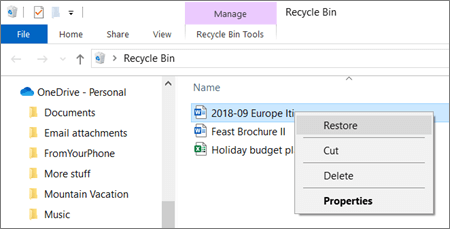
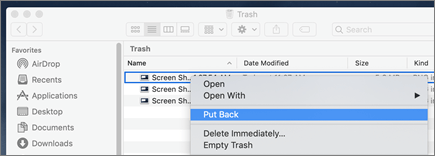
 ), δεν εμφανίζονται στον Κάδο Ανακύκλωσης ή τον Κάδο απορριμμάτων του υπολογιστή σας. Ενδέχεται να μπορείτε να επαναφέρετε τα διαγραμμένα αρχεία ή φακέλους από τον Κάδο ανακύκλωσης Web του OneDrive ή του SharePoint.
 Εγώ στην επάνω αριστερή γωνία της οθόνης, επιλέξτε τον λογαριασμό και, στη συνέχεια, πατήστε Κάδος Ανακύκλωσης.
 .
.Δείτε επίσης
Επαναφορά προηγούμενης έκδοσης αρχείου στο OneDrive
Επαναφορά ολόκληρου του OneDrive σας
Επαναφορά στοιχείων που έχουν διαγραφεί από το SharePoint ή το Teams ή από έναν κάδο ανακύκλωσης συλλογής τοποθεσιών του SharePoint
Χρειάζεστε περισσότερη βοήθεια;
Υποστήριξη λογαριασμού. Για βοήθεια σχετικά με τον λογαριασμό Microsoft και τις συνδρομές σας, επισκεφτείτε τη Βοήθεια για λογαριασμούς & χρεώσεις.
Τεχνική υποστήριξη. Για τεχνική υποστήριξη, επιλέξτε Επικοινωνία με την υποστήριξη της Microsoft παρακάτω, εισαγάγετε το πρόβλημά σας και επιλέξτε Λήψη βοήθειας.
Οι χρήστες κινητών συσκευών μπορούν να επικοινωνήσουν με την Υποστήριξη ανοίγοντας την εφαρμογή OneDrive και κουνώντας απαλά τη συσκευή σας.
Υποστήριξη κοινότητας. Οι κοινότητες σάς βοηθούν να κάνετε ερωτήσεις, να παρέχετε σχόλια και να ακούτε από ειδικούς με πλούσια γνώση. Ρωτήστε την Κοινότητα της Microsoft. Μην αποκαλύπτετε προσωπικές ή ευαίσθητες πληροφορίες σε δημόσια φόρουμ.