
Εάν θέλετε να διατηρήσετε τις εγγραφές της εργασίας σας σε ένα σημείο ή να εμφανίσετε ένα στιγμιότυπο των δεδομένων σας, μπορείτε να προσθέσετε ένα διάγραμμα Visio (ονομάζεται επίσης σχέδιο) σε μια σελίδα στο σημειωματάριό σας του OneNote. Στον κόσμο των βιβλίων και των ντοσιέ, αυτή η επιλογή είναι ισοδύναμη με τη δημιουργία ενός αντιγράφου του διαγράμματος και την επισύναψη του στις έντυπες σημειώσεις σας.
Όταν προσθέτετε ένα διάγραμμα του Visio σε μια σελίδα του OneNote, μπορείτε να κάνετε τα εξής:
- Επισύναψη αρχείου του Visio
- Ενσωμάτωση μιας στατικής εικόνας του διαγράμματος
- Δημιουργία νέου διαγράμματος
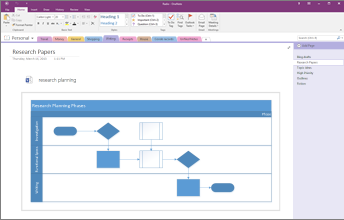
Έχετε υπόψη ότι τυχόν αλλαγές που κάνετε στο διάγραμμα στο OneNote δεν θα εμφανιστούν στο αρχικό αρχείο στο Visio. Παρομοίως, αν αλλάξετε το αρχικό διάγραμμα του Visio, οι αλλαγές σας δεν θα εμφανιστούν στο αντίγραφο στο OneNote.
Σημείωση
Πρέπει να έχετε εγκαταστήσει το Visio στον υπολογιστή σας με Windows.
Επισύναψη αρχείου του Visio
Χρησιμοποιήστε αυτήν την επιλογή εάν θέλετε να δημιουργήσετε ένα αντίγραφο του διαγράμματος και να προσθέσετε μια σύνδεση προς αυτό το αντίγραφο απευθείας στις σημειώσεις σας, εκεί ακριβώς όπου θα το χρειαστείτε αργότερα. Η σύνδεση θα εμφανίζεται ως εικονίδιο που ανοίγει ένα πλήρως λειτουργικό διάγραμμα του Visio όταν κάνετε διπλό κλικ σε αυτό.
Σημαντικό
Απλώς να θυμάστε ότι δημιουργείτε ένα αντίγραφο του αρχικού σας διαγράμματος του Visio. Οι αλλαγές που κάνετε στο αντίγραφο του OneNote δεν θα εμφανίζονται στο αρχικό έγγραφο. Επίσης, οι αλλαγές στο αρχικό δεν θα ενημερώνουν το αντίγραφο.
Επιλέξτε Εισαγωγή>διαγράμματος>υπάρχοντος σχεδίου του Visio.
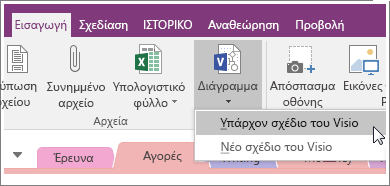
Βρείτε και κάντε κλικ στο αρχείο που θέλετε να προσθέσετε και επιλέξτε Εισαγωγή.
Επιλέξτε Επισύναψη αρχείου.
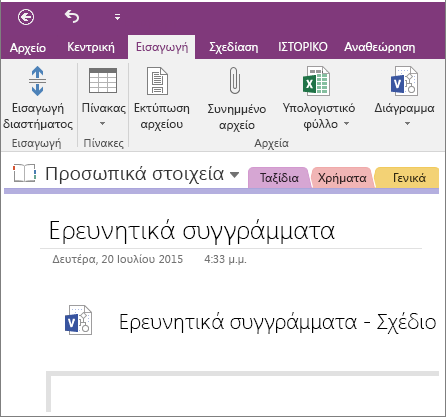
Η παρακάτω εικόνα δείχνει την εμφάνιση που θα έχει το συνημμένο διάγραμμα.
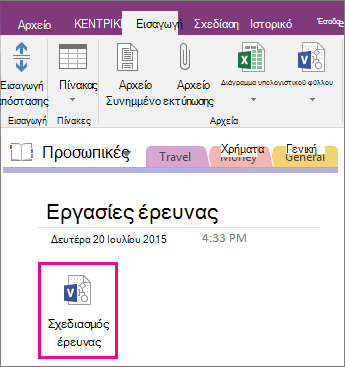
Σημαντικό
Φροντίστε να μην διαγράψετε το εικονίδιο, διαφορετικά δεν θα έχετε τη δυνατότητα να ανοίξετε ή να επεξεργαστείτε το διάγραμμα.
Ενσωμάτωση μιας στατικής εικόνας του διαγράμματος
Αυτή η επιλογή δημιουργεί ένα αντίγραφο του διαγράμματος και προσθέτει μια σύνδεση προς αυτό το αντίγραφο απευθείας στις σημειώσεις σας μαζί με μια στατική εικόνα του διαγράμματος. Η σύνδεση θα εμφανίζεται ως εικονίδιο που ανοίγει ένα πλήρως λειτουργικό διάγραμμα του Visio όταν κάνετε διπλό κλικ σε αυτό. Εάν ενημερώσετε το συνδεδεμένο διάγραμμα, η ενσωματωμένη εικόνα θα ανανεωθεί αυτόματα για να εμφανίσει τις αλλαγές σας.
Σημαντικό
Απλώς να θυμάστε ότι δημιουργείτε ένα αντίγραφο του αρχικού σας διαγράμματος του Visio. Οι αλλαγές που κάνετε στο αντίγραφο του OneNote δεν θα εμφανίζονται στο αρχικό έγγραφο. Επίσης, οι αλλαγές στο αρχικό δεν θα ενημερώνουν το αντίγραφο.
Επιλέξτε Εισαγωγή>διαγράμματος>υπάρχοντος σχεδίου του Visio.
Βρείτε και κάντε κλικ στο αρχείο που θέλετε να προσθέσετε και επιλέξτε Εισαγωγή.
Επιλέξτε Εισαγωγή διαγράμματος.
Η παρακάτω εικόνα δείχνει την εμφάνιση που θα έχει ένα ενσωματωμένο σχέδιο.
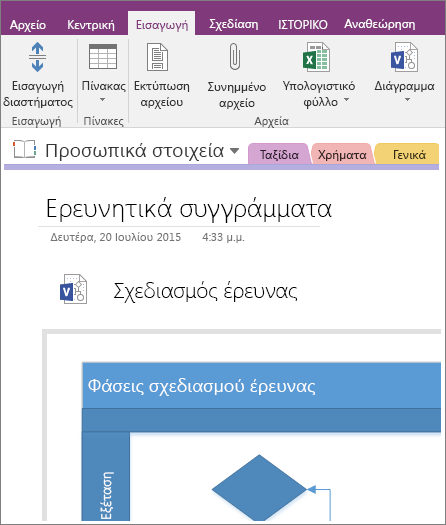
Σημείωση
Φροντίστε να μην διαγράψετε το εικονίδιο, διαφορετικά δεν θα έχετε τη δυνατότητα να επεξεργαστείτε το διάγραμμα.
Δημιουργία νέου διαγράμματος
Αν θέλετε να δημιουργήσετε ένα νέο διάγραμμα του Visio, μπορείτε να το κάνετε απευθείας από τις σημειώσεις σας.
Όπως ακριβώς και η ενσωμάτωση μιας στατικής εικόνας ενός υπάρχοντος διαγράμματος, αυτή η επιλογή θα εισαγάγει ένα εικονίδιο που ανοίγει ένα πλήρως λειτουργικό διάγραμμα του Visio όταν κάνετε διπλό κλικ σε αυτό και εμφανίζει μια στατική εικόνα του διαγράμματος στη σελίδα. Εάν ενημερώσετε το συνδεδεμένο διάγραμμα, η ενσωματωμένη εικόνα θα ανανεωθεί αυτόματα για να εμφανίσει τις αλλαγές σας.
Επιλέξτε Εισαγωγή>διαγράμματος>Νέο σχέδιο του Visio.
Ένα εικονίδιο του Visio εμφανίζεται στη σελίδα, μαζί με μια κενή, στατική εικόνα του διαγράμματος.Για να επεξεργαστείτε το διάγραμμα, κάντε διπλό κλικ στο εικονίδιο.
Σημείωση
Φροντίστε να μην διαγράψετε το εικονίδιο, διαφορετικά δεν θα έχετε τη δυνατότητα να επεξεργαστείτε το διάγραμμα.