
Το σημαντικότερο πλεονέκτημα του OneNote είναι ότι δεν χρειάζεται ποτέ να εκτυπώσετε τίποτα, επειδή μπορείτε να πραγματοποιήσετε εύκολα αναζήτηση σε όλες τις σημειώσεις σας, οι οποίες είναι διαθέσιμες σε όλες τις συσκευές σας. Ωστόσο, ίσως υπάρχουν φορές που θέλετε να εκτυπώσετε μια σελίδα από τις σημειώσεις σας, δείτε πώς γίνεται:
- Από τη σελίδα που θέλετε να εκτυπώσετε, επιλέξτε"Εκτύπωση>αρχείου>".
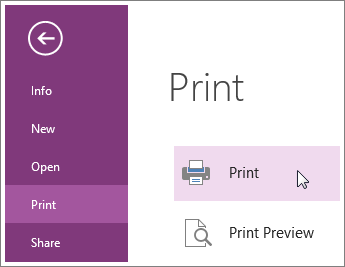
- Ορίστε τις επιλογές για τον εκτυπωτή σας και επιλέξτε Εκτύπωση.
Συμβουλή
Μπορείτε να κάνετε προεπισκόπηση της σελίδας πριν από την εκτύπωση, εάν θέλετε. Επιλέξτε "Προεπισκόπηση εκτύπωσης>αρχείου>".
Το OneNote προορίζεται να είναι ένα ψηφιακό σημειωματάριο. Επομένως, δεν υπάρχει γρήγορος τρόπος να εκτυπώσετε όλες τις σημειώσεις σας ταυτόχρονα. Μπορείτε να εκτυπώνετε μία σελίδα κάθε φορά. Εάν δεν σας αρέσει ο τρόπος εμφάνισης μιας σελίδας κατά την εκτύπωσή της, μπορείτε να προσθέσετε περισσότερα διαστήματα στη σελίδα ή να μεταβείτε στην επιλογή"Εξαγωγήαρχείου>" και να εξαγάγετε τη σελίδα ως Word έγγραφο, ώστε να μπορείτε να σχεδιάσετε τη διάταξη στο Word. Ίσως παρατηρήσετε ότι μπορείτε να ορίσετε ορισμένες προτιμήσεις στα παράθυρα διαλόγου "Εκτύπωση " και "Προεπισκόπηση εκτύπωσης " και "Ρυθμίσεις", αλλά δεν μπορείτε να αλλάξετε τη διάταξη σελίδας από εκεί.