Οι υπενθυμίσεις του Outlook θα εμφανίζονται επάνω από το ηλεκτρονικό ταχυδρομείο ή το ημερολόγιό σας για να σας ενημερώνουν ότι ένα προγραμματισμένο συμβάν πρόκειται να ξεκινήσει.
Επιλέξτε μια επιλογή καρτέλας παρακάτω για την έκδοση του Outlook που χρησιμοποιείτε.
Ποια έκδοση του Outlook έχω;
Σημείωση
Εάν τα βήματα σε αυτήν τη νέα καρτέλα του Outlook δεν λειτουργούν για εσάς, ενδέχεται να μην χρησιμοποιείτε ακόμη το νέο Outlook για Windows. Επιλέξτε την καρτέλα "Κλασικό Outlook " και ακολουθήστε αυτά τα βήματα.
Στο νέο Outlook για Windows, έχετε την επιλογή να κάνετε τα εξής:
Αναβολή ή ματαίωση συμβάντων ή εργασιών | Ενεργοποίηση ή απενεργοποίηση | των ειδοποιήσεωνΠροσθήκη υπενθυμίσεων σε συμβάντα | Προσθήκη υπενθυμίσεων σε εργασίες | Αντιμετώπιση προβλημάτων για ειδοποιήσεις
Αναβολή ή ματαίωση συμβάντος ή εργασίας
Με το παράθυρο "Υπενθυμίσεις" στο νέο Outlook, μπορείτε να επιλέξετε να αναβάλετε τα συμβάντα ημερολογίου και τις εργασίες, να συμμετάσχετε σε μια σύσκεψη του Teams ή να κλείσετε συμβάντα και εργασίες.

Μπορείτε να επιλέξετε να ενεργοποιήσετε ή να απενεργοποιήσετε αυτό το παράθυρο υπενθύμισης.
Ενεργοποίηση ή απενεργοποίηση του παραθύρου ειδοποιήσεων για Calendar συμβάντα
Μπορείτε να ρυθμίσετε το νέο Outlook ώστε να εμφανίζει τις υπενθυμίσεις του ημερολογίου και των εκκρεμών εργασιών (ή εργασιών) σε ξεχωριστό παράθυρο που ανοίγει πάνω από τα άλλα προγράμματα στα οποία εργάζεστε.
Μεταβείτε στις  Ρυθμίσεις>Γενικές>ειδοποιήσεις.
Στην περιοχή "Να ειδοποιηθώ σχετικά", μεταβείτε στην ενότητα Calendar και ορίστε το κουμπί εναλλαγής σε "Ανενεργό", εάν δεν θέλετε να βλέπετε αυτές τις ειδοποιήσεις.
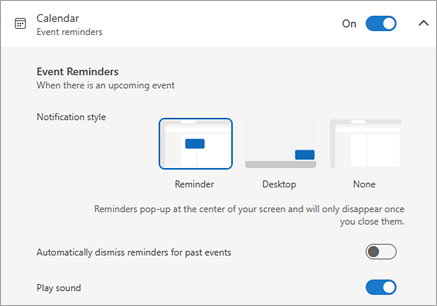
Για να ενεργοποιήσετε τις ειδοποιήσεις, ορίστε το κουμπί εναλλαγής στη θέση Ενεργοποίηση και αναπτύξτε την ενότητα Calendar. Επιλέξτε πώς θέλετε να προβάλλονται οι υπενθυμίσεις σας — για παράδειγμα, θέλετε να εμφανίζεται μια αναδυόμενη υπενθύμιση — και εάν θέλετε έναν ήχο ειδοποίησης.
Εάν επιλέξετε το στυλ ειδοποίησης " Υπενθύμιση ", θα έχετε την επιλογή να κλείσετε τις υπενθυμίσεις για προηγούμενα συμβάντα (για παράδειγμα, λείπετε και δεν θέλετε να επιστρέψετε στις υπενθυμίσεις για συμβάντα που έλαβαν χώρα ενώ λείπατε). Για να το κάνετε αυτό, επιλέξτε το κουμπί εναλλαγής Αυτόματη απόρριψη υπενθυμίσεων για προηγούμενα συμβάντα . (Σημείωση: αυτή η επιλογή είναι διαθέσιμη μόνο εάν ορίσετε το στυλ ειδοποίησης σε Υπενθύμιση.)
Προσθήκη ή κατάργηση υπενθυμίσεων για όλα ή μόνο για ορισμένα συμβάντα ημερολογίου
Ορισμός προεπιλεγμένης υπενθύμισης για όλα τα συμβάντα ημερολογίου στο νέο Outlook
Αυτή η ρύθμιση ισχύει για υπάρχουσες συσκέψεις και για τυχόν νέες συσκέψεις που δημιουργείτε.
- Μεταβείτε στις >Calendar>Ρυθμίσεις και προσκλήσεις.
- Στην περιοχή Συμβάντα που δημιουργείτε, επιλέξτε την αναπτυσσόμενη λίστα προεπιλεγμένων υπενθυμίσεων και, στη συνέχεια, επιλέξτε το προεπιλεγμένο χρονικό διάστημα που θέλετε να λαμβάνετε υπενθυμίσεις για επερχόμενα συμβάντα. Επιλέξτε Αποθήκευση εάν σας ζητηθεί.
Ορισμός υπενθύμισης για μία σύσκεψη ή σειρά στο νέο Outlook
Μπορείτε να παρακάμψετε την προεπιλεγμένη ρύθμιση υπενθύμισης για μία σύσκεψη ή μια σειρά συσκέψεων.
- Επιλέξτε Calendar
 από το παράθυρο περιήγησης.
- Στο παράθυρο Calendar, επιλέξτε και ανοίξτε τη σύσκεψη που θέλετε να αλλάξετε.
- Εάν αλλάζετε μια σειρά συσκέψεων, επιλέξτε πρώτα
 σειράς προβολής. Εάν αλλάζετε ένα μεμονωμένο συμβάν (ή μια σειρά συμβάντων, εάν επιλέξατε Προβολή σειράς), στην ομάδα "Επιλογές ", επιλέξτε το
  Αναπτυσσόμενο μενού υπενθύμισης και, στη συνέχεια, επιλέξτε ένα ποσό για το νέο χρόνο υπενθύμισης. Αν δεν θέλετε υπενθύμιση για το συμβάν ή τη σειρά, επιλέξτε Χωρίς υπενθύμιση.
Προσθήκη ή κατάργηση υπενθύμισης εργασίας
-
Επιλέξτε "Εκκρεμείς εργασίες" από το παράθυρο περιήγησης.
- Επιλέξτε μια εργασία στην οποία θέλετε να προσθέσετε μια υπενθύμιση και, από το παράθυρο εργασιών, επιλέξτε "Υπενθύμιση".
Για να καταργήσετε την υπενθύμιση, επιλέξτε την εργασία και, στη συνέχεια, τοποθετήστε τον δείκτη του ποντικιού επάνω από την υπενθύμιση μέχρι να επισημανθεί και να εμφανιστεί το κουμπί  ". Επιλέξτε το για να κλείσετε την υπενθύμιση.

Οι ειδοποιήσεις του Outlook δεν λειτουργούν
Άλλες εφαρμογές ή συγκεκριμένες ρυθμίσεις στα Windows παρεμβαίνουν περιστασιακά στην παράδοση ειδοποιήσεων του Outlook. Για παράδειγμα, η κατάστασή σας στο Teams μπορεί να έχει οριστεί σε "Μην ενοχλείτε" ή μια ρύθμιση των Windows, όπως οι Ειδοποιήσεις, ο Βοηθός στη συγκέντρωση ή το Μην ενοχλείτε , μπορεί να είναι ενεργοποιημένη.
Ανατρέξτε στο θέμα Αντιμετώπιση προβλημάτων με τις ειδοποιήσεις του Outlook.
Στο κλασικό Outlook για Windows, έχετε την επιλογή να κάνετε τα εξής:
Εμφάνιση υπενθυμίσεων σε άλλα παράθυρα | Προσθήκη υπενθυμίσεων σε συσκέψεις | Κλείσιμο υπενθυμίσεων για προηγούμενα συμβάντα | Ορισμός υπενθυμίσεων για μηνύματα ηλεκτρονικού ταχυδρομείου | Ορισμός υπενθυμίσεων για εργασίες
Εμφάνιση υπενθυμίσεων σε άλλα προγράμματα ή εφαρμογές
Μπορείτε να ρυθμίσετε το κλασικό Outlook για να εμφανίζεται το παράθυρο υπενθύμισης επάνω από τα άλλα προγράμματα στα οποία εργάζεστε.
Σημείωση
Αυτή η δυνατότητα είναι διαθέσιμη μόνο σε συνδρομητές του Microsoft 365 στην Έκδοση 1804 (Δομή 9226.2114) ή νεότερη. Δεν είναι διαθέσιμη για το Outlook 2021 ή παλαιότερες εκδόσεις.
-
Επιλέξτε "Επιλογές>αρχείου>για προχωρημένους".
- Στην ενότητα Υπενθυμίσεις , επιλέξτε το πλαίσιο με την ένδειξη Εμφάνιση υπενθυμίσεων πάνω από άλλα παράθυρα.
- Επιλέξτε OK.
Προσθήκη ή κατάργηση υπενθυμίσεων για συσκέψεις
Ορισμός υπενθυμίσεων για όλες τις νέες συσκέψεις στο κλασικό Outlook
Αυτό ισχύει για όλες τις υπάρχουσες συναντήσεις και συσκέψεις στο ημερολόγιο. Αποθηκεύστε αυτήν τη ρύθμιση για μελλοντικές συναντήσεις και συσκέψεις.
- Κάντε κλικ στο στοιχείοΕπιλογές>αρχείου>Calendar.
- Στην περιοχή Calendar επιλογές, επιλέξτε ή καταργήστε την επιλογή "Προεπιλεγμένες υπενθυμίσεις".
- Ορίστε το προεπιλεγμένο χρονικό διάστημα κατά το οποίο θέλετε να λαμβάνετε υπενθυμίσεις πριν από νέα στοιχεία ημερολογίου (για παράδειγμα, 15 λεπτά, 30 λεπτά κ.λπ.).
Ορισμός υπενθύμισης για μια υπάρχουσα σύσκεψη στο κλασικό Outlook
Αυτό ισχύει μόνο για την επιλεγμένη σύσκεψη στο ημερολόγιο.
Επιλέξτε Ημερολόγιο.
Ανοίξτε τη σύσκεψη. Αν εμφανιστεί το παράθυρο Άνοιγμα περιοδικού στοιχείου, κάντε ένα από τα εξής:
- Για να ορίσετε την υπενθύμιση μόνο για μία σύσκεψη ή συνάντηση μιας σειράς συναντήσεων, κάντε κλικ στην επιλογή Μόνο αυτήν.
- Για να ορίσετε την υπενθύμιση για όλες τις συναντήσεις μιας σειράς συναντήσεων, κάντε κλικ στην επιλογή Όλη τη σειρά.
Στην καρτέλα Συνάντηση (για μια περιοδική σύσκεψη, είναι η καρτέλα Επαναλαμβανόμενο συμβάν ), επιλέξτε το αναπτυσσόμενο μενού Υπενθύμιση και επιλέξτε πόσο χρονικό διάστημα πριν από τη συνάντηση ή τη σύσκεψη θέλετε να λαμβάνετε μια υπενθύμιση. Για να απενεργοποιήσετε μια υπενθύμιση, επιλέξτε το στοιχείο Καμία.
Αυτόματη παράβλεψη υπενθυμίσεων για προηγούμενα συμβάντα
Εάν δεν θέλετε να βλέπετε υπενθυμίσεις για συμβάντα του παρελθόντος, μπορείτε να ρυθμίσετε το κλασικό Outlook ώστε να κλείνει αυτόματα τις υπενθυμίσεις για προηγούμενα συμβάντα. Για παράδειγμα, εάν είστε εκτός γραφείου για τρεις ημέρες, ίσως να μην θέλετε να επιστρέψετε και να δείτε υπενθυμίσεις για τις συσκέψεις που πραγματοποιήθηκαν κατά την απουσία σας.
-
Επιλέξτε "Επιλογές>αρχείου>για προχωρημένους".
- Στην ενότητα Υπενθυμίσεις , επιλέξτε Αυτόματη κλείσιμο υπενθυμίσεων για προηγούμενα συμβάντα.
Ορισμός υπενθυμίσεων για μηνύματα ηλεκτρονικού ταχυδρομείου
- Επιλέξτε Αλληλογραφία.
- Επιλογή ενός μηνύματος ηλεκτρονικού ταχυδρομείου.
- Επιλέξτε Αρχική σελίδα>, Παρακολούθηση,>Προσθήκη υπενθύμισης.
- Στο παράθυρο διαλόγου Προσαρμογή, επιλέξτε ή καταργήστε την επιλογή του στοιχείου Υπενθύμιση.
Ορισμός υπενθυμίσεων για εργασίες
Επιλέξτε "Εκκρεμής εργασία".
Για να προβάλετε τις εργασίες, επιλέξτε "Εργασίες".
Επιλέξτε μια εργασία από τη λίστα.
Κάντε ένα από τα εξής:
- Για να προσθέσετε μια υπενθύμιση εργασίας στις εργασίες σας, επιλέξτε το
 και, στη συνέχεια, στο αναπτυσσόμενο μενού Υπενθύμιση, επιλέξτε ένα χρονικό πλαίσιο για να τηρήσετε την προθεσμία σας.
- Για να καταργήσετε μια υπενθύμιση εργασίας από την εργασία σας, επιλέξτε και, στη συνέχεια, στο αναπτυσσόμενο μενού Υπενθύμιση, επιλέξτε Κατάργηση υπενθύμισης.
Σημείωση
Το Outlook στο web είναι η έκδοση Web των χρηστών του Outlook για επιχειρήσεις με εταιρικό ή σχολικό λογαριασμό.
Στο Outlook στο web, έχετε την επιλογή να κάνετε τα εξής:
Αναβολή ή ματαίωση συμβάντων ή εργασιών | Ενεργοποίηση ή απενεργοποίηση | των ειδοποιήσεωνΠροσθήκη υπενθυμίσεων σε συμβάντα | Προσθήκη υπενθυμίσεων σε εργασίες | Αντιμετώπιση προβλημάτων για ειδοποιήσεις
Αναβολή ή ματαίωση συμβάντος ή εργασίας
Με το παράθυρο "Υπενθυμίσεις", μπορείτε να επιλέξετε να αναβάλετε τα συμβάντα ημερολογίου και τις εργασίες, να συμμετάσχετε σε μια σύσκεψη του Teams ή να κλείσετε συμβάντα και εργασίες.
Μπορείτε να επιλέξετε να ενεργοποιήσετε ή να απενεργοποιήσετε αυτό το παράθυρο υπενθύμισης.
Ενεργοποίηση ή απενεργοποίηση του παραθύρου ειδοποιήσεων για Calendar συμβάντα
Μπορείτε να επιλέξετε να ρυθμίσετε Outlook στο web ώστε να εμφανίζονται οι υπενθυμίσεις ημερολογίου και εκκρεμών εργασιών (ή εργασιών) σε ξεχωριστό παράθυρο που ανοίγει πάνω από τα άλλα προγράμματα στα οποία εργάζεστε.
Μεταβείτε στις Ρυθμίσεις>Γενικές>ειδοποιήσεις.
Στην περιοχή "Να ειδοποιηθώ σχετικά", μεταβείτε στην ενότητα Calendar και ορίστε το κουμπί εναλλαγής σε "Ανενεργό", εάν δεν θέλετε να βλέπετε αυτές τις ειδοποιήσεις.
Για να ενεργοποιήσετε τις ειδοποιήσεις, ορίστε το κουμπί εναλλαγής στη θέση Ενεργοποίηση και αναπτύξτε την ενότητα Calendar. Επιλέξτε πώς θέλετε να προβάλλονται οι υπενθυμίσεις σας — για παράδειγμα, θέλετε να εμφανίζεται μια αναδυόμενη υπενθύμιση — και εάν θέλετε έναν ήχο ειδοποίησης.
Σημαντικό
Οι ειδοποιήσεις εμφανίζονται μόνο όταν Outlook για το web είναι ανοιχτό στο πρόγραμμα περιήγησής σας. Εάν κλείσετε Outlook για το web, δεν θα λαμβάνετε ειδοποιήσεις για συμβάντα ημερολογίου, μέχρι να ανοίξετε ξανά το Outlook.
Προσθήκη ή κατάργηση υπενθυμίσεων για όλα ή μόνο για ορισμένα συμβάντα ημερολογίου
Ορισμός προεπιλεγμένης υπενθύμισης για όλα τα συμβάντα ημερολογίου στο Outlook στο web
Αυτή η ρύθμιση ισχύει για υπάρχουσες συσκέψεις και για τυχόν νέες συσκέψεις που δημιουργείτε.
- Μεταβείτε στις >Calendar>Ρυθμίσεις και προσκλήσεις.
- Στην περιοχή Συμβάντα που δημιουργείτε, επιλέξτε την αναπτυσσόμενη λίστα προεπιλεγμένων υπενθυμίσεων και, στη συνέχεια, επιλέξτε το προεπιλεγμένο χρονικό διάστημα που θέλετε να λαμβάνετε υπενθυμίσεις για επερχόμενα συμβάντα. Επιλέξτε Αποθήκευση εάν σας ζητηθεί.
Ορισμός υπενθύμισης για μία σύσκεψη ή σειρά στην Outlook στο web
Μπορείτε να παρακάμψετε την προεπιλεγμένη ρύθμιση υπενθύμισης για μία σύσκεψη ή μια σειρά συσκέψεων.
- Επιλέξτε Calendar από το παράθυρο περιήγησης.
- Στο παράθυρο Calendar, επιλέξτε και ανοίξτε τη σύσκεψη που θέλετε να αλλάξετε.
- Εάν αλλάζετε μια σειρά συσκέψεων, επιλέξτε πρώτα σειράς προβολής. Εάν αλλάζετε ένα μεμονωμένο συμβάν (ή μια σειρά συμβάντων, εάν επιλέξατε Προβολή σειράς), στη γραμμή εργαλείων, στην ομάδα "Επιλογές ", επιλέξτε το Αναπτυσσόμενο μενού υπενθύμισης και, στη συνέχεια, επιλέξτε ένα ποσό για το νέο χρόνο υπενθύμισης. Αν δεν θέλετε υπενθύμιση για το συμβάν ή τη σειρά, επιλέξτε Χωρίς υπενθύμιση.
Προσθήκη ή κατάργηση υπενθύμισης εργασίας
-
Επιλέξτε "Εκκρεμείς εργασίες" από το παράθυρο περιήγησης.
- Επιλέξτε μια εργασία στην οποία θέλετε να προσθέσετε μια υπενθύμιση και, από το παράθυρο εργασιών, επιλέξτε "Υπενθύμιση".
Για να καταργήσετε την υπενθύμιση, επιλέξτε την εργασία και, στη συνέχεια, τοποθετήστε τον δείκτη του ποντικιού επάνω από την υπενθύμιση μέχρι να επισημανθεί και να εμφανιστεί το κουμπί ". Επιλέξτε το για να κλείσετε την υπενθύμιση.
Όταν οι ειδοποιήσεις του Outlook δεν λειτουργούν
Άλλες εφαρμογές ή συγκεκριμένες ρυθμίσεις στα Windows παρεμβαίνουν περιστασιακά στην παράδοση ειδοποιήσεων του Outlook. Για παράδειγμα, η κατάστασή σας στο Teams μπορεί να έχει οριστεί σε "Μην ενοχλείτε" ή μια ρύθμιση των Windows, όπως οι Ειδοποιήσεις, ο Βοηθός στη συγκέντρωση ή το Μην ενοχλείτε , μπορεί να είναι ενεργοποιημένη.
Ανατρέξτε στο θέμα Αντιμετώπιση προβλημάτων με τις ειδοποιήσεις του Outlook.
