Μπορείτε να χρησιμοποιήσετε το Βιβλίο διευθύνσεων του Outlook — μια συλλογή βιβλίων διευθύνσεων ή λιστών διευθύνσεων που δημιουργούνται από τους φακέλους επαφών σας — για να αναζητήσετε και να επιλέξετε ονόματα, διευθύνσεις ηλεκτρονικού ταχυδρομείου και λίστες διανομής όταν απευθύνετε μηνύματα ηλεκτρονικού ταχυδρομείου.
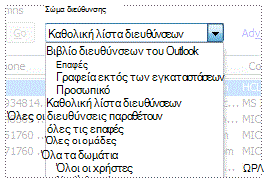
Εάν χρησιμοποιείτε το Outlook με έναν λογαριασμό Exchange Server, η λίστα του βιβλίου διευθύνσεών σας θα περιλαμβάνει την καθολική λίστα διευθύνσεων (GAL). Η καθολική λίστα διευθύνσεων περιέχει τα ονόματα και τις διευθύνσεις ηλεκτρονικού ταχυδρομείου όλων των χρηστών που έχουν ένα λογαριασμό με αυτόν Exchange Server και ρυθμίζεται αυτόματα από το Exchange.
Επιλέξτε μια επιλογή καρτέλας παρακάτω για την έκδοση του Outlook που χρησιμοποιείτε. Ποια έκδοση του Outlook έχω;
Στο νέο Outlook, μπορείτε να κάνετε τα εξής:
Άνοιγμα του βιβλίου διευθύνσεων για αποστολή μηνύματος ηλεκτρονικού ταχυδρομείου σε επαφή | Προσθήκη βιβλίου | διευθύνσεων LDAPΚατάργηση ενός βιβλίου διευθύνσεων
Άνοιγμα του βιβλίου διευθύνσεων για την αποστολή μηνύματος ηλεκτρονικού ταχυδρομείου σε μια επαφή στο νέο Outlook
Στείλτε ένα μήνυμα ηλεκτρονικού ταχυδρομείου σε μια επαφή στο βιβλίο διευθύνσεών σας από την οθόνη Νέα αλληλογραφία .
Στην " Κεντρική " καρτέλα, επιλέξτε "Νέο μήνυμα" και, στη συνέχεια, " Αλληλογραφία".
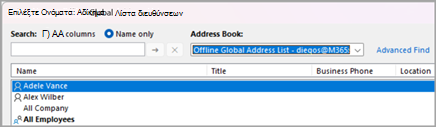
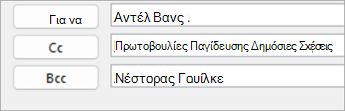
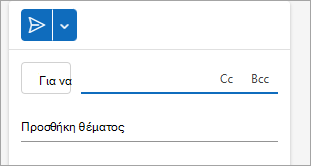
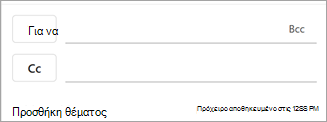
Για να ανοίξετε το βιβλίο διευθύνσεων, επιλέξτε οποιοδήποτε από τα κουμπιά "Προς", "Κοιν." ή " Ιδιαίτ. κοιν .". Το πεδίο "Ιδιαίτ. κοιν." βρίσκεται στην ίδια γραμμή με το πεδίο "Προς". Επιλέξτε " Ιδιαίτ. κοιν." και, στη συνέχεια, επιλέξτε το κουμπί " Ιδιαίτ. κοιν." που θα εμφανιστεί.
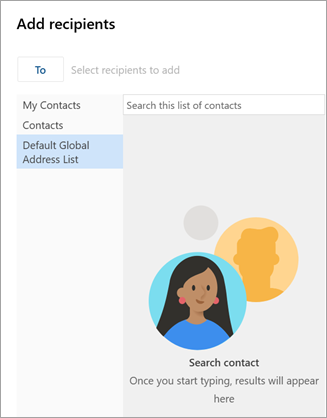
Όταν ανοίξει το βιβλίο διευθύνσεών σας, μπορείτε να αναζητήσετε επαφές στις λίστες σας για να τις προσθέσετε στο μήνυμά σας.
Όταν βρείτε την επαφή στην οποία θέλετε να στείλετε το μήνυμα, επιλέξτε Προσθήκη
 δίπλα στο όνομά τους.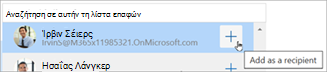
Προσθέστε τυχόν άλλους παραλήπτες χρησιμοποιώντας την ίδια διαδικασία και, στη συνέχεια, συνεχίστε τη σύνταξη του μηνύματός σας.
Προσθήκη βιβλίου διευθύνσεων LDAP στο νέο Outlook
Εάν ο οργανισμός σας χρησιμοποιεί έναν κατάλογο Ελαφριού πρωτοκόλλου πρόσβασης καταλόγου (LDAP), μπορείτε να ρυθμίσετε τις παραμέτρους του νέου Outlook για Windows για την αναζήτηση και πρόσβαση σε πληροφορίες καταλόγου, όπως ονόματα υπαλλήλων, διευθύνσεις ηλεκτρονικού ταχυδρομείου, αριθμούς τηλεφώνου και άλλα στοιχεία επικοινωνίας απευθείας από τον εταιρικό κατάλογο. Μπορείτε να εντοπίσετε ένα διακομιστή LDAP στο Internet, στο intranet του οργανισμού σας ή σε μια άλλη εταιρεία που φιλοξενεί ένα διακομιστή LDAP.
- Επιλέξτε την καρτέλα "Αρχείο " και, στη συνέχεια, επιλέξτε "Ρυθμίσεις".
- Στο παράθυρο "Ρυθμίσεις", επιλέξτε "Αλληλογραφία" και, στη συνέχεια, LDAP.
- Στην περιοχή LDAP, επιλέξτε + Προσθήκη νέου βιβλίου διευθύνσεων, προσθέστε τυχόν απαιτούμενες πληροφορίες, όπως τη διεύθυνση URL διακομιστή και τα detials καταλόγου και, στη συνέχεια, επιλέξτε Αποθήκευση.
Σημείωση
Οι ρυθμίσεις καταλόγου και οι υποστηριζόμενες μέθοδοι ελέγχου ταυτότητας εξαρτώνται από το διακομιστή LDAP που χρησιμοποιείται. Οι ακριβείς τιμές για τη διεύθυνση URL, τη θύρα και τις ρυθμίσεις ασφαλείας του διακομιστή πρέπει να παρέχονται από τον οργανισμό που διαχειρίζεται την υπηρεσία καταλόγου.
Καταργήστε ένα βιβλίο διευθύνσεων στο νέο Outlook.
- Επιλέξτε την καρτέλα "Αρχείο " και, στη συνέχεια, επιλέξτε "Ρυθμίσεις".
- Στο παράθυρο "Ρυθμίσεις", επιλέξτε "Αλληλογραφία" και, στη συνέχεια, LDAP.
- Στην περιοχή LDAP, επιλέξτε το κουμπί Διαγραφή δίπλα στο όνομα του καταλόγου και, στη συνέχεια, επιλέξτε Αποθήκευση.