Εάν έχετε πολλές επαφές, η λίστα μπορεί να γίνει λίγο συντριπτική. Η αλλαγή του τρόπου ταξινόμησης των επαφών σας, η ρύθμιση των αγαπημένων και η δημιουργία λίστας επαφών μπορούν να σας βοηθήσουν να βρείτε αυτό που χρειάζεστε.
Επιλέξτε μια επιλογή καρτέλας παρακάτω για την έκδοση του Outlook που χρησιμοποιείτε.
Ποια έκδοση του Outlook έχω;
Σημείωση
Εάν τα βήματα σε αυτήν τη νέα καρτέλα του Outlook δεν λειτουργούν, ενδέχεται να μην χρησιμοποιείτε ακόμη το νέο Outlook για Windows.
Επιλέξτε Κλασικό Outlook και ακολουθήστε αυτά τα βήματα.
Στο νέο Outlook, μπορείτε να κάνετε τα εξής:
Ταξινόμηση επαφών | Προσθήκη επαφής στα αγαπημένα | Κατηγοριοποίηση των επαφών | σαςΠροσθήκη ατόμων στον οργανισμό σας
Μπορείτε να ταξινομήσετε τις επαφές σας στο  People καρτέλα κατά "Όνομα", "Επώνυμο", "Εταιρεία" ή "Προστέθηκαν πρόσφατα". Στο κύριο τμήμα παραθύρου, επιλέξτε την τρέχουσα αναπτυσσόμενη λίστα επιλογής ταξινόμησης κατά και, στη συνέχεια, αλλάξτε τον τρόπο ταξινόμησης των επαφών σας.
Για να αλλάξετε τη σειρά ταξινόμησης, στο κύριο παράθυρο χρησιμοποιήστε την αναπτυσσόμενη λίστα "Ταξινόμηση κατά ".
Εάν επιλέξετε Ταξινόμηση κατά>επώνυμο, μπορείτε να αλλάξετε τη σειρά ταξινόμησης σε Α έως Ω. Εάν επιλέξετε Ταξινόμηση κατά>Προστέθηκαν πρόσφατα, μπορείτε να ταξινομήσετε από το Νέο στο Παλιό. Η εφαρμογή αποθηκεύει αυτόματα την προβολή που προτιμάτε.
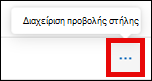
Μπορείτε να προσθέσετε ή να καταργήσετε στήλες στο κύριο παράθυρο για τις επαφές σας , επιλέγοντας το κουμπί "Διαχείριση προβολής στήλης ":
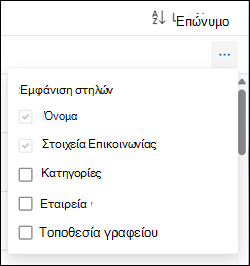
Στη συνέχεια, επιλέξτε τις στήλες που θέλετε να προσθέσετε ή να καταργήσετε:
- Στη γραμμή περιήγησης στο νέο Outlook, επιλέξτε People.
- Από τη λίστα επαφών σας, επιλέξτε την επαφή που θέλετε να προσθέσετε στα Αγαπημένα σας.
- Κάντε δεξί κλικ στην επαφή και επιλέξτε " Προσθήκη στα αγαπημένα" ή επιλέξτε "Προσθήκη στα αγαπημένα" από την κορδέλα. Μπορείτε να καταργήσετε μια επαφή από τα αγαπημένα οποιαδήποτε στιγμή.
Χρησιμοποιήστε κατηγορίες για να οργανώσετε τις επαφές σας. Δημιουργήστε κατηγορίες επαφών με προσαρμοσμένα ονόματα και χρώματα και, στη συνέχεια, αντιστοιχίστε οποιαδήποτε από τις επαφές σας, ώστε να μπορείτε να τις βρείτε και να τις ομαδοποιήσετε πιο εύκολα. Μπορείτε να οργανώσετε τις επαφές που ομαδοποιούνται σε οποιαδήποτε κατηγορία, επιλέγοντας την κατάλληλη κατηγορία στην πλευρική περιήγηση.
- Στη γραμμή περιήγησης στο νέο Outlook, επιλέξτε People.
- Κάντε δεξί κλικ στην επαφή που θέλετε να προσθέσετε σε μια νέα ή υπάρχουσα κατηγορία.
- Τοποθετήστε το δείκτη του ποντικιού επάνω από την επιλογή Προσθήκη κατηγορίας και, στη συνέχεια, στην περιοχή Δημιουργία ή εύρεση κατηγορίας, Πληκτρολογήστε ένα όνομα κατηγορίας είτε για να δημιουργήσετε τη νέα κατηγορία είτε για να βρείτε και να επιλέξετε μια υπάρχουσα.
- Η επαφή προστίθεται στην κατηγορία.
- Στη γραμμή περιήγησης στο νέο Outlook, επιλέξτε People.
- Κάντε δεξί κλικ στην επαφή για την οποία θέλετε να απαλείψετε κατηγορίες.
- Τοποθετήστε το δείκτη του ποντικιού πάνω από την επιλογή Προσθήκη κατηγορίας και, στη συνέχεια, επιλέξτε Απαλοιφή κατηγοριών.
Για να μετονομάσετε μια κατηγορία:
- Στη γραμμή περιήγησης στο νέο Outlook, επιλέξτε People.
- Επιλέξτε την κατηγορία που θέλετε να μετονομάσετε από την πλαϊνή περιήγηση.
- Επιλέξτε το κουμπί Περισσότερες επιλογές για το όνομα κατηγορίας ... δίπλα στο όνομα της κατηγορίας.
- Τοποθετήστε το δείκτη του ποντικιού επάνω από την "Επεξεργασία" και, στη συνέχεια, στην περιοχή "Επεξεργασία κατηγορίας", μετονομάστε την κατηγορία ή επιλέξτε ένα νέο χρώμα.
- Επιλέξτε Αποθήκευση.
Για να διαγράψετε μια κατηγορία:
- Στη γραμμή περιήγησης στο νέο Outlook, επιλέξτε People.
- Επιλέξτε την κατηγορία που θέλετε να διαγράψετε από την πλαϊνή περιήγηση.
- Επιλέξτε το κουμπί Περισσότερες επιλογές για το όνομα κατηγορίας ... δίπλα στο όνομα της κατηγορίας.
-
Επιλέξτε "Διαγραφή" και, στη συνέχεια, επιλέξτε "Διαγραφή" ξανά για επιβεβαίωση. Η διαγραφή της κατηγορίας δεν διαγράφει τις επαφές σε αυτή την κατηγορία.
Εάν χρησιμοποιείτε το νέο Outlook στην εργασία ή στο σχολείο και ο οργανισμός σας έχει ρυθμίσει έναν κατάλογο, μπορείτε να προβάλετε πληροφορίες σχετικά με τους συναδέλφους σας χωρίς να τους αποθηκεύσετε ως επαφές. Μπορείτε να το αναζητήσετε ή να επιλέξετε το όνομα ή την εικόνα τους από ένα μήνυμα ηλεκτρονικού ταχυδρομείου. Η κάρτα προφίλ τους εμφανίζει πληροφορίες που συλλέγονται από άλλα συστήματα (κατάλογος). Εάν θέλετε να προσθέσετε άλλες πληροφορίες, όπως σημειώσεις ή γενέθλια, αποθηκεύστε τους συναδέλφους σας στις δικές σας επαφές. Η νέα επαφή συνδέεται αυτόματα με την υπάρχουσα επαφή καταλόγου. Μόνο εσείς έχετε τις πληροφορίες που προσθέτετε.
Στο κλασικό Outlook, μπορείτε να κάνετε τα εξής:
Ταξινόμηση επαφών | Προσθήκη επαφής στα αγαπημένα | Αλλαγή της μορφής των ονομάτων | επαφώνΚατηγοριοποίηση των επαφών σας
Μπορείτε να ταξινομήσετε τις επαφές σας κατά όνομα ή επώνυμο, εταιρεία, πόλη οικίας και άλλα.
- Στη γραμμή περιήγησης στο κλασικό Outlook, επιλέξτε
 People.
- Επιλέξτε την καρτέλα "Προβολή " από την κορδέλα. Στην ομάδα "Τρέχουσα προβολή ", επιλέξτε "Ρυθμίσεις προβολής".
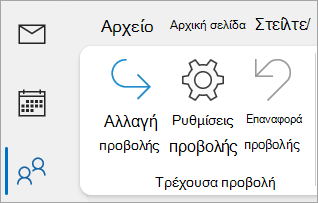
- Επιλέξτε το κουμπί "Ταξινόμηση ". Στην αναπτυσσόμενη λίστα "Ταξινόμηση στοιχείων κατά ", επιλέξτε τον τρόπο με τον οποίο θέλετε να ταξινομούνται οι επαφές σας.
- Όταν τελειώσετε, επιλέξτε OK και OK ξανά.
- Στη γραμμή περιήγησης στο κλασικό Outlook, επιλέξτε People.
- Από τη λίστα επαφών σας, επιλέξτε την επαφή που θέλετε να προσθέσετε στα Αγαπημένα σας.
- Κάντε δεξί κλικ στην επαφή και επιλέξτε "Προσθήκη στα αγαπημένα" ή επιλέξτε
 " Προβάλετε περισσότερες επιλογές για αλληλεπίδραση με αυτό το άτομο και, στη συνέχεια, επιλέξτε "Προσθήκη στα Αγαπημένα". Μπορείτε να τα καταργήσετε από τα αγαπημένα ανά πάσα στιγμή.
Σημείωση
Εάν το ηλεκτρονικό ταχυδρομείο σας είναι εταιρικός ή σχολικός λογαριασμός και χρησιμοποιεί Microsoft 365 ή βρίσκεται σε διακομιστή Exchange εσωτερικής εγκατάστασης, μπορείτε να αλλάξετε τη μορφή ονόματος για τις επαφές σας στην κύρια λίστα επαφών του Outlook και τους φακέλους επαφών που δημιουργείτε, αλλά δεν μπορείτε να αλλάξετε τη μορφή ονόματος για τα άτομα στην Καθολική λίστα διευθύνσεων (GAL). Ένας διαχειριστής IT ρυθμίζει και διαχειρίζεται αυτόματα αυτό το βιβλίο διευθύνσεων.
Οι επαφές σας ενδέχεται να μην έχουν όλες την ίδια μορφοποίηση, γεγονός που μπορεί να σημαίνει ότι δεν εμφανίζονται όπως αναμένεται κατά την ταξινόμηση χρησιμοποιώντας τη στήλη "Αρχείο ως ". Για παράδειγμα, ορισμένες μπορεί να κατατεθούν ως Όνομα, Επώνυμο, ενώ άλλες μπορεί να κατατεθούν ως Επώνυμο, Όνομα. Αν οι επαφές σας δεν ταξινομούνται με τον τρόπο που θέλετε, δοκιμάστε τα ακόλουθα βήματα:
- Στο κλασικό Outlook, κάντε κλικ στις επιλογές Αρχείο>>ρυθμίσεων λογαριασμούΡυθμίσεις λογαριασμού.
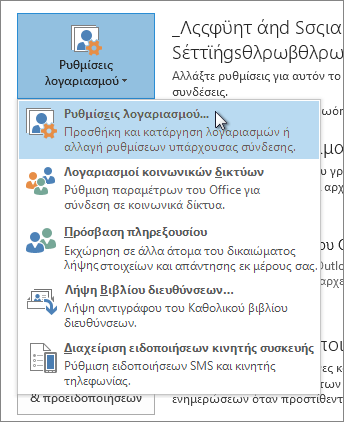
- Στην καρτέλα Βιβλία διευθύνσεων , επιλέξτε το βιβλίο διευθύνσεων για το οποίο θέλετε να αλλάξετε τη μορφή ονόματος και, στη συνέχεια, κάντε κλικ στο κουμπί Αλλαγή.
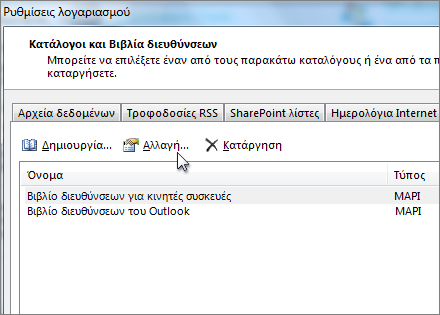
- Στην περιοχή Show names by, επιλέξτε File As (Smith, John).
- Στη γραμμή περιήγησης στο κλασικό Outlook, επιλέξτε People.
- Κάντε δεξί κλικ στην επαφή που θέλετε και τοποθετήστε το δείκτη του ποντικιού στην επιλογή "Κατηγοριοποίηση".
- Επιλέξτε ένα χρώμα ή επιλέξτε Όλες οι κατηγορίες. Έχετε επίσης την επιλογή να αλλάξετε το όνομα της κατηγορίας.
Για περισσότερες πληροφορίες, ανατρέξτε στο θέμα Οργάνωση των επαφών σας σε κατηγορίες με χρώματα
Από Outlook στο web ή Outlook.com, μπορείτε να κάνετε τα εξής:
Ταξινόμηση επαφών | Προσθήκη επαφής στα αγαπημένα | Κατηγοριοποίηση των επαφών σας
Μπορείτε να ταξινομήσετε τις επαφές σας στο People καρτέλα κατά "Όνομα", "Επώνυμο", "Εταιρεία" ή "Προστέθηκαν πρόσφατα". Για να αλλάξετε τον τρόπο ταξινόμησης των επαφών σας, επιλέξτε την τρέχουσα αναπτυσσόμενη λίστα επιλογής ταξινόμησης κατά και, στη συνέχεια, αλλάξτε τον τρόπο ταξινόμησης των επαφών σας.
Για να αλλάξετε τη σειρά ταξινόμησης, χρησιμοποιήστε την αναπτυσσόμενη λίστα " Ταξινόμηση κατά ".
Εάν επιλέξετε Ταξινόμηση κατά>επώνυμο, μπορείτε να αλλάξετε τη σειρά ταξινόμησης σε Α έως Ω. Εάν επιλέξετε Ταξινόμηση κατά>Προστέθηκαν πρόσφατα, μπορείτε να ταξινομήσετε από το Νέο στο Παλιό. Η πύλη αποθηκεύει αυτόματα την προβολή που προτιμάτε.
Μπορείτε να προσθέσετε ή να καταργήσετε στήλες στο κύριο παράθυρο για τις επαφές σας , επιλέγοντας το κουμπί "Διαχείριση προβολής στήλης ":
Στη συνέχεια, επιλέξτε τις στήλες που θέλετε να προσθέσετε ή να καταργήσετε:
- Στη γραμμή περιήγησης, επιλέξτε People.
- Από τη λίστα επαφών σας, επιλέξτε την επαφή που θέλετε να προσθέσετε στα Αγαπημένα σας.
- Κάντε δεξί κλικ στην επαφή και επιλέξτε "Προσθήκη στα αγαπημένα" ή επιλέξτε "Προσθήκη στα αγαπημένα" από την κορδέλα. Μπορείτε να καταργήσετε μια επαφή από τα αγαπημένα οποιαδήποτε στιγμή.
Χρησιμοποιήστε κατηγορίες για να οργανώσετε τις επαφές σας. Δημιουργήστε κατηγορίες επαφών με προσαρμοσμένα ονόματα και χρώματα και, στη συνέχεια, αντιστοιχίστε οποιαδήποτε από τις επαφές σας, ώστε να μπορείτε να τις βρείτε και να τις ομαδοποιήσετε πιο εύκολα. Μπορείτε να οργανώσετε τις επαφές που ομαδοποιούνται σε οποιαδήποτε κατηγορία, επιλέγοντας την κατάλληλη κατηγορία στην πλευρική περιήγηση.
- Στη γραμμή περιήγησης στο Outlook στο web ή Outlook.com, επιλέξτε People.
- Κάντε δεξί κλικ στην επαφή που θέλετε να προσθέσετε σε μια νέα ή υπάρχουσα κατηγορία.
- Τοποθετήστε το δείκτη του ποντικιού επάνω από την επιλογή Προσθήκη κατηγορίας και, στη συνέχεια, στην περιοχή Δημιουργία ή εύρεση κατηγορίας, Πληκτρολογήστε ένα όνομα κατηγορίας είτε για να δημιουργήσετε τη νέα κατηγορία είτε για να βρείτε και να επιλέξετε μια υπάρχουσα.
- Η επαφή σας προστίθεται στην κατηγορία.
Για απαλοιφή όλων των κατηγοριών:
- Στη γραμμή περιήγησης στο Outlook στο web ή Outlook.com, επιλέξτε People.
- Κάντε δεξί κλικ στην επαφή που θέλετε να προσθέσετε σε μια νέα ή υπάρχουσα κατηγορία.
- Τοποθετήστε τον δείκτη του ποντικιού πάνω από την επιλογή "Προσθήκη κατηγορίας" και, στη συνέχεια, επιλέξτε "Εκκαθάριση κατηγοριών".
Για να μετονομάσετε μια κατηγορία:
- Στη γραμμή περιήγησης στο Outlook στο web ή Outlook.com, επιλέξτε People.
- Επιλέξτε την κατηγορία που θέλετε να μετονομάσετε από την πλαϊνή περιήγηση.
- Επιλέξτε το κουμπί Περισσότερες επιλογές για το όνομα κατηγορίας ... δίπλα στο όνομα της κατηγορίας.
- Τοποθετήστε το δείκτη του ποντικιού επάνω από την "Επεξεργασία" και, στη συνέχεια, στην περιοχή "Επεξεργασία κατηγορίας", μετονομάστε την κατηγορία ή επιλέξτε ένα νέο χρώμα.
- Επιλέξτε Αποθήκευση.
Για να διαγράψετε μια κατηγορία:
- Στη γραμμή περιήγησης στο Outlook στο web ή Outlook.com, επιλέξτε People.
- Επιλέξτε την κατηγορία που θέλετε να διαγράψετε από την πλαϊνή περιήγηση.
- Επιλέξτε το κουμπί Περισσότερες επιλογές για το όνομα κατηγορίας ... δίπλα στο όνομα της κατηγορίας.
-
Επιλέξτε "Διαγραφή" και, στη συνέχεια, επιλέξτε "Διαγραφή" ξανά για επιβεβαίωση. Η διαγραφή της κατηγορίας δεν διαγράφει τις επαφές σε αυτή την κατηγορία.

