Μπορείτε να δημιουργήσετε νέες επαφές από την αρχή στη σελίδα People ή να προσθέσετε κάποιο άτομο ως επαφή από την κάρτα προφίλ του. Μια επαφή μπορεί να είναι τόσο βασική όσο ένα όνομα και μια διεύθυνση ηλεκτρονικού ταχυδρομείου ή να περιλαμβάνει περισσότερες πληροφορίες, όπως μια διεύθυνση, πολλούς αριθμούς τηλεφώνων και μια εικόνα προφίλ.
Επιλέξτε μια επιλογή καρτέλας παρακάτω για την έκδοση του Outlook που χρησιμοποιείτε.
Ποια έκδοση του Outlook έχω;
Σημείωση
Εάν τα βήματα σε αυτήν τη νέα καρτέλα του Outlook δεν λειτουργούν, ενδέχεται να μην χρησιμοποιείτε ακόμη το νέο Outlook για Windows.
Επιλέξτε Κλασικό Outlook και ακολουθήστε αυτά τα βήματα.
Στο νέο Outlook, μπορείτε να κάνετε τα εξής:
Προσθήκη επαφής | Εύρεση επαφής | Επεξεργασία επαφής | Διαγραφή επαφής
Μπορείτε να προσθέσετε μια επαφή από την αρχή ή από την κάρτα προφίλ κάποιου χρήστη.
Προσθήκη επαφής από την αρχή
- Από το νέο παράθυρο περιήγησης του Outlook, επιλέξτε
 People.
- Στην " Κεντρική " καρτέλα, επιλέξτε "Νέα επαφή".
- Εισαγάγετε οποιαδήποτε από τις ακόλουθες πληροφορίες: Όνομα, Επώνυμο, Εταιρεία, Αριθμός τηλεφώνου ή Email και, στη συνέχεια, επιλέξτε Αποθήκευση.
Συμβουλή
Μπορείτε να εισαγάγετε περισσότερα στοιχεία επικοινωνίας οποιαδήποτε στιγμή. Επιλέξτε την επαφή από τη λίστα και, στη συνέχεια, επιλέξτε Επεξεργασία επαφής και αρχίστε να προσθέτετε περισσότερες πληροφορίες.
Προσθήκη επαφής από μια κάρτα προφίλ για κάποιον στην εταιρεία σας
Εάν χρησιμοποιείτε το Outlook σε έναν οργανισμό και επιλέξετε το όνομα ή την εικόνα κάποιου ατόμου στο Outlook ή σε άλλες εφαρμογές και υπηρεσίες του Office, μπορεί να λάβετε την κάρτα προφίλ του με περισσότερες πληροφορίες. Από την κάρτα προφίλ τους, μπορείτε να επιλέξετε "Προσθήκη στις επαφές" και, στη συνέχεια, μπορείτε να προσθέσετε περισσότερες πληροφορίες, όπως διεύθυνση, προσωπικό τηλέφωνο ή σημειώσεις. Οι πληροφορίες που προσθέτετε είναι ορατές μόνο σε εσάς.
Για να προσθέσετε μια επαφή από ένα μήνυμα ηλεκτρονικού ταχυδρομείου:
- Στην Αλληλογραφία, ανοίξτε ένα μήνυμα ηλεκτρονικού ταχυδρομείου στο παράθυρο ανάγνωσης και, στη συνέχεια, επιλέξτε το όνομα του αποστολέα ή του παραλήπτη που θέλετε να προσθέσετε στις επαφές σας.
- Στην καρτέλα προφίλ που ανοίγει, επιλέξτε
 Περισσότερες επιλογές>Προσθήκη στις επαφές ή επιλέξτε την καρτέλα Επαφή και επιλέξτε Προσθήκη στις επαφές.
-
Επιλέξτε "Επεξεργασία επαφής" για να εισαγάγετε τις λεπτομέρειες που θέλετε να προσθέσετε για αυτήν την επαφή.
- Επιλέξτε Αποθήκευση.
Σημείωση
Η ενημέρωση των προεπιλεγμένων πληροφοριών ενδέχεται να μην αντικατοπτρίζεται σε μια κάρτα προφίλ, επειδή τα εταιρικά δεδομένα έχουν προτεραιότητα.
Μάθετε περισσότερα σχετικά με τις κάρτες προφίλ στις κάρτες προφίλ στο Microsoft 365.
- Στο πλευρικό πλαίσιο, επιλέξτε People.
- Επιλέξτε το πλαίσιο αναζήτησης στο επάνω μέρος του παραθύρου.
- Πληκτρολογήστε οποιαδήποτε λεπτομέρεια για την επαφή που αναζητάτε, όπως αριθμό τηλεφώνου, όνομα, εταιρεία, τοποθεσία Web ή οτιδήποτε άλλο υπάρχει στην κάρτα προφίλ της.
Σημείωση
Τα αποτελέσματα αναζήτησης επιστρέφουν μερική συμφωνία για τις επαφές σας που περιέχουν τον ίδιο συνδυασμό χαρακτήρων.
- Επιλέξτε το άτομο που θέλετε από τα αποτελέσματα αναζήτησης.
Μπορείτε να προσθέσετε ή να ενημερώσετε τα στοιχεία ή τη φωτογραφία μιας επαφής.
Προσθήκη ή ενημέρωση στοιχείων επικοινωνίας
- Από το παράθυρο περιήγησης, επιλέξτε People.
- Επιλέξτε την επαφή που θέλετε να επεξεργαστείτε και, στη συνέχεια, επιλέξτε Επεξεργασία επαφής.
- Προσθέστε ή ενημερώστε τις πληροφορίες για την επαφή σας.
- Όταν τελειώσετε, επιλέξτε Αποθήκευση.
Προσθήκη ή ενημέρωση της φωτογραφίας μιας επαφής
- Από το παράθυρο περιήγησης, επιλέξτε People.
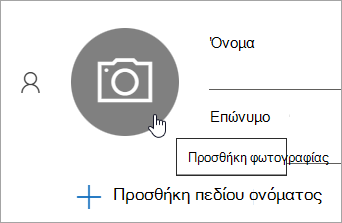
- Επιλέξτε την επαφή στην οποία θέλετε να προσθέσετε ή να ενημερώσετε τη φωτογραφία και επιλέξτε Επεξεργασία επαφής.
- Επιλέξτε το κουμπί "Εικόνα επαφής ".
-
Επιλέξτε Αποστολή νέας φωτογραφίας, επιλέξτε το αρχείο που θέλετε να χρησιμοποιήσετε και, στη συνέχεια, επιλέξτε Άνοιγμα για αποστολή.
- Εάν θέλετε να αλλάξετε τη θέση της φωτογραφίας, επιλέξτε τον κύκλο και σύρετε τον δείκτη του ποντικιού. Για μεγέθυνση ή σμίκρυνση, χρησιμοποιήστε το ρυθμιστικό κάτω από τη φωτογραφία.
-
Επιλέξτε Εφαρμογή και, στη συνέχεια, επιλέξτε Τέλος.
- Από το παράθυρο περιήγησης, επιλέξτε People.
- Επιλέξτε την επαφή που θέλετε να διαγράψετε. Στη συνέχεια, επιλέξτε Διαγραφή από την κορδέλα ή κάντε δεξί κλικ στην επαφή και επιλέξτε Διαγραφή.
-
Επιλέξτε "Διαγραφή" ξανά για επιβεβαίωση.
Συμβουλή
Μπορείτε να επιλέξετε έως 100 επαφές κάθε φορά και να επιλέξετε "Διαγραφή " από την κορδέλα. Εάν επιλέξετε περισσότερες από 100 επαφές, η επιλογή "Διαγραφή " απενεργοποιείται.
Στο κλασικό Outlook, μπορείτε να κάνετε τα εξής:
Προσθήκη επαφής | Εύρεση επαφής | Επεξεργασία επαφής | Διαγραφή επαφής
Μπορείτε να προσθέσετε μια επαφή από την αρχή ή από την κάρτα προφίλ κάποιου χρήστη.
Προσθήκη επαφής από την αρχή
- Από τη γραμμή περιήγησης, επιλέξτε People.
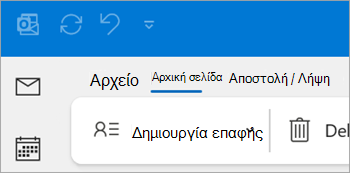
- Στην People σελίδα, επιλέξτε "Νέα επαφή" από την κορδέλα.
- Προσθέστε τις λεπτομέρειες που θέλετε.
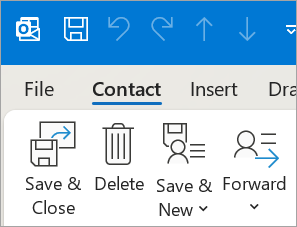
- Επιλέξτε Αποθήκευση & Κλείσιμο.
Προσθήκη επαφής από την κάρτα προφίλ κάποιου χρήστη
- Στην Αλληλογραφία, ανοίξτε ένα μήνυμα ηλεκτρονικού ταχυδρομείου στο παράθυρο ανάγνωσης και, στη συνέχεια, επιλέξτε το όνομα του αποστολέα ή του παραλήπτη που θέλετε να προσθέσετε στις επαφές σας.
- Στην καρτέλα προφίλ που ανοίγει, επιλέξτε " Δείτε περισσότερες επιλογές για αλληλεπίδραση με αυτό το άτομο και, στη συνέχεια, επιλέξτε "Προσθήκη στις επαφές του Outlook".
- Εισαγάγετε λεπτομέρειες για την επαφή και, στη συνέχεια, επιλέξτε Αποθήκευση & Κλείσιμο.
- Από τη γραμμή περιήγησης, επιλέξτε People.
- Επιλέξτε το πλαίσιο αναζήτησης στο επάνω μέρος του παραθύρου.
- Πληκτρολογήστε το όνομα της επαφής που αναζητάτε.
- Επιλέξτε το άτομο που θέλετε από τα αποτελέσματα αναζήτησης.
Μπορείτε να προσθέσετε ή να ενημερώσετε τα στοιχεία ή τη φωτογραφία μιας επαφής.
Προσθήκη ή ενημέρωση στοιχείων επικοινωνίας
- Στην πλαϊνή γραμμή περιήγησης, επιλέξτε
 People.
- Επιλέξτε την επαφή που θέλετε να επεξεργαστείτε.
- Προσθέστε ή ενημερώστε τις πληροφορίες για την επαφή σας.
- Όταν τελειώσετε, επιλέξτε Αποθήκευση & Κλείσιμο.
Προσθήκη ή ενημέρωση της φωτογραφίας μιας επαφής
Από τη γραμμή περιήγησης, επιλέξτε People.
Επιλέξτε την επαφή στην οποία θέλετε να προσθέσετε ή να ενημερώσετε τη φωτογραφία.
Επιλέξτε την υπάρχουσα φωτογραφία του ή επιλέξτε την  " Κουμπί "Προσθήκη εικόνας επαφής".
Συμβουλή
Για μια επαφή για την οποία έχετε προσθέσει φωτογραφία στο παρελθόν, μπορείτε να κάνετε δεξί κλικ στην υπάρχουσα φωτογραφία και να επιλέξετε " Αλλαγή εικόνας " ή "Κατάργηση εικόνας".
Επιλέξτε το αρχείο που θέλετε να χρησιμοποιήσετε και, στη συνέχεια, επιλέξτε Άνοιγμα για αποστολή.
- Από τη γραμμή περιήγησης, επιλέξτε People.
- Μεταβείτε στην επαφή που θέλετε να διαγράψετε. Μπορείτε να κάνετε δεξί κλικ στην επαφή και να επιλέξετε Διαγραφή ή να επιλέξετε την επαφή και να επιλέξετε Διαγραφή από την κορδέλα.
Από Outlook στο web ή Outlook.com, μπορείτε να κάνετε τα εξής:
Προσθήκη επαφής | Εύρεση επαφής | Επεξεργασία επαφής | Διαγραφή επαφής
Μπορείτε να προσθέσετε μια επαφή από την αρχή ή από την κάρτα προφίλ κάποιου χρήστη.
Προσθήκη επαφής από την αρχή
- Στο πλευρικό πλαίσιο, επιλέξτε People.
- Στην " Κεντρική " καρτέλα, επιλέξτε "Νέα επαφή".
- Εισαγάγετε οποιαδήποτε από τις ακόλουθες πληροφορίες: Όνομα, Επώνυμο, Εταιρεία, Αριθμός τηλεφώνου ή Email και, στη συνέχεια, επιλέξτε Αποθήκευση.
Συμβουλή
Μπορείτε να καταχωρήσετε περισσότερα στοιχεία επικοινωνίας οποιαδήποτε στιγμή. Επιλέξτε την επαφή από τη λίστα, επιλέξτε Επεξεργασία επαφής και αρχίστε να προσθέτετε περισσότερες πληροφορίες.
Προσθήκη επαφής από την κάρτα προφίλ κάποιου ατόμου (μόνο για Outlook στο web)
Εάν χρησιμοποιείτε το Outlook σε έναν οργανισμό και επιλέξετε το όνομα ή την εικόνα κάποιου ατόμου στο Outlook ή σε άλλες εφαρμογές και υπηρεσίες του Office, μπορεί να λάβετε την κάρτα προφίλ του με περισσότερες πληροφορίες. Από την κάρτα προφίλ τους, μπορείτε να επιλέξετε "Προσθήκη στις επαφές" και, στη συνέχεια, μπορείτε να προσθέσετε περισσότερες πληροφορίες, όπως διεύθυνση, προσωπικό τηλέφωνο ή σημειώσεις. Οι πληροφορίες που προσθέτετε είναι ορατές μόνο σε εσάς.
- Στην Αλληλογραφία, ανοίξτε ένα μήνυμα ηλεκτρονικού ταχυδρομείου στο παράθυρο ανάγνωσης και, στη συνέχεια, επιλέξτε το όνομα του αποστολέα ή του παραλήπτη που θέλετε να προσθέσετε στις επαφές σας.
- Στην καρτέλα προφίλ που ανοίγει, επιλέξτε Περισσότερες επιλογές>Προσθήκη στις επαφές (ή επιλέξτε την καρτέλα Επαφή και επιλέξτε Προσθήκη στις επαφές).
-
Επιλέξτε "Επεξεργασία επαφής" για να εισαγάγετε τις λεπτομέρειες που θέλετε να προσθέσετε για αυτήν την επαφή.
- Επιλέξτε Αποθήκευση.
Σημείωση
Η ενημέρωση των προεπιλεγμένων πληροφοριών ενδέχεται να μην αντικατοπτρίζεται σε μια κάρτα προφίλ, επειδή τα εταιρικά δεδομένα έχουν προτεραιότητα.
- Στο πλευρικό πλαίσιο, επιλέξτε People.
- Επιλέξτε το πλαίσιο αναζήτησης στο επάνω μέρος του παραθύρου.
- Πληκτρολογήστε οποιαδήποτε από τα στοιχεία για την επαφή που αναζητάτε, όπως αριθμό τηλεφώνου, όνομα, εταιρεία, τοποθεσία Web ή οποιοδήποτε στοιχείο στην κάρτα προφίλ της.
Σημείωση
Τα αποτελέσματα αναζήτησης επιστρέφουν μερική συμφωνία για τις επαφές σας που περιέχουν τον ίδιο συνδυασμό χαρακτήρων.
- Επιλέξτε το άτομο που θέλετε από τα αποτελέσματα αναζήτησης.
Μπορείτε να προσθέσετε ή να ενημερώσετε τα στοιχεία ή τη φωτογραφία μιας επαφής.
Προσθήκη ή ενημέρωση στοιχείων επικοινωνίας
- Στο πλευρικό πλαίσιο, επιλέξτε People.
- Επιλέξτε την επαφή που θέλετε και, στη συνέχεια, επιλέξτε Επεξεργασία επαφής.
- Προσθέστε ή ενημερώστε τις πληροφορίες για την επαφή σας.
- Όταν τελειώσετε, επιλέξτε Αποθήκευση.
Προσθήκη ή ενημέρωση της φωτογραφίας μιας επαφής
- Στο πλευρικό πλαίσιο, επιλέξτε People.
- Επιλέξτε την επαφή στην οποία θέλετε να προσθέσετε ή να ενημερώσετε τη φωτογραφία.
-
Επιλέξτε Επεξεργασία επαφής και, στη συνέχεια, επιλέξτε το κουμπί της κάμερας.
-
Επιλέξτε Αποστολή νέας φωτογραφίας, επιλέξτε το αρχείο που θέλετε να χρησιμοποιήσετε και, στη συνέχεια, επιλέξτε Άνοιγμα για αποστολή.
- Εάν θέλετε να αλλάξετε τη θέση της φωτογραφίας, επιλέξτε τον κύκλο και σύρετε τον δείκτη του ποντικιού. Για μεγέθυνση ή σμίκρυνση, χρησιμοποιήστε το ρυθμιστικό κάτω από τη φωτογραφία.
-
Επιλέξτε Εφαρμογή και, στη συνέχεια, επιλέξτε Τέλος.
- Στο πλευρικό πλαίσιο, επιλέξτε People.
- Επιλέξτε την επαφή που θέλετε να διαγράψετε. Στη συνέχεια, επιλέξτε Διαγραφή από την κορδέλα ή κάντε δεξί κλικ στην επαφή και επιλέξτε Διαγραφή.
-
Επιλέξτε "Διαγραφή" ξανά για επιβεβαίωση.
Συμβουλή
Μπορείτε να επιλέξετε έως 100 επαφές κάθε φορά και να επιλέξετε "Διαγραφή " από την κορδέλα. Εάν επιλέξετε περισσότερες από 100 επαφές, η επιλογή "Διαγραφή " απενεργοποιείται.
