
Σημείωση
Πραγματοποιήστε είσοδο στο Outlook στο web χρησιμοποιώντας τον εταιρικό ή σχολικό λογαριασμό σας.
Στο Outlook στο web, μπορείτε να χρησιμοποιήσετε την People σελίδα για να δημιουργήσετε, να προβάλετε και να επεξεργαστείτε επαφές, λίστες επαφών και ομάδες.
Σημείωση
Εάν οι οδηγίες δεν συμφωνούν με αυτό που βλέπετε, ίσως χρησιμοποιείτε μια παλαιότερη έκδοση του Outlook στο web. Δοκιμάστε τις Οδηγίες για την κλασική έκδοση του Outlook στο web.
Μετάβαση στη σελίδα "Άτομα"
Για να μεταβείτε στην People σελίδα, πραγματοποιήστε είσοδο στο Outlook στο web και επιλέξτε το εικονίδιο  στο κάτω μέρος της σελίδας.
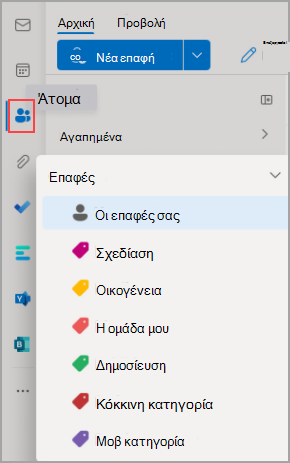
Τι βλέπετε στη σελίδα "Άτομα"
- Χρησιμοποιήστε το πλαίσιο αναζήτησης για να αναζητήσετε ένα άτομο ή μια λίστα επαφών.
- Η γραμμή εργαλείων παρέχει μενού και εντολές για τη δημιουργία και την τροποποίηση των επαφών, των καταλόγων επαφών και των ομάδων σας, ανάλογα με το περιβάλλον.
- People που έχετε προσθέσει ως αγαπημένα εμφανίζονται στα Αγαπημένα.
- Όλες οι αποθηκευμένες επαφές και λίστες επαφών από όλους τους φακέλους εμφανίζονται στις Επαφές σας.
- Λίστα όλων των επαφών σας εμφανίζεται στις λίστες επαφών σας.
- Ετικέτες: Οργανώστε τις επαφές σας προσθέτοντας κατηγορίες σε αυτές. Κάντε κλικ σε μια κατηγορία στο αριστερό παράθυρο περιήγησης για να δείτε όλες τις επαφές που σχετίζονται με αυτή την κατηγορία.
- Ο προεπιλεγμένος φάκελος που ονομάζεται "Επαφές " περιέχει επαφές και λίστες επαφών.
- Ομάδες: Τα μέλη σάς δείχνουν τις ομάδες στις οποίες ανήκετε και οι κάτοχοι σας δείχνουν τις ομάδες που σας ανήκουν.
- Το μεσαίο τμήμα παραθύρου εμφανίζει τα αγαπημένα, τις επαφές, τις λίστες επαφών ή τις ομάδες, ανάλογα με την επιλογή σας στο παράθυρο περιήγησης. Χρησιμοποιήστε το μενού φίλτρου για να ταξινομήσετε και να επιλέξετε τον τρόπο εμφάνισης των ονομάτων επαφών.
- Το δεξιό τμήμα παραθύρου εμφανίζει λεπτομερείς πληροφορίες για τις επαφές, τις λίστες επαφών ή τις ομάδες που είναι επιλεγμένες στο μεσαίο τμήμα παραθύρου.
- Δεν θα μπορείτε να αποκτήσετε πρόσβαση στους Δημόσιους φακέλους από Outlook Web App. Επισκεφθείτε την επιφάνεια εργασίας του Outlook για να προβάλετε και να διαχειριστείτε δημόσιους φακέλους.
Εργασία με κατηγορίες επαφών
Οι επαφές μπορούν να οργανωθούν με τη χρήση ετικετών. Μπορείτε να δημιουργήσετε τις δικές σας ετικέτες επαφών για να διατηρείτε συγκεκριμένες επαφές και να τις βρίσκετε πιο εύκολα. Μπορείτε να ομαδοποιήσετε επαφές κάτω από μια ετικέτα κάνοντας κλικ στην ετικέτα στο αριστερό παράθυρο περιήγησης.
Οι υπάρχοντες φάκελοι μετεγκαθίστανται σε κατηγορίες και θα τους βλέπετε ως κατηγορίες στο αριστερό παράθυρο περιήγησης. Οι επαφές που βρίσκονταν σε ένα συγκεκριμένο φάκελο φέρουν σήμανση με κατηγορίες που έχουν το ίδιο όνομα με το φάκελο. Μπορείτε να έχετε πρόσβαση σε αυτά κάνοντας κλικ στην κατηγορία στο αριστερό παράθυρο πλοήγησης.
* Γνωστός περιορισμός: Οι φάκελοι στην έκδοση υπολογιστή του Outlook θα εμφανίζονται ως κατηγορίες στο Outlook στο web. Οι νέες κατηγορίες που δημιουργούνται ή επαφών που επισημαίνονται πρόσφατα με κατηγορίες στο Outlook στο web δεν θα εμφανίζονται στην επιφάνεια εργασίας του Outlook ως αντίστοιχοι φάκελοι.
Για να προσθέσετε νέες κατηγορίες, στην καρτέλα επαφών στο δεξιό παράθυρο, επιλέξτε Προσθήκη κατηγοριών.
Για να διαγράψετε όλες τις κατηγορίες από την επαφή, επιλέξτε Απαλοιφή όλων των κατηγοριών.
Αυτόματη ενημέρωση επαφών (μόνο για εταιρικούς χρήστες)
Όλες οι επαφές σας που δημιουργούνται με τη χρήση του καταλόγου του οργανισμού θα παραμένουν πάντα ενημερωμένες με τυχόν ενημερώσεις ή αλλαγές στον κατάλογο του οργανισμού αυτόματα.
Μπορείτε να επιλέξετε εάν θέλετε να αποθηκεύσετε την ενημέρωση του οργανισμού ή την προσωπική επεξεργασία χρησιμοποιώντας το νέο πρόγραμμα επεξεργασίας επαφών για να βεβαιωθείτε ότι η επιλογή των χρηστών έχει προτεραιότητα.
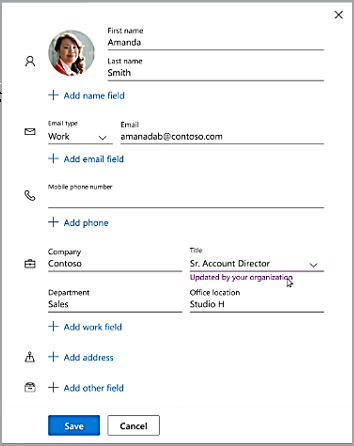
Δημιουργία, προβολή και επεξεργασία επαφών
Μια νέα επαφή αποθηκεύεται αυτόματα στο φάκελο επαφών σας και μπορείτε επίσης να τη δείτε κάτω από τις επαφές σας. Εάν θέλετε να αποθηκεύσετε τη νέα επαφή σε διαφορετικό φάκελο, επιλέξτε το φάκελο πριν δημιουργήσετε την επαφή.
Προσθήκη νέας επαφής από την αρχή
- Πραγματοποιήστε είσοδο στο Outlook στο web.
- Επιλέξτε το People εικονίδιο στο κάτω μέρος του παραθύρου περιήγησης.
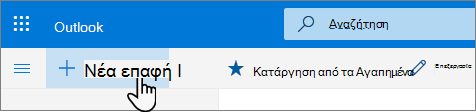
- Στη σελίδα People, στη γραμμή εργαλείων, επιλέξτε Νέα επαφή.
- Εισαγάγετε λεπτομέρειες για την επαφή. Για να προσθέσετε περισσότερες πληροφορίες σε μια επαφή, όπως τη διεύθυνση και τα γενέθλια, επιλέξτε Προσθήκη περισσότερων.
- Επιλέξτε Δημιουργία.
Προσθήκη επαφής από την κάρτα προφίλ κάποιου χρήστη
Όταν κάνετε κλικ στο όνομα ή στην εικόνα ενός ατόμου στο Outlook ή σε άλλες εφαρμογές και υπηρεσίες του Office, θα δείτε την κάρτα προφίλ του ατόμου με πληροφορίες σχετικά με αυτό. Από την κάρτα προφίλ τους, μπορείτε να τα αποθηκεύσετε στις δικές σας επαφές, για παράδειγμα εάν θέλετε να προσθέσετε σημειώσεις ή άλλες πληροφορίες.
Δείτε πώς μπορείτε να προσθέσετε μια επαφή από ένα μήνυμα ηλεκτρονικού ταχυδρομείου:
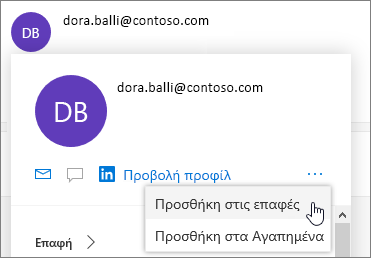
- Στην Αλληλογραφία, ανοίξτε ένα μήνυμα ηλεκτρονικού ταχυδρομείου στο παράθυρο ανάγνωσης και, στη συνέχεια, επιλέξτε το όνομα του αποστολέα ή του παραλήπτη που θέλετε να προσθέσετε στις επαφές σας.
- Στην καρτέλα προφίλ που ανοίγει, επιλέξτε
 >"Προσθήκη στις επαφές.
- Προσθέστε περισσότερες πληροφορίες εάν θέλετε. Για να προσθέσετε περισσότερες πληροφορίες σε μια επαφή, όπως τη διεύθυνση και τα γενέθλια, επιλέξτε Προσθήκη περισσότερων.
- Επιλέξτε Δημιουργία.
Σημείωση
Η επαφή αποθηκεύεται στον προεπιλεγμένο φάκελο "Επαφές", στη σελίδα People.
Προσθήκη ατόμων από την εταιρεία σας στις αποθηκευμένες επαφές σας
Εάν η εταιρεία σας έχει ρυθμίσει έναν κατάλογο, θα μπορείτε να βλέπετε πληροφορίες σχετικά με τους συναδέλφους σας χωρίς να τους αποθηκεύετε ως επαφές. Μπορείτε να το αναζητήσετε ή να επιλέξετε το όνομα ή την εικόνα τους από ένα μήνυμα ηλεκτρονικού ταχυδρομείου. Η κάρτα προφίλ τους θα εμφανίζει πληροφορίες που συλλέγονται από άλλα συστήματα (κατάλογος). Εάν θέλετε να προσθέσετε άλλες πληροφορίες, όπως σημειώσεις, μπορείτε να αποθηκεύσετε τους συναδέλφους σας στις δικές σας επαφές. Η νέα επαφή συνδέεται αυτόματα με την υπάρχουσα επαφή καταλόγου. Μόνο εσείς θα βλέπετε τις πληροφορίες που προσθέτετε.
Αυτές οι νέες επαφές θα ενημερώνονται αυτόματα.
Προσθήκη επαφής στα "Αγαπημένα"
Για να προσθέσετε κάποιο άτομο στα αγαπημένα σας, επιλέξτε την επαφή και, στη συνέχεια, επιλέξτε "Προσθήκη στα αγαπημένα" στη γραμμή εργαλείων.
Συμβουλή
Οι αγαπημένες επαφές με μια διεύθυνση ηλεκτρονικού ταχυδρομείου θα εμφανίζονται επίσης στο παράθυρο περιήγησης στην Αλληλογραφία για να βλέπουν όλα τα μηνύματα ηλεκτρονικού ταχυδρομείου σε ένα σημείο.
Προβολή και επεξεργασία στοιχείων επικοινωνίας
Στην People σελίδα, επιλέξτε μια επαφή στο μεσαίο τμήμα παραθύρου για να προβάλετε ή να επεξεργαστείτε πληροφορίες σχετικά με αυτή. Βλέπετε μια έκδοση της κάρτας προφίλ. Οι ενότητες και οι καρτέλες ενδέχεται να διαφέρουν.
- Αρχεία: Πρόσφατα αρχεία που έχει χρησιμοποιήσει από κοινού η επαφή μαζί σας.
- Συνομιλίες: Πρόσφατα μηνύματα ηλεκτρονικού ταχυδρομείου, συνημμένα ηλεκτρονικού ταχυδρομείου και συνομιλίες του Teams ανάμεσα σε εσάς και την επαφή.
- LinkedIn: Εάν η επαφή έχει ένα δημόσιο προφίλ LinkedIn με την ίδια διεύθυνση ηλεκτρονικού ταχυδρομείου που έχετε αποθηκεύσει για αυτή την επαφή, θα δείτε τις πληροφορίες LinkedIn εδώ.
- Εταιρεία: Εάν η επαφή ανήκει στον οργανισμό σας, μπορείτε επίσης να δείτε το οργανόγραμμα.
Για να επεξεργαστείτε μια επαφή, επιλέξτε "Επεξεργασία επαφής " δίπλα στις "Πληροφορίες επαφής" ή επιλέξτε "Επεξεργασία " στη γραμμή εργαλείων.
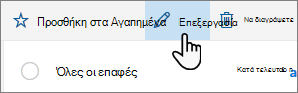
Προσθήκη φωτογραφίας στις επαφές σας
Στη σελίδα Άτομα, επιλέξτε μια επαφή.
Επιλέξτε το εικονίδιο κάμερας.

Επιλέξτε Αποστολή νέας φωτογραφίας, επιλέξτε το αρχείο που θέλετε να χρησιμοποιήσετε και, στη συνέχεια, επιλέξτε Άνοιγμα για αποστολή.
Εάν θέλετε να αλλάξετε τη θέση της φωτογραφίας, κάντε κλικ μέσα στον κύκλο και σύρετε τον δείκτη του ποντικιού. Για μεγέθυνση ή σμίκρυνση, χρησιμοποιήστε το ρυθμιστικό κάτω από τη φωτογραφία.
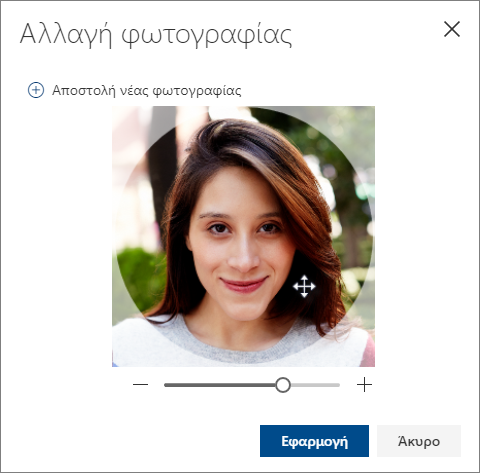
Επιλέξτε Εφαρμογή> Τέλος.
Αλλαγή του τρόπου εμφάνισης και ταξινόμησης των επαφών
Για να αλλάξετε τον τρόπο εμφάνισης των ονομάτων επαφών, επιλέξτε "Ρυθμίσεις" και, στη συνέχεια, επιλέξτε "Εμφάνιση επαφών κατάόνομα" ή ">Επώνυμο".
Για να ταξινομήσετε τις επαφές, χρησιμοποιήστε το μενού ταξινόμησης στην κορυφή της λίστας. Για παράδειγμα, επιλέξτε "Ταξινόμηση κατά>επώνυμο".
Διαγραφή επαφής
- Επιλέξτε μία ή περισσότερες επαφές και, στη συνέχεια, επιλέξτε "Διαγραφή".
- Επιλέξτε Διαγραφή για επιβεβαίωση.
Δημιουργία, προβολή και επεξεργασία λιστών επαφών
Μια λίστα επαφών είναι μια συλλογή από διευθύνσεις ηλεκτρονικού ταχυδρομείου και είναι χρήσιμη για την αποστολή ηλεκτρονικού ταχυδρομείου σε μια ομάδα ατόμων. Οι λίστες επαφών ορισμένες φορές αναφέρονται ως λίστες διανομής.
Για παράδειγμα, δημιουργήστε μια λίστα επαφών με όνομα "Λέσχη βιβλίου" και προσθέστε όλα τα μέλη της λέσχης βιβλίου σας. Όταν θέλετε να στείλετε ένα μήνυμα ηλεκτρονικού ταχυδρομείου σε όλα τα μέλη της λέσχης, απλώς εισαγάγετε "Λέσχη βιβλίου" στη γραμμή "Προς " του μηνύματος ηλεκτρονικού ταχυδρομείου.
Δημιουργία λίστας επαφών
Σημείωση
Από προεπιλογή, οι λίστες επαφών δημιουργούνται στον προεπιλεγμένο φάκελο επαφών και μπορείτε επίσης να τις δείτε στην περιοχή Οι λίστες επαφών σας. Εάν θέλετε να αποθηκεύσετε τη λίστα επαφών σε διαφορετικό φάκελο, επιλέξτε το φάκελο προτού επιλέξετε "Νέα λίστα επαφών". Οι λίστες επαφών δεν είναι δυνατό να μετακινηθούν από ένα φάκελο σε έναν άλλο μετά τη δημιουργία τους.
- Στη σελίδα People, στη γραμμή εργαλείων, επιλέξτε το σύμβολο ˅ δίπλα στην επιλογή Νέα επαφή και επιλέξτε Νέα λίστα επαφών.
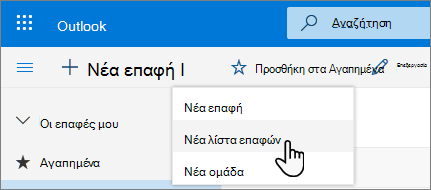
- Πληκτρολογήστε ένα όνομα για τη λίστα και, στη συνέχεια, προσθέστε ονόματα ή διευθύνσεις ηλεκτρονικού ταχυδρομείου.
- Επιλέξτε Δημιουργία.
Προσθήκη περισσότερων ατόμων σε μια λίστα επαφών
- Στην People σελίδα, επιλέξτε Οι λίστες επαφών σας στο παράθυρο περιήγησης ή αναζητήστε το όνομα της λίστας επαφών.
- Επιλέξτε τη λίστα επαφών και, στη συνέχεια, επιλέξτε Επεξεργασία.
- Εισαγάγετε ονόματα ή διευθύνσεις ηλεκτρονικού ταχυδρομείου.
- Επιλέξτε Αποθήκευση.
Κατάργηση ατόμων από μια λίστα επαφών
- Στην People σελίδα, επιλέξτε Οι λίστες επαφών σας στο παράθυρο περιήγησης ή αναζητήστε το όνομα της λίστας επαφών.
- Επιλέξτε τη λίστα επαφών και, στη συνέχεια, την επιλογή "Επεξεργασία".
- Επιλέξτε το x για το όνομα ή τη διεύθυνση ηλεκτρονικού ταχυδρομείου που θέλετε να καταργήσετε.
- Επιλέξτε Αποθήκευση.
Σημείωση
Οι δυνατότητες και οι πληροφορίες σε αυτόν τον οδηγό ισχύουν για Outlook στο web όπως διατίθενται μέσω του Microsoft 365.