
Το Outlook διαθέτει έναν Οδηγό εισαγωγής/εξαγωγής που διευκολύνει την εισαγωγή επαφών από ένα αρχείο CSV.
Επιλέξτε μια επιλογή καρτέλας παρακάτω για την έκδοση του Outlook που χρησιμοποιείτε. Ποια έκδοση του Outlook έχω;
Σημείωση
Εάν τα βήματα σε αυτή τη νέα καρτέλα του Outlook δεν λειτουργούν, ενδέχεται να μην χρησιμοποιείτε ακόμη το νέο Outlook για Windows. Επιλέξτε την καρτέλα "Κλασικό Outlook " και ακολουθήστε αυτά τα βήματα.
Σε αυτή την ενότητα:
Εισαγωγή τοπικών επαφών από το κλασικό Outlook στο νέο Outlook
Εάν χρησιμοποιούσατε το κλασικό Outlook πριν από τη μετάβαση στο νέο Outlook και αποθηκεύατε τις επαφές τοπικά, αυτές οι επαφές ενδέχεται να μην έχουν αντιγραφεί στο νέο Outlook. Για να εισαγάγετε τοπικά αποθηκευμένες επαφές από το κλασικό Outlook στο νέο Outlook, πρέπει να εξαγάγετε αυτές τις επαφές σε ένα αρχείο .csv στο κλασικό Outlook και, στη συνέχεια, να εισαγάγετε αυτό το αρχείο στο νέο Outlook.
Εξαγωγή επαφών από το κλασικό Outlook σε αρχείο .csv
- Εάν το κλασικό Outlook δεν είναι ήδη ανοιχτό, μεταβείτε στην "Έναρξη " και αρχίστε να πληκτρολογείτε το Outlook.
- Κάντε δεξί κλικ στο Outlook (κλασικό) για να το ανοίξετε.
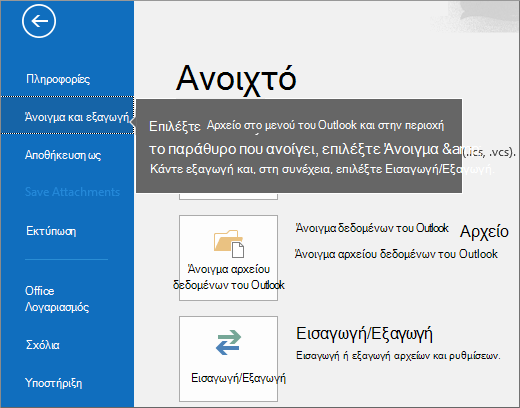
- Στο κλασικό Outlook, επιλέξτε "Άνοιγμα αρχείου>"& "Εξαγωγή", "Εισαγωγή>/Εξαγωγή".
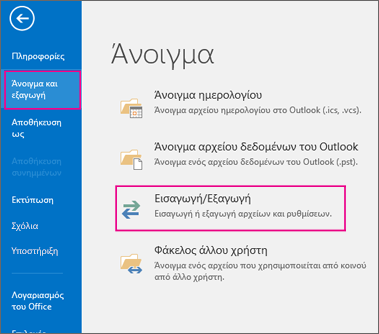
-
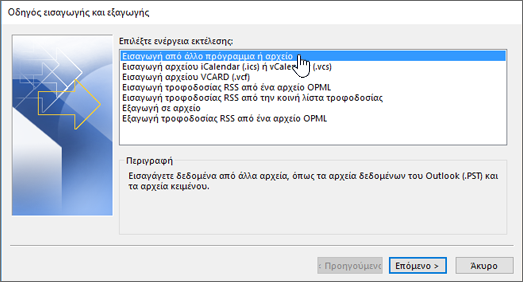
Επιλέξτε "Εξαγωγή σε αρχείο">Επόμενο.
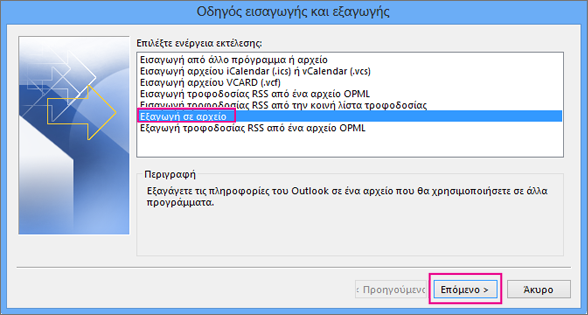
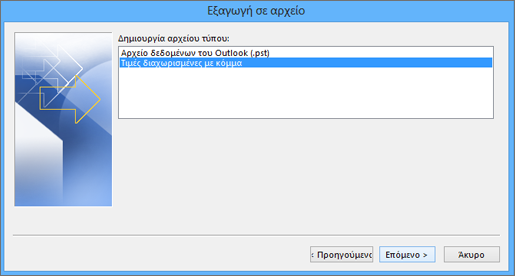
- Επιλέξτε στησυνέχεια τιμές >διαχωρισμένες με κόμμα.
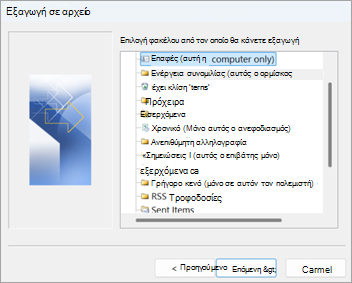
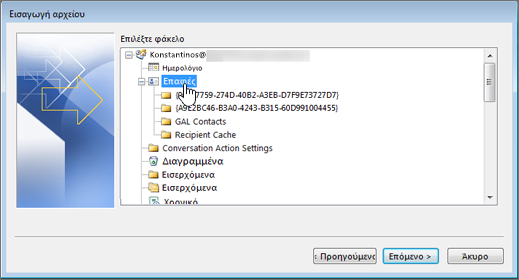
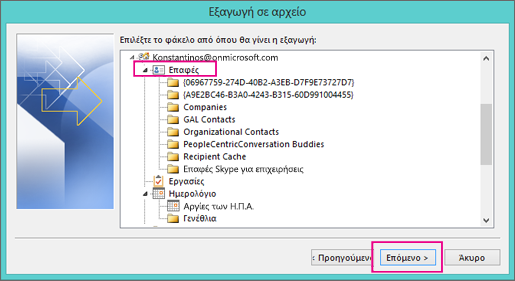
- Στο πλαίσιο Επιλέξτε το φάκελο από όπου θα γίνει εξαγωγή, μετακινηθείτε με κύλιση στην αρχή, εάν χρειάζεται, και επιλέξτε το φάκελο Επαφές (μόνο σε αυτόν τον υπολογιστή) που βρίσκεται κάτω από το λογαριασμό σας. Στη συνέχεια, επιλέξτε Next.
-
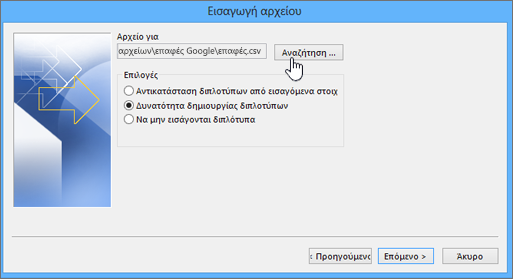
Επιλέξτε "Αναζήτηση για τη θέση" για να αποθηκεύσετε το αρχείο .csv, ονομάστε το αρχείο σας και επιλέξτε OK.
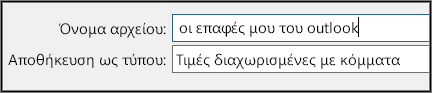
- Επιβεβαιώστε πού θα αποθηκευτεί το νέο αρχείο επαφών σας στον υπολογιστή σας και επιλέξτε Επόμενο.
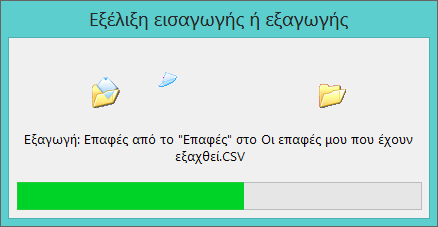
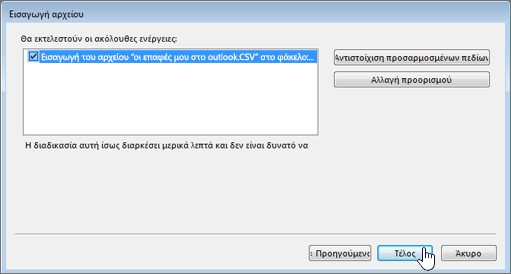
- Επιλέξτε Ολοκλήρωση για να ξεκινήσει αμέσως η εξαγωγή των επαφών σας. Το Outlook δεν εμφανίζει κάποιο μήνυμα όταν ολοκληρωθεί η διαδικασία εξαγωγής, αλλά φεύγει το πλαίσιο Εξέλιξη εισαγωγής ή εξαγωγής.
- Εντοπίστε το νέο αρχείο .csv στον υπολογιστή σας και ανοίξτε το με το Excel, για να επιβεβαιώσετε ότι οι επαφές σας βρίσκονται εκεί. Πιθανώς να έχετε πολλά κενά κελιά. Αυτό είναι φυσιολογικό.

- Γενικώς, συνιστάται να κλείσετε το αρχείο χωρίς να αποθηκεύσετε οποιεσδήποτε αλλαγές, διαφορετικά το αρχείο μπορεί να μην έχει τη σωστή μορφή και δεν θα μπορείτε να το χρησιμοποιήσετε για την εισαγωγή. Εάν συμβεί κάτι τέτοιο μπορείτε σε κάθε περίπτωση να εκτελέσετε ξανά τη διαδικασία εξαγωγής και να δημιουργήσετε ένα νέο αρχείο.
Μπορείτε να χρησιμοποιήσετε το Excel για να ενημερώσετε τις πληροφορίες στο αρχείο .csv. Για συμβουλές σχετικά με την εργασία με μια λίστα επαφών στο Excel, ανατρέξτε στο θέμα Δημιουργία ή επεξεργασία αρχείων .csv. - Τώρα που οι επαφές σας αντιγράφονται σε ένα αρχείο .csv, μπορείτε να τις εισαγάγετε στο νέο Outlook, ακολουθώντας τα βήματα που περιγράφονται στην επόμενη ενότητα : Εισαγωγή επαφών στο νέο Outlook με χρήση ενός αρχείου .csv.
Εισαγωγή επαφών στο νέο Outlook με χρήση αρχείου .csv
Χρησιμοποιήστε ένα αρχείο τιμών διαχωρισμένων με κόμματα (CSV) για να εισάγετε τις επαφές σας στο λογαριασμό Outlook.
Συμβουλή
Για καλύτερα αποτελέσματα, βεβαιωθείτε ότι το αρχείο CSV έχει κωδικοποίηση UTF-8. Αυτή η κωδικοποίηση λειτουργεί για όλες τις γλώσσες και τα αλφάβητα.
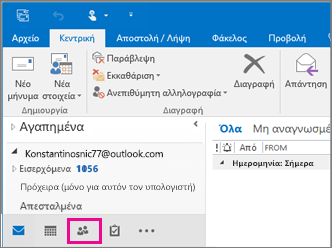
Στο νέο Outlook, από τη γραμμή περιήγησης, επιλέξτε το
 People.
Συμβουλή
Εάν δεν People ήδη στην αριστερή γραμμή περιήγησης, επιλέξτε Περισσότερες εφαρμογές και, στη συνέχεια, People για να την προσθέσετε. Αφού προσθέσετε People, κάντε δεξί κλικ και επιλέξτε "Καρφίτσωμα" για να το διατηρήσετε στην αριστερή γραμμή περιήγησης.
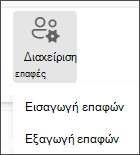
Από την κορδέλα, επιλέξτε "Εισαγωγή επαφών".
Επιλέξτε Αναζήτηση, επιλέξτε το αρχείο CSV και επιλέξτε Άνοιγμα.
Επιλέξτε Εισαγωγή.
Σημείωση
Εάν το αρχείο δεν έχει κωδικοποίηση UTF-8, το εργαλείο εισαγωγής μπορεί να μην αναγνωρίζει και να μην εμφανίζει σωστά όλο το κείμενο. Το εργαλείο εισαγωγής θα σας εμφανίσει στη συνέχεια ορισμένα παραδείγματα επαφών από το αρχείο σας και μπορείτε να ελέγξετε ότι το κείμενο είναι αναγνώσιμο και σωστό. Εάν το κείμενο δεν εμφανίζεται σωστά, επιλέξτε Ακύρωση. Θα χρειαστείτε ένα αρχείο με κωδικοποίηση UTF-8 για να συνεχίσετε. Μετατρέψτε το αρχείο CSV για να χρησιμοποιήσετε κωδικοποίηση UTF-8 και επανεκκινήστε την εισαγωγή. Για να μάθετε περισσότερα σχετικά με την κωδικοποίηση UTF-8, μεταβείτε στο θέμα Γιατί πρέπει να με ενδιαφέρει η κωδικοποίηση UTF-8;
Εξαγωγή επαφών σε αρχείο .csv στο νέο Outlook
Κατά την εξαγωγή των επαφών σας από το νέο Outlook, ένα αντίγραφο των επαφών σας αποθηκεύεται σε ένα αρχείο CSV. Μπορείτε στη συνέχεια να χρησιμοποιήσετε αυτό το αρχείο για να εισαγάγετε τις επαφές σε έναν άλλο λογαριασμό ηλεκτρονικού ταχυδρομείου.
- Στο πλευρικό πλαίσιο, επιλέξτε το People.
- Από την κορδέλα, επιλέξτε "Εξαγωγή επαφών".
- Στην αναπτυσσόμενη λίστα στην περιοχή Επαφές από αυτόν το φάκελο, ορίστε μια επιλογή και, στη συνέχεια, επιλέξτε Εξαγωγή.
- Το εξαγόμενο αρχείο .csv αποθηκεύεται στο φάκελο "Λήψεις ".

Γιατί πρέπει να με απασχολεί η κωδικοποίηση UTF-8;
Συνήθως, μπορείτε να εισαγάγετε επαφές χωρίς να ανησυχείτε για τις λεπτομέρειες σχετικά με το πώς έχει αποθηκευτεί το κείμενο στο αρχείο CSV. Ωστόσο, εάν τα στοιχεία επικοινωνίας περιλαμβάνουν χαρακτήρες που δεν υπάρχουν στο αγγλικό αλφάβητο, όπως ελληνικούς, κυριλλικούς, αραβικούς ή ιαπωνικούς χαρακτήρες, αυτό μπορεί να προκαλέσει προβλήματα κατά την εισαγωγή των επαφών. Επομένως, θα πρέπει να αποθηκεύσετε το αρχείο επαφών με κωδικοποίηση UTF-8, εάν έχετε αυτή την επιλογή κατά την εξαγωγή.
Εάν δεν μπορείτε να εξαγάγετε τις επαφές σας απευθείας με κωδικοποίηση UTF-8, μπορείτε να μετατρέψετε το εξαγόμενο αρχείο CSV χρησιμοποιώντας το Excel ή εφαρμογές τρίτων κατασκευαστών. Ο τρόπος με τον οποίο γίνεται αυτό διαφέρει ανάλογα με τις εφαρμογές και τις εκδόσεις εφαρμογών.
Πώς μπορείτε να μετατρέψετε το αρχείο CSV σε UTF-8 χρησιμοποιώντας το Microsoft Excel:
- Στο Excel, δημιουργήστε ένα νέο κενό έγγραφο (βιβλίο εργασίας).
- Από το μενού Δεδομένα, επιλέξτε Από κείμενο/CSV. Αναζητήστε το εξαγόμενο αρχείο CSV (ίσως χρειαστεί να επιλέξετε την εμφάνιση Files κειμένου (....csv) για να το προβάλετε). Επιλέξτε Εισαγωγή.
- Στο παράθυρο διαλόγου που εμφανίζεται, στην περιοχή Προέλευση αρχείου, επιλέξτε την κωδικοποίηση που κάνει τους χαρακτήρες στο κείμενο να εμφανίζονται σωστά, για παράδειγμα, Κυριλλική Windows 1251 και, στη συνέχεια, επιλέξτε Φόρτωση.
- Ελέγξτε ότι οι χαρακτήρες εμφανίζονται σωστά στο Excel.
- Επιλέξτε "Αποθήκευση ως" του Αρχείου>. Εισαγάγετε ένα όνομα για το αρχείο και επιλέξτε CSV UTF-8 (οριοθετημένο με κόμματα) (*.csv) ως τύπο αρχείου.
- Επιλέξτε Αποθήκευση.
Σχετικά άρθρα
Εισαγωγή μηνυμάτων ηλεκτρονικού ταχυδρομείου, επαφών και άλλων στοιχείων στο Outlook για Mac
Δημιουργία ή επεξεργασία αρχεία .csv για εισαγωγή στο Outlook