
Ίσως θέλετε να αλλάξετε το μέγεθος, το σχήμα ή τον προσανατολισμό των διαφανειών για παρουσίαση ή να απλοποιήσετε την εκτύπωση. Μπορείτε να επιλέξετε οριζόντιο, κατακόρυφο ή προσαρμοσμένο σκηνικό σελίδας ανάλογα με τις ανάγκες σας.
(Αυτήν τη στιγμή, δεν είναι δυνατός ο συνδυασμός οριζόντιων και κατακόρυφων διαφανειών στην ίδια παρουσίαση. Για μια προτεινόμενη λύση, ανατρέξτε στο θέμα Μπορώ να χρησιμοποιήσω κατακόρυφο και οριζόντιο προσανατολισμό διαφανειών στην ίδια παρουσίαση;)
Εάν πρόκειται για δυνατότητα που θέλετε να ζητήσετε, στείλτε μας τα σχόλιά σας για να μας βοηθήσετε να δώσουμε προτεραιότητα σε νέες δυνατότητες σε μελλοντικές ενημερώσεις. Ανατρέξτε στο θέμα Πώς γίνεται να παρέχω σχόλια σχετικά με το Microsoft 365 για περισσότερες πληροφορίες.
Αλλαγή μεγέθους διαφάνειας
Στην καρτέλα " Σχεδίαση ", στην ομάδα "Προσαρμογή " στο δεξιό άκρο, κάντε κλικ στην επιλογή "Μέγεθος διαφάνειας".

Κάντε κλικ στην επιλογή "Προσαρμογή μεγέθους διαφανειών".
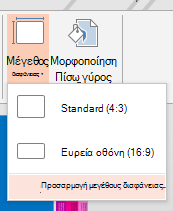
Στη λίστα Διαφάνειες προσαρμοσμένες για, κάντε κλικ στο μέγεθος που θέλετε να χρησιμοποιήσετε ή χρησιμοποιήστε τα πλαίσια Πλάτος και Ύψος για να επιλέξετε προσαρμοσμένα μεγέθη.
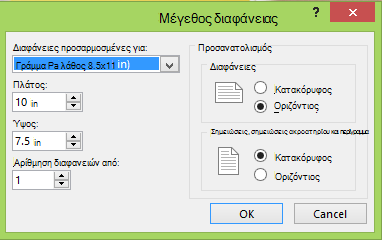
Κάντε κλικ στο κουμπί OK.
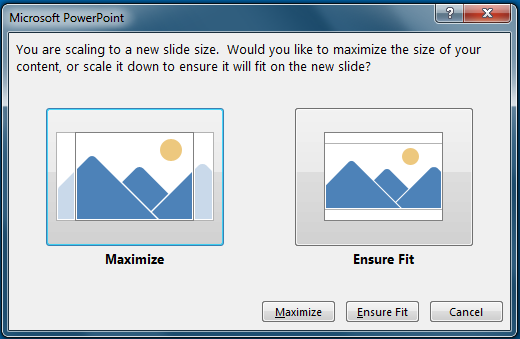
Το PowerPoint σάς ζητά τώρα να επιλέξετε μεταξύ της μεγιστοποίησης του μεγέθους του περιεχομένου στη νέα διάταξη (για να το κάνετε αυτό, κάντε κλικ στην επιλογή "Μεγιστοποίηση") ή της μείωσης μεγέθους, ώστε όλο το περιεχόμενο να χωράει στη νέα διάταξη (για να το κάνετε αυτό, κάντε κλικ στην επιλογή "Εξασφάλιση προσαρμογής").
Σημείωση
Εάν επιλέξετε τη μεγιστοποίηση, ένα μέρος του περιεχομένου ενδέχεται να είναι εκτός των περιθωρίων εκτύπωσης.
Σημείωση
Σε αντίθεση με Word σελίδες εγγράφου, οι διαφάνειες του PowerPoint δεν έχουν περιθώρια που μπορείτε να προσαρμόσετε για να αλλάξετε τη διάταξη της διαφάνειας. Η διαφάνειά σας εκτείνεται από άκρη σε άκρη. Όταν εκτυπώνετε τις διαφάνειες, οι περιορισμοί του εκτυπωτή μπορεί να έχουν ως αποτέλεσμα ένα λευκό άκρο γύρω από τις διαφάνειες. Ωστόσο, μπορείτε να αλλάξετε τα περιθώρια μέσα σε πλαίσια κειμένου και σχήματα.
Αλλαγή προσανατολισμού διαφάνειας
Παρόλο που οι οριζόντιες παρουσιάσεις μεγάλου σχήματος είναι πιο δημοφιλείς, ίσως διαπιστώσετε ότι οι διαφάνειές σας λειτουργούν καλύτερα σε κατακόρυφη λειτουργία.
Σημείωση
Μπορείτε να αλλάξετε τον προσανατολισμό ολόκληρης της παρουσίασης μόνο, όχι μεμονωμένων διαφανειών.
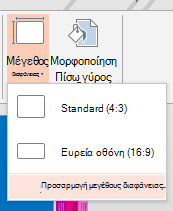
Στην καρτέλα " Σχεδίαση ", στην ομάδα "Προσαρμογή ", επιλέξτε "Μέγεθος διαφάνειας".
Κάντε κλικ στην επιλογή "Προσαρμογή μεγέθους διαφανειών".
Αλλάξτε τον προσανατολισμό για τις διαφάνειες σε κατακόρυφο ή οριζόντιο.
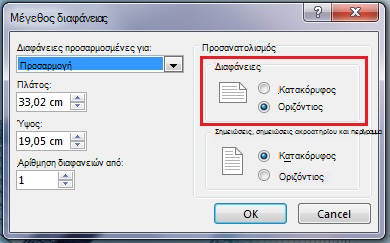
Σημείωση
Μπορείτε επίσης να αλλάξετε τον προσανατολισμό των σημειώσεων, των σημειώσεων ακροατηρίου και της διάρθρωσής σας.
Κάντε κλικ στο κουμπί OK.
Το PowerPoint σάς ζητά τώρα να επιλέξετε μεταξύ της μεγιστοποίησης του μεγέθους του περιεχομένου στη νέα διάταξη (για να το κάνετε αυτό, κάντε κλικ στην επιλογή "Μεγιστοποίηση") ή της μείωσης μεγέθους, ώστε όλο το περιεχόμενο να χωράει στη νέα διάταξη (για να το κάνετε αυτό, κάντε κλικ στην επιλογή "Εξασφάλιση προσαρμογής").
Σημείωση
Εάν επιλέξετε τη μεγιστοποίηση, κάποιο περιεχόμενο μπορεί να είναι εκτός της διαφάνειας.
Δείτε επίσης
Αλλαγή του μεγέθους των διαφανειών
Ορισμός κατεύθυνσης και θέσης κειμένου σε σχήμα ή πλαίσιο κειμένου στο PowerPoint