
Μπορείτε να ρυθμίσετε το PowerPoint ώστε να αναπαράγει αυτόματα μουσική ή άλλο ήχο, όταν εμφανίζεται μια συγκεκριμένη διαφάνεια κατά τη διάρκεια μιας παρουσίασης.
Υπάρχουν διάφοροι τρόποι αυτόματης αναπαραγωγής όταν φτάσετε σε αυτήν τη διαφάνεια της παρουσίασής σας:
- Για έναρξη του ήχου αμέσως μόλις η διαφάνεια εμφανιστεί κατά τη διάρκεια της παρουσίασης, χρησιμοποιήστε τις επιλογές στην καρτέλα "Αναπαραγωγή".
- Για να ξεκινήσετε τον ήχο μετά από ένα καθυστερημένο χρονικό διάστημα που έχετε ορίσει, χρησιμοποιήστε τις επιλογές κίνησης.
Ξεκινήστε τον ήχο με τη σειρά κλικ ή αμέσως
Στην Κανονική προβολή (όπου μπορείτε να επεξεργαστείτε τις διαφάνειές σας), κάντε κλικ στο εικονίδιο ήχου επάνω στη διαφάνεια.
Στην καρτέλα "Αναπαραγωγή", στην ομάδα "Επιλογές ήχου", επιλέξτε "Σε ακολουθία κλικ" ή "Αυτόματα" στη λίστα "Έναρξη".

Για να ελέγξετε τον ήχο, στην καρτέλα Προβολή παρουσίασης , κάντε κλικ στην επιλογή Από την αρχή.
Σημείωση
Για να ακούσετε μουσική ή ήχο, ο υπολογιστής σας πρέπει να διαθέτει κάρτα ήχου και ηχεία.
Έναρξη του ήχου μετά από καθυστέρηση
Στην Κανονική προβολή (όπου μπορείτε να επεξεργαστείτε τις διαφάνειές σας), κάντε κλικ στο εικονίδιο ήχου επάνω στη διαφάνεια.
Στην καρτέλα Κινήσεις, κάντε κλικ στην επιλογή Προσθήκη κίνησης.
Στην περιοχή Πολυμέσα, επιλέξτε Αναπαραγωγή.
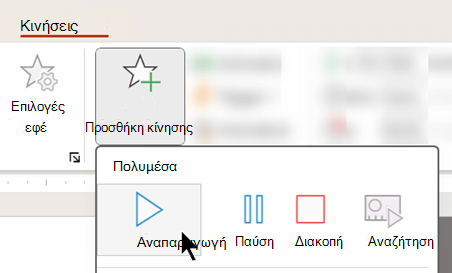
Στην καρτέλα Κινήσεις, κάντε κλικ στην επιλογή Παράθυρο κίνησης.

Στο παράθυρο κίνησης, βεβαιωθείτε ότι το απόσπασμα ήχου βρίσκεται στην πρώτη θέση στο επάνω μέρος του παραθύρου.

Κάντε κλικ στο κάτω βέλος στα δεξιά του αποσπάσματος ήχου και, στη συνέχεια, κάντε κλικ στις "Επιλογές εφέ".

Στην καρτέλα "Εφέ ", στην περιοχή "Έναρξη αναπαραγωγής", επιλέξτε "Από την αρχή".
Στην περιοχή "Διακοπή αναπαραγωγής", επιλέξτε "Μετά την τρέχουσα διαφάνεια".
Στην καρτέλα "Χρονισμός ", στη λίστα " Έναρξη ", επιλέξτε "Με προηγούμενο".
Για να ξεκινήσει η αναπαραγωγή του ήχου μετά από μια σύντομη καθυστέρηση, στο πλαίσιο Καθυστέρηση , πατήστε το επάνω βέλος για να αυξήσετε την καθυστέρηση σε δευτερόλεπτα και, στη συνέχεια, κάντε κλικ στο κουμπί OK.

Για να ελέγξετε τον ήχο, στην καρτέλα Προβολή παρουσίασης , κάντε κλικ στην επιλογή Από την αρχή.
Σημείωση
Για να ακούσετε μουσική ή ήχο, ο υπολογιστής σας πρέπει να διαθέτει κάρτα ήχου και ηχεία.