
Χρησιμοποιώντας το cameo, μπορείτε να εισαγάγετε την τροφοδοσία της ζωντανής κάμερας απευθείας σε μια διαφάνεια του PowerPoint. Στη συνέχεια, μπορείτε να εφαρμόσετε στην τροφοδοσία της κάμεράς σας τα ίδια εφέ που μπορείτε να εφαρμόσετε σε μια εικόνα ή άλλο αντικείμενο, όπως μορφοποίηση, μεταβάσεις και στυλ.
Το Cameo είναι διαθέσιμο στους συνδρομητές του Microsoft 365 στην εφαρμογή υπολογιστή για Windows ή macOS ή στην εφαρμογή web. (Για εφαρμογές υπολογιστή, είναι διαθέσιμη στο Κανάλι τρεχουσών ενημερώσεων και επίσης στο Κανάλι Semi-Annual από τον Ιανουάριο του 2023.)
Προσθήκη cameo σε διαφάνεια
Επιλέξτε Εισαγωγή>Cameo. Ένα σύμβολο κράτησης θέσης για την τροφοδοσία της κάμερας εμφανίζεται στη διαφάνεια.
Επιλέξτε το εικονίδιο προεπισκόπησης
 στο πλαίσιο κράτησης θέσης για να ενεργοποιήσετε την τροφοδοσία κάμερας.
Σημείωση
Σε ένα κοινόχρηστο έγγραφο, η τροφοδοσία βίντεο είναι διαθέσιμη μόνο για εσάς.
Στην καρτέλα Μορφή κάμερας , επιλέξτε το βέλος κάτω από το κουμπί Προεπισκόπηση για να επιλέξετε άλλες κάμερες. Μόνο μία τροφοδοσία βίντεο μπορεί να χρησιμοποιηθεί σε μια διαφάνεια.
Χρησιμοποιήστε την καρτέλα για να εφαρμόσετε εφέ, όπως Στυλ κάμερας, Σχήμα κάμερας, Περίγραμμα κάμερας και Εφέ κάμερας. Μπορείτε επίσης να τακτοποιήσετε ή να επικαλύψετε την τροφοδοσία κάμερας, όπως θα κάνατε με οποιαδήποτε άλλη εικόνα ή αντικείμενο στη διαφάνεια ή στο παράθυρο περιήγησης.

Χρησιμοποιήστε τις αγκυρώσεις εικόνας για να προσαρμόσετε το μέγεθος και την τοποθέτηση στη διαφάνεια.
Μπορείτε επίσης να αποκόψετε και να επικολλήσετε την τροφοδοσία κάμερας, καθώς και να χρησιμοποιήσετε κινήσεις και μεταβάσεις, όπως η Μεταμόρφωση. Οι Ιδέες σχεδίασης λειτουργούν επίσης με το cameo.
Για να κάνετε παρουσίαση ενώ χρησιμοποιείτε το cameo, στην κορδέλα, επιλέξτε "Προβολή> παρουσίασηςαπό την αρχή".
Συμβουλή
Εναλλακτικά, οι παρουσιάσεις που περιέχουν cameo μπορούν επίσης να προβληθούν με PowerPoint Live σε μια σύσκεψη του Teams. PowerPoint Live εντοπίζει το cameo σε μια διαφάνεια και μεταβαίνει αυτόματα σε λειτουργία cameo. Οποιεσδήποτε ρυθμίσεις κάμερας του Teams (όπως εφέ φόντου και φίλτρα) μεταβιβάζονται αυτόματα από το cameo στην περίοδο λειτουργίας PowerPoint Live στο Teams. Για περισσότερες πληροφορίες, μεταβείτε στο Cameo στο PowerPoint Live στο Teams.
Προσθήκη cameo σε μια διάταξη υποδείγματος διαφανειών
Για να εμφανίζεται το cameo με συνέπεια σε πολλές διαφάνειες, προσθέστε ένα σύμβολο κράτησης θέσης cameo σε μια διάταξη διαφάνειας ή πρότυπο.
Ανοίξτε μια υπάρχουσα παρουσίαση ή δημιουργήστε μία και, στη συνέχεια, επιλέξτε " Προβολή>υποδείγματος διαφανειών".

Στην καρτέλα "Υπόδειγμα διαφανειών ", επιλέξτε "Εισαγωγή διάταξης " για να δημιουργήσετε μια νέα διάταξη που θα περιέχει το αντικείμενο cameo. Εναλλακτικά, στην πλευρική περιήγηση, επιλέξτε μια υπάρχουσα διάταξη στην οποία θα τοποθετήσετε ένα αντικείμενο cameo.
Για να προσθέσετε ένα πλαίσιο κράτησης θέσης cameo στη διάταξη διαφάνειας, στην καρτέλα "Υπόδειγμα διαφανειών", επιλέξτε "Εισαγωγή Cameo χαρακτήρα κράτησης θέσης>" και, στη συνέχεια, επιλέξτε τη θέση όπου θέλετε να εμφανίζεται το cameo.
Σημείωση
Αφού εισαγάγετε το cameo στη διάταξη διαφάνειας, ένα αντικείμενο cameo εμφανίζεται σε όλες τις διαφάνειες στις οποίες έχει εφαρμοστεί αυτή η διάταξη.
Επιλέξτε "Μορφή σχήματος" για να μορφοποιήσετε το σύμβολο κράτησης θέσης cameo, ώστε να ταιριάζει με τη σχεδίαση και τη διάταξη της διαφάνειας.
Σημείωση
Για να μπορείτε εύκολα να βρείτε τη διάταξη αργότερα, μετονομάστε την: Με επιλεγμένη τη διάταξη, στην καρτέλα Υπόδειγμα διαφανειών , επιλέξτε Μετονομασία. Στο παράθυρο διαλόγου, εισαγάγετε ένα διακριτό όνομα για τη διάταξη διαφάνειας και, στη συνέχεια, επιλέξτε "Μετονομασία".
Επιλέξτε Προβολή>κανονικής προβολής.
Στην " Κεντρική " καρτέλα, επιλέξτε " Νέα διαφάνεια" ή "Διάταξη " για να χρησιμοποιήσετε τη διάταξη με το σύμβολο κράτησης θέσης cameo. Στη συνέχεια, επιλέξτε τη διάταξη που ονομάσατε στο βήμα 4.
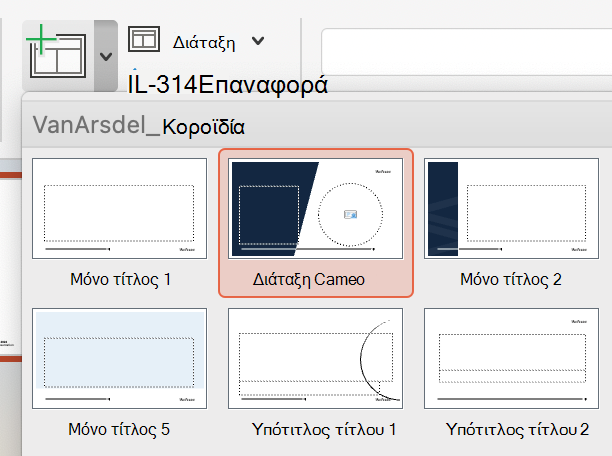
Μετά την εισαγωγή της διαφάνειας ή την εφαρμογή της διάταξης, εμφανίζεται αυτόματα ένα αντικείμενο cameo. Όταν κάνετε αλλαγές στη διαφάνειά σας, η τροφοδοσία της κάμερας εμφανίζεται μέσα από το cameo.
Θέλετε περισσότερα;
Εγγραφή προσαρμοσμένων τροφοδοσιών κάμερας με cameo στο PowerPoint για Mac
Ενσωματώστε μια ζωντανή τροφοδοσία κάμερας στην παρουσίασή σας με το cameo στο PowerPoint
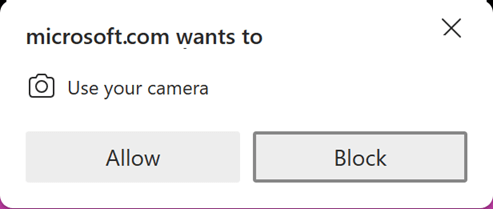
 Επιλογές και, στη συνέχεια, επιλέξτε την κάμερα που θέλετε να χρησιμοποιήσετε στη συσκευή σας.