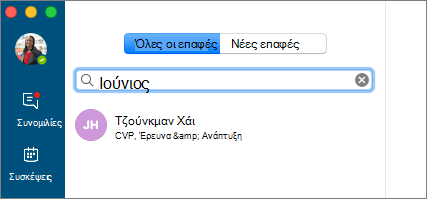
Εύρεση και προσθήκη επαφής
- Πληκτρολογήστε ένα όνομα στην Αναζήτηση επαφών και επιλέξτε την καταχώρηση της επαφής σας όταν εμφανιστεί.
- Επιλέξτε την επαφή και επιλέξτε Ομάδες για να την προσθέσετε σε μια ομάδα ή στα Αγαπημένα.
Όταν προσθέτετε ένα άτομο στη λίστα επαφών σας, λαμβάνει μια ειδοποίηση. Οι εξωτερικές επαφές πρέπει να αποδεχτούν την πρόσκληση πριν να μπορείτε να δείτε τη διαθεσιμότητά τους.
Ξεκινήστε την ανταλλαγή άμεσων μηνυμάτων
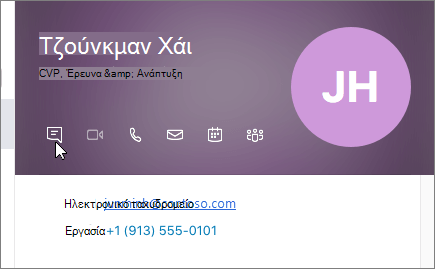
- Επιλέξτε μια επαφή και, στη συνέχεια, επιλέξτε Αποστολή άμεσου μηνύματος
 .
. - Πληκτρολογήστε το μήνυμά σας στο πλαίσιο "Πληκτρολογήστε ένα μήνυμα εδώ... και πατήστε το πλήκτρο Return ή επιλέξτε

Έναρξη φωνητικής κλήσης ή κλήσης βίντεο
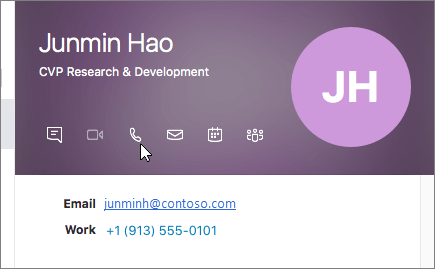
Επιλέξτε μια επαφή και, στη συνέχεια, στην κάρτα επαφής της, επιλέξτε ή Έναρξη κλήσης ή Έναρξη κλήσης βίντεο
 .
.
Σημείωση
Εάν δεν έχετε κάμερα, οι επιλογές κλήσης βίντεο δεν είναι διαθέσιμες.
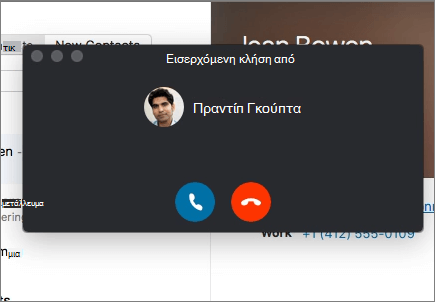
Λήψη κλήσης
Επιλέξτε "Απάντηση " για να αποδεχτείτε την κλήση ή "Παράβλεψη
 " για να απορρίψετε την κλήση και να τη στείλετε στο φωνητικό ταχυδρομείο, εάν είναι διαθέσιμο.
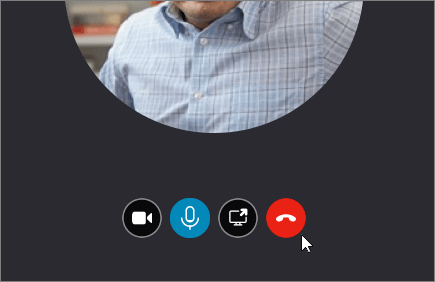
Τερματισμός κλήσης
Επιλέξτε Hang Up, ή πατήστε Ctrl+Enter.
Σημείωση
Για να τερματίσετε ένα άμεσο μήνυμα, κλείστε το παράθυρο συνομιλίας.