Σημείωση
Αυτό ισχύει μόνο για εταιρικούς ή σχολικούς λογαριασμούς. Αυτές οι ενέργειες δεν μπορούν να εκτελεστούν χρησιμοποιώντας προσωπικό λογαριασμό. Μάθετε περισσότερα: Το skype αποσύρεται τον Μάιο του 2025: Τι πρέπει να γνωρίζετε.
Επόμενα βήματα
Κοινή χρήση της επιφάνειας εργασίας σας
- Επιλέξτε "Κοινή χρήση οθόνης
 " για να κάνετε κοινή χρήση της επιφάνειας εργασίας σας σε μια σύσκεψη, κλήση ή συνομιλία ανταλλαγής άμεσων μηνυμάτων.
 - Πρέπει να είστε παρουσιαστής στη σύσκεψη για να θέσετε σε κοινή χρήση την οθόνη σας. Αν η επιλογή είναι απενεργοποιημένη, ζητήστε από έναν από τους παρουσιαστές να σάς δώσει πρόσβαση παρουσιαστή.
- Επιλέξτε Διακοπή κοινής χρήσης όταν τελειώσετε.
Αποστολή αρχείου με άμεσο μήνυμα
- Επιλέξτε μια επαφή και, στη συνέχεια, επιλέξτε "Αποστολή αρχείου
 " στο πλαίσιο "Πληκτρολογήστε ένα μήνυμα εδώ... ".
Αλλαγή της κατάστασης παρουσίας σας
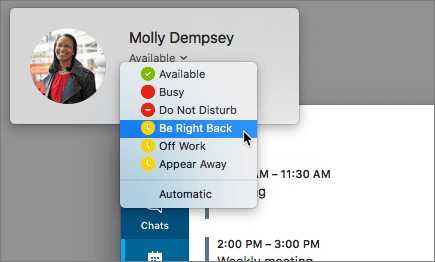
- Επιλέξτε τη φωτογραφία ή το avatar σας και, στη συνέχεια, επιλέξτε το βέλος του μενού κατάστασης κάτω από το όνομά σας.
- Επιλέξτε την κατάσταση που θέλετε να εμφανίζεται.
- Για να αναιρέσετε την επιλογή σας και να ορίσετε ότι το Skype για επιχειρήσεις θα ενημερώνει αυτόματα την κατάστασή σας, επιλέξτε Αυτόματο.
Συμμετοχή σε σύσκεψη Skype για επιχειρήσεις
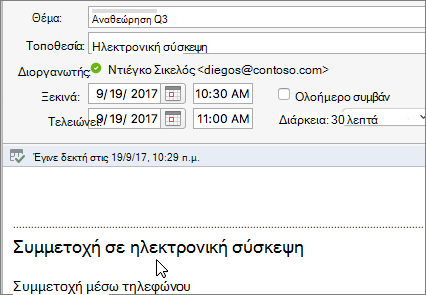
Στο Ημερολόγιο του Outlook, ανοίξτε το συμβάν και επιλέξτε τη σύνδεσηΣυμμετοχή σε εικονική σύσκεψη.
Προγραμματισμός σύσκεψης Skype για επιχειρήσεις
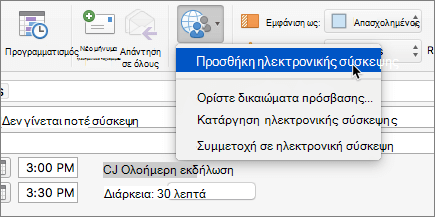
Κατά τη σύνταξη μιας πρόσκλησης σε σύσκεψη στο Outlook, επιλέξτε Οργάνωση ηλεκτρονικής σύσκεψης>Προσθήκη>ηλεκτρονικής σύσκεψης.