
Όταν βρίσκεστε σε μια σύσκεψη ή κλήση Skype για επιχειρήσεις, ενδέχεται να χρειαστεί σίγαση ή διακοπή σίγασης του μικροφώνου πολλές φορές. Μπορείτε να το κάνετε αυτό είτε στο παράθυρο σύσκεψης Skype για επιχειρήσεις είτε στο τηλέφωνό σας εάν καλείτε στη σύσκεψη. (Εάν χρησιμοποιείτε το Lync στο κινητό σας τηλέφωνο, μπορείτε επίσης να κάνετε σίγαση και κατάργηση σίγασης από εκεί.)
Βεβαιωθείτε ότι το μικρόφωνό σας λειτουργεί σωστά πριν συμμετάσχετε σε μια Skype για επιχειρήσεις σύσκεψη ή κλήση και προσαρμόστε τα επίπεδα της έντασης και την ποιότητα του ήχου ανάλογα με τις ανάγκες. Ανατρέξτε στο θέμα Ρύθμιση και δοκιμή ήχου Skype για επιχειρήσεις για λεπτομέρειες και πληροφορίες σχετικά με την επιδιόρθωση προβλημάτων ήχου των Windows.
Σίγαση ή διακοπή σίγασης του μικροφώνου σας σε μια Skype για επιχειρήσεις παράθυρο σύσκεψης ή κλήσης
Ορισμένες φορές, όταν συμμετέχετε σε μια σύσκεψη Skype για επιχειρήσεις, το μικρόφωνό σας τίθεται σε σίγαση από προεπιλογή.
Το κουμπί "Σίγαση " μοιάζει με  σίγαση.
Όταν θέλετε να μιλήσετε, κάντε κλικ στο κουμπί "Σίγαση " για να διακόψετε τη σίγαση του μικροφώνου σας. Το κουμπί αλλάζει σε  και μπορείτε να μιλήσετε.
Σημείωση
Μπορείτε επίσης να χρησιμοποιήσετε τα κουμπιά σίγασης στον φορητό υπολογιστή σας, στο πληκτρολόγιο ή σε ορισμένα ακουστικά με μικρόφωνο USB για σίγαση ή διακοπή σίγασης του μικροφώνου και των ηχείων. Λάβετε υπόψη ότι μερικές φορές ο διοργανωτής της σύσκεψης εφαρμόζει σίγαση του ήχου. Όταν συμβαίνει αυτό, δεν θα έχετε τη δυνατότητα να διακόψετε τη σίγαση του μικροφώνου σας.
Σίγαση ή διακοπή σίγασης του μικροφώνου σας στο τηλέφωνό σας
Εάν έχετε καλέσει σε μια σύσκεψη Skype για επιχειρήσεις μέσω τηλεφώνου, μπορείτε να χρησιμοποιήσετε τα κουμπιά σίγασης ή διακοπής σίγασης στο τηλέφωνό σας για να διαχειριστείτε τον ήχο σας. Εναλλακτικά, μπορείτε να χρησιμοποιήσετε τις εντολές τονικού συστήματος, όπως το *6, που επιτρέπουν την εναλλαγή μεταξύ σίγασης και διακοπής σίγασης.
Πατήστε *1 στο τηλέφωνό σας για να ακούσετε μια λίστα και την περιγραφή όλων των διαθέσιμων εντολών για το λογαριασμό σας.
Σημείωση
Όταν καλείτε σε μια σύσκεψη Skype για επιχειρήσεις μέσω τηλεφώνου, ο ήχος σας είναι ενεργός από προεπιλογή. Κάντε σίγαση του μικροφώνου σας εάν δεν μιλάτε.
Τι πρέπει να κάνετε εάν το κουμπί σίγασης είναι απενεργοποιημένο
Το κουμπί σίγασης στον φορητό υπολογιστή ή το τηλέφωνό σας μπορεί να είναι απενεργοποιημένο κατά τη διάρκεια μιας σύσκεψης, χωρίς να σας επιτρέπει να καταργήσετε τη σίγαση στον εαυτό σας. Αυτό μπορεί να οφείλεται σε διάφορους λόγους:
- Ο διοργανωτής της σύσκεψης ενδέχεται να έχει θέσει σε σίγαση το ακροατήριο. Αυτό θα έχει ως αποτέλεσμα το κουμπί σίγασης για όλους τους συμμετέχοντες να είναι απενεργοποιημένο μέχρι ο διοργανωτής να καταργήσει τη σίγαση του ακροατηρίου. Αυτό εξηγείται λεπτομερώς στη συνέχεια αυτού του άρθρου.
- Skype για επιχειρήσεις ενδέχεται να μην έχουν πρόσβαση στο μικρόφωνο του τηλεφώνου σας. Για να διορθώσετε αυτό το πρόβλημα, μεταβείτε στις ρυθμίσεις για την εφαρμογή Skype για επιχειρήσεις στο τηλέφωνό σας και βεβαιωθείτε ότι επιτρέπεται η χρήση του μικροφώνου.
- Skype για επιχειρήσεις ενδέχεται να μην εντοπίσει το μικρόφωνό σας εξαιτίας ενός προβλήματος με τη συσκευή. Ανατρέξτε στο θέμα "Αντιμετώπιση προβλημάτων ήχου και βίντεο στο Skype για επιχειρήσεις" για βοήθεια.
Σίγαση ή διακοπή σίγασης του ακροατηρίου σε μια σύσκεψη Skype για επιχειρήσεις
Εάν είστε παρουσιαστής, μπορείτε να κάνετε σίγαση ή διακοπή σίγασης των συμμετεχόντων στη σύσκεψη, μεμονωμένα ή ως ομάδα, για να αποφύγετε το θόρυβο παρασκηνίου.
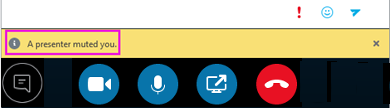
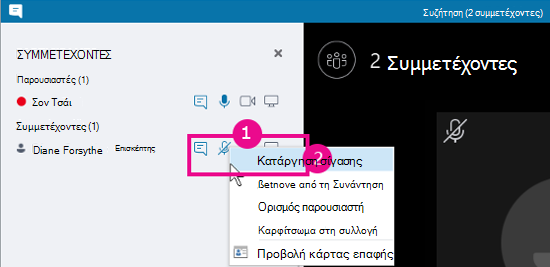
Για να εφαρμόσετε σίγαση σε μεμονωμένα άτομα, κάντε δεξί κλικ στο κουμπί Σίγαση δίπλα στο όνομά τους (προβολή συνομιλίας) ή επάνω στην εικόνα τους (προβολή συλλογής) στη σύσκεψη και κάντε κλικ στην επιλογή Σίγαση αυτού του ατόμου. Θα λάβετε μια ειδοποίηση ότι έχει πραγματοποιηθεί σίγαση.
Μπορείτε να κάνετε δεξί κλικ στο κουμπί μικροφώνου ξανά για να καταργήσετε τη σίγαση ήχου των ατόμων και τότε θα τους ζητηθεί να καταργήσουν τη σίγαση από την πλευρά τους για να ανοίξει η γραμμή.
Για να εφαρμόσετε σίγαση σε ολόκληρο το ακροατήριο, τοποθετήστε το δείκτη του ποντικιού στην επιλογή Ενέργειες >συμμετέχοντοςσε σίγαση ακροατηρίου.
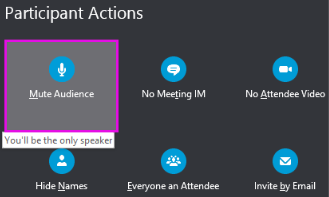
Θα γίνει σίγαση σε όλους τους συμμετέχοντες στη σύσκεψη, συμπεριλαμβανομένων και αυτών που συμμετέχουν μέσω τηλεφώνου. Για να καταργήσετε τη σίγαση, επιστρέψτε στις Ενέργειες συμμετεχόντων και κάντε κλικ στην επιλογή Διακοπή σίγασης ακροατηρίου.
Αντιμετωπίζετε προβλήματα;
Ένα πρόβλημα που αναφέρεται συχνά είναι οι μεγάλες φωνητικές ειδοποιήσεις που ακούτε κατά τη σίγαση ή την κατάργηση σίγασης στον εαυτό σας κατά τη διάρκεια μιας σύσκεψης. Αυτές οι ειδοποιήσεις μπορεί να προκαλέσουν αναστάτωση και να σας εμποδίσουν να συμμετάσχετε στη συζήτηση. Από προεπιλογή, το Skype για επιχειρήσεις αναπαράγει ένα σύντομο ηχητικό σήμα όταν κάνετε σίγαση στον εαυτό σας και δεν αναπαράγει κανέναν ήχο όταν καταργείτε τη σίγαση. Εάν θέλετε να καταργήσετε την προεπιλεγμένη Skype για επιχειρήσεις σίγαση του ήχου ειδοποίησης:
- Κάντε δεξί κλικ στο εικονίδιο ηχείου στη γραμμή εργασιών και επιλέξτε Ήχοι.
- Κάντε κύλιση προς τα κάτω στη λίστα Συμβάντα προγράμματος στην ενότητα Skype για επιχειρήσεις.
- Κάντε κλικ στο Muting Tone και χρησιμοποιώντας το αναπτυσσόμενο μενού Ήχοι επιλέξτε (Κανένας) και κάντε κλικ στο OK.
Αν ακούτε κάτι διαφορετικό από το προεπιλεγμένο ηχητικό σήμα κατά τη σίγαση ή αν ακούτε οτιδήποτε όταν καταργείτε τη σίγαση, τότε είναι πιθανό τα ακουστικά σας να παρέχουν επιπλέον προφορικά σχόλια. Θα χρειαστεί να αλλάξετε τις ρυθμίσεις για τα ακουστικά σας για να τα απενεργοποιήσετε. Ορισμένα ακουστικά συνοδεύονται από λογισμικό διαχείρισης που σας επιτρέπει να το κάνετε εύκολα. Επικοινωνήστε με την γνωσιακή βάση του κατασκευαστή της μάσκας για βοήθεια.
Αν αντιμετωπίζετε άλλα προβλήματα με τον ήχο κατά τη διάρκεια μιας σύσκεψης, ανατρέξτε στο θέμα Αντιμετώπιση προβλημάτων ήχου και βίντεο στο Skype για επιχειρήσεις.