
Εάν οι λίστες ή οι βιβλιοθήκες του SharePoint έχουν ρυθμιστεί για την παρακολούθηση εκδόσεων, μπορείτε να επαναφέρετε μια προηγούμενη έκδοση ενός στοιχείου λίστας ή αρχείου. Για να μάθετε πώς μπορείτε να διαγράψετε μια έκδοση, όλες τις εκδόσεις ή μόνο δευτερεύουσες εκδόσεις ενός στοιχείου ή ενός αρχείου, εάν η λίστα ή η βιβλιοθήκη σας έχει ρυθμιστεί για αυτό, ανατρέξτε στο θέμα Διαγραφή προηγούμενης έκδοσης στοιχείου ή αρχείου στο SharePoint.
Για πληροφορίες σχετικά με την ενεργοποίηση της διαχείρισης εκδόσεων, ανατρέξτε στο θέμα Ενεργοποίηση ιστορικού εκδόσεων στο SharePoint. Για πληροφορίες σχετικά με την επαναφορά αρχείων του SharePoint που είναι αποθηκευμένα στο OneDrive, ανατρέξτε στο θέμα "Επαναφορά προηγούμενης έκδοσης αρχείου στο OneDrive".
Επαναφορά προηγούμενης έκδοσης του SharePoint
Ανοίξτε τη λίστα ή τη βιβλιοθήκη με το στοιχείο ή το έγγραφο για το οποίο θέλετε να προβάλετε το ιστορικό του.
Δίπλα στο στοιχείο για το οποίο θέλετε να προβάλετε το ιστορικό, επιλέξτε τα ... (αποσιωπητικά).
Επιλέξτε Ιστορικό εκδόσεων.
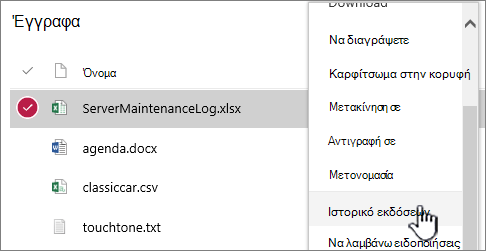
Εάν δεν βλέπετε την επιλογή "Ιστορικό εκδόσεων", επιλέξτε "Περισσότερα" και, στη συνέχεια, επιλέξτε "Ιστορικό εκδόσεων".
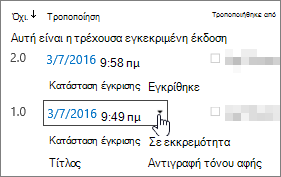
Στο παράθυρο διαλόγου "Ιστορικό εκδόσεων ", τοποθετήστε το δείκτη του ποντικιού επάνω από τη σύνδεση ημερομηνίας σε μια παλαιότερη έκδοση. Για να εμφανίσετε το μενού, επιλέξτε το κάτω βέλος.
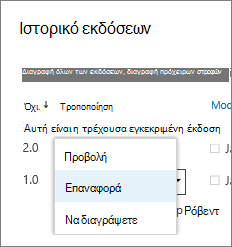
Στο μενού, επιλέξτε Επαναφορά.
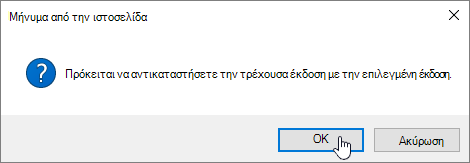
Για να επαναφέρετε την επιλεγμένη έκδοση ως την τρέχουσα έκδοση, επιλέξτε OK.
Σημείωση
Το SharePoint δεν καταργεί την προηγούμενη έκδοση που μόλις επαναφέρατε. Δημιουργεί ένα αντίγραφο και το κάνει την πιο πρόσφατη έκδοση.
Όταν τελειώσετε, επιλέξτε το X στην επάνω δεξιά γωνία του παραθύρου του ιστορικού εκδόσεων για να το κλείσετε.
Ενεργοποίηση ιστορικού εκδόσεων στο SharePoint
Το Ιστορικό εκδόσεων είναι ενεργοποιημένο από προεπιλογή στο SharePoint, αλλά εάν δεν βλέπετε την εντολή "Ιστορικό εκδόσεων ", ενδέχεται να είναι απενεργοποιημένο. Ανάλογα με τον τρόπο με τον οποίο ο διαχειριστής σας έχει ρυθμίσει το SharePoint, ενδέχεται να μπορείτε να ενεργοποιήσετε τη διαχείριση εκδόσεων λιστών ή βιβλιοθηκών.
Για πληροφορίες σχετικά με τις ρυθμίσεις διαχείρισης εκδόσεων του SharePoint, ανατρέξτε στο θέμα Ενεργοποίηση και ρύθμιση παραμέτρων εκδόσεων για λίστα ή βιβλιοθήκη.
Ανατρέξτε επίσης στο θέμα Πώς λειτουργεί η διαχείριση εκδόσεων σε λίστες και βιβλιοθήκες.
Δεν είστε βέβαιοι ποια έκδοση έχετε; Ανατρέξτε στο θέμα Ποια έκδοση του SharePoint χρησιμοποιώ;