
Εάν οι λίστες ή οι βιβλιοθήκες του SharePoint έχουν ρυθμιστεί ώστε να παρακολουθούνται οι εκδόσεις, μπορείτε να διαγράψετε μια προηγούμενη έκδοση, όλες τις εκδόσεις ή μόνο δευτερεύουσες εκδόσεις ενός στοιχείου ή αρχείου. Για να μάθετε πώς μπορείτε να επαναφέρετε μια έκδοση, ανατρέξτε στο θέμα Επαναφορά προηγούμενης έκδοσης ενός στοιχείου ή αρχείου. Για να ενεργοποιήσετε τη διαχείριση εκδόσεων, ανατρέξτε στο θέμα Ενεργοποίηση ιστορικού εκδόσεων στο SharePoint.
Ενημερώθηκε στις 7 Φεβρουαρίου 2020 χάρη στα σχόλια πελατών.
Διαγραφή προηγούμενων εκδόσεων στοιχείων ή αρχείων στο SharePoint
Μεταβείτε στη λίστα ή τη βιβλιοθήκη για την οποία θέλετε να διαγράψετε μια προηγούμενη έκδοση.
Εάν το όνομα της λίστας ή της βιβλιοθήκης σας δεν εμφανίζεται, στο αριστερό πλαίσιο περιήγησης, επιλέξτε "Περιεχόμενα τοποθεσίας" και, στη συνέχεια, επιλέξτε το όνομα της λίστας ή της βιβλιοθήκης.Κάντε δεξί κλικ στο διάστημα μεταξύ του ονόματος του στοιχείου ή του εγγράφου και της ημερομηνίας και, από το μενού, επιλέξτε Ιστορικό εκδόσεων. Για να δείτε το ιστορικό εκδόσεων, μπορεί να χρειαστεί να μετακινηθείτε με κύλιση στο μενού.
Αν δεν βλέπετε το Ιστορικό εκδόσεων, στο παράθυρο διαλόγου, επιλέξτε τα αποσιωπητικά (αποσιωπητικά) και, στη συνέχεια, επιλέξτε Ιστορικό εκδόσεων.
Εμφανίζεται μια λίστα με τις εκδόσεις του αρχείου.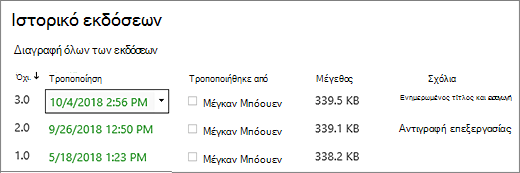
Στο παράθυρο διαλόγου Ιστορικό εκδόσεων , τοποθετήστε το δείκτη του ποντικιού δίπλα στην έκδοση που θέλετε και για να λάβετε μια λίστα επιλογών, στη δεξιά πλευρά, επιλέξτε το κάτω βέλος. Επιλέξτε Διαγραφή.
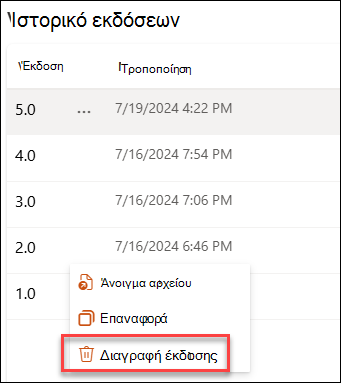
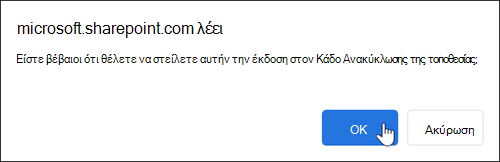
Για να διαγράψετε την έκδοση, επιλέξτε OK.
Σημείωση
Το SharePoint μετακινεί τις εκδόσεις που διαγράφετε στον Κάδο Ανακύκλωσης. Για περισσότερες πληροφορίες, ανατρέξτε στο θέμα Πώς μπορώ να ανακτήσω διαγραμμένες εκδόσεις στοιχείων ή αρχείων του SharePoint;
Διαγραφή όλων των προηγούμενων εκδόσεων στοιχείων ή αρχείων στο SharePoint στο Microsoft 365
Μεταβείτε στη λίστα ή τη βιβλιοθήκη για την οποία θέλετε να διαγράψετε μια προηγούμενη έκδοση.
Εάν το όνομα της λίστας ή της βιβλιοθήκης σας δεν εμφανίζεται, επιλέξτε " Περιεχόμενα τοποθεσίας " ή "Προβολή όλου του περιεχομένου τοποθεσίας" και, στη συνέχεια, επιλέξτε το όνομα της λίστας ή της βιβλιοθήκης.Κάντε δεξί κλικ στο διάστημα μεταξύ του ονόματος του στοιχείου ή του εγγράφου και της ημερομηνίας και, από το μενού, επιλέξτε Ιστορικό εκδόσεων. Για να δείτε το ιστορικό εκδόσεων, μπορεί να χρειαστεί να μετακινηθείτε με κύλιση στο μενού.
Εάν δεν βλέπετε το Ιστορικό εκδόσεων, στο παράθυρο διαλόγου, κάντε κλικ στο κουμπί ... (αποσιωπητικά) και, στη συνέχεια, επιλέξτε Ιστορικό εκδόσεων.Στο παράθυρο διαλόγου "Ιστορικό εκδόσεων ", επιλέξτε "Διαγραφή όλων των εκδόσεων".
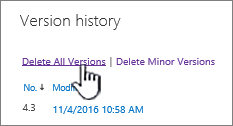
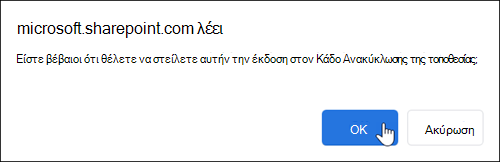
Για να διαγράψετε όλες τις εκδόσεις του αρχείου ή του στοιχείου που έχετε επιλέξει, επιλέξτε OK.
Διαγραφή δευτερευουσών εκδόσεων αρχείων στο SharePoint στο Microsoft 365
Σημείωση
Το SharePoint δεν υποστηρίζει δευτερεύουσες εκδόσεις στις Λίστες.
Μεταβείτε στη λίστα ή τη βιβλιοθήκη για την οποία θέλετε να διαγράψετε μια προηγούμενη έκδοση.
Εάν το όνομα της βιβλιοθήκης σας δεν εμφανίζεται, επιλέξτε " Περιεχόμενα τοποθεσίας " ή " Προβολή όλου του περιεχομένου τοποθεσίας" και, στη συνέχεια, επιλέξτε το όνομα της βιβλιοθήκης.Κάντε δεξί κλικ στο διάστημα μεταξύ του ονόματος και της ημερομηνίας του εγγράφου και, από το μενού, επιλέξτε Ιστορικό εκδόσεων. Για να δείτε το ιστορικό εκδόσεων, μπορεί να χρειαστεί να μετακινηθείτε με κύλιση στο μενού.
Αν δεν βλέπετε το Ιστορικό εκδόσεων, στο παράθυρο διαλόγου, επιλέξτε τα αποσιωπητικά (αποσιωπητικά) και, στη συνέχεια, επιλέξτε Ιστορικό εκδόσεων.Στο παράθυρο διαλόγου "Ιστορικό εκδόσεων ", επιλέξτε "Διαγραφή δευτερευουσών εκδόσεων".
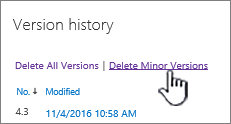
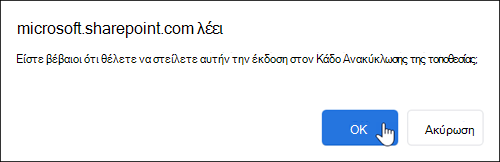
Για να διαγράψετε τις δευτερεύουσες εκδόσεις του αρχείου που έχετε επιλέξει, επιλέξτε OK.
Τι συμβαίνει όταν διαγράφω μια δευτερεύουσα έκδοση;
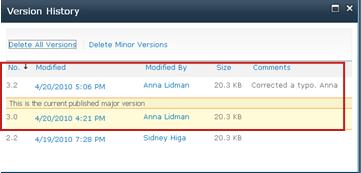
Η δευτερεύουσα έκδοση και ο αριθμός έκδοσής της διαγράφονται όταν διαγράφετε μια έκδοση. Οι αριθμοί των άλλων εκδόσεων δεν αλλάζουν. Για παράδειγμα, εάν έχετε ένα έγγραφο που έχει δευτερεύουσες εκδόσεις 3.1 και 3.2 και αποφασίσετε να διαγράψετε την έκδοση 3.1, το ιστορικό εκδόσεων που προκύπτει εμφανίζει μόνο τις δευτερεύουσες εκδόσεις 3.0 και 3.2.
Πώς μπορώ να ανακτήσω διαγραμμένες εκδόσεις στοιχείων ή αρχείων στο SharePoint;
Οι διαγραμμένες εκδόσεις αποθηκεύονται στον κάδο ανακύκλωσης του SharePoint για έως και 90 ημέρες. Για περισσότερες πληροφορίες σχετικά με τον Κάδο Ανακύκλωσης του SharePoint, ανατρέξτε σε ένα από τα εξής:
- Για το SharePoint στο Microsoft 365, 2016 ή 2013, ανατρέξτε στο θέμα Επαναφορά διαγραμμένου περιεχομένου στον Κάδο Ανακύκλωσης μιας τοποθεσίας του SharePoint.
- Για το SharePoint 2010, ανατρέξτε στο θέμα Επαναφορά διαγραμμένου αντικειμένου από έναν Κάδο Ανακύκλωσης του SharePoint.
- Για το SharePoint 2007, ανατρέξτε στο θέμα Προβολή, επαναφορά ή διαγραφή στοιχείων στον Κάδο Ανακύκλωσης μιας τοποθεσίας του SharePoint.
Τοπικές διαγραφές Εάν έχετε διαγράψει το αρχείο από τον υπολογιστή σας και όχι από μια ηλεκτρονική βιβλιοθήκη, για να το επαναφέρετε, χρησιμοποιήστε τον Κάδο Ανακύκλωσης των Windows. Μπορείτε να μεταβείτε σε αυτό από την επιφάνεια εργασίας. Αν δεν υπάρχει, πατήστε το πλήκτρο των Windows και, στη συνέχεια, πληκτρολογήστε ανακύκλωση. Επιλέξτε τον Κάδο Ανακύκλωσης ή το φάκελο του Κάδου Ανακύκλωσης.
Ενεργοποίηση ιστορικού εκδόσεων στο SharePoint
Το Ιστορικό εκδόσεων είναι ενεργοποιημένο από προεπιλογή στο SharePoint, αλλά εάν δεν βλέπετε την εντολή "Ιστορικό εκδόσεων ", το ιστορικό εκδόσεων μπορεί να είναι απενεργοποιημένο. Ανάλογα με τον τρόπο με τον οποίο ο διαχειριστής σας έχει ρυθμίσει το SharePoint, ενδέχεται να μπορείτε να ενεργοποιήσετε τη διαχείριση εκδόσεων εγγράφων.
Για πληροφορίες σχετικά με τις ρυθμίσεις διαχείρισης εκδόσεων του SharePoint, ανατρέξτε στο θέμα Ενεργοποίηση και ρύθμιση παραμέτρων εκδόσεων για λίστα ή βιβλιοθήκη.
Περισσότερες πληροφορίες σχετικά με τη διαχείριση εκδόσεων
Για να μάθετε εάν υπάρχει όριο στον αριθμό των εκδόσεων που μπορείτε να χρησιμοποιήσετε, ποιες είναι οι δευτερεύουσες εκδόσεις, πώς λειτουργεί η διαχείριση εκδόσεων με την μεταβίβαση και την ανάληψη ελέγχου αρχείων ή την έγκριση περιεχομένου, ανατρέξτε στο θέμα Πώς λειτουργεί η διαχείριση εκδόσεων σε μια λίστα ή βιβλιοθήκη;
Στείλτε μας τα σχόλιά σας
Ήταν χρήσιμο αυτό το άρθρο; Εάν όχι, δώστε μας λεπτομέρειες σχετικά με το τι προκάλεσε σύγχυση ή τι έλειπε και τι περιμένατε. Αν φτάσατε εδώ από μια αναζήτηση και δεν ήταν οι πληροφορίες που θέλατε, πείτε μας τι αναζητήσατε. Συμπεριλάβετε την έκδοση SharePoint, λειτουργικού συστήματος και προγράμματος περιήγησης που διαθέτετε. Θα χρησιμοποιήσουμε τα σχόλιά σας για να ελέγξουμε προσεκτικά τα βήματα και να ενημερώσουμε αυτό το άρθρο.