
Οι ροές εργασιών που περιλαμβάνονται στα προϊόντα SharePoint είναι δυνατότητες που μπορείτε να χρησιμοποιήσετε για να αυτοματοποιήσετε τις επιχειρηματικές διαδικασίες σας, καθιστώντας τις πιο συνεπείς και πιο αποτελεσματικές. Μπορείτε να χρησιμοποιήσετε μια ροή εργασίας "Συλλογή υπογραφών" του SharePoint για να δρομολογήσετε έγγραφα που έχουν δημιουργηθεί στο Excel, το Word ή το InfoPath σε ένα ή περισσότερα άτομα για τις υπογραφές τους.
Σημείωση
Οι ροές εργασιών του SharePoint 2010 αποσύρθηκαν από την 1η Αυγούστου 2020 για τους νέους μισθωτές και καταργήθηκαν από τους υπάρχοντες μισθωτές την 1η Νοεμβρίου 2020. Εάν χρησιμοποιείτε ροές εργασιών του SharePoint 2010, συνιστάται να κάνετε μετεγκατάσταση στο Power Automate ή σε άλλες υποστηριζόμενες λύσεις. Για περισσότερες πληροφορίες, ανατρέξτε στο θέμα Απόσυρση ροής εργασιών του SharePoint 2010.
Για περισσότερες πληροφορίες, ανατρέξτε στο θέμα Επισκόπηση ροών εργασιών που περιλαμβάνονται στο SharePoint.
Σημαντικό
Από προεπιλογή, η ροή εργασίας "Συλλογή υπογραφών" δεν είναι ενεργοποιημένη και δεν παρατίθεται στο πλαίσιο λίστας " Επιλογή προτύπου ροής εργασίας " της φόρμας συσχέτισης. Για να είναι διαθέσιμη για χρήση, ένας διαχειριστής τοποθεσίας πρέπει να την ενεργοποιήσει σε επίπεδο συλλογής τοποθεσιών. Εάν έχετε δικαιώματα επιπέδου συλλογής τοποθεσιών, ανατρέξτε στο θέμα Ενεργοποίηση προτύπων ροής εργασίας του SharePoint.
Εάν το μόνο που χρειάζεται να κάνετε είναι να ολοκληρώσετε μια εργασία ροής εργασίας "Συλλογή υπογραφών" Απλώς μεταβείτε στο τμήμα COMPLETE και αναπτύξτε το. Ενδέχεται να μην χρειάζεστε κανένα από τα άλλα τμήματα προς το παρόν.

Οι ροές εργασίας του SharePoint είναι:
- Αποτελεσματικότητα και συνέπεια Μια ροή εργασίας "Συλλογή υπογραφών" δρομολογεί αυτόματα το έγγραφο, εκχωρεί εργασίες υπογραφής και παρακολουθεί την πρόοδό τους. Η δραστηριότητα στη ροή εργασιών μπορεί να παρακολουθείται και να προσαρμόζεται από μια κεντρική σελίδα κατάστασης και το ιστορικό των συμβάντων στην εκτέλεση της ροής εργασίας διατηρείται για 60 ημέρες μετά την ολοκλήρωσή της.
- Λιγότερη εργασία για εσάς Η ροή εργασίας "Συλλογή υπογραφών" εξοικονομεί χρόνο και κόπο για εσάς και τους συναδέλφους σας και ταυτόχρονα απλοποιεί και τυποποιεί τη διαδικασία υπογραφής σας.
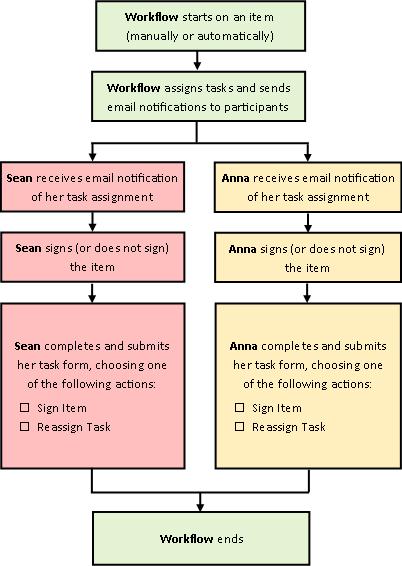
Ακολουθεί ένα διάγραμμα μιας πολύ απλής έκδοσης της ροής εργασίας "Συλλογή υπογραφών".
Συμβουλές για τη χρήση αυτού του άρθρου
Οι πληροφορίες σε αυτό το άρθρο παρουσιάζονται σε επεκτάσιμα τμήματα.
Εάν το μόνο που χρειάζεται να κάνετε είναι να ολοκληρώσετε μια εργασία ροής εργασίας "Συλλογή υπογραφών" Απλώς μεταβείτε στο τμήμα COMPLETE και αναπτύξτε το. Ενδέχεται να μην χρειάζεστε κανένα από τα άλλα τμήματα προς το παρόν.
Εάν θέλετε να προσθέσετε, να ξεκινήσετε, να παρακολουθήσετε και να διατηρήσετε ροές εργασιών Εάν δεν είστε ήδη εξοικειωμένοι με αυτές τις εργασίες, ίσως σας φανεί χρήσιμο να μετακινηθείτε σε αυτό το άρθρο, τμήμα προς τμήμα, την πρώτη φορά που σχεδιάζετε και προσθέτετε μια ροή εργασίας. Μόλις εξοικειωθείτε με τις πληροφορίες και τη διάταξη του άρθρου, θα μπορείτε να μεταβείτε απευθείας στο τμήμα που χρειάζεστε σε τυχόν επαναληπτικές επισκέψεις.
Μια σημείωση στα γραφικά Οι εικόνες οθόνης και τα εννοιολογικά διαγράμματα σε αυτήν τη σειρά άρθρων ροής εργασίας βασίζονται γενικά στον τύπο ροής εργασίας "Έγκριση". Ωστόσο, όπου είναι απαραίτητο για λόγους σαφήνειας οι εικόνες και τα διαγράμματα σε αυτό το άρθρο έχουν προσαρμοστεί για ροές εργασίας "Συλλογή υπογραφών".
Λίγα λόγια για την εκτύπωση αυτού του άρθρου Αυτό είναι ένα μεγάλο άρθρο. Εάν θέλετε να εκτυπώσετε μόνο επιλεγμένα τμήματα, βεβαιωθείτε ότι μόνο αυτά τα τμήματα είναι αναπτυγμένα κατά την εκτύπωση. (Επίσης, εάν θέλετε να συμπεριλάβετε τα πλήρη γραφικά στο εκτυπωμένο αντίγραφο, εκτυπώστε με οριζόντιο προσανατολισμό και όχι κατακόρυφο.)
Και δυο λόγια για την αναζήτηση Προτού πραγματοποιήσετε αναζήτηση για οποιοδήποτε κείμενο ή όρο σε αυτό το άρθρο, βεβαιωθείτε ότι όλα τα τμήματα στα οποία θέλετε να κάνετε αναζήτηση είναι αναπτυγμένα.
Μάθετε περισσότερα σχετικά με τις ροές εργασίας συλλογής υπογραφών
Η ροή εργασίας "Συλλογή υπογραφών" είναι μια δυνατότητα προϊόντων του SharePoint που δρομολογεί ένα έγγραφο ή μια φόρμα που έχει δημιουργηθεί στο Word, στο Excel ή στο InfoPath σε ένα ή περισσότερα άτομα για την υπογραφή τους. Η ροή εργασίας αυτοματοποιεί, εξορθολογίζει και τυποποιεί ολόκληρη τη διαδικασία.
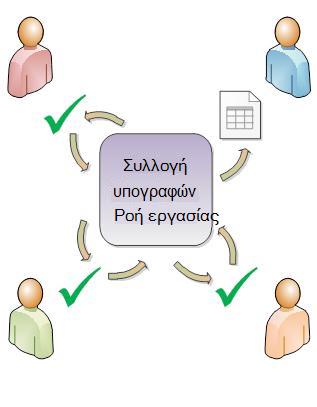
Η βασική ροή εργασίας "Συλλογή υπογραφών" που περιλαμβάνεται στα προϊόντα του SharePoint λειτουργεί ως πρότυπο. Χρησιμοποιώντας αυτό το πρότυπο, μπορείτε να προσθέσετε μία ή περισσότερες ροές εργασίας συλλογής υπογραφών στις τοποθεσίες σας. Κάθε ροή εργασίας που προσθέτετε είναι μια μοναδική έκδοση της βασικής ροής εργασίας "Συλλογή υπογραφών", καθεμία με τον δικό της εξειδικευμένο τρόπο εργασίας, ανάλογα με τις ρυθμίσεις που καθορίζετε κατά την προσθήκη της.
Τι μπορεί να κάνει για μένα μια ροή εργασίας "Συλλογή υπογραφών";
- Όταν προσθέτετε για πρώτη φορά μια ροή εργασίας "Συλλογή υπογραφών" στη λίστα, τη βιβλιοθήκη ή τη συλλογή τοποθεσιών σας, μπορείτε να καθορίσετε πόσους συμμετέχοντες θα συμπεριλάβετε και να υποδείξετε εάν οι εργασίες τους ανατίθενται η μία μετά την άλλη (σε σειριακή) ή όλες μαζί (παράλληλα). Μπορείτε ακόμα να αποφασίσετε αν θα χωρίσετε τις εργασίες των συμμετεχόντων σε δύο ή περισσότερα ξεχωριστά στάδια. Επίσης, κάθε φορά που ξεκινάτε τη ροή εργασίας με μη αυτόματο τρόπο σε ένα έγγραφο, μπορείτε να τροποποιήσετε οποιαδήποτε από αυτές τις ρυθμίσεις.
- Η ροή εργασίας αναθέτει μια εργασία σε κάθε συγκεκριμένο συμμετέχοντα. Κάθε συμμετέχων επιλέγει μεταξύ πολλών πιθανών απαντήσεων: να υπογράψει (ή να μην υπογράψει) το έγγραφο, να αναθέσει εκ νέου την εργασία υπογραφής ή να διαγράψει την εργασία.
- Κατά την εκτέλεση της ροής εργασίας, μπορείτε να παρακολουθείτε την πρόοδο και να κάνετε προσαρμογές (εάν χρειάζεται) από μία μεμονωμένη, κεντρική σελίδα "Κατάσταση ροής εργασίας".
- Για 60 ημέρες μετά την ολοκλήρωση της ροής εργασίας, η λίστα με όλα τα συμβάντα ροής εργασίας που προέκυψαν στη διάρκεια αυτής της εκτέλεσης (ή παρουσίας) της ροής εργασίας είναι ακόμη διαθέσιμη στη σελίδα "Κατάσταση ροής εργασίας", για ανεπίσημη αναφορά.
Τι δεν μπορεί να κάνει μια ροή εργασίας "Συλλογή υπογραφών";
Η ροή εργασίας "Συλλογή υπογραφών" δεν έχει σχεδιαστεί για να συλλέγει εγκρίσεις και απορρίψεις για ένα έγγραφο ή να ελέγχει τη δημοσίευση ιστοσελίδας για μια τοποθεσία Web. Εάν θέλετε να προσθέσετε μια ροή εργασίας στην οποία οι συμμετέχοντες εγκρίνουν ή απορρίπτουν το έγγραφο που εξετάζουν, ανατρέξτε στο άρθρο " Όλες οι πληροφορίες για τις ροές εργασίας έγκρισης".
Επίσης, οι ροές εργασίας συλλογής υπογραφών δεν έχουν σχεδιαστεί για τη συλλογή σχολίων. Εάν θέλετε να χρησιμοποιήσετε μια ροή εργασίας για να συλλέξετε σχόλια σχετικά με ένα έγγραφο, ανατρέξτε στο άρθρο " Όλες οι πληροφορίες για τις ροές εργασίας συλλογής σχολίων".
Μπορείτε επίσης να χρησιμοποιήσετε το Microsoft SharePoint Designer 2013 για να προσαρμόσετε περαιτέρω οποιαδήποτε από τις ροές εργασιών που περιλαμβάνονται στα προϊόντα του SharePoint.
Ποιος μπορεί να χρησιμοποιήσει αυτόν τον τύπο ροής εργασίας;
Για να προσθέσετε μια ροή εργασίαςΑπό προεπιλογή, για να προσθέσετε μια ροή εργασίας, πρέπει να έχετε το δικαίωμα "Διαχείριση λιστών". (Η ομάδα "Κάτοχοι" έχει το δικαίωμα "Διαχείριση λιστών" από προεπιλογή. Η ομάδα "Μέλη" και η ομάδα "Επισκέπτες" όχι.)
Για να ξεκινήσετε μια ροή εργασίαςΕπίσης, από προεπιλογή, πρέπει να έχετε το δικαίωμα επεξεργασίας στοιχείων για να ξεκινήσετε μια ροή εργασίας που έχει ήδη προστεθεί. (Τόσο η ομάδα "Μέλη" όσο και η ομάδα "Κάτοχοι" έχουν και οι δύο το δικαίωμα "Επεξεργασία στοιχείων" από προεπιλογή, ενώ η ομάδα "Επισκέπτες" όχι.)
Εναλλακτικά, οι κάτοχοι μπορούν να επιλέξουν να ρυθμίσουν συγκεκριμένες ροές εργασίας, έτσι ώστε να μπορούν να ξεκινήσουν μόνο από τα μέλη της ομάδας κατόχων. (Για να το κάνετε αυτό, επιλέξτε το πλαίσιο ελέγχου Απαιτούνται δικαιώματα διαχείρισης λιστών για την εκκίνηση αυτής της ροής εργασίας , στην πρώτη σελίδα της φόρμας συσχετισμού.)
Ποια είναι τα οφέλη της χρήσης ψηφιακών υπογραφών;
Όλο και περισσότερες επιχειρηματικές συναλλαγές πραγματοποιούνται ηλεκτρονικά. Κατά συνέπεια, οι ψηφιακές υπογραφές χρησιμοποιούνται όλο και περισσότερο για τη νομική δέσμευση των βασιζόμενων μερών στις συναλλαγές τους. Χρησιμοποιείται μια ψηφιακή υπογραφή για την επαλήθευση της ταυτότητας του ατόμου που υπέγραψε το έγγραφο και επιβεβαιώνει ότι το περιεχόμενο δεν τροποποιήθηκε μετά την εφαρμογή της ψηφιακής υπογραφής στο έγγραφο. Οι ψηφιακές υπογραφές παρέχουν ασφάλεια που βασίζεται σε τεχνολογίες κρυπτογράφησης και συμβάλλουν στον μετριασμό των κινδύνων που σχετίζονται με τις ηλεκτρονικές επιχειρηματικές συναλλαγές. Με βελτιώσεις στην ψηφιακή υπογραφή, το Office στοχεύει στην κάλυψη των αναγκών ασφάλειας πληροφοριών των επιχειρήσεων και των φορέων του δημόσιου τομέα παγκοσμίως.
Για να δημιουργήσετε μια ψηφιακή υπογραφή, πρέπει να έχετε ένα ψηφιακό πιστοποιητικό, το οποίο αποδεικνύει την ταυτότητά σας στα αξιόπιστα μέρη και το οποίο πρέπει να ληφθεί από μια αξιόπιστη αρχή έκδοσης πιστοποιητικών (CA). Εάν δεν έχετε ψηφιακό πιστοποιητικό, η Microsoft έχει επίσης συνεργάτες που παρέχουν ψηφιακά πιστοποιητικά καθώς και άλλες προηγμένες υπογραφές.
Πώς μπορείτε να σχεδιάσετε, να προσθέσετε, να εκτελέσετε και να διατηρήσετε αυτόν τον τύπο ροής εργασίας;
Αυτά είναι τα βασικά στάδια:
-
ΠΡΙΝ από την εκτέλεση της ροής εργασίας (σχεδιασμός, προσθήκη, έναρξη)
Πριν προσθέσετε μια ροή εργασίας, σχεδιάζετε πού θέλετε να την προσθέσετε (για μία λίστα ή βιβλιοθήκη ή για ολόκληρη τη συλλογή τοποθεσιών) και τις λεπτομέρειες για το πώς θα λειτουργεί. Αφού προσθέσετε και ρυθμίσετε τις παραμέτρους της ροής εργασίας, οποιοσδήποτε διαθέτει τα απαραίτητα δικαιώματα μπορεί να την ξεκινήσει σε ένα συγκεκριμένο έγγραφο. Επίσης, η ροή εργασιών μπορεί να ρυθμιστεί ώστε να εκτελείται αυτόματα. Οι αυτόματες εκτελέσεις μπορούν να ενεργοποιηθούν με βάση ένα ή και τα δύο συμβάντα ενεργοποίησης: όταν προστίθεται ή δημιουργείται οποιοδήποτε έγγραφο σε μια λίστα ή βιβλιοθήκη ή όταν αλλάζει οποιοδήποτε έγγραφο σε μια λίστα ή βιβλιοθήκη. -
ΕΝΩ εκτελείται η ροή εργασίας (ολοκλήρωση, παρακολούθηση, προσαρμογή)
Κατά την εκτέλεση της ροής εργασίας, μεμονωμένοι συμμετέχοντες ολοκληρώνουν τις εργασίες που τους έχουν ανατεθεί. Στο μεταξύ, η πρόοδος της ροής εργασιών μπορεί να παρακολουθείται από μια κεντρική σελίδα κατάστασης ροής εργασιών για τη συγκεκριμένη παρουσία της ροής εργασιών. Προσαρμογές στη ροή εργασίας ενώ εκτελείται μπορούν να γίνουν από την ίδια σελίδα. Και, εάν είναι απαραίτητο, η ροή εργασίας μπορεί να ακυρωθεί ή να τερματιστεί από εκεί. -
ΜΕΤΑ την εκτέλεση της ροής εργασίας (αναθεώρηση, αναφορά, αλλαγή)
Όταν ολοκληρωθεί η ροή εργασίας, ολόκληρο το ιστορικό της εκτέλεσης (ή της παρουσίας) μπορεί να αναθεωρηθεί για έως 60 ημέρες στη σελίδα "Κατάσταση ροής εργασίας". Εάν ποτέ υπάρχει κάτι που θέλετε να αλλάξετε στον τρόπο λειτουργίας της ροής εργασίας, μπορείτε να ανοίξετε και να επεξεργαστείτε τη φόρμα συσχέτισης που συμπληρώσατε όταν προσθέσατε για πρώτη φορά τη ροή εργασίας.
Το παρακάτω διάγραμμα ροής απεικονίζει αυτά τα στάδια από την οπτική γωνία του ατόμου που προσθέτει μια νέα ροή εργασιών.

Σχεδιασμός νέας ροής εργασίας "Συλλογή υπογραφών"
Σε αυτό το τμήμα, προσδιορίζουμε τις αποφάσεις που πρέπει να πάρετε και τις πληροφορίες που πρέπει να συγκεντρώσετε πριν προσθέσετε μια έκδοση της ροής εργασίας "Συλλογή υπογραφών".
Εάν είστε ήδη εξοικειωμένοι με τον τρόπο προσθήκης αυτού του τύπου ροής εργασίας και χρειάζεστε μόνο μια υπενθύμιση σχετικά με τα συγκεκριμένα βήματα, μπορείτε να μεταβείτε απευθείας στο κατάλληλο τμήμα ΠΡΟΣΘΗΚΗ (Λίστα/βιβλιοθήκη ή Συλλογή τοποθεσιών) αυτού του άρθρου.
Πρότυπα και εκδόσεις
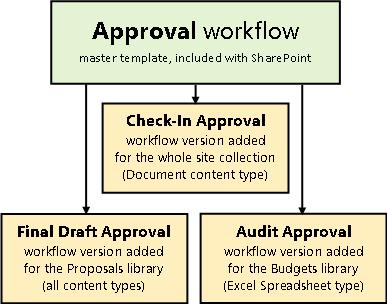
Οι ροές εργασιών που περιλαμβάνονται στα προϊόντα SharePoint λειτουργούν ως κύρια πρότυπα στα οποία βασίζονται οι συγκεκριμένες, μεμονωμένες ροές εργασιών που προσθέτετε στις λίστες, τις βιβλιοθήκες και τη συλλογή τοποθεσιών σας.
Κάθε φορά που προσθέτετε μια ροή εργασίας "Συλλογή υπογραφών", για παράδειγμα, προσθέτετε μια έκδοση του γενικού προτύπου ροής εργασίας "Συλλογή υπογραφών". Δίνετε σε κάθε έκδοση το δικό της όνομα και τις δικές της ρυθμίσεις, τις οποίες καθορίζετε στη φόρμα συσχέτισης όταν προσθέτετε τη συγκεκριμένη έκδοση. Με αυτόν τον τρόπο, μπορείτε να προσθέσετε πολλές ροές εργασίας, όπου κάθε μία είναι μια έκδοση που βασίζεται στο κύριο πρότυπο ροής εργασίας "Συλλογή υπογραφών", αλλά κάθε έκδοση έχει όνομα και προσαρμόζεται για τον συγκεκριμένο τρόπο που θα τη χρησιμοποιήσετε.
Σε αυτό το παράδειγμα, έχουν προστεθεί τρεις ροές εργασίας που βασίζονται στο πρότυπο ροής εργασίας έγκρισης — μία για όλους τους τύπους περιεχομένου σε μία βιβλιοθήκη, μία για έναν μεμονωμένο τύπο περιεχομένου σε μία βιβλιοθήκη και μία για έναν μεμονωμένο τύπο περιεχομένου σε μια ολόκληρη συλλογή τοποθεσιών.
Εισαγωγή της φόρμας συσχετισμού
Κάθε φορά που προσθέτετε μια νέα έκδοση ροής εργασίας που βασίζεται σε ένα από τα πρότυπα ροής εργασίας που περιλαμβάνονται, συμπληρώνετε μια φόρμα συσχέτισης για να καθορίσετε τον τρόπο με τον οποίο θέλετε να λειτουργεί η νέα έκδοση που χρησιμοποιείτε.
Στην επόμενη ενότητα, θα βρείτε μια λίστα με ερωτήσεις που θα σας προετοιμάσουν για τη συμπλήρωση της φόρμας σύνδεσης. Πρώτα, όμως, αφιερώστε ένα ή δύο λεπτά για να κοιτάξετε τη φόρμα και τα πεδία της.
Πρώτη σελίδα της φόρμας συσχετισμού
Δεύτερη σελίδα της φόρμας συσχετισμού
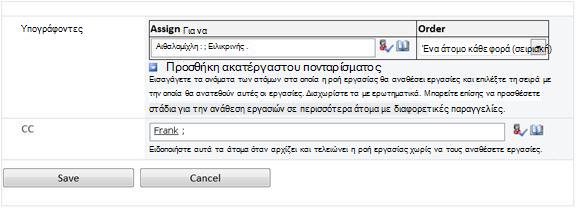
Τα πεδία σε αυτή τη δεύτερη σελίδα εμφανίζονται επίσης στη φόρμα προετοιμασίας, η οποία παρουσιάζεται κάθε φορά που η ροή εργασίας ξεκινά με μη αυτόματο τρόπο και είναι δυνατή η επεξεργασία της κάθε φορά μόνο για τη συγκεκριμένη εκτέλεση.
Εννέα ερωτήσεις προς απάντηση
Μόλις έχετε τις απαντήσεις σε όλες τις ερωτήσεις αυτής της ενότητας, είστε έτοιμοι να προσθέσετε τη ροή εργασίας σας.
Είναι αυτός ο σωστός τύπος ροής εργασίας;
Αυτό το άρθρο αφορά το πρότυπο ροής εργασίας που εμφανίζεται στο μενού " Συλλογή υπογραφών – SharePoint 2010". Εάν δεν είστε βέβαιοι ότι αυτός ο τύπος ροής εργασίας είναι η καλύτερη επιλογή για εσάς, ανατρέξτε στο τμήμα LEARN αυτού του άρθρου. Για περισσότερες πληροφορίες σχετικά με τα άλλα πρότυπα ροής εργασίας που είναι διαθέσιμα, ανατρέξτε στο άρθρο Πληροφορίες σχετικά με τις ροές εργασίας που περιλαμβάνονται στο SharePoint.
Είναι σημαντικό να γνωρίζετε ότι οι γραμμές υπογραφής του τύπου που συζητάμε εδώ μπορούν να εισαχθούν μόνο σε έγγραφα που έχουν δημιουργηθεί στο Word, στο Excel ή στο InfoPath.
Μία λίστα ή βιβλιοθήκη ή ολόκληρη τη συλλογή τοποθεσιών; (και) Ένας τύπος περιεχομένου ή όλοι οι τύποι περιεχομένου;
Τι είναι ο τύπος περιεχομένου;
Κάθε έγγραφο ή άλλο στοιχείο που είναι αποθηκευμένο σε μια λίστα ή βιβλιοθήκη του SharePoint ανήκει στον έναν ή τον άλλο τύπο περιεχομένου. Ένας τύπος περιεχομένου μπορεί να είναι τόσο απλός και γενικός όσο το έγγραφο ή το υπολογιστικό φύλλο του Excel ή τόσο εξειδικευμένος όσο η νομική σύμβαση ή η προδιαγραφή σχεδιασμού προϊόντος. Ορισμένοι τύποι περιεχομένου είναι διαθέσιμοι στα προϊόντα του SharePoint από προεπιλογή, αλλά μπορείτε να τους προσαρμόσετε και να προσθέσετε άλλους που δημιουργείτε εσείς οι ίδιοι.
Μπορείτε να κάνετε τη νέα έκδοση της ροής εργασίας "Συλλογή υπογραφών" διαθέσιμη μόνο σε μία λίστα ή βιβλιοθήκη ή μπορείτε να την κάνετε διαθέσιμη σε ολόκληρη τη συλλογή τοποθεσιών.
- Εάν προσθέσετε τη ροή εργασίας για μία λίστα ή βιβλιοθήκη, μπορείτε να τη ρυθμίσετε ώστε να εκτελείται είτε σε όλους τους τύπους περιεχομένου είτε σε έναν μόνο τύπο περιεχομένου.
- Ωστόσο, εάν προσθέσετε τη ροή εργασίας για ολόκληρη τη συλλογή τοποθεσιών, πρέπει να τη ρυθμίσετε ώστε να εκτελείται σε ένα μόνο τύπο περιεχομένου τοποθεσίας.
- Σε όλες τις περιπτώσεις, κάθε έγγραφο στο οποίο εκτελείται η ροή εργασίας "Συλλογή υπογραφών" πρέπει να είναι ένα αρχείο που δημιουργήθηκε στο Word, στο Excel ή στο InfoPath.

What's a good name? (Τι είναι το καλό όνομα;)
Δώστε στην έκδοση της ροής εργασίας σας ένα όνομα που:
- Υποδεικνύει σαφώς για ποιο σκοπό χρησιμοποιείται.
- Το διακρίνει σαφώς από άλλες ροές εργασίας.
Παράδειγμα
Ας υποθέσουμε ότι είστε μέλος μιας ομάδας συντακτών. Η ομάδα σας θέλει να χρησιμοποιήσει δύο διαφορετικές ροές εργασίας συλλογής σχολίων:
- Θα εκτελέσετε την πρώτη ροή εργασίας για κάθε έγγραφο που υποβάλλεται από ένα μέλος της δικής σας ομάδας. Αυτή η ροή εργασίας συλλέγει σχόλια μόνο από το διαχειριστή της ομάδας σας.
- Θα εκτελέσετε τη δεύτερη ροή εργασίας σε κάθε έγγραφο που υποβάλλεται από άτομα εκτός της δικής σας ομάδας. Αυτή η ροή εργασίας συλλέγει σχόλια από κάθε μέλος της ομάδας σας.
Μπορείτε να ονομάσετε την πρώτη ροή εργασίας "Εσωτερικά σχόλια υποβολής" και τη δεύτερη "Εξωτερικά σχόλια υποβολής".
Συμβουλή
Ως συνήθως, είναι καλή ιδέα να καθιερώσετε συνεπείς συμβάσεις ονοματοθεσίας και να βεβαιωθείτε ότι όλοι όσοι εμπλέκονται στις ροές εργασίας σας είναι εξοικειωμένοι με αυτές τις συμβάσεις.
Λίστες εργασιών και λίστες ιστορικού: Υπάρχουσες ή νέες;
Μπορείτε να ρυθμίσετε τη ροή εργασίας σας έτσι ώστε να χρησιμοποιεί την προεπιλεγμένη λίστα εργασιών και τη λίστα ιστορικού της τοποθεσίας, να χρησιμοποιεί άλλες υπάρχουσες λίστες ή να ζητάει νέες λίστες μόνο για αυτή τη ροή εργασίας.
- Εάν η τοποθεσία σας έχει πολλές ροές εργασίας ή εάν ορισμένες ροές εργασίες περιλαμβάνουν πολλές εργασίες, εξετάστε το ενδεχόμενο να ζητήσετε νέες λίστες για κάθε ροή εργασιών. (Η διαχείριση υπερβολικά μεγάλων λιστών είναι ένα από τα πράγματα που μπορούν να επιβραδύνουν την απόδοση. Είναι γρηγορότερο και ευκολότερο για το σύστημα να διατηρεί αρκετές μικρότερες λίστες από μία πολύ μεγάλες.)
- Εάν οι εργασίες και το ιστορικό αυτής της ροής εργασίας περιέχουν ευαίσθητα ή εμπιστευτικά δεδομένα που θα θέλετε να διατηρείτε ξεχωριστά από τις γενικές λίστες, τότε θα πρέπει οπωσδήποτε να υποδείξετε ότι θέλετε νέες, ξεχωριστές λίστες για αυτήν τη ροή εργασίας. Μετά την προσθήκη της ροής εργασίας, βεβαιωθείτε ότι έχουν οριστεί τα κατάλληλα δικαιώματα για τις νέες λίστες.
Ποιος προσθέτει τις γραμμές υπογραφής και πότε;
Οι γραμμές υπογραφής μπορούν να εισαχθούν στο έγγραφο δύο φορές:
- Πριν από την έναρξη της ροής εργασιών στο έγγραφο.
- Μετά την έναρξη της ροής εργασίας, αλλά πριν ο πρώτος συμμετέχων προσθέσει την υπογραφή του σε μια γραμμή υπογραφής.
Η προσθήκη ψηφιακής υπογραφής σε ένα έγγραφο είναι μια διαδικασία δύο βημάτων:
- Πρώτα, κάποιος εισάγει μια γραμμή υπογραφής στο σώμα του εγγράφου.
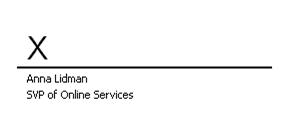
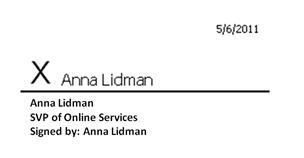
- Στη συνέχεια, κάποιος προσθέτει την υπογραφή του στη γραμμή που έχει εισαχθεί.
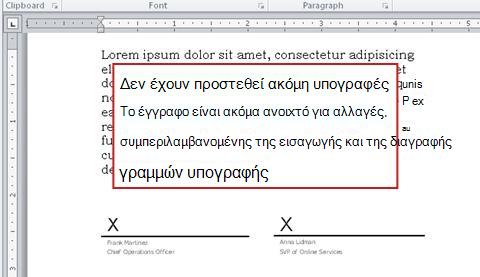
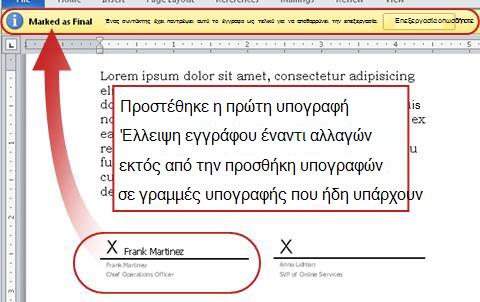
Λάβετε αυτό υπόψη Από τη στιγμή που ο πρώτος συμμετέχων προσθέτει την υπογραφή του στο έγγραφο, το έγγραφο είναι κλειδωμένο για επεξεργασία. Οποιαδήποτε περαιτέρω αλλαγή στο έγγραφο μετά από αυτό το σημείο — εκτός από άλλους υπογράφοντες που πρόσθεσαν τις υπογραφές τους — ακυρώνει ή διαγράφει όλες τις υπογραφές που έχουν προστεθεί. Και επειδή η εισαγωγή μιας γραμμής υπογραφής θεωρείται ως αλλαγή στο έγγραφο, όλες οι γραμμές υπογραφής πρέπει να υπάρχουν ήδη στο έγγραφο πριν ο πρώτος συμμετέχων προσθέσει την πραγματική υπογραφή του σε μία από αυτές τις γραμμές.
Έτσι, υπάρχουν τρεις απλοί τρόποι για να απαντήσετε σε αυτήν την ερώτηση:
- Και για τα δύο είδη έναρξης Το έγγραφο βασίζεται σε ένα πρότυπο ή φόρμα που έχει ήδη γραμμές υπογραφής στη θέση τους, έτσι ώστε κανείς να μην χρειάζεται να τις προσθέτει για κάθε μεμονωμένη εκτέλεση της ροής εργασίας.
- Για μη αυτόματη εκκίνηση Το άτομο που ξεκινά τη ροή εργασιών εισάγει όλες τις απαραίτητες γραμμές υπογραφής πριν να ξεκινήσει τη ροή εργασιών.
- Για αυτόματη εκκίνηση Ο πρώτος συμμετέχων που ανοίγει το έγγραφο εισάγει όλες τις απαραίτητες γραμμές υπογραφής πριν προσθέσει τη δική του υπογραφή.
Ακολουθεί μια γρήγορη γραφική περίληψη του κύριου σημείου.
Πώς (και από ποιον) μπορεί να ξεκινήσει αυτή η ροή εργασιών;
Μια ροή εργασίας μπορεί να ρυθμιστεί ώστε να ξεκινά μόνο με μη αυτόματο τρόπο, αυτόματα μόνο ή έτσι αλλιώς:
- Όταν ξεκινάτε με μη αυτόματο τρόπο μια ροή εργασίας συλλογής υπογραφών σε ένα συγκεκριμένο έγγραφο, παρουσιάζεται μια άλλη φόρμα, η φόρμα προετοιμασίας. Η φόρμα προετοιμασίας περιέχει τις ρυθμίσεις από τη δεύτερη σελίδα μόνο της φόρμας συσχετισμού . Με αυτόν τον τρόπο, εάν το άτομο που ξεκινά τη ροή εργασίας θέλει να αλλάξει οποιαδήποτε από αυτές τις ρυθμίσεις (για την τρέχουσα εμφάνιση μόνο), μπορεί να το κάνει πριν κάνει κλικ στο κουμπί "Έναρξη".
- Με την αυτόματη εκκίνηση, φυσικά, δεν υπάρχει η ευκαιρία να παρουσιάσετε μια φόρμα ενεργοποίησης, επομένως οι προεπιλεγμένες ρυθμίσεις που καθορίζονται στη φόρμα συσχετισμού χρησιμοποιούνται χωρίς καμία αλλαγή.
Η παρακάτω εικόνα δείχνει τη διαφορά μεταξύ μη αυτόματης και αυτόματης εκκίνησης.

Οι αλλαγές που κάνετε στη φόρμα προετοιμασίας εφαρμόζονται μόνο κατά την τρέχουσα εμφάνιση της ροής εργασίας. Για να αλλάξετε τις μόνιμες, προεπιλεγμένες ρυθμίσεις της ροής εργασίας, επεξεργάζεστε την αρχική φόρμα συσχέτισης , όπως περιγράφεται στο τμήμα ΑΛΛΑΓΗ αυτού του άρθρου.
Μη αυτόματη εκκίνηση
Εάν επιτρέψετε τη μη αυτόματη εκκίνηση, οποιοσδήποτε διαθέτει τα απαραίτητα δικαιώματα μπορεί να ξεκινήσει τη ροή εργασίας σε οποιοδήποτε κατάλληλο έγγραφο οποιαδήποτε στιγμή.
Τα πλεονεκτήματα της μη αυτόματης έναρξης είναι ότι εσείς και οι συνάδελφοί σας μπορείτε να εκτελέσετε τη ροή εργασίας μόνο όταν και εάν το επιλέξετε και ότι κάθε φορά που την εκτελείτε θα έχετε την ευκαιρία να αλλάξετε ορισμένες ρυθμίσεις χρησιμοποιώντας τη φόρμα προετοιμασίας.
Φυσικά, με μια μη αυτόματη έναρξη κάποιος πρέπει να θυμάται να εκτελέσει τη ροή εργασίας όποτε είναι σκόπιμο να το κάνει.
Αυτόματες εκκινήσεις
Μπορείτε να ρυθμίσετε τη ροή εργασίας ώστε να ξεκινά αυτόματα με ένα ή περισσότερα από τα ακόλουθα συμβάντα:
- Ένα νέο έγγραφο δημιουργείται ή αποστέλλεται στη λίστα ή τη βιβλιοθήκη.
- Ένα έγγραφο που είναι ήδη αποθηκευμένο στη λίστα ή τη βιβλιοθήκη αλλάζει.
Το πλεονέκτημα της αυτόματης έναρξης είναι ότι κανείς δεν χρειάζεται να θυμάται να ξεκινήσει τη ροή εργασιών. Εκτελείται κάθε φορά που προκύπτει ένα συμβάν ενεργοποίησης.
Ειδικά θέματα για αυτόματη έναρξη με ροές εργασίας συλλογής υπογραφών
Σε αντίθεση με ορισμένες από τις άλλες ροές εργασιών που περιλαμβάνονται, δεν είναι δυνατή η προσθήκη περισσότερων εργασιών μετά την εκκίνηση μιας ροής εργασίας "Συλλογή υπογραφών". Όταν η ροή εργασίας ξεκινά αυτόματα, εκχωρεί μόνο τις εργασίες υπογραφής που έχουν ήδη καθοριστεί στις προεπιλεγμένες ρυθμίσεις. Πράγματι, κάθε μία από αυτές τις εργασίες μπορεί να ανατεθεί εκ νέου στη διάρκεια της ροής εργασίας, αλλά δεν είναι δυνατή η δημιουργία και ανάθεση επιπλέον εργασιών. Με άλλα λόγια, μια ροή εργασίας συλλογής υπογραφών θα πρέπει να εκτελείται αυτόματα μόνο όταν η ταυτότητα, ή τουλάχιστον ο αριθμός, των συμμετεχόντων είναι γνωστή εκ των προτέρων.
Η δυνατότητα μετά από αυτόματη έναρξη είναι η διαγραφή ή η ακύρωση εργασιών που έχουν ήδη ανατεθεί — αλλά έχετε υπόψη ότι η ακύρωση μιας εργασίας δεν θα καταργήσει τη συσχετισμένη γραμμή υπογραφής από το έγγραφο.
Ακολουθούν τρία σενάρια στα οποία χρησιμοποιείται η αυτόματη εκκίνηση. Παρατηρήστε ότι σε κάθε σενάριο:
- Η ροή εργασίας εκτελείται σε μια βιβλιοθήκη στην οποία οι χρήστες αποστέλλουν έγγραφα που πρέπει να υπογραφούν.
- Το σύνολο των ατόμων στα οποία έχουν ανατεθεί εργασίες υπογραφής παραμένει σταθερό στο διάστημα του χρόνου και δεν χρειάζεται αναθεώρηση ή επεξεργασία κάθε φορά που ξεκινά η ροή εργασίας.
Φυσικά, σε κάθε ένα από αυτά τα σενάρια, εάν το στοιχείο που αποστέλλεται είναι έγγραφο ή φόρμα που περιέχει ήδη τις κατάλληλες γραμμές υπογραφής, δεν χρειάζεται οι συμμετέχοντες στη ροή εργασίας να εισαγάγουν γραμμές υπογραφής κατά την εκτέλεση της ροής εργασίας.
Σενάριο 1: Μία εργασία, μοναδικός υπογράφων
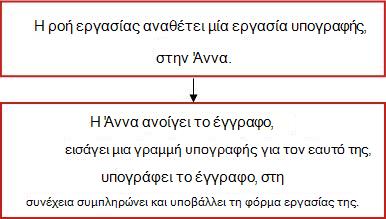
Οι νέες αιτήσεις δαπανών πρέπει να υπογραφούν από την Άννα, επομένως η Άννα δημιουργεί μια βιβλιοθήκη με το όνομα Νέες αιτήσεις δαπανών. Οποιοσδήποτε στον οργανισμό μπορεί να δημιουργήσει ή να αποστείλει μια αξίωση.
Η Άννα δημιουργεί μια ροή εργασίας και της δίνει το ίδιο όνομα: Νέες αξιώσεις εξόδων. Η ροή εργασίας εκτελείται αυτόματα σε κάθε νέο έγγραφο, αναθέτοντας μόνο μία εργασία υπογραφής — στην Άννα, φυσικά.
Σενάριο 2: Πολλές εργασίες, πολλοί υπογράφοντες
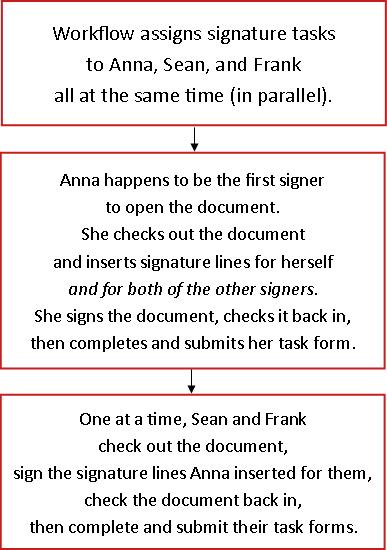
Αυτή τη φορά, τα συμβόλαια πρέπει να υπογραφούν από την Άννα, τον Σονκαι τον Φρανκ - και από τους τρεις.
Ο Γιάννης δημιουργεί μια βιβλιοθήκη με το όνομα Συμβόλαια για υπογραφές. Δημιουργεί μια ροή εργασίας συλλογής υπογραφών που ονομάζεται "Υπογραφές" (annaANDseanANDfrank). Η ροή εργασίας εκτελείται αυτόματα σε κάθε νέο έγγραφο, αναθέτοντας μία εργασία υπογραφής σε καθένα από τα τρία άτομα.
Ο πρώτος υπογράφων που ανοίγει το έγγραφο εισάγει τις γραμμές υπογραφής και για τους τρεις υπογράφοντες πριν προσθέσει τη δική τους υπογραφή.
Σενάριο 3: Πολλές εργασίες, ένας υπογράφων
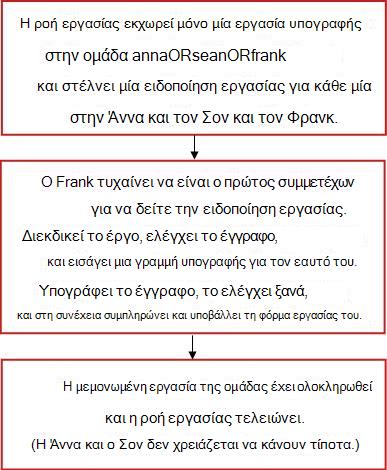
Σε αυτή την έκδοση, τα συμβόλαια πρέπει να υπογραφούν από την Άννα ή τον Σον ή τον Φρανκ - μόνο από έναν από τους τρεις.
Ο Γιάννης δημιουργεί μια βιβλιοθήκη που ονομάζεται "Συμβόλαια για υπογραφή" και μια ροή εργασίας που ονομάζεται "Υπογραφή" (annaORseanORfrank). Δημιουργεί επίσης μια λίστα αλληλογραφίας ή ομάδα διανομής, που ονομάζεται επίσης annaORseanORfrank, η οποία περιλαμβάνει και τις τρεις.
Και πάλι, η ροή εργασίας εκτελείται αυτόματα σε κάθε νέο έγγραφο στη βιβλιοθήκη, αλλά αυτή τη φορά αναθέτει μόνο μία εργασία υπογραφής, στην ομάδα annaORseanORfrank .
Αυτό το είδος εργασίας ονομάζεται ομαδική εργασία και λειτουργεί ως εξής: Η ροή εργασίας στέλνει μια ειδοποίηση εργασίας ηλεκτρονικού ταχυδρομείου σε κάθε μέλος της ομάδας, αλλά δημιουργεί μόνο μία εργασία, την οποία οποιοδήποτε μεμονωμένο μέλος της ομάδας μπορεί να διεκδικήσει και να ολοκληρώσει εκ μέρους ολόκληρης της ομάδας.
Για οδηγίες σχετικά με τη διεκδίκηση και την ολοκλήρωση μιας ομαδικής εργασίας, ανατρέξτε στο τμήμα ΟΛΟΚΛΗΡΩΣΗ αυτού του άρθρου.
Οι τύποι περιεχομένου που λαμβάνουν από αυτόν τη ροή εργασίας λαμβάνουν επίσης αυτήν τη ροή εργασίας;
Όταν προσθέτετε μια ροή εργασιών σε έναν τύπο περιεχομένου για ολόκληρη τη συλλογή τοποθεσιών, σας δίνεται η επιλογή να προσθέσετε επίσης τη ροή εργασίας σε όλους τους άλλους τύπους περιεχομένου στη συλλογή τοποθεσιών στους οποίους μεταβιβάζεται ο τύπος περιεχομένου στον οποίο προσθέτετε τη ροή εργασιών. (Σημειώστε ότι εάν προσθέτετε μια ροή εργασίας για μία μόνο λίστα ή βιβλιοθήκη, αυτή η επιλογή δεν θα εμφανίζεται.)
Σημείωση
- Η λειτουργία που επιτυγχάνει όλες τις πρόσθετες προσθήκες μπορεί να χρειαστεί πολύς χρόνος για να ολοκληρωθεί.
- Εάν η μεταβίβαση έχει διακοπεί για οποιεσδήποτε τοποθεσίες ή δευτερεύουσες τοποθεσίες όπου θέλετε να προστεθεί αυτή η ροή εργασίας στους τύπους περιεχομένου που μεταβιβάζονται, βεβαιωθείτε ότι είστε μέλος της ομάδας "Κάτοχοι" σε κάθε μία από αυτές τις τοποθεσίες ή δευτερεύουσες τοποθεσίες πριν εκτελέσετε αυτήν τη λειτουργία.
Συμμετέχοντες: Ποια άτομα, με ποια σειρά;
Θα χρειαστεί να δώσετε το όνομα ή τη διεύθυνση ηλεκτρονικού ταχυδρομείου για κάθε άτομο στο οποίο θα ανατεθεί μια εργασία υπογραφής.
Ομαδικές εργασίες ή μεμονωμένες; Εάν αναθέσετε μια εργασία σε μια ομάδα ή μια λίστα διανομής, θα ανατεθεί μια ομαδική εργασία : Κάθε μέλος της ομάδας θα λάβει μια ειδοποίηση εργασίας, αλλά μόνο ένα μέλος θα χρειαστεί να διεκδικήσει και να ολοκληρώσει την εργασία. Για οδηγίες σχετικά με τη διεκδίκηση και την ολοκλήρωση μιας ομαδικής εργασίας, ανατρέξτε στο τμήμα ΟΛΟΚΛΗΡΩΣΗ αυτού του άρθρου.
Ένα στάδιο ή πολλαπλά στάδια;Μπορείτε να επιλέξετε να έχετε μόνο ένα στάδιο εργασιών υπογραφής ή να έχετε πολλά στάδια. Εάν έχετε περισσότερα από ένα στάδια, τα στάδια θα εκτελεστούν το ένα μετά το άλλο.
Παράλληλες κριτικές ή σειριακές αναθεωρήσεις;Για τους συμμετέχοντες σε οποιοδήποτε στάδιο, μπορείτε να επιλέξετε είτε να ανατεθούν όλες οι εργασίες υπογραφής ταυτόχρονα (παράλληλα) είτε οι εργασίες τους να ανατίθενται η μία μετά την άλλη (σε σειρά) με τη σειρά που υποδεικνύετε. Η σειριακή επιλογή μπορεί να είναι χρήσιμη εάν, για παράδειγμα, ένας από τους υπογράφοντες είναι ο πραγματικός υπεύθυνος λήψης αποφάσεων σχετικά με το έγγραφο και δεν έχει νόημα για οποιονδήποτε από τους άλλους υπογράφοντες να ολοκληρώσει τις εργασίες υπογραφής του, εάν ο υπεύθυνος λήψης αποφάσεων αποφασίσει να μην υπογράψει.
Παράδειγμα
Αυτό το απλό σενάριο παρουσιάζει μερικά από τα πλεονεκτήματα τόσο των πολλαπλών σταδίων όσο και των σειριακών αναθέσεων εργασιών:
Ας υποθέσουμε ότι ο Κώστας προσθέτει μια νέα ροή εργασίας "Συλλογή υπογραφών" για μια βιβλιοθήκη συμβάσεων. Επειδή ο Frank είναι ο πραγματικός υπεύθυνος λήψης αποφάσεων, θέλει να είναι το πρώτο άτομο που θα υπογράψει κάθε συμβόλαιο. Εάν αποφασίσει να μην υπογράψει, ούτε η Άννα ούτε ο Σον θα αναλάβουν εργασία υπογραφής. Ο Κώστας μπορεί να το ρυθμίσει με έναν από τους εξής δύο τρόπους:
-
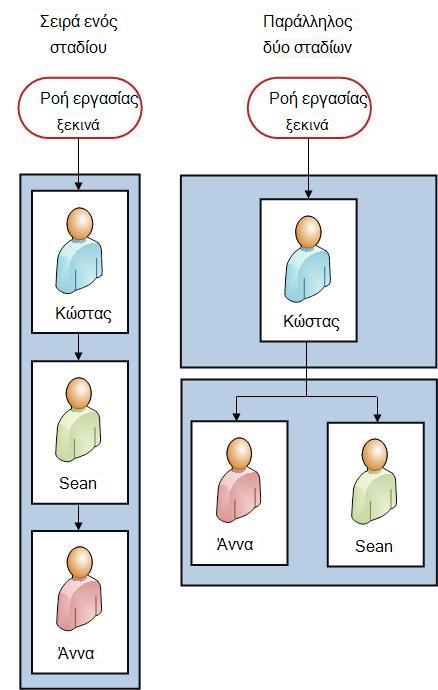
Με χρήση σειριακής αναθεώρησηςΟ Φρανκ στήνει μια ενιαία σειριακή σκηνή στην οποία είναι ο πρώτος συμμετέχων και η Άννα και ο Σον είναι ο δεύτερος και ο τρίτος.
Δείτε πώς ο Frank δημιουργεί την κριτική σειράς ενός σταδίου.

-
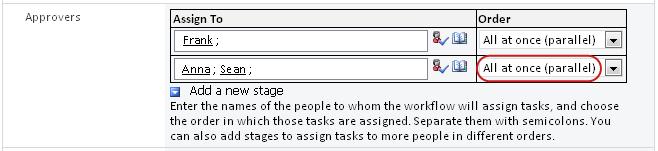
Με τη χρήση δύο σταδίωνΕάν ο Γιάννης θέλει να ανατεθούν ταυτόχρονα στην Άννα και στον Γιάννη, έτσι ώστε ο Γιάννης να μην χρειάζεται να περιμένει την Άννα να προσθέσει την υπογραφή της για να μπορέσει να προσθέσει τη δική της, μπορεί να ορίσει δύο στάδια στη ροή εργασίας. Το πρώτο στάδιο περιλαμβάνει μόνο το δικό του έργο υπογραφής και το δεύτερο είναι ένα παράλληλο στάδιο που περιέχει τα καθήκοντα της Άννας και του Σον. Εάν δεν ολοκληρωθεί το πρώτο στάδιο, δεν θα ξεκινήσει το δεύτερο στάδιο.
Δείτε πώς ο Frank δημιουργεί την παράλληλη κριτική δύο σταδίων.
Ακολουθούν διαγράμματα των δύο λύσεων. Και στις δύο εκδόσεις, εάν ο Κώστας δεν ολοκληρώσει την εργασία υπογραφής, οι εργασίες δεν ανατίθενται ποτέ ούτε στην Άννα ούτε στον Γιάννη.
Ποιος πρέπει να ειδοποιηθεί;
Στο πεδίο "Κοιν. ", στη δεύτερη σελίδα της φόρμας συσχετισμού, μπορείτε να εισαγάγετε ονόματα ή διευθύνσεις για οποιονδήποτε θα πρέπει να ειδοποιείται κάθε φορά που αρχίζει ή τελειώνει αυτή η ροή εργασίας.
- Η εισαγωγή ενός ονόματος εδώ δεν έχει ως αποτέλεσμα την ανάθεση μιας εργασίας ροής εργασίας σε αυτό το άτομο.
- Όταν η ροή εργασίας ξεκινά με μη αυτόματο τρόπο, το άτομο που την ξεκινά λαμβάνει τις ειδοποιήσεις έναρξης και διακοπής, χωρίς να χρειάζεται να καθοριστεί σε αυτό το πεδίο.
- Όταν η ροή εργασίας ξεκινά αυτόματα, το άτομο που την πρόσθεσε αρχικά λαμβάνει τις ειδοποιήσεις έναρξης και διακοπής, χωρίς να χρειάζεται να καθοριστεί σε αυτό το πεδίο.
Προσθήκη ροής εργασίας "Συλλογή υπογραφών" (για μία μόνο λίστα ή βιβλιοθήκη)
Εάν δεν είστε ακόμη εξοικειωμένοι με την προσθήκη ροών εργασίας, ίσως σας φανεί χρήσιμο να εξετάσετε τα προηγούμενα τμήματα των συναρτήσεων LEARN και PLAN σε αυτό το άρθρο, προτού συνεχίσετε με τα βήματα σε αυτό το τμήμα.
Πριν ξεκινήσετε
Για να προσθέσετε μια ροή εργασίας, πρέπει να είναι εντάξει δύο θέματα:
Ηλεκτρονικό ταχυδρομείο Για να μπορέσει η ροή εργασίας να στείλει ειδοποιήσεις ηλεκτρονικού ταχυδρομείου, το ηλεκτρονικό ταχυδρομείο πρέπει να είναι ενεργοποιημένο στην τοποθεσία σας στο SharePoint. Εάν δεν είστε βέβαιοι ότι αυτό έχει ήδη γίνει, επικοινωνήστε με το διαχειριστή του SharePoint.
Δικαιώματα Για τις προεπιλεγμένες ρυθμίσεις των προϊόντων SharePoint απαιτείται να διαθέτετε το δικαίωμα "Διαχείριση λιστών" για την προσθήκη ροών εργασιών για λίστες, βιβλιοθήκες ή συλλογές τοποθεσιών. (Η ομάδα "Κάτοχοι" έχει το δικαίωμα "Διαχείριση λιστών" από προεπιλογή, η ομάδα "Μέλη" και η ομάδα "Επισκέπτες" όχι. Για περισσότερες πληροφορίες σχετικά με τα δικαιώματα, ανατρέξτε στο τμήμα LEARN αυτού του άρθρου.)
Προσθήκη της ροής εργασίας
Ακολουθήστε τα παρακάτω βήματα:
Ανοίξτε τη λίστα ή βιβλιοθήκη για την οποία θέλετε να προσθέσετε τη ροή εργασίας.
Στην κορδέλα, κάντε κλικ στην καρτέλα Λίστα ή Βιβλιοθήκη .
Το όνομα της καρτέλας μπορεί να διαφέρει, ανάλογα με τον τύπο της λίστας ή της βιβλιοθήκης. Για παράδειγμα, σε μια λίστα ημερολογίου, αυτή η καρτέλα ονομάζεται Calendar.Στην ομάδα Ρυθμίσεις , κάντε κλικ στην επιλογή Ρυθμίσεις ροής εργασίας.
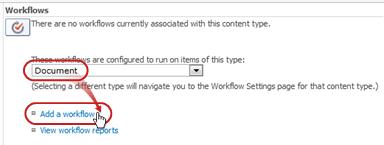
Στη σελίδα "Ρυθμίσεις ροής εργασίας", καθορίστε έναν μοναδικό τύπο περιεχομένου για εκτέλεση της ροής εργασίας ή "Όλα " (για όλους τους τύπους περιεχομένου) και, στη συνέχεια, κάντε κλικ στην επιλογή Προσθήκη ροής εργασίας.
Σημείωση
Οι ροές εργασίας συλλογής υπογραφών μπορούν να εκτελεστούν μόνο σε έγγραφα που έχουν δημιουργηθεί στο Word, στο Excel ή στο InfoPath.
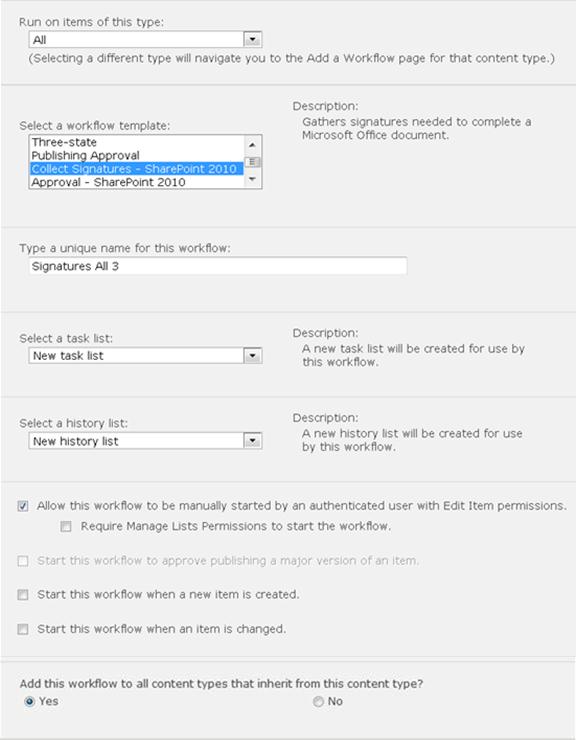
- Συμπληρώστε την πρώτη σελίδα της φόρμας σύνδεσης.
(Οι οδηγίες ακολουθούν την εικόνα.)
- Συμπληρώστε την πρώτη σελίδα της φόρμας σύνδεσης.

|
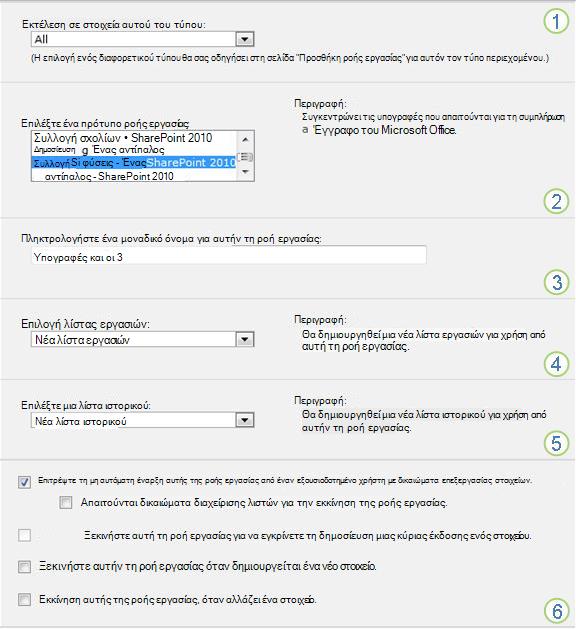
Τύπος περιεχομένου Διατηρήστε την προεπιλεγμένη επιλογή ως "Όλα" ή επιλέξτε έναν συγκεκριμένο τύπο περιεχομένου. |
|---|---|

|
Ροή εργασίας Επιλέξτε το πρότυπο Συλλογή υπογραφών - SharePoint 2010 . Σημείωση: Εάν το πρότυπο Συλλογή υπογραφών – SharePoint 2010 δεν εμφανίζεται στη λίστα, επικοινωνήστε με το διαχειριστή του SharePoint για να μάθετε περισσότερα σχετικά με την ενεργοποίησή του για τη συλλογή τοποθεσιών ή το χώρο εργασίας σας. Εάν έχετε δικαιώματα συλλογής τοποθεσιών, ανατρέξτε στο θέμα Ενεργοποίηση προτύπων ροής εργασιών του SharePoint. |

|
Όνομα Πληκτρολογήστε ένα όνομα για αυτήν τη ροή εργασίας. Το όνομα θα προσδιορίζει αυτή τη ροή εργασίας στους χρήστες αυτής της λίστας ή βιβλιοθήκης. Για προτάσεις σχετικά με την ονομασία της ροής εργασίας σας, ανατρέξτε στο τμήμα PLAN αυτού του άρθρου. |

|
Λίστα εργασιών Επιλέξτε μια λίστα εργασιών για χρήση με αυτήν τη ροή εργασίας. Μπορείτε να επιλέξετε μια υπάρχουσα λίστα εργασιών ή να κάνετε κλικ στην επιλογή Εργασίες (νέες) για να δημιουργήσετε μια νέα λίστα. Για πληροφορίες σχετικά με τους λόγους δημιουργίας μιας νέας λίστας εργασιών (σε αντίθεση με την επιλογή μιας υπάρχουσας), ανατρέξτε στο τμήμα PLAN αυτού του άρθρου. |

|
Λίστα ιστορικού Επιλέξτε μια λίστα ιστορικού για χρήση με αυτήν τη ροή εργασίας. Μπορείτε να επιλέξετε μια υπάρχουσα λίστα ιστορικού ή να κάνετε κλικ στην επιλογή Νέα λίστα ιστορικού για να δημιουργήσετε μια νέα λίστα. Για πληροφορίες σχετικά με τους λόγους δημιουργίας μιας νέας λίστας ιστορικού (σε αντίθεση με την επιλογή μιας υπάρχουσας), ανατρέξτε στο τμήμα PLAN αυτού του άρθρου. |

|
Επιλογές έναρξης Καθορίστε τον τρόπο ή τους τρόπους με τους οποίους μπορεί να εκκινηθεί αυτή η ροή εργασίας. Για πληροφορίες σχετικά με τις διάφορες επιλογές, ανατρέξτε στο τμήμα PLAN αυτού του άρθρου. |
- Όταν όλες οι ρυθμίσεις σε αυτή τη φόρμα είναι αυτές που θέλετε, κάντε κλικ στο κουμπί Επόμενο.
- Συμπληρώστε τη δεύτερη σελίδα της φόρμας συσχετισμού.
(Οι οδηγίες ακολουθούν την εικόνα.)
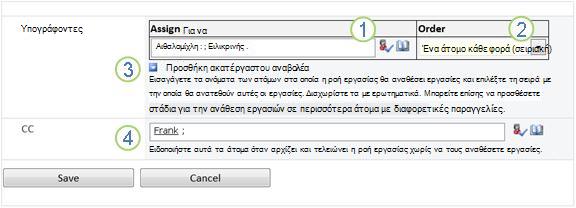
Τα προϊόντα SharePoint σάς παρουσιάζουν όλες τις επιλογές σε αυτή τη δεύτερη σελίδα της φόρμας συσχέτισης κάθε φορά που ξεκινάτε τη ροή εργασιών με μη αυτόματο τρόπο, ώστε να μπορείτε να κάνετε αλλαγές σε αυτές τις επιλογές μόνο για αυτή την παρουσία.
|
|
Ανάθεση σε Εισαγάγετε ονόματα ή διευθύνσεις των ατόμων στα οποία θέλετε να αναθέσετε εργασίες η ροή εργασίας.
|
|---|---|
|
|
Σειρά Καθορίστε εάν οι εργασίες θα πρέπει να ανατίθενται μία κάθε φορά (σειριακά) ή όλες ταυτόχρονα (παράλληλα). Για περισσότερες πληροφορίες σχετικά με τη χρήση σειριακών και παράλληλων σταδίων, ανατρέξτε στο τμήμα PLAN αυτού του άρθρου. |
|
|
Προσθήκη νέου σταδίου Προσθέστε οποιαδήποτε στάδια θέλετε πέρα από το πρώτο που μόλις ρυθμίσατε.
|
|
|
CC Εισαγάγετε τα ονόματα ή τις διευθύνσεις ηλεκτρονικού ταχυδρομείου οποιουδήποτε ατόμου που θα πρέπει να ειδοποιείται κάθε φορά που αρχίζει ή τελειώνει η ροή εργασίας.
|
- Όταν ολοκληρώσετε όλες τις ρυθμίσεις σε αυτήν τη σελίδα με τον τρόπο που θέλετε, κάντε κλικ στην επιλογή Αποθήκευση για να δημιουργήσετε τη ροή εργασίας.
Τα προϊόντα SharePoint δημιουργούν τη νέα έκδοση ροής εργασίας σας.
Τι ακολουθεί;
Εάν είστε έτοιμοι να ξεκινήσετε και να δοκιμάσετε τη νέα ροή εργασίας, μεταβείτε στο τμήμα ΕΝΑΡΞΗ αυτού του άρθρου.
Θα βρείτε οδηγίες για την εισαγωγή γραμμών υπογραφής σε ένα έγγραφο στο τμήμα INSERT αυτού του άρθρου.
Προσθήκη ροής εργασίας "Συλλογή υπογραφών" (για μια ολόκληρη συλλογή τοποθεσιών)
Εάν δεν είστε ακόμη εξοικειωμένοι με την προσθήκη ροών εργασίας, ίσως σας φανεί χρήσιμο να εξετάσετε τα τμήματα LEARN και PLAN σε αυτό το άρθρο, προτού συνεχίσετε με τα βήματα σε αυτό το τμήμα.
Πριν ξεκινήσετε
Για να προσθέσετε μια ροή εργασίας, πρέπει να είναι εντάξει δύο θέματα:
Ηλεκτρονικό ταχυδρομείοΓια να μπορέσει η ροή εργασίας να στείλει ειδοποιήσεις μέσω ηλεκτρονικού ταχυδρομείου, το ηλεκτρονικό ταχυδρομείο πρέπει να είναι ενεργοποιημένο για την τοποθεσία σας. Εάν δεν είστε βέβαιοι ότι αυτό έχει ήδη γίνει, επικοινωνήστε με το διαχειριστή του SharePoint.
Δικαιώματα Για τις προεπιλεγμένες ρυθμίσεις των προϊόντων SharePoint απαιτείται να διαθέτετε το δικαίωμα "Διαχείριση λιστών" για την προσθήκη ροών εργασιών για λίστες, βιβλιοθήκες ή συλλογές τοποθεσιών. (Η ομάδα "Κάτοχοι" έχει το δικαίωμα "Διαχείριση λιστών" από προεπιλογή, η ομάδα "Μέλη" και η ομάδα "Επισκέπτες" όχι. Για περισσότερες πληροφορίες σχετικά με τα δικαιώματα, ανατρέξτε στο τμήμα LEARN αυτού του άρθρου.)
Προσθήκη της ροής εργασίας
Ακολουθήστε τα παρακάτω βήματα:
Μεταβείτε στην αρχική σελίδα για τη συλλογή τοποθεσιών (όχι στην αρχική σελίδα για μια τοποθεσία ή δευτερεύουσα τοποθεσία μέσα στη συλλογή).
Κάντε κλικ στο
 και, στη συνέχεια, κάντε κλικ στην επιλογή Ρυθμίσεις τοποθεσίας.
Στο SharePoint στο Microsoft 365, κάντε κλικ στο και, στη συνέχεια, κάντε κλικ στην επιλογή Περιεχόμενο τοποθεσίας. Από το περιεχόμενο τοποθεσίας, κάντε κλικ στην επιλογή Ρυθμίσεις τοποθεσίας.
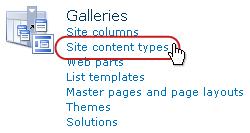
Στη σελίδα "Ρυθμίσεις τοποθεσίας", στην περιοχή Συλλογές σχεδίασης Web, κάντε κλικ στην επιλογή Τύποι περιεχομένου τοποθεσίας.
Στη σελίδα "Τύποι περιεχομένου τοποθεσίας", κάντε κλικ στο όνομα του τύπου περιεχομένου τοποθεσίας για τον οποί θέλετε να προσθέσετε μια ροή εργασίας.
Σημείωση
Οι ροές εργασίας συλλογής υπογραφών μπορούν να εκτελεστούν μόνο σε έγγραφα που έχουν δημιουργηθεί στο Word, στο Excel ή στο InfoPath.

- Στη σελίδα για τον επιλεγμένο τύπο περιεχομένου, στην περιοχή Ρυθμίσεις, κάντε κλικ στην επιλογή Ρυθμίσεις ροής εργασίας.
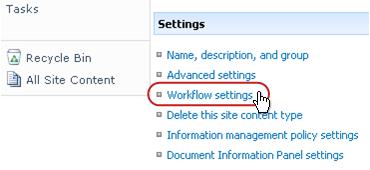
- Στη σελίδα "Ρυθμίσεις ροής εργασίας", κάντε κλικ στη σύνδεση "Προσθήκη ροής εργασίας ".

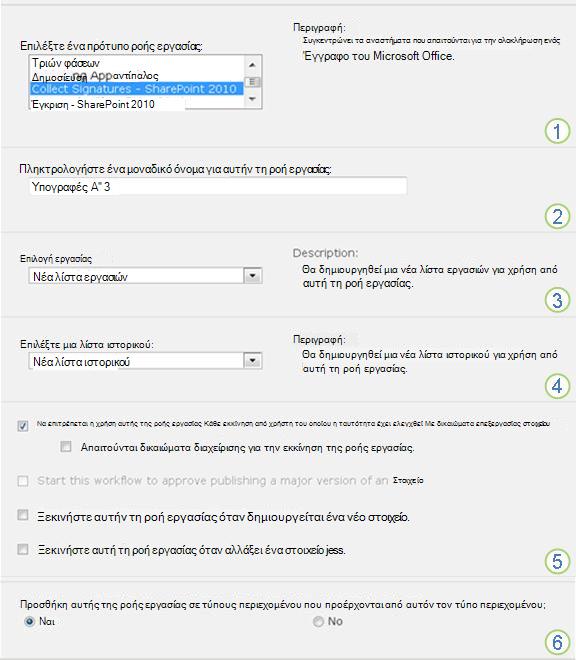
- Συμπληρώστε την πρώτη σελίδα της φόρμας σύνδεσης.
(Οι οδηγίες ακολουθούν την εικόνα.)
- Στη σελίδα για τον επιλεγμένο τύπο περιεχομένου, στην περιοχή Ρυθμίσεις, κάντε κλικ στην επιλογή Ρυθμίσεις ροής εργασίας.
|
|
Ροή εργασίας Επιλέξτε το πρότυπο Συλλογή υπογραφών - SharePoint 2010 . Σημείωση: Εάν το πρότυπο Συλλογή υπογραφών – SharePoint 2010 δεν εμφανίζεται στη λίστα, επικοινωνήστε με το διαχειριστή του SharePoint για να μάθετε περισσότερα σχετικά με την ενεργοποίησή του για τη συλλογή τοποθεσιών ή το χώρο εργασίας σας. Εάν έχετε δικαιώματα συλλογής τοποθεσιών, ανατρέξτε στο θέμα Ενεργοποίηση προτύπων ροής εργασιών του SharePoint. |
|---|---|
|
|
Όνομα Πληκτρολογήστε ένα όνομα για αυτήν τη ροή εργασίας. Το όνομα θα προσδιορίζει αυτή τη ροή εργασίας στους χρήστες αυτής της συλλογής τοποθεσιών. Για προτάσεις σχετικά με την ονομασία της ροής εργασίας σας, ανατρέξτε στο τμήμα PLAN αυτού του άρθρου. |
|
|
Λίστα εργασιών Επιλέξτε μια λίστα εργασιών για χρήση με αυτήν τη ροή εργασίας. Μπορείτε να επιλέξετε μια υπάρχουσα λίστα εργασιών ή να κάνετε κλικ στην επιλογή Εργασίες (νέες) για να δημιουργήσετε μια νέα λίστα. Για πληροφορίες σχετικά με τους λόγους δημιουργίας μιας νέας λίστας εργασιών (σε αντίθεση με την επιλογή μιας υπάρχουσας), ανατρέξτε στο τμήμα PLAN αυτού του άρθρου. |
|
|
Λίστα ιστορικού Επιλέξτε μια λίστα ιστορικού για χρήση με αυτήν τη ροή εργασίας. Μπορείτε να επιλέξετε μια υπάρχουσα λίστα ιστορικού ή να κάνετε κλικ στην επιλογή Νέα λίστα ιστορικού για να δημιουργήσετε μια νέα λίστα. Για πληροφορίες σχετικά με τους λόγους δημιουργίας μιας νέας λίστας ιστορικού (σε αντίθεση με την επιλογή μιας υπάρχουσας), ανατρέξτε στο τμήμα PLAN αυτού του άρθρου. |
|
|
Επιλογές έναρξης Καθορίστε τον τρόπο ή τους τρόπους με τους οποίους μπορεί να εκκινηθεί αυτή η ροή εργασίας. Για πληροφορίες σχετικά με τις διάφορες επιλογές, ανατρέξτε στο τμήμα PLAN αυτού του άρθρου. |
|
|
Ενημέρωση τύπων λίστας και περιεχομένου τοποθεσίας; Καθορίστε εάν αυτή η ροή εργασίας πρέπει να προστεθεί (συσχετιστεί με) όλους τους άλλους τύπους περιεχομένου τοποθεσίας και λίστας στους οποίους μεταβιβάζεται αυτός ο τύπος περιεχομένου.
|
- Όταν όλες οι ρυθμίσεις σε αυτήν τη σελίδα είναι αυτές που θέλετε, κάντε κλικ στο κουμπί Επόμενο.
- Συμπληρώστε τη δεύτερη σελίδα της φόρμας συσχετισμού.
(Οι οδηγίες ακολουθούν την εικόνα.)
Τα προϊόντα SharePoint σάς παρουσιάζουν όλες τις επιλογές σε αυτή τη δεύτερη σελίδα της φόρμας συσχέτισης κάθε φορά που ξεκινάτε τη ροή εργασιών με μη αυτόματο τρόπο, ώστε να μπορείτε να κάνετε αλλαγές σε αυτές τις επιλογές μόνο για αυτή την παρουσία.
|
|
Ανάθεση σε Εισαγάγετε ονόματα ή διευθύνσεις των ατόμων στα οποία θέλετε να αναθέσετε εργασίες η ροή εργασίας.
|
|---|---|
|
|
Σειρά Καθορίστε εάν οι εργασίες σε αυτό το στάδιο θα πρέπει να ανατίθενται μία κάθε φορά (σειριακή) ή όλες ταυτόχρονα (παράλληλα). Για περισσότερες πληροφορίες σχετικά με τη χρήση σειριακών και παράλληλων σταδίων, ανατρέξτε στο τμήμα PLAN αυτού του άρθρου. |
|
|
Προσθήκη νέου σταδίου Προσθέστε οποιαδήποτε στάδια θέλετε πέρα από το πρώτο που μόλις ρυθμίσατε.
|
|
|
CC Εισαγάγετε τα ονόματα ή τις διευθύνσεις ηλεκτρονικού ταχυδρομείου οποιουδήποτε ατόμου που θα πρέπει να ειδοποιείται κάθε φορά που αρχίζει ή τελειώνει η ροή εργασίας.
|
- Όταν ολοκληρώσετε όλες τις ρυθμίσεις σε αυτήν τη σελίδα με τον τρόπο που θέλετε, κάντε κλικ στην επιλογή Αποθήκευση για να δημιουργήσετε τη ροή εργασίας.
Τα προϊόντα SharePoint δημιουργούν τη νέα έκδοση ροής εργασίας σας.
Τι ακολουθεί;
Εάν είστε έτοιμοι να ξεκινήσετε και να δοκιμάσετε τη νέα ροή εργασίας, μεταβείτε στο τμήμα ΕΝΑΡΞΗ αυτού του άρθρου.
Θα βρείτε οδηγίες για την εισαγωγή γραμμών υπογραφής σε ένα έγγραφο στο τμήμα INSERT αυτού του άρθρου.
Εισαγωγή γραμμών υπογραφής
Για να μπορέσει ένας συμμετέχων στη ροή εργασίας να προσθέσει την υπογραφή του, πρέπει να εισαχθεί μια γραμμή υπογραφής στο έγγραφο. Η εισαγωγή της γραμμής και η προσθήκη της ίδιας της υπογραφής είναι δύο ξεχωριστές ενέργειες.
Είναι σημαντικό να θυμάστε ότι:
- Αφού προστεθεί μια υπογραφή σε οποιαδήποτε γραμμή υπογραφής, το έγγραφο κλειδώνεται από όλες τις περαιτέρω αλλαγές εκτός από την προσθήκη περαιτέρω υπογραφών στις ήδη υπάρχουσες γραμμές υπογραφής.
- Εάν γίνει οποιαδήποτε αλλαγή μετά την προσθήκη της πρώτης υπογραφής, όλες οι υπογραφές που έχουν ήδη προστεθεί ακυρώνονται ή καταργούνται από το έγγραφο.
- Οι εισαγωγές και οι διαγραφές γραμμών υπογραφής αντιμετωπίζονται ως αλλαγές στο έγγραφο.
- Επομένως, πριν ο πρώτος συμμετέχων προσθέσει την υπογραφή του, όλες οι προσθήκες και οι διαγραφές των γραμμών υπογραφής πρέπει να έχουν ήδη ολοκληρωθεί.
Ακολουθεί μια γρήγορη γραφική περίληψη όλων αυτών.
Εισαγωγή ή διαγραφή γραμμής υπογραφής (Word ή Excel)
Για να εισαγάγετε μια γραμμή υπογραφής στο Word ή στο Excel:
Στο έγγραφο ή το φύλλο εργασίας, κάντε κλικ για να εντοπίσετε το δρομέα στο σημείο όπου θέλετε να εισαγάγετε μια γραμμή υπογραφής.
Στην καρτέλα "Εισαγωγή ", στην ομάδα "Κείμενο ", κάντε κλικ στην επιλογή "Γραμμή υπογραφής".
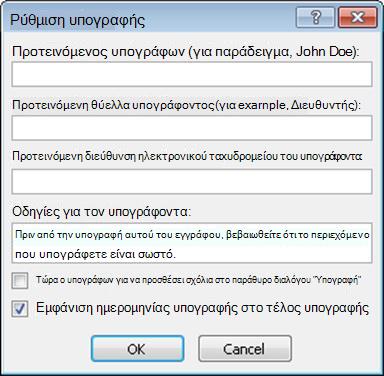
Στο παράθυρο διαλόγου "Ρύθμιση υπογραφής ", συμπληρώστε οποιοδήποτε, όλα ή κανένα από αυτά τα τέσσερα πεδία:
-
Προτεινόμενος υπογράφων
Ονοματεπώνυμο του υπογράφοντα.
(Εμφανίζεται στη συμπληρωμένη υπογραφή.) -
Προτεινόμενος τίτλος του υπογράφοντα
(Εμφανίζεται στη συμπληρωμένη υπογραφή.) -
Προτεινόμενη διεύθυνση ηλεκτρονικού ταχυδρομείου του υπογράφοντα
(Δεν εμφανίζεται στη συμπληρωμένη υπογραφή.) -
Οδηγίες για τον υπογράφοντα
Κάθε χρήσιμη ή αναγκαία πληροφορία για τον υπογράφοντα.
(Δεν εμφανίζεται στη συμπληρωμένη υπογραφή.)
-
Προτεινόμενος υπογράφων
Παραμένοντας στο ίδιο παράθυρο διαλόγου, επιλέξτε ή καταργήστε την επιλογή από τα παρακάτω πλαίσια ελέγχου:
-
Να επιτρέπεται η προσθήκη σχολίων από τον υπογράφοντα στο παράθυρο διαλόγου "Υπογραφή"
Να επιτρέπεται στον υπογράφοντα να πληκτρολογεί το σκοπό της υπογραφής.
(Οι τύποι του υπογράφοντος δεν θα εμφανίζονται στη συμπληρωμένη υπογραφή.) -
Εμφάνιση της ημερομηνίας υπογραφής στη γραμμή υπογραφής
Η ημερομηνία προσθήκης της υπογραφής.
(Εμφανίζεται στη συμπληρωμένη υπογραφή.)
-
Να επιτρέπεται η προσθήκη σχολίων από τον υπογράφοντα στο παράθυρο διαλόγου "Υπογραφή"
Κάντε κλικ στο κουμπί OK.
Επαναλάβετε την ίδια διαδικασία για να προσθέσετε περισσότερες γραμμές υπογραφής.
Για να διαγράψετε μια γραμμή υπογραφής στο Word ή το Excel:
- Κάντε κλικ στη γραμμή υπογραφής για να την επιλέξετε.
- Πατήστε το πλήκτρο DELETE.
Εισαγωγή ή διαγραφή γραμμής υπογραφής (InfoPath)
Σημαντικό
Οι γραμμές υπογραφής μπορούν να εισαχθούν μόνο σε φόρμες του InfoPath Filler.
Για να εισαγάγετε μια γραμμή υπογραφής στο InfoPath:
Στη φόρμα, κάντε κλικ για να εντοπίσετε το δρομέα στο σημείο όπου θέλετε να εισαγάγετε μια γραμμή υπογραφής.
Στην " Κεντρική " καρτέλα της κορδέλας, στην ομάδα "Στοιχεία ελέγχου ", κάντε κλικ στην επιλογή "Γραμμή υπογραφής".
Κάντε κλικ στη γραμμή υπογραφής για να την επιλέξετε και, στη συνέχεια, κάντε δεξί κλικ επάνω της και, στο μενού συντόμευσης, κάντε κλικ στην εντολή Ιδιότητες γραμμής υπογραφής.
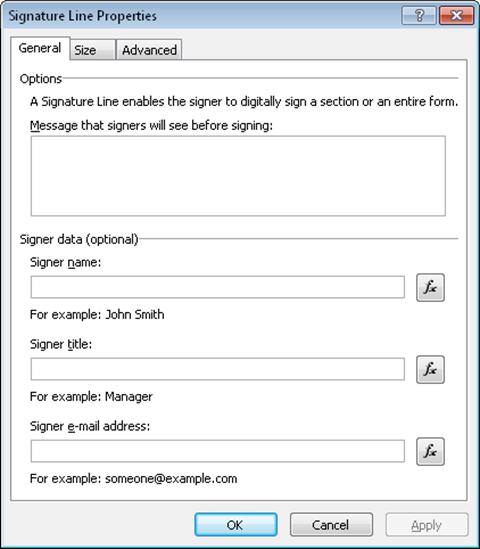
Στο παράθυρο διαλόγου Ιδιότητες γραμμής υπογραφής , στην καρτέλα Γενικά , συμπληρώστε οποιοδήποτε, όλα ή κανένα από αυτά τα τέσσερα πεδία:
-
Μήνυμα που θα βλέπουν οι υπογράφοντες πριν από την υπογραφή
Κάθε χρήσιμη ή αναγκαία πληροφορία για τον υπογράφοντα.
(Δεν εμφανίζεται στη συμπληρωμένη υπογραφή.) -
Όνομα υπογράφοντα
(Εμφανίζεται στη συμπληρωμένη υπογραφή.) -
Τίτλος υπογράφοντα
(Εμφανίζεται στη συμπληρωμένη υπογραφή.) -
Διεύθυνση ηλεκτρονικού ταχυδρομείου υπογράφοντα
(Δεν εμφανίζεται στη συμπληρωμένη υπογραφή.)
-
Μήνυμα που θα βλέπουν οι υπογράφοντες πριν από την υπογραφή
Κάντε τις ρυθμίσεις που θέλετε στην καρτέλα "Μέγεθος " και στην καρτέλα " Για προχωρημένους ".
Κάντε κλικ στο κουμπί OK.
Για να διαγράψετε μια γραμμή υπογραφής στο InfoPath:
- Κάντε κλικ στο στοιχείο ελέγχου για να το επιλέξετε και, στη συνέχεια, πατήστε το πλήκτρο DELETE.
Τι ακολουθεί;
Εάν είστε έτοιμοι να δοκιμάσετε τη νέα ροή εργασίας, μεταβείτε στο τμήμα ΕΝΑΡΞΗ αυτού του άρθρου.
Εάν ολοκληρώνετε μια εργασία ροής εργασίας, μεταβείτε (ή επιστρέψτε) στο τμήμα ΟΛΟΚΛΗΡΩΣΗ αυτού του άρθρου.
Έναρξη ροής εργασίας "Συλλογή υπογραφών"
Μια υπενθύμιση σχετικά με τη διαδικασία υπογραφής: Πρέπει να γίνουν όλες οι αλλαγές στο έγγραφο — συμπεριλαμβανομένων όλων των εισαγωγών και διαγραφών γραμμών υπογραφής — πριν ο πρώτος συμμετέχων προσθέσει την υπογραφή του σε μια γραμμή υπογραφής. (Για περισσότερες λεπτομέρειες, ανατρέξτε στο τμήμα PLAN σε αυτό το άρθρο.)
Επίσης, βεβαιωθείτε ότι τα άτομα στα οποία θα αναθέσει εργασίες η ροή εργασίας κατανοούν τον τρόπο προσθήκης των υπογραφών τους και τη συμπλήρωση των φορμών εργασίας τους. Μπορεί να βρουν χρήσιμο το τμήμα ΠΛΗΡΗΣ σε αυτό το άρθρο.
Δύο τρόποι για να ξεκινήσετε μια ροή εργασίας Μια ροή εργασίας μπορεί να ρυθμιστεί ώστε να ξεκινά μόνο με μη αυτόματο τρόπο, αυτόματα μόνο ή έτσι αλλιώς:
- Χειροκίνητα ανά πάσα στιγμή, από οποιονδήποτε έχει τα απαραίτητα δικαιώματα.
-
Αυτόματα κάθε φορά που προκύπτει ένα καθορισμένο συμβάν ενεργοποίησης — δηλαδή, κάθε φορά που ένα έγγραφο προστίθεται στη λίστα ή τη βιβλιοθήκη ή/ και όταν ένα έγγραφο που υπάρχει ήδη στη λίστα αλλάζει με οποιονδήποτε τρόπο.
(Το συμβάν ή τα συμβάντα ενεργοποίησης καθορίζονται στην πρώτη σελίδα της φόρμας συσχετισμού, κατά την αρχική προσθήκη και ρύθμιση παραμέτρων της ροής εργασίας. Για περισσότερες πληροφορίες, ανατρέξτε στο τμήμα PLAN αυτού του άρθρου.)
Δεν είναι δυνατή η έναρξη μιας ροής εργασίας σε έγγραφο του οποίου έχει γίνει ανάληψη ελέγχου τη συγκεκριμένη στιγμή. (Μπορείτε να αναλάβετε τον έλεγχο ενός εγγράφου μετά την εκκίνησή του από μια ροή εργασίας, αλλά μετά την ανάληψη ελέγχου του, δεν είναι δυνατή η έναρξη άλλων ροών εργασιών σε αυτό το έγγραφο εάν δεν έχει γίνει μεταβίβαση ελέγχου ξανά.)
Αυτόματη έναρξη της ροής εργασίας
Εάν οι παράμετροι της ροής εργασιών έχουν ρυθμιστεί ώστε να ξεκινούν αυτόματα, τότε κάθε φορά που παρουσιάζεται ένα συμβάν ενεργοποίησης, η ροή εργασιών εκτελείται στο έγγραφο που το ενεργοποίησε.
Όταν ξεκινήσει, η ροή εργασιών αναθέτει την πρώτη εργασία ή εργασίες και στέλνει μια ειδοποίηση εργασίας σε κάθε εκδοχέα. Παράλληλα, στέλνει επίσης ειδοποιήσεις έναρξης (διαφορετικές από τις ειδοποιήσεις εργασίας) στο άτομο που πρόσθεσε αρχικά τη ροή εργασίας και σε οποιονδήποτε παρατίθεται στο πεδίο "Κοιν." της δεύτερης σελίδας της φόρμας συσχετισμού.
Εάν οι απαραίτητες γραμμές υπογραφής δεν υπάρχουν ήδη στο έγγραφο πριν από την έναρξη της ενέργειας ενεργοποίησης της ροής εργασίας, τότε πρέπει να εισαχθούν πριν να προστεθεί η πρώτη υπογραφή στο έγγραφο.
Έναρξη της ροής εργασίας με μη αυτόματο τρόπο
Σημείωση σχετικά με τα δικαιώματα Κανονικά, πρέπει να έχετε το δικαίωμα επεξεργασίας στοιχείων για να ξεκινήσετε μια ροή εργασίας. (Από προεπιλογή, η ομάδα "Μέλη" και η ομάδα "Κάτοχοι" έχουν και οι δύο αυτό το δικαίωμα, αλλά η ομάδα "Επισκέπτες" όχι. Ωστόσο, ένας κάτοχος μπορεί επίσης να επιλέξει, για κάθε ροή εργασίας ξεχωριστά, να απαιτήσει το δικαίωμα "Διαχείριση λιστών" για τα άτομα που την εκκινούν. Με αυτήν την επιλογή, οι κάτοχοι μπορούν ουσιαστικά να καθορίσουν ότι μόνο αυτοί και άλλοι κάτοχοι μπορούν να ξεκινήσουν μια συγκεκριμένη ροή εργασιών. Για περισσότερες λεπτομέρειες, ανατρέξτε στο τμήμα Learn αυτού του άρθρου.)
Δύο σημεία για να ξεκινήσετε
Μπορείτε να ξεκινήσετε μια ροή εργασίας με μη αυτόματο τρόπο από οποιαδήποτε από τις δύο θέσεις:
- Από τη λίστα ή τη βιβλιοθήκη όπου είναι αποθηκευμένο το έγγραφο.
- Μέσα από το ίδιο το έγγραφο, ανοιγμένο στο πρόγραμμα του Microsoft Office στο οποίο δημιουργήθηκε. (Σημειώστε ότι αυτό πρέπει να είναι το πλήρες, εγκατεστημένο πρόγραμμα και όχι μια έκδοση εφαρμογής web.)
Οι υπόλοιπες δύο ενότητες αυτού του τμήματος παρέχουν οδηγίες και για τις δύο μεθόδους.
Έναρξη με μη αυτόματο τρόπο από τη λίστα ή τη βιβλιοθήκη
Προσθέστε όλες τις απαραίτητες γραμμές υπογραφής στο έγγραφο ή κανονίστε με τους συμμετέχοντες της ροής εργασίας να βεβαιωθείτε ότι υπάρχουν όλες οι γραμμές υπογραφής στο έγγραφο, πριν κάποιος συμμετέχων προσθέσει την υπογραφή του σε μία από τις γραμμές.
Μεταβείτε στη λίστα ή τη βιβλιοθήκη όπου είναι αποθηκευμένο το έγγραφο στο οποίο θέλετε να εκτελέσετε τη ροή εργασίας.
Κάντε κλικ στο εικονίδιο μπροστά από το όνομα του στοιχείου για να επιλέξετε το στοιχείο και, στη συνέχεια, στην καρτέλα Files της κορδέλας, στην ομάδα "Ροές εργασίας", κάντε κλικ στην επιλογή "Ροές εργασίας".
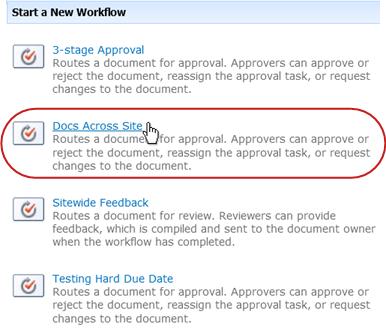
Στη σελίδα Ροές εργασίας: Όνομα εγγράφου , στην περιοχή Έναρξη νέας ροής εργασίας, κάντε κλικ στη ροή εργασίας που θέλετε να εκτελέσετε.
Στη φόρμα προετοιμασίας, κάντε τις αλλαγές που θέλετε να εφαρμόσετε στη συγκεκριμένη παρουσία της ροής εργασίας.
Σημείωση
Οι αλλαγές που γίνονται εδώ, στη φόρμα προετοιμασίας, χρησιμοποιούνται μόνο κατά την τρέχουσα εμφάνιση της ροής εργασιών. Εάν θέλετε να κάνετε οποιεσδήποτε αλλαγές που θα ισχύουν κάθε φορά που εκτελείται η ροή εργασίας ή εάν θέλετε να αλλάξετε τις ρυθμίσεις της ροής εργασίας που δεν εμφανίζονται σε αυτήν τη φόρμα, ανατρέξτε στο τμήμα ΑΛΛΑΓΗ αυτού του άρθρου.
|
|
Ανάθεση σε Κάντε οποιεσδήποτε αλλαγές στη λίστα των ατόμων στα οποία θέλετε να αναθέσετε εργασίες η ροή εργασίας.
|
|---|---|
|
|
Σειρά Βεβαιωθείτε ότι οι προδιαγραφές σχετικά με την ανάθεση των εργασιών σε κάθε τμήμα μία κάθε φορά (σειριακή) ή όλες ταυτόχρονα (παράλληλα) είναι αυτές που θέλετε. Για περισσότερες πληροφορίες σχετικά με τη χρήση σειριακών και παράλληλων σταδίων, ανατρέξτε στο τμήμα PLAN αυτού του άρθρου. |
|
|
Προσθήκη νέου σταδίου Προσθέστε οποιαδήποτε στάδια θέλετε πέρα από αυτό ή αυτά που έχουν ρυθμιστεί τη δεδομένη στιγμή.
|
|
|
CC Κάντε τις προσθήκες ή καταργήσεις που θέλετε. Να θυμάστε ότι:
|
- Όταν έχετε όλες τις ρυθμίσεις στη φόρμα προετοιμασίας με τον τρόπο που θέλετε, κάντε κλικ στο κουμπί Έναρξη για να ξεκινήσετε τη ροή εργασίας.
Η ροή εργασίας αναθέτει την πρώτη εργασία ή εργασίες και, στο μεταξύ, στέλνει ειδοποιήσεις έναρξης σε εσάς και σε οποιονδήποτε παρατίθεται στο πεδίο "Κοιν." της φόρμας ενεργοποίησης.
Μη αυτόματη εκκίνηση μέσα από ένα πρόγραμμα του Microsoft Office
Προσθέστε όλες τις απαραίτητες γραμμές υπογραφής στο έγγραφο ή κανονίστε με τους συμμετέχοντες της ροής εργασίας να βεβαιωθείτε ότι υπάρχουν όλες οι γραμμές υπογραφής στο έγγραφο, πριν κάποιος συμμετέχων προσθέσει την υπογραφή του σε μία από τις γραμμές.
Ανοίξτε το έγγραφο στο εγκατεστημένο πρόγραμμα του Office στον υπολογιστή σας.
Σημείωση
Αυτή η μέθοδος δεν μπορεί να χρησιμοποιηθεί όταν το έγγραφο είναι ανοιχτό σε μια έκδοση εφαρμογής web του προγράμματος του Microsoft Office. Πρέπει να είναι ανοιχτό στην πλήρη, εγκατεστημένη έκδοση του προγράμματος στον υπολογιστή σας.
Στο ανοιχτό έγγραφο, κάντε κλικ στην καρτέλα Αρχείο , κάντε κλικ στην επιλογή Αποθήκευση & Αποστολή και, στη συνέχεια, κάντε κλικ στη ροή εργασίας που θέλετε να εκτελέσετε στο έγγραφο.
Εάν δείτε το ακόλουθο μήνυμα, που σας ενημερώνει ότι η ροή εργασίας χρειάζεται να μεταβιβαστεί ο έλεγχος του αρχείου, κάντε κλικ στο κουμπί Check In.
(Εάν δεν βλέπετε αυτό το μήνυμα, προχωρήστε στο βήμα 5.)Κάντε κλικ στο μεγάλο κουμπί "Έναρξη ροής εργασίας ".
Στη σελίδα "Αλλαγή ροής εργασίας", στη φόρμα προετοιμασίας, κάντε τις αλλαγές που θέλετε να εφαρμόσετε σε αυτή τη συγκεκριμένη παρουσία της ροής εργασίας.
Σημείωση
Οι αλλαγές που γίνονται εδώ, στη φόρμα προετοιμασίας, χρησιμοποιούνται μόνο κατά την τρέχουσα εμφάνιση της ροής εργασιών. Εάν θέλετε να κάνετε οποιεσδήποτε αλλαγές που θα ισχύουν κάθε φορά που εκτελείται η ροή εργασίας ή εάν θέλετε να αλλάξετε τις ρυθμίσεις της ροής εργασίας που δεν εμφανίζονται σε αυτήν τη φόρμα, ανατρέξτε στο τμήμα ΑΛΛΑΓΗ αυτού του άρθρου.
|
|
Ανάθεση σε Κάντε οποιεσδήποτε αλλαγές στη λίστα των ατόμων στα οποία θέλετε να αναθέσετε εργασίες η ροή εργασίας.
|
|---|---|
|
|
Σειρά Βεβαιωθείτε ότι οι προδιαγραφές σχετικά με την ανάθεση των εργασιών σε κάθε τμήμα μία κάθε φορά (σειριακή) ή όλες ταυτόχρονα (παράλληλα) είναι αυτές που θέλετε. Για περισσότερες πληροφορίες σχετικά με τη χρήση σειριακών και παράλληλων σταδίων, ανατρέξτε στο τμήμα PLAN αυτού του άρθρου. |
|
|
Προσθήκη νέου σταδίου Προσθέστε οποιαδήποτε στάδια θέλετε πέρα από αυτό ή αυτά που έχουν ρυθμιστεί τη δεδομένη στιγμή.
|
|
|
CC Κάντε τις προσθήκες ή καταργήσεις που θέλετε. Να θυμάστε ότι:
|
- Όταν ορίσετε τις ρυθμίσεις στη φόρμα προετοιμασίας με τον τρόπο που θέλετε, κάντε κλικ στο κουμπί Έναρξη για να ξεκινήσετε τη ροή εργασίας.
Η ροή εργασίας αναθέτει την πρώτη εργασία ή εργασίες και, στο μεταξύ, στέλνει ειδοποιήσεις έναρξης σε εσάς και σε οποιονδήποτε παρατίθεται στο πεδίο "Κοιν." της φόρμας ενεργοποίησης.
Τι ακολουθεί;
- Εάν αυτή είναι η πρώτη φορά που εκτελείται αυτή η ροή εργασίας, οι άλλοι συμμετέχοντες θα χρειαστούν πληροφορίες και βοήθεια για να ολοκληρώσουν τις εργασίες που τους έχουν ανατεθεί; (Μπορεί να βρουν χρήσιμο το ΠΛΗΡΕΣ τμήμα αυτού του άρθρου.)
- Επίσης, είναι καλή ιδέα να ελέγξετε εάν οι συμμετέχοντες λαμβάνουν τις ειδοποιήσεις ηλεκτρονικού ταχυδρομείου τους και, ειδικότερα, εάν οι ειδοποιήσεις δεν αντιμετωπίζονται εσφαλμένα από τα φίλτρα ανεπιθύμητης αλληλογραφίας.
- Φυσικά, μπορεί να έχετε μία ή περισσότερες εργασίες ροής εργασίας για να ολοκληρώσετε μόνοι σας. Μεταβείτε στο τμήμα ΠΛΗΡΗΣ αυτού του άρθρου για λεπτομέρειες.
- Στο μεταξύ, για να μάθετε πώς μπορείτε να παρακολουθείτε την πρόοδο της τρέχουσας εμφάνισης της ροής εργασίας, μεταβείτε στο τμήμα MONITOR αυτού του άρθρου.
Ολοκλήρωση μιας εργασίας ροής εργασίας συλλογής υπογραφών
Εάν είναι η πρώτη φορά που σας ανατίθεται μια εργασία σε μια ροή εργασίας "Συλλογή υπογραφών", ίσως σας φανεί χρήσιμο να εξετάσετε πλήρως αυτό το τμήμα του άρθρου πριν να ολοκληρώσετε την εργασία σας. Με αυτόν τον τρόπο, θα γνωρίζετε όλες τις επιλογές που μπορεί να είναι ανοιχτές σε εσάς.
Σημείωση
Εάν γνωρίζετε ότι σας έχει ανατεθεί μια εργασία ροής εργασίας, αλλά το μήνυμα ειδοποίησης δεν έχει εμφανιστεί στο φάκελο "Εισερχόμενα" του ηλεκτρονικού ταχυδρομείου σας, βεβαιωθείτε ότι η ειδοποίηση δεν έχει δρομολογηθεί εσφαλμένα από το φίλτρο ανεπιθύμητης αλληλογραφίας. Εάν ναι, προσαρμόστε ανάλογα τις ρυθμίσεις του φίλτρου σας.
Πρώτα, βεβαιωθείτε ότι έχετε το σωστό άρθρο
Διαφορετικοί τύποι ροών εργασίας απαιτούν διαφορετικές ενέργειες εργασίας.
Επομένως, προτού ξεκινήσετε, βεβαιωθείτε ότι η εργασία που σας έχει ανατεθεί είναι πράγματι μια εργασία ροής εργασίας "Συλλογή υπογραφών" και όχι εργασία κάποιου άλλου τύπου ροής εργασίας.
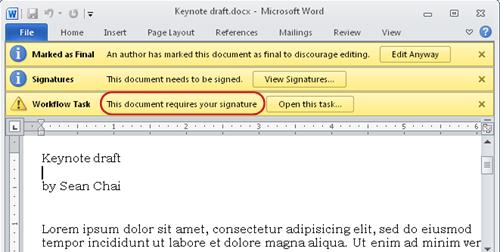
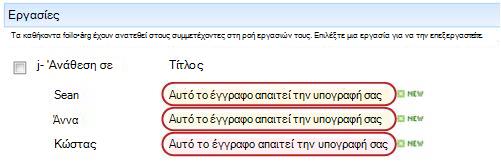
Αναζητήστε το κείμενο Αυτό το έγγραφο απαιτεί την υπογραφή σας σε οποιαδήποτε από τις ακόλουθες θέσεις:
- Στη γραμμή θέματος της ειδοποίησης εργασίας
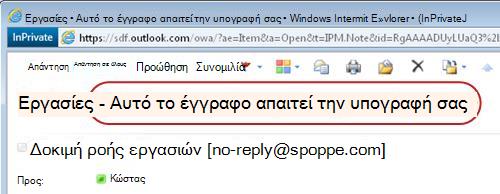
- Στη γραμμή μηνυμάτων στο έγγραφο που θα αναθεωρηθεί
- Στον τίτλο της εργασίας στη σελίδα "Κατάσταση ροής εργασίας"
Εάν δεν βλέπετε το Αυτό το έγγραφο απαιτεί το κείμενο της υπογραφής σας σε αυτές τις θέσεις, ελέγξτε το άτομο που ξεκίνησε ή πρόσθεσε αρχικά τη ροή εργασίας για να μάθετε σε ποιο πρότυπο ροής εργασίας βασίζεται — ή εάν πρόκειται για προσαρμοσμένη ροή εργασίας.
Εάν η εργασία σας είναι μια εργασία συλλογής υπογραφών, ωστόσο, συνεχίστε να διαβάζετε!
Επισκόπηση της διαδικασίας
Όταν σας ανατίθεται μια εργασία σε μια ροή εργασίας, συνήθως μαθαίνετε για την εργασία με έναν από τους εξής τρεις τρόπους:
- Λαμβάνετε μια ειδοποίηση εργασίας ηλεκτρονικού ταχυδρομείου.
- Ανοίγετε ένα έγγραφο του Microsoft Office και βλέπετε μια γραμμή μηνυμάτων που σας ενημερώνει ότι σας έχει ανατεθεί μια σχετική εργασία.
- Ελέγχετε την τοποθεσία του SharePoint και ανακαλύπτετε ότι μία ή περισσότερες εργασίες έχουν ανατεθεί σε εσάς τη συγκεκριμένη στιγμή.
Όταν ανακαλύπτετε ότι σας έχει ανατεθεί μια εργασία ροής εργασίας "Συλλογή υπογραφών", συνήθως κάνετε δύο πράγματα:
- Αναθεώρηση του εγγράφου Ανοίγετε και αναθεωρείτε το έγγραφο και, στη συνέχεια, το υπογράφετε (ή όχι).
- Ολοκλήρωση της εργασίας Μπορείτε να συμπληρώσετε και να υποβάλετε τη φόρμα εργασίας.
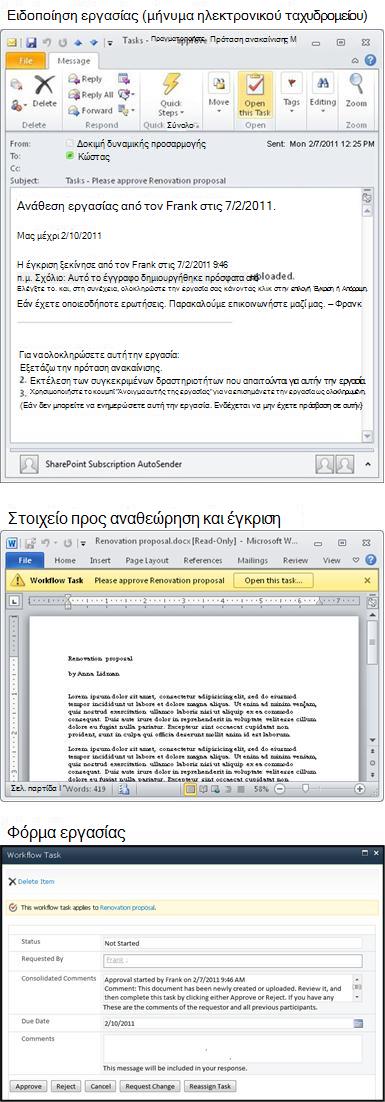
Συχνά, επομένως, τα ακόλουθα τρία στοιχεία εμπλέκονται στην ολοκλήρωση της εργασίας σας:
- Το μήνυμα ειδοποίησης (το οποίο λαμβάνετε ως μήνυμα ηλεκτρονικού ταχυδρομείου)
- Το έγγραφο που υποβλήθηκε για την υπογραφή σας (την οποία ανοίγετε και, στη συνέχεια, υπογράφετε ή όχι)
- Τη φόρμα εργασίας (την οποία ανοίγετε, συμπληρώνετε και υποβάλλετε)
Δείτε πώς μοιάζουν αυτά τα τρία στοιχεία.
Σημείωση
Το κουμπί " Άνοιγμα αυτής της εργασίας " στην κορδέλα του μηνύματος ειδοποίησης εργασίας εμφανίζεται μόνο όταν το μήνυμα ανοίξει στην πλήρη, εγκατεστημένη έκδοση του Outlook και όχι όταν ανοιχτεί στην εφαρμογή web του Outlook Web Access.
Σημείωση
Το κουμπί "Άνοιγμα αυτής της εργασίας" στην κορδέλα του μηνύματος ειδοποίησης εργασίας εμφανίζεται μόνο όταν το μήνυμα ανοίξει στην πλήρη, εγκατεστημένη έκδοση του Outlook και όχι όταν ανοίξει στην εφαρμογή web του Outlook Web Access.
Μετάβαση στο έγγραφο και τη φόρμα εργασίας από το μήνυμα ειδοποίησης εργασίας
(Σημειώστε ότι εάν η εργασία δεν ανατεθεί σε εσάς προσωπικά, αλλά σε μια ολόκληρη ομάδα ή λίστα διανομής της οποίας είστε μέλος, τότε θα πρέπει να διεκδικήσετε την εργασία πριν την ολοκληρώσετε. Για περισσότερες πληροφορίες, ανατρέξτε στην ενότητα Διεκδίκηση μιας εργασίας ομάδας πριν από την ολοκλήρωσή της σε αυτό το τμήμα.)
Ακολουθήστε τα παρακάτω βήματα:
- Στο μήνυμα ειδοποίησης εργασίας, στις οδηγίες Για να ολοκληρώσετε αυτή την εργασία , κάντε κλικ στη σύνδεση προς το έγγραφο.
- Στο ανοιχτό έγγραφο, κάντε κλικ στο κουμπί " Άνοιγμα αυτής της εργασίας " στη γραμμή μηνυμάτων.

Σημείωση
Το κουμπί " Άνοιγμα αυτής της εργασίας " στην κορδέλα του μηνύματος ειδοποίησης εργασίας (φαίνεται στην εικόνα στο επάνω μέρος του μαύρου βέλους) εμφανίζεται μόνο όταν το μήνυμα ανοίξει στην πλήρη, εγκατεστημένη έκδοση του Outlook και όχι όταν ανοίξει στην εφαρμογή web του Outlook Web Access.
Μετάβαση στο έγγραφο και τη φόρμα εργασίας από τη λίστα ή τη βιβλιοθήκη
(Σημειώστε ότι εάν η εργασία δεν ανατεθεί σε εσάς προσωπικά, αλλά σε μια ολόκληρη ομάδα ή λίστα διανομής της οποίας είστε μέλος, τότε θα πρέπει να διεκδικήσετε την εργασία πριν την ολοκληρώσετε. Για περισσότερες πληροφορίες, ανατρέξτε στην ενότητα Διεκδίκηση μιας εργασίας ομάδας πριν από την ολοκλήρωσή της σε αυτό το τμήμα.)
Ακολουθήστε τα παρακάτω βήματα:
- Στη λίστα ή τη βιβλιοθήκη όπου είναι αποθηκευμένο το έγγραφο προς αναθεώρηση, κάντε κλικ στη σύνδεση "Σε εξέλιξη " που σχετίζεται με το έγγραφο και τη ροή εργασίας.
- Στη σελίδα "Κατάσταση ροής εργασίας", κάντε κλικ στον τίτλο της εργασίας σας.
- Στη φόρμα εργασίας, στην καρτέλα Αυτή η εργασία ροής εργασίας εφαρμόζεται στη γραμμή μηνυμάτων, κάντε κλικ στη σύνδεση προς το έγγραφο.

Υπογραφή του εγγράφου
Σημειώστε ότι εάν η εργασία δεν ανατεθεί σε εσάς προσωπικά, αλλά σε μια ολόκληρη ομάδα ή λίστα διανομής της οποίας είστε μέλος, τότε θα πρέπει να διεκδικήσετε την εργασία πριν την ολοκληρώσετε. Για περισσότερες πληροφορίες, ανατρέξτε στην ενότητα Διεκδίκηση μιας ομαδικής εργασίας πριν από την ολοκλήρωσή της σε αυτό το τμήμα.
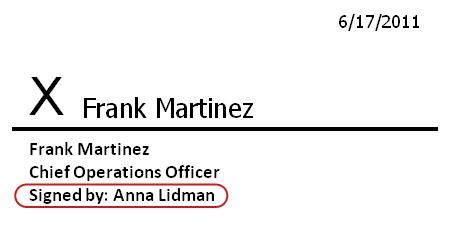
Επίσης, πρέπει να γνωρίζετε ότι, εάν η γραμμή υπογραφής έχει ρυθμιστεί για ένα συγκεκριμένο χρήστη και την υπογράψετε ενώ έχετε συνδεθεί ως διαφορετικός χρήστης, η ασυμφωνία μπορεί να είναι ορατή στη γραμμή υπογραφής. Σε αυτό το παράδειγμα, η γραμμή υπογραφής έχει ρυθμιστεί για τον Frank Martinez, αλλά η υπογραφή προστέθηκε από κάποιον που συνδέθηκε ως Anna Lidman.
Στο παρακάτω παράδειγμα, το έγγραφο δημιουργήθηκε σε Word.
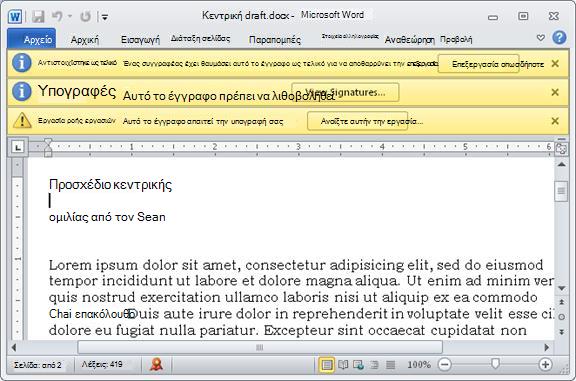
Παρατηρήστε τις τρεις κίτρινες γραμμές μηνυμάτων στο επάνω μέρος του εγγράφου:
Έχει σημανθεί ως ολοκληρωμένοΑυτή η γραμμή μηνυμάτων σάς ενημερώνει ότι τουλάχιστον ένα άτομο έχει ήδη προσθέσει την υπογραφή του σε μια γραμμή υπογραφής.
Σημαντικό
Από αυτό το σημείο και μετά, οποιαδήποτε αλλαγή στο έγγραφο εκτός από την προσθήκη υπογραφών σε ήδη υπάρχουσες γραμμές υπογραφής έχει ως αποτέλεσμα την κατάργηση ή την ακύρωση όλων των υπογραφών που έχουν ήδη προστεθεί. (Δηλαδή, δεν επιτρέπεται σε αυτό το σημείο η εισαγωγή ή η διαγραφή γραμμών υπογραφής, παρά μόνο η προσθήκη των ίδιων των υπογραφών.)
Υπογραφές Μπορείτε να κάνετε κλικ στο κουμπί "Προβολή υπογραφών " για να ανοίξετε το παράθυρο "Υπογραφές ". Στην περιοχή Υπογραφές που ζητήθηκαν, κάντε κλικ στο βέλος δίπλα στο όνομά σας και, στη συνέχεια, στο αναπτυσσόμενο μενού, κάντε κλικ στην επιλογή "Υπογραφή".
Σημείωση
- Εάν το όνομά σας εμφανίζεται περισσότερες από μία φορές στη λίστα " Υπογραφές που ζητήθηκαν ", τότε υπάρχουν περισσότερες από μία γραμμές υπογραφής στις οποίες μπορείτε να προσθέσετε την υπογραφή σας. Χρησιμοποιήστε την ίδια διαδικασία για την προσθήκη κάθε υπογραφής.
- Εάν δεν βλέπετε το όνομά σας στη λίστα " Υπογραφές που ζητήθηκαν ", επικοινωνήστε με το άτομο που ξεκίνησε τη ροή εργασίας — ή, εάν αυτή ξεκίνησε αυτόματα, επικοινωνήστε με το άτομο που την πρόσθεσε αρχικά.
- Οι φόρμες του InfoPath δεν διαθέτουν παράθυρο "Υπογραφές " ή λίστα υπογραφών που ζητήθηκαν . Βεβαιωθείτε ότι έχετε υπογράψει όλες τις γραμμές υπογραφής πριν αποθηκεύσετε το έγγραφο και ολοκληρώσετε την εργασία σας.
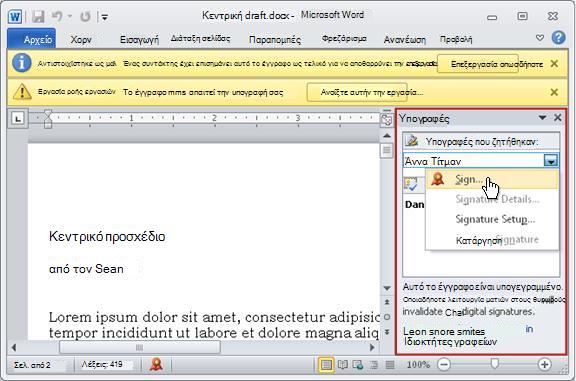
Εάν δείτε ένα μήνυμα σχετικά με τρίτους παρόχους υπηρεσιών ψηφιακής υπογραφής, κάντε κλικ στο OK για να συνεχίσετε. (Για να μην βλέπετε το μήνυμα στο μέλλον, επιλέξτε το πλαίσιο ελέγχου.)
Ανοίγει το παράθυρο διαλόγου "Υπογραφή ".
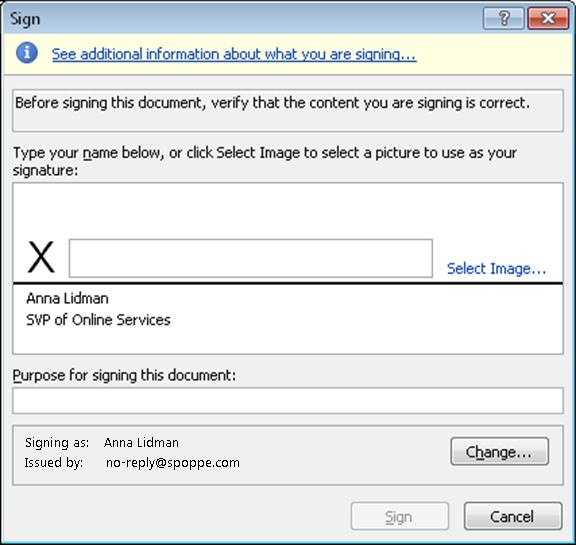
Για να υπογράψετε το έγγραφο, απλώς πληκτρολογήστε το όνομά σας στο πλαίσιο δίπλα στο μεγάλο X, κάντε κλικ στην επιλογή Υπογραφή και, στη συνέχεια, κάντε κλικ στο κουμπί OK στο παράθυρο διαλόγου Επιβεβαίωση υπογραφής .
Να θυμάστε: Εάν το όνομά σας εμφανίζεται περισσότερες από μία φορές στη λίστα " Υπογραφές που ζητήθηκαν ", τότε υπάρχουν περισσότερες από μία γραμμές υπογραφής στις οποίες μπορείτε να προσθέσετε την υπογραφή σας. Χρησιμοποιήστε την ίδια διαδικασία για την προσθήκη κάθε υπογραφής.
Εργασία ροής εργασιώνΌταν είστε έτοιμοι να συμπληρώσετε και να υποβάλετε τη φόρμα εργασίας, κάντε κλικ στο κουμπί "Άνοιγμα αυτής της εργασίας " στη γραμμή μηνυμάτων " Εργασία ροής εργασίας ".
Συμπλήρωση και υποβολή της φόρμας εργασίας
Η φόρμα εργασίας για μια εργασία ροής εργασιών "Συλλογή υπογραφών" μοιάζει κάπως έτσι.
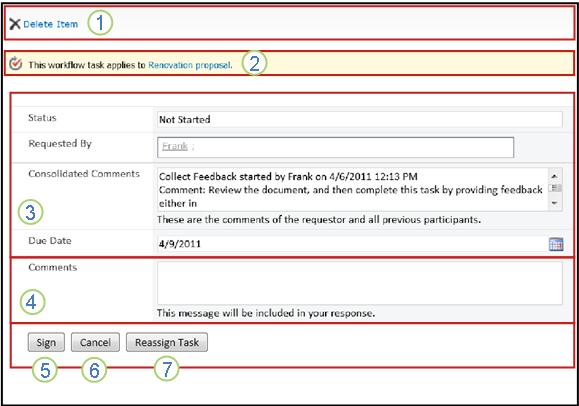
Σημειώστε ότι τα δύο πρώτα στοιχεία ελέγχου ("Διαγραφή στοιχείου " και "Αυτή η εργασία ροής εργασίας ισχύει για τον τίτλο εγγράφου") δεν εμφανίζονται στη φόρμα εργασίας όταν αυτή ανοίγει από το εσωτερικό του εγγράφου για να υπογραφεί. Εμφανίζονται μόνο όταν η φόρμα εργασίας ανοίγει απευθείας είτε από το μήνυμα ειδοποίησης εργασίας είτε από τη λίστα εργασιών στη σελίδα "Κατάσταση ροής εργασίας".
|
|
Διαγραφή στοιχείου Για να διαγράψετε αυτήν την εργασία από την τρέχουσα εμφάνιση της ροής εργασίας, κάντε κλικ στη σύνδεση εδώ.
Σημείωση: Εάν δεν ξεκινήσατε εσείς αυτήν την παρουσία της ροής εργασίας, ίσως θέλετε να επικοινωνήσετε με το άτομο που την ξεκίνησε - ή, εάν ξεκίνησε αυτόματα, με το άτομο που την πρόσθεσε αρχικά - προτού διαγράψετε την εργασία. |
|---|---|
|
|
Αυτή η εργασία ροής εργασίας ισχύει για τον τίτλο εγγράφου Για να ανοίξετε το έγγραφο προς υπογραφή, κάντε κλικ στη σύνδεση εδώ. |
|
|
Κατάσταση, Ζητήθηκε από, Ενοποιημένα σχόλια, Ημερομηνία λήξης Δεν μπορείτε να επεξεργαστείτε ή να αλλάξετε καταχωρήσεις σε αυτά τα τέσσερα πεδία, αλλά οι πληροφορίες που περιέχουν μπορεί να σας φανούν χρήσιμες. Παρατηρήστε ότι το πλαίσιο "Ενοποιημένα σχόλια " περιέχει όλα τα σχόλια που υποβάλλονται στη φόρμα από συμμετέχοντες που έχουν ήδη ολοκληρώσει τις εργασίες τους στην ίδια παρουσία της ροής εργασιών. Με τον ίδιο τρόπο, αφού υποβάλετε τη δική σας φόρμα, το κείμενο που συμπεριλαμβάνετε στο πλαίσιο "Σχόλια " (4) θα εμφανίζεται επίσης στο πλαίσιο "Ενοποιημένα σχόλια " για τους επόμενους συμμετέχοντες. |
|
|
Σχόλια Οποιοδήποτε κείμενο εισάγετε εδώ θα καταγραφεί στο ιστορικό ροής εργασίας και θα εμφανίζεται επίσης στο πεδίο Ενοποιημένα σχόλια (3) για τους επόμενους συμμετέχοντες. |
|
|
Υπογραφή Αφού υπογράψετε το έγγραφο και πληκτρολογήσετε τα σχόλιά σας στο πεδίο "Σχόλια ", κάντε κλικ σε αυτό το κουμπί για να υποβάλετε τη φόρμα και να ολοκληρώσετε την εργασία σας. |
|
|
Ακύρωση Για να κλείσετε τη φόρμα εργασίας χωρίς να αποθηκεύσετε αλλαγές ή απαντήσεις, κάντε κλικ σε αυτό το κουμπί. Η εργασία θα παραμείνει ημιτελής και θα ανατεθεί σε εσάς. |

|
Εκ νέου ανάθεση εργασίας Για να αναθέσετε εκ νέου αυτή την εργασία σε κάποιον άλλο, κάντε κλικ σε αυτό το κουμπί. Για μια εικόνα της σελίδας όπου θα εισαγάγετε τις λεπτομέρειες της νέας ανάθεσης και για περαιτέρω οδηγίες, μεταβείτε στην ενότητα 7 σε αυτό το τμήμα, Εκ νέου ανάθεση εργασίας σε κάποιον άλλο. Σημείωση: Η επιλογή αυτή μπορεί να είναι απενεργοποιημένη για ορισμένες εργασίες της ροής εργασιών. |
Διεκδίκηση μιας ομαδικής εργασίας πριν από την ολοκλήρωσή της (προαιρετικό)
Εάν μόνο μία εργασία έχει εκχωρηθεί σε μια ολόκληρη ομάδα στην οποία ανήκετε, οποιοδήποτε μέλος της ομάδας μπορεί να διεκδικήσει και να ολοκληρώσει αυτήν τη μεμονωμένη εργασία εκ μέρους ολόκληρης της ομάδας.
Διεκδικήστε την εργασία προτού ανοίξετε και υπογράψετε το έγγραφο. Μόλις διεκδικήσετε την εργασία, αυτή ανατίθεται σε εσάς και κανένα άλλο μέλος της ομάδας δεν μπορεί να την ολοκληρώσει. (Με αυτόν τον τρόπο, μόνο ένα άτομο κάνει την απαραίτητη εργασία.)
- Στη σελίδα "Κατάσταση ροής εργασίας", τοποθετήστε το δείκτη του ποντικιού στο όνομα της εργασίας που έχει ανατεθεί στην ομάδα σας μέχρι να εμφανιστεί ένα βέλος.
- Κάντε κλικ στο βέλος, κάντε κλικ στην επιλογή Επεξεργασία στοιχείου και, στη συνέχεια, στη φόρμα εργασίας, κάντε κλικ στο κουμπί Διεκδίκηση εργασίας .
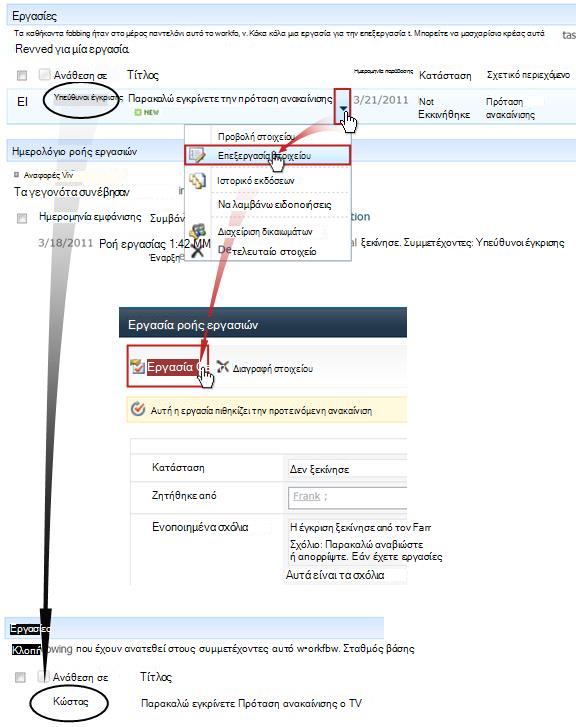
Όταν ανανεώνεται η σελίδα "Κατάσταση ροής εργασίας", μπορείτε να δείτε ότι η εργασία δεν έχει πλέον ανατεθεί στην ομάδα, αλλά τώρα ειδικά σε εσάς.
Αργότερα, εάν θέλετε να αποδεσμεύσετε ξανά την εργασία στην ομάδα χωρίς να την ολοκληρώσετε, χρησιμοποιήστε τα ίδια βήματα για να επιστρέψετε στη φόρμα εργασίας, αλλά τώρα κάντε κλικ στο κουμπί " Αποδέσμευση εργασίας ".

Εκ νέου ανάθεση της εργασίας σε κάποιον άλλο (προαιρετικό)
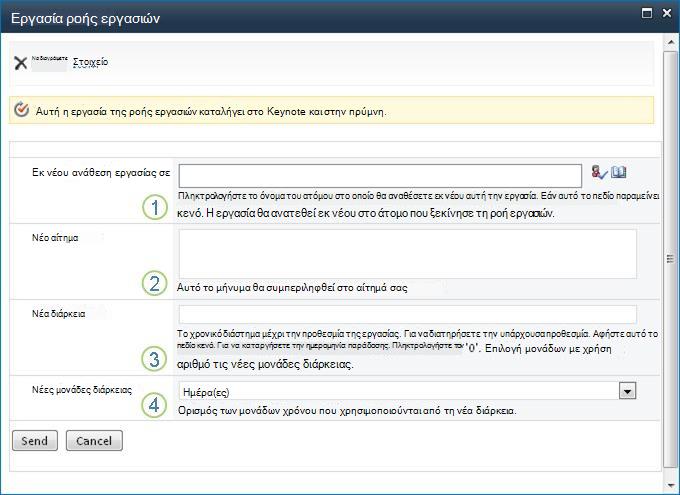
Εάν θέλετε κάποιος άλλος να ολοκληρώσει μια εργασία ροής εργασίας που σας έχει ανατεθεί, κάντε κλικ στο κουμπί " Εκ νέου ανάθεση εργασίας " στη φόρμα εργασίας ροής εργασίας.
Αυτή η φόρμα εμφανίζεται.
|
|
Εκ νέου ανάθεση εργασίας σε Πληκτρολογήστε το όνομα ή τη διεύθυνση του ατόμου στο οποίο θέλετε να αναθέσετε αυτή την εργασία. Για να αναθέσετε αυτήν την εργασία στο άτομο που ξεκίνησε τη ροή εργασίας — ή, εάν η ροή εργασιών ξεκίνησε αυτόματα, στο άτομο που την πρόσθεσε αρχικά — αφήστε αυτό το πεδίο κενό. |
|---|---|
|
|
Νέο αίτημα Δώστε πληροφορίες που θα χρειαστεί το άτομο στο οποίο αναθέτετε την εργασία για να ολοκληρώσει την εργασία. (Οποιοδήποτε κείμενο εισάγετε εδώ θα προστεθεί στην περιοχή "Ενοποιημένα σχόλια ".) |
|
|
Νέα διάρκεια Κάντε ένα από τα εξής τρία πράγματα:
|
|
|
Νέες μονάδες διάρκειας Εάν καθορίζετε μια νέα διάρκεια εργασίας, χρησιμοποιήστε αυτό το πεδίο σε συνδυασμό με το πεδίο " Νέα διάρκεια " για να προσδιορίσετε την περίοδο πριν από την προθεσμία της εργασίας. (Για παράδειγμα: 3 ημέρες ή 1 μήνας ή 2 εβδομάδες.) |
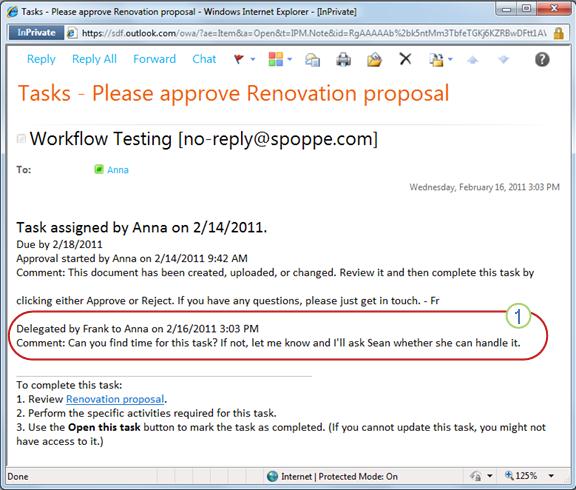
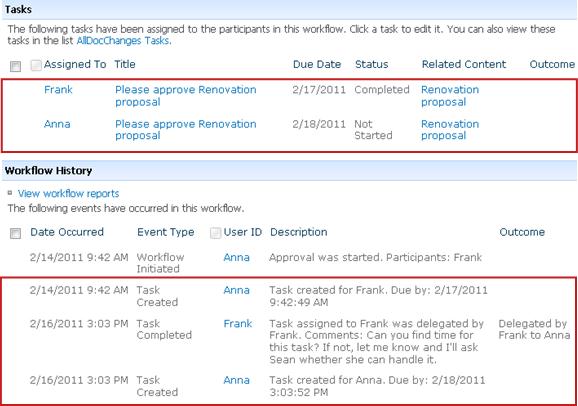
Όταν ολοκληρωθεί η φόρμα, κάντε κλικ στο κουμπί "Αποστολή". Η εργασία σας επισημαίνεται ως ολοκληρωμένη, μια νέα εργασία ανατίθεται στο άτομο που είναι τώρα υπεύθυνο για την εργασία και αποστέλλεται μια ειδοποίηση εργασίας.
Κάθε νέα πληροφορία που παρείχατε περιλαμβάνεται στο κείμενο "Εξουσιοδότηση από" στην ειδοποίηση νέας εργασίας (αριθμός 1 στην παρακάτω εικόνα).
Στο μεταξύ, όλες αυτές οι αλλαγές παρακολουθούνται και γίνονται ορατές στις ενότητες "Εργασίες " και " Ιστορικό " της σελίδας "Κατάσταση ροής εργασίας", όπως φαίνεται εδώ.
Παρακολούθηση, προσαρμογή ή διακοπή μιας ροής εργασίας "Συλλογή υπογραφών" που εκτελείται
Η κεντρική θέση από την οποία μπορείτε να παρακολουθήσετε, να προσαρμόσετε ή να διακόψετε μια ροή εργασίας που εκτελείται είναι η σελίδα "Κατάσταση ροής εργασίας" για τη συγκεκριμένη παρουσία της ροής εργασιών.
Πρώτα θα σας δείξουμε πώς μπορείτε να μεταβείτε σε αυτήν τη σελίδα και, στη συνέχεια, θα σας δείξουμε πώς να χρησιμοποιήσετε τις επιλογές και τις πληροφορίες που μπορείτε να βρείτε εκεί. Τέλος, θα σας δείξουμε δύο άλλες σελίδες όπου μπορείτε να λάβετε πρόσθετες πληροφορίες παρακολούθησης.
Μετάβαση στη σελίδα "Κατάσταση ροής εργασίας"
Στη λίστα ή τη βιβλιοθήκη όπου βρίσκεται το στοιχείο, κάντε κλικ στη σύνδεση "Σε εξέλιξη " για το στοιχείο και τη ροή εργασίας που θέλετε.
Σε αυτό το παράδειγμα, το στοιχείο είναι το έγγραφο που ονομάζεται Keynote Draft και η ροή εργασίας είναι Approval 3.

Ανοίγει η σελίδα "Κατάσταση ροής εργασίας".
- Εάν η λίστα ή η βιβλιοθήκη σας περιέχει μεγάλο αριθμό στοιχείων, μπορείτε να χρησιμοποιήσετε την ταξινόμηση ή/και το φιλτράρισμα για να βρείτε το στοιχείο που αναζητάτε πιο γρήγορα. Εάν διαπιστώσετε ότι κάνετε επανειλημμένα ταξινόμηση ή/και φιλτράρισμα με τον ίδιο τρόπο, μπορεί να είναι χρήσιμο να δημιουργήσετε μια προσαρμοσμένη προβολή που αυτοματοποιεί τη συγκεκριμένη διάταξη.
- Για να μεταβείτε στη σελίδα "Κατάσταση ροής εργασίας", μπορείτε επίσης να κάνετε κλικ στη σύνδεση "Προβολή της κατάστασης αυτής της ροής εργασίας " σε μια ειδοποίηση ηλεκτρονικού ταχυδρομείου "έχει ξεκινήσει" ή στη σύνδεση " Προβολή ιστορικού ροής εργασίας " σε μια ειδοποίηση ηλεκτρονικού ταχυδρομείου "έχει ολοκληρωθεί" για τη συγκεκριμένη παρουσία που σας ενδιαφέρει.
Χρήση της σελίδας "Κατάσταση ροής εργασίας" για παρακολούθηση της προόδου της ροής εργασίας
Εδώ, κάτω από την εικόνα κάθε ενότητας της σελίδας "Κατάσταση ροής εργασίας", θα βρείτε τις ερωτήσεις παρακολούθησης στις οποίες απαντά η ενότητα.
Ενότητα πληροφοριών ροής εργασίας

Ερωτήσεις που απαντήθηκαν:
- Ποιος ξεκίνησε αυτήν την παρουσία της ροής εργασιών;
- Πότε εκκινήθηκε αυτή η παρουσία;
- Πότε συνέβη η τελευταία ενέργεια σε αυτή την περίπτωση;
- Σε ποιο στοιχείο εκτελείται αυτή η παρουσία;
- Ποια είναι η τρέχουσα κατάσταση αυτής της παρουσίας;
Ενότητα εργασιών

Ερωτήσεις που απαντήθηκαν:
- Ποιες εργασίες έχουν ήδη δημιουργηθεί και ανατεθεί και ποια είναι η τρέχουσα κατάστασή τους;
- Ποιες εργασίες έχουν ήδη ολοκληρωθεί και ποιο ήταν το αποτέλεσμα για καθεμία από αυτές τις εργασίες;
- Ποια είναι η προθεσμία για κάθε εργασία που έχει ήδη δημιουργηθεί και ανατεθεί; (Σημειώστε ότι, από προεπιλογή, στις εργασίες συλλογής υπογραφών δεν εκχωρούνται προθεσμίες ή διάρκειες εργασιών.)
Οι εργασίες που έχουν διαγραφεί και οι εργασίες που δεν έχουν ακόμη ανατεθεί δεν εμφανίζονται σε αυτή την ενότητα.
Ενότητα "Ιστορικό ροής εργασιών"
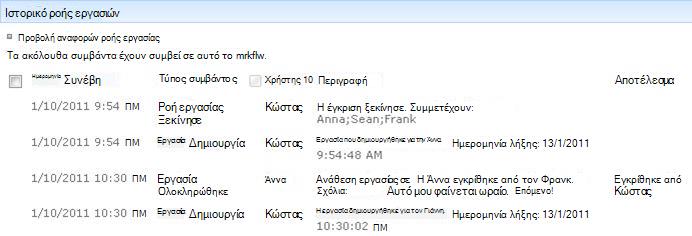
Ερωτήσεις που απαντήθηκαν:
- Ποια συμβάντα έχουν ήδη προκύψει σε αυτήν την εμφάνιση της ροής εργασιών;
- Λάβετε υπόψη ότι οι ειδοποιήσεις για εκπρόθεσμες εργασίες και εκπρόθεσμες εργασίες δεν εμφανίζονται σε αυτήν την περιοχή.
Ακύρωση ή τερματισμός αυτής της εκτέλεσης ροής εργασίας
Υπάρχουν δύο τρόποι με τους οποίους μπορείτε να διακόψετε μια παρουσία της ροής εργασίας που εκτελείται πριν από την κανονική ολοκλήρωσή της:
- Ακύρωση της ροής εργασίας Όλες οι εργασίες ακυρώνονται, αλλά διατηρούνται στην περιοχή "Εργασίες " της σελίδας "Κατάσταση ροής εργασίας".
- Τερματισμός αυτής της ροής εργασίας Όλες οι εργασίες ακυρώνονται και διαγράφονται από την περιοχή "Εργασίες " της σελίδας "Κατάσταση ροής εργασίας". (Ωστόσο, εξακολουθούν να αντικατοπτρίζονται στην περιοχή "Ιστορικό ροής εργασιών".)
Ακολουθούν οδηγίες και για τις δύο μεθόδους.
Ακύρωση (όλες οι εργασίες ακυρώθηκαν αλλά διατηρούνται και στη λίστα εργασιών και στο Ιστορικό)
Εάν η τρέχουσα εμφάνιση μιας ροής εργασίας δεν είναι πλέον απαραίτητη, μπορεί να ακυρωθεί.
Από προεπιλογή, αυτή η διαδικασία μπορεί να εκτελεστεί από το άτομο που ξεκίνησε αυτή την εμφάνιση της ροής εργασίας ή από οποιονδήποτε έχει το δικαίωμα Διαχείριση λιστών. (Και πάλι, η ομάδα "Κάτοχοι" έχει το δικαίωμα "Διαχείριση λιστών" από προεπιλογή. Η ομάδα "Μέλη" και η ομάδα "Επισκέπτες" όχι.)
- Στη σελίδα "Κατάσταση ροής εργασίας", στην περιοχή ακριβώς κάτω από την Απεικόνιση ροής εργασίας, κάντε κλικ στη σύνδεση "Ακύρωση όλων των εργασιών συλλογής υπογραφών ".
Όλες οι τρέχουσες εργασίες ακυρώνονται και η ροή εργασίας τελειώνει με κατάσταση "Ακυρώθηκε". Οι εργασίες που ακυρώθηκαν εξακολουθούν να εμφανίζονται τόσο στην περιοχή "Εργασίες " όσο και στην περιοχή "Ιστορικό ροής εργασίας ".
End (όλες οι εργασίες διαγράφηκαν από τη λίστα εργασιών, αλλά διατηρήθηκαν στο Ιστορικό)
Εάν παρουσιαστεί σφάλμα ή εάν η ροή εργασίας σταματήσει και αποτύχει να αποκριθεί, μπορεί να τερματιστεί.
Από προεπιλογή, αυτή η διαδικασία μπορεί να εκτελεστεί μόνο από κάποιον που έχει δικαίωμα Διαχείρισης λιστών. (Και πάλι, η ομάδα "Κάτοχοι" έχει το δικαίωμα "Διαχείριση λιστών" από προεπιλογή. Η ομάδα "Μέλη" και η ομάδα "Επισκέπτες" όχι.)
- Στη σελίδα "Κατάσταση ροής εργασίας", στην περιοχή ακριβώς κάτω από την Απεικόνιση ροής εργασίας, κάντε κλικ στη σύνδεση Τερματισμός αυτής της ροής εργασίας .
Όλες οι εργασίες που δημιουργήθηκαν από τη ροή εργασιών ακυρώνονται και διαγράφονται από την περιοχή "Εργασίες " στη σελίδα "Κατάσταση ροής εργασίας", παρόλο που εξακολουθούν να αντικατοπτρίζονται στην περιοχή "Ιστορικό ροής εργασίας ". Η ροή εργασίας τελειώνει με κατάσταση "Ακυρώθηκε".
Μάθετε ποιες ροές εργασίας εκτελούνται σε ένα στοιχείο
Στη σελίδα "Ροές εργασίας" για οποιοδήποτε στοιχείο, θα βρείτε μια λίστα με τις ροές εργασίας που εκτελούνται αυτήν τη στιγμή σε αυτό το στοιχείο.
- Μεταβείτε στη λίστα ή τη βιβλιοθήκη όπου είναι αποθηκευμένο το στοιχείο.
- Τοποθετήστε το δείκτη του ποντικιού στο όνομα του στοιχείου, κάντε κλικ στο βέλος που εμφανίζεται και κατόπιν κάντε κλικ στην εντολή Ροές εργασίας από το αναπτυσσόμενο μενού.
- Στη σελίδα Ροές εργασίας: Όνομα στοιχείου , στην περιοχή Ροές εργασίας που εκτελούνται, θα βρείτε μια λίστα με τις παρουσίες ροής εργασίας που εκτελούνται αυτήν τη στιγμή στο στοιχείο.
Σημείωση
Έχετε υπόψη ότι πολλές παρουσίες μίας μόνο έκδοσης ροής εργασίας δεν είναι δυνατό να εκτελεστούν στο ίδιο στοιχείο ταυτόχρονα. Για παράδειγμα: Έχουν προστεθεί δύο ροές εργασίας, που βασίζονται και οι δύο στο πρότυπο "Συλλογή υπογραφών". Το ένα ονομάζεται Σχόλια προγράμματος και το άλλο ονομάζεται Σχόλια προϋπολογισμού. Σε οποιοδήποτε στοιχείο κάθε φορά, μπορεί να εκτελείται μία παρουσία των σχολίων σχεδίου και σχολίων προϋπολογισμού, αλλά όχι δύο παρουσίες οποιασδήποτε ροής εργασίας.
Παρακολούθηση ροών εργασιών για ολόκληρη τη συλλογή τοποθεσιών
Οι διαχειριστές συλλογής τοποθεσιών μπορούν να δουν με μια ματιά:
- Πόσες ροές εργασίας που βασίζονται σε κάθε πρότυπο ροής εργασίας υπάρχουν αυτήν τη στιγμή στη συλλογή τοποθεσιών.
- Εάν κάθε πρότυπο ροής εργασίας είναι ενεργό ή ανενεργό στη συλλογή τοποθεσιών.
- Πόσες εμφανίσεις των εκδόσεων ροής εργασίας που βασίζονται σε κάθε πρότυπο ροής εργασίας εκτελούνται τη συγκεκριμένη στιγμή στη συλλογή τοποθεσιών.
Δείτε με ποιον τρόπο:
- Ανοίξτε την αρχική σελίδα για τη συλλογή τοποθεσιών (όχι την αρχική σελίδα μιας τοποθεσίας ή μιας δευτερεύουσας τοποθεσίας μέσα στη συλλογή).
- Κάντε κλικ στο εικονίδιο "Ρυθμίσεις
 και, στη συνέχεια, κάντε κλικ στην επιλογή "Ρυθμίσεις τοποθεσίας".
Στη σελίδα "Ρυθμίσεις τοποθεσίας", στην περιοχή "Διαχείριση τοποθεσίας", κάντε κλικ στην επιλογή "Ροές εργασίας".
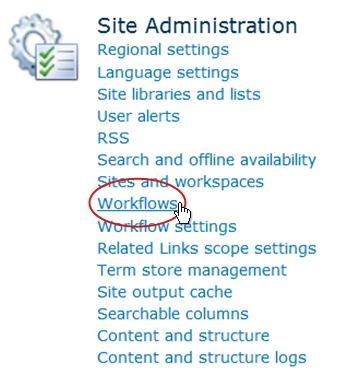
Ανοίγει η σελίδα "Ροές εργασίας", εμφανίζοντας τις πληροφορίες.
Τι ακολουθεί;
Εάν αυτή είναι η πρώτη φορά που εκτελείται αυτή η έκδοση ροής εργασίας, μπορείτε να χρησιμοποιήσετε τις οδηγίες στο τμήμα ΑΝΑΘΕΩΡΗΣΗ αυτού του άρθρου για να προβάλετε τα συμβάντα στην παρουσία και να ανακαλύψετε εάν η ροή εργασίας λειτουργεί όπως θέλετε.
Αναθεώρηση αποτελεσμάτων ροής εργασίας "Συλλογή υπογραφών" και δημιουργία αναφορών
Μετά την ολοκλήρωση της παρουσίας της ροής εργασίας, μπορείτε να εξετάσετε τα συμβάντα που έχουν καταγραφεί στο ιστορικό της. (Μπορείτε να αποκτήσετε πρόσβαση στην εγγραφή για οποιαδήποτε παρουσία έως 60 ημέρες μετά την ολοκλήρωση της παρουσίας.)
Σημαντικό
Σημειώστε ότι το ιστορικό ροής εργασίας παρέχεται μόνο για ανεπίσημη αναφορά. Δεν μπορεί να χρησιμοποιηθεί για επίσημους ελέγχους ή για οποιονδήποτε άλλο νομικό, αποδεικτικό σκοπό.
Μπορείτε επίσης να εκτελέσετε αναφορές σχετικά με τη συνολική απόδοση της ροής εργασίας σε όλες τις παρουσίες.
Ανασκόπηση συμβάντων στην πιο πρόσφατη εμφάνιση
Όσο ένα στοιχείο παραμένει στην ίδια λίστα ή βιβλιοθήκη και μέχρι να εκτελεστεί ξανά η ίδια ροή εργασίας στο ίδιο στοιχείο, είναι δυνατή η πρόσβαση στο ιστορικό της πιο πρόσφατης εμφάνισης από τη λίστα ή τη βιβλιοθήκη.
Για να προβάλετε τη σελίδα "Κατάσταση ροής εργασίας" για την πιο πρόσφατη εμφάνιση μιας ροής εργασίας που εκτελείται σε οποιοδήποτε στοιχείο:
- Στη λίστα ή τη βιβλιοθήκη όπου βρίσκεται το στοιχείο, κάντε κλικ στη σύνδεση κατάστασης για το στοιχείο και τη ροή εργασίας που θέλετε.
Σε αυτό το παράδειγμα, το στοιχείο είναι το έγγραφο με τίτλο "Πρόχειρο Keynote " και η ροή εργασίας είναι " Έγκριση νέου εγγράφου".

Στη σελίδα "Κατάσταση ροής εργασίας", η ενότητα "Ιστορικό ροής εργασίας " βρίσκεται κοντά στο κάτω μέρος.
Πρόσβαση στο ιστορικό παρουσίας για έως 60 ημέρες
Τι γίνεται εάν θέλετε να εξετάσετε το ιστορικό μιας παρουσίας αφού εκτελέσετε ξανά την ίδια ροή εργασίας στο ίδιο στοιχείο;
Στην πραγματικότητα, μπορείτε να το κάνετε για έως 60 ημέρες, από οποιοδήποτε από τα δύο σημεία εισόδου: τη λίστα ή τη βιβλιοθήκη ή την ειδοποίηση ολοκλήρωσης της ροής εργασίας. (Εξήντα ημέρες είναι το χρονικό διάστημα που διατηρεί το ιστορικό εργασιών των προϊόντων SharePoint για ροές εργασιών.)
Από τη λίστα ή τη βιβλιοθήκη
- Μεταβείτε στη λίστα ή τη βιβλιοθήκη όπου είναι αποθηκευμένο το στοιχείο.
- Κάντε κλικ στο εικονίδιο μπροστά από το όνομα του στοιχείου για να επιλέξετε το στοιχείο και, στη συνέχεια, στην καρτέλα Files της κορδέλας, στην ομάδα "Ροές εργασίας", κάντε κλικ στην επιλογή "Ροές εργασίας".
- Στη σελίδα "Ροές εργασίας: Όνομα στοιχείου ", στην περιοχή "Ολοκληρωμένες ροές εργασίας", κάντε κλικ στο όνομα ή στην κατάσταση της παρουσίας της ροής εργασίας που θέλετε να αναθεωρήσετε.

Ανοίγει η σελίδα "Κατάσταση ροής εργασίας" για τη συγκεκριμένη παρουσία.
Από την ειδοποίηση ολοκλήρωσης ροής εργασιών
- Ανοίξτε την ειδοποίηση ολοκλήρωσης ροής εργασίας για την παρουσία που θέλετε να εξετάσετε και, στη συνέχεια, κάντε κλικ στη σύνδεση Προβολή ιστορικού ροής εργασίας .

Ανοίγει η σελίδα "Κατάσταση ροής εργασίας" για τη συγκεκριμένη παρουσία.
Για να διατηρήσετε όλες τις ειδοποιήσεις ολοκλήρωσης, ίσως θέλετε να δημιουργήσετε έναν κανόνα του Outlook. Ορίστε έναν κανόνα για την αντιγραφή όλων των εισερχόμενων μηνυμάτων που έχουν συμπληρωμένο το κείμενο στη γραμμή "Θέμα" στον δικό τους, ξεχωριστό φάκελο. (Βεβαιωθείτε ότι ο κανόνας του Outlook αντιγράφει τα εισερχόμενα μηνύματα και δεν τα μετακινεί απλώς, διαφορετικά δεν θα εμφανίζονται και αυτά στα Εισερχόμενά σας.)
Δημιουργία αναφορών απόδοσης ροής εργασίας
Για να μάθετε πώς λειτουργεί γενικά μια από τις εκδόσεις ροής εργασίας — σε σχέση με το χρόνο και σε πολλές παρουσίες — μπορείτε να δημιουργήσετε μία ή και τις δύο προκαθορισμένες αναφορές:
- Αναφορά διάρκειας δραστηριότητας Χρησιμοποιήστε αυτή την αναφορά για να δείτε τους μέσους όρους του χρόνου που χρειάζεται για να ολοκληρωθεί κάθε δραστηριότητα μιας ροής εργασίας, καθώς και του χρόνου που χρειάζεται για να ολοκληρωθεί κάθε πλήρης εκτέλεση ή παρουσία αυτής της ροής εργασίας.
- Ακύρωση και αναφορά σφάλματος Χρησιμοποιήστε αυτή την αναφορά για να δείτε εάν μια ροή εργασίας ακυρώνεται συχνά ή αντιμετωπίζει σφάλματα πριν από την ολοκλήρωσή της.
Δημιουργία των διαθέσιμων αναφορών για μια ροή εργασιών
- Στη λίστα ή τη βιβλιοθήκη, στη στήλη "Κατάσταση " για αυτήν τη ροή εργασίας, κάντε κλικ σε οποιαδήποτε σύνδεση πληροφοριών κατάστασης.

- Στη σελίδα "Κατάσταση ροής εργασίας", στην περιοχή Ιστορικό ροής εργασίας, κάντε κλικ στην επιλογή Προβολή αναφορών ροής εργασίας.
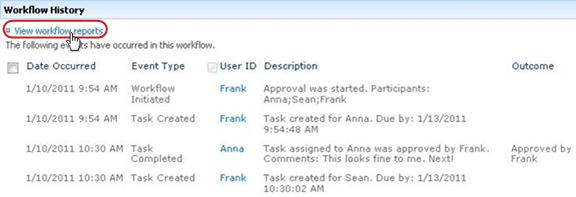
- Εντοπίστε τη ροή εργασίας για την οποία θέλετε να προβάλετε μια αναφορά και, στη συνέχεια, κάντε κλικ στο όνομα της αναφοράς που θέλετε να προβάλετε.
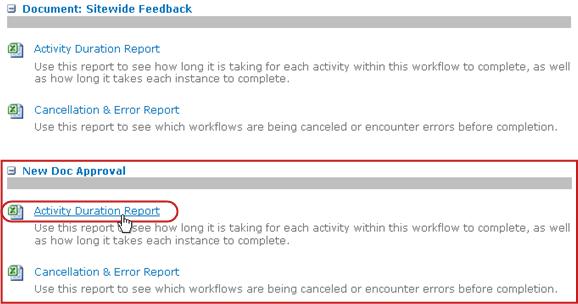
- Στη σελίδα "Προσαρμογή", διατηρήστε ή αλλάξτε τη θέση όπου θα δημιουργηθεί το αρχείο αναφοράς και, στη συνέχεια, κάντε κλικ στο κουμπί OK.
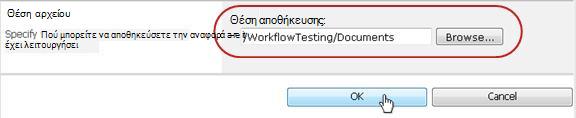
Η αναφορά δημιουργείται και αποθηκεύεται στην καθορισμένη θέση. - Όταν ολοκληρωθεί η αναφορά, μπορείτε να κάνετε κλικ στη σύνδεση που εμφανίζεται στην εικόνα που ακολουθεί για να την προβάλετε. Διαφορετικά, κάντε κλικ στο κουμπί OK για να ολοκληρώσετε και να κλείσετε το παράθυρο διαλόγου. (Αργότερα, όταν είστε έτοιμοι να προβάλετε την αναφορά, θα τη βρείτε στη θέση που καθορίσατε στο προηγούμενο βήμα.)
Τι ακολουθεί;
Εάν η ροή εργασίας λειτουργεί ακριβώς όπως θέλετε, είστε έτοιμοι να αρχίσετε να τη χρησιμοποιείτε.
Εάν υπάρχει κάτι που θέλετε να αλλάξετε στον τρόπο λειτουργίας του, ανατρέξτε στο τμήμα ΑΛΛΑΓΗ αυτού του άρθρου.
Δημιουργία αναφορών απόδοσης ροής εργασίας
Για να μάθετε πώς λειτουργεί γενικά μια από τις εκδόσεις ροής εργασίας — σε σχέση με το χρόνο και σε πολλές παρουσίες — μπορείτε να δημιουργήσετε μία ή και τις δύο προκαθορισμένες αναφορές:
- Αναφορά διάρκειας δραστηριότητας Χρησιμοποιήστε αυτή την αναφορά για να δείτε τους μέσους όρους του χρόνου που χρειάζεται για να ολοκληρωθεί κάθε δραστηριότητα μιας ροής εργασίας, καθώς και του χρόνου που χρειάζεται για να ολοκληρωθεί κάθε πλήρης εκτέλεση ή παρουσία αυτής της ροής εργασίας.
- Ακύρωση και αναφορά σφάλματος Χρησιμοποιήστε αυτή την αναφορά για να δείτε εάν μια ροή εργασίας ακυρώνεται συχνά ή αντιμετωπίζει σφάλματα πριν από την ολοκλήρωσή της.
Δημιουργία των διαθέσιμων αναφορών για μια ροή εργασιών
- Στη λίστα ή τη βιβλιοθήκη, στη στήλη "Κατάσταση " για αυτήν τη ροή εργασίας, κάντε κλικ σε οποιαδήποτε σύνδεση πληροφοριών κατάστασης.
- Στη σελίδα "Κατάσταση ροής εργασίας", στην περιοχή Ιστορικό ροής εργασίας, κάντε κλικ στην επιλογή Προβολή αναφορών ροής εργασίας.
- Εντοπίστε τη ροή εργασίας για την οποία θέλετε να προβάλετε μια αναφορά και, στη συνέχεια, κάντε κλικ στο όνομα της αναφοράς που θέλετε να προβάλετε.
- Στη σελίδα "Προσαρμογή", διατηρήστε ή αλλάξτε τη θέση όπου θα δημιουργηθεί το αρχείο αναφοράς και, στη συνέχεια, κάντε κλικ στο κουμπί OK.
Η αναφορά δημιουργείται και αποθηκεύεται στην καθορισμένη θέση. - Όταν ολοκληρωθεί η αναφορά, μπορείτε να κάνετε κλικ στη σύνδεση που εμφανίζεται στην εικόνα που ακολουθεί για να την προβάλετε. Διαφορετικά, κάντε κλικ στο κουμπί OK για να ολοκληρώσετε και να κλείσετε το παράθυρο διαλόγου. (Αργότερα, όταν είστε έτοιμοι να προβάλετε την αναφορά, θα τη βρείτε στη θέση που καθορίσατε στο προηγούμενο βήμα.)
Τι ακολουθεί;
Εάν η ροή εργασίας λειτουργεί ακριβώς όπως θέλετε, είστε έτοιμοι να αρχίσετε να τη χρησιμοποιείτε.
Εάν υπάρχει κάτι που θέλετε να αλλάξετε στον τρόπο λειτουργίας του, ανατρέξτε στο τμήμα ΑΛΛΑΓΗ αυτού του άρθρου.
Αλλαγή, απενεργοποίηση ή κατάργηση μιας ροής εργασίας "Συλλογή υπογραφών"
Αφού εκτελέσετε την πρώτη εμφάνιση της νέας ροής εργασίας "Συλλογή υπογραφών" και εξετάσετε τα αποτελέσματα, ίσως θέλετε να κάνετε μία ή περισσότερες αλλαγές στον τρόπο ρύθμισης παραμέτρων της ροής εργασίας.
Επίσης, μπορεί σε διάφορες χρονικές στιγμές στο μέλλον να θελήσετε να κάνετε περαιτέρω αλλαγές στη ρύθμιση παραμέτρων.
Τέλος, μπορεί κάποια στιγμή να θελήσετε να απενεργοποιήσετε τη ροή εργασίας για μικρότερο ή μεγαλύτερο χρονικό διάστημα, αλλά να μην την καταργήσετε — ή μπορεί, πράγματι, να επιλέξετε να την καταργήσετε εντελώς.
Αλλαγή μόνιμων ρυθμίσεων για μια ροή εργασιών
Για να κάνετε μόνιμες αλλαγές στις ρυθμίσεις μιας υπάρχουσας ροής εργασίας, μπορείτε να ανοίξετε και να επεξεργαστείτε τη φόρμα συσχέτισης που χρησιμοποιήθηκε αρχικά για την προσθήκη της.
Εάν η ροή εργασίας εκτελείται μόνο σε μία λίστα ή βιβλιοθήκη
Ανοίξτε τη λίστα ή τη βιβλιοθήκη στην οποία εκτελείται η ροή εργασίας.
Στην κορδέλα, κάντε κλικ στην καρτέλα Λίστα ή Βιβλιοθήκη .
Σημείωση
Το όνομα της καρτέλας μπορεί να διαφέρει, ανάλογα με τον τύπο της λίστας ή της βιβλιοθήκης. Για παράδειγμα, σε μια λίστα ημερολογίου, αυτή η καρτέλα ονομάζεται Calendar.
Στην ομάδα Ρυθμίσεις , κάντε κλικ στην επιλογή Ρυθμίσεις ροής εργασίας.
Στη σελίδα "Ρυθμίσεις ροής εργασίας", στην περιοχή Όνομα ροής εργασίας (κάντε κλικ για αλλαγή ρυθμίσεων), κάντε κλικ στο όνομα της ροής εργασίας για την οποία θέλετε να αλλάξετε τις ρυθμίσεις.
Σημείωση
Εάν η ροή εργασίας "Συλλογή υπογραφών" που θέλετε δεν εμφανίζεται στη λίστα, ενδέχεται να σχετίζεται μόνο με έναν τύπο περιεχομένου. Οι ροές εργασίας που εμφανίζονται σε αυτήν τη λίστα ελέγχονται από την Εμφάνιση συσχετίσεων ροής εργασίας αυτού του τύπου , που βρίσκεται ακριβώς επάνω από τη λίστα. (Δείτε την εικόνα.) Κάντε κλικ ανάμεσα στις επιλογές τύπου περιεχομένου στο αναπτυσσόμενο μενού για να ανακαλύψετε ποια εμφανίζει τη ροή εργασιών που θέλετε. Όταν εμφανιστεί η επιθυμητή ροή εργασίας στη λίστα, κάντε κλικ στο όνομα της ροής εργασίας.
Στην ίδια δισέλιδη φόρμα συσχέτισης που χρησιμοποιήθηκε αρχικά για την προσθήκη της ροής εργασίας, κάντε και αποθηκεύστε τις αλλαγές που θέλετε.
Για περισσότερες πληροφορίες σχετικά με τα πεδία και τα στοιχεία ελέγχου στη φόρμα συσχέτισης, ανατρέξτε στο τμήμα PLAN και στο κατάλληλο τμήμα ADD (Λίστα/βιβλιοθήκη ή συλλογή τοποθεσιών) αυτού του άρθρου.
Εάν η ροή εργασίας εκτελείται σε όλες τις λίστες και βιβλιοθήκες της συλλογής τοποθεσιών
- Ανοίξτε την αρχική σελίδα για τη συλλογή τοποθεσιών (όχι την αρχική σελίδα μιας τοποθεσίας ή μιας δευτερεύουσας τοποθεσίας μέσα στη συλλογή).
- Κάντε κλικ στο εικονίδιο "Ρυθμίσεις και, στη συνέχεια, κάντε κλικ στην επιλογή "Ρυθμίσεις τοποθεσίας".
Στη σελίδα "Ρυθμίσεις τοποθεσίας", στην περιοχή "Συλλογές", κάντε κλικ στην επιλογή "Τύποι περιεχομένου τοποθεσίας".
- Στη σελίδα "Τύποι περιεχομένου τοποθεσίας", κάντε κλικ στο όνομα του τύπου περιεχομένου τοποθεσίας στον οποίο εκτελείται η ροή εργασίας.
- Στη σελίδα για τον επιλεγμένο τύπο περιεχομένου, στην περιοχήΡυθμίσεις, κάντε κλικ στην επιλογήΡυθμίσεις ροής εργασίας.
- Στη σελίδα "Ρυθμίσεις ροής εργασίας", στην περιοχή Όνομα ροής εργασίας (κάντε κλικ για αλλαγή ρυθμίσεων), κάντε κλικ στο όνομα της ροής εργασίας για την οποία θέλετε να αλλάξετε τις ρυθμίσεις.
- Στην ίδια δισέλιδη φόρμα συσχέτισης που χρησιμοποιήθηκε αρχικά για την προσθήκη της ροής εργασίας, κάντε και αποθηκεύστε τις αλλαγές που θέλετε.
Για περισσότερες πληροφορίες σχετικά με τα πεδία και τα στοιχεία ελέγχου στη φόρμα συσχέτισης, ανατρέξτε στο τμήμα PLAN και στο κατάλληλο τμήμα ADD (Λίστα/βιβλιοθήκη ή συλλογή τοποθεσιών) αυτού του άρθρου.
Απενεργοποίηση ή κατάργηση μιας ροής εργασίας
Εάν η ροή εργασίας εκτελείται μόνο σε μία λίστα ή βιβλιοθήκη
- Ανοίξτε τη λίστα ή τη βιβλιοθήκη στην οποία εκτελείται η ροή εργασίας.
- Στην κορδέλα, κάντε κλικ στην καρτέλα Λίστα ή Βιβλιοθήκη .
Το όνομα της καρτέλας μπορεί να διαφέρει, ανάλογα με τον τύπο της λίστας ή της βιβλιοθήκης. Για παράδειγμα, σε μια λίστα ημερολογίου, αυτή η καρτέλα ονομάζεται Calendar. - Στην ομάδα "Ρυθμίσεις", κάντε κλικ στην επιλογή "Ρυθμίσεις ροής εργασίας"
- Στη σελίδα "Ρυθμίσεις ροής εργασίας", κάντε κλικ στη σύνδεση "Κατάργηση ροής εργασίας ".
- Χρησιμοποιήστε τη φόρμα στη σελίδα "Κατάργηση ροής εργασίας" για να απενεργοποιήσετε, να ενεργοποιήσετε ξανά ή να καταργήσετε ροές εργασίας.

Υπάρχουν πέντε στήλες στη φόρμα:
- Ροή εργασίας Το όνομα της ροής εργασίας.
- Παρουσίες Αριθμός εμφανίσεων της ροής εργασίας που εκτελούνται αυτήν τη στιγμή σε στοιχεία.
- Να επιτρέπεται Επιλογή που επιτρέπει στη ροή εργασιών να συνεχίσει να λειτουργεί κανονικά.
- Δεν υπάρχουν νέες παρουσίες Επιλογή που επιτρέπει την ολοκλήρωση οποιωνδήποτε παρουσιών της ροής εργασίας που εκτελούνται τη δεδομένη στιγμή, αλλά απενεργοποιεί τη ροή εργασιών, καθιστώντας μη διαθέσιμη την εκτέλεση νέων παρουσιών. (Αυτή η ενέργεια είναι αναστρέψιμη. Για να ενεργοποιήσετε ξανά τη ροή εργασίας αργότερα, επιστρέψτε σε αυτήν τη σελίδα και επιλέξτε Αποδοχή.)
- Κατάργηση Επιλογή που καταργεί εντελώς τη ροή εργασίας από τη λίστα ή τη βιβλιοθήκη. Όλες οι παρουσίες που εκτελούνται τερματίζονται αμέσως και η στήλη για αυτήν τη ροή εργασίας δεν εμφανίζεται πλέον στη σελίδα για τη λίστα ή τη βιβλιοθήκη. (Αυτή η ενέργεια δεν είναι αναστρέψιμη.)
Εάν η ροή εργασίας εκτελείται σε όλες τις λίστες και βιβλιοθήκες της συλλογής τοποθεσιών
- Ανοίξτε την αρχική σελίδα για τη συλλογή τοποθεσιών (όχι την αρχική σελίδα μιας τοποθεσίας ή μιας δευτερεύουσας τοποθεσίας μέσα στη συλλογή).
- Κάντε κλικ στο κουμπί " Ρυθμίσεις και, στη συνέχεια, κάντε κλικ στην επιλογή "Ρυθμίσεις τοποθεσίας".
Στο SharePoint στο Microsoft 365, κάντε κλικ στο , κάντε κλικ στην επιλογή Περιεχόμενο τοποθεσίας και, στη συνέχεια, κάντε κλικ στην επιλογή Ρυθμίσεις τοποθεσίας. - Στη σελίδα "Ρυθμίσεις τοποθεσίας", στην περιοχή Συλλογές Designer Web, κάντε κλικ στην επιλογή Τύποι περιεχομένου τοποθεσίας.
- Στη σελίδα "Τύποι περιεχομένου τοποθεσίας", κάντε κλικ στο όνομα του τύπου περιεχομένου τοποθεσίας στον οποίο εκτελείται η ροή εργασίας.
- Στη σελίδα για τον επιλεγμένο τύπο περιεχομένου, στην περιοχήΡυθμίσεις, κάντε κλικ στην επιλογή Ρυθμίσεις ροής εργασίας.
- Στη σελίδα "Ρυθμίσεις ροής εργασίας", κάντε κλικ στη σύνδεση "Κατάργηση ροής εργασίας ".
- Χρησιμοποιήστε τη φόρμα στη σελίδα "Κατάργηση ροής εργασίας" για να απενεργοποιήσετε, να ενεργοποιήσετε ξανά ή να καταργήσετε ροές εργασίας.
Τι ακολουθεί;
Εάν έχετε κάνει αλλαγές, εκτελέστε μια δοκιμαστική παρουσία της ροής εργασίας για να ελέγξετε προσεκτικά τα αποτελέσματα των αλλαγών.
Υπάρχουν πέντε στήλες στη φόρμα:
- Ροή εργασίας Το όνομα της ροής εργασίας.
- Παρουσίες Αριθμός εμφανίσεων της ροής εργασίας που εκτελούνται αυτήν τη στιγμή σε στοιχεία.
- Να επιτρέπεται Επιλογή που επιτρέπει στη ροή εργασιών να συνεχίσει να λειτουργεί κανονικά.
- Δεν υπάρχουν νέες παρουσίες Επιλογή που επιτρέπει την ολοκλήρωση οποιωνδήποτε παρουσιών της ροής εργασίας που εκτελούνται τη δεδομένη στιγμή, αλλά απενεργοποιεί τη ροή εργασιών, καθιστώντας μη διαθέσιμη την εκτέλεση νέων παρουσιών. (Αυτή η ενέργεια είναι αναστρέψιμη. Για να ενεργοποιήσετε ξανά τη ροή εργασίας αργότερα, επιστρέψτε σε αυτήν τη σελίδα και επιλέξτε Αποδοχή.)
- Κατάργηση Επιλογή που καταργεί εντελώς τη ροή εργασίας από τη συλλογή τοποθεσιών. Όλες οι παρουσίες που εκτελούνται τερματίζονται αμέσως και η στήλη για αυτήν τη ροή εργασίας δεν εμφανίζεται πλέον στη σελίδα για τη λίστα ή τη βιβλιοθήκη. (Αυτή η ενέργεια δεν είναι αναστρέψιμη.)
Περαιτέρω προσαρμογή
Υπάρχουν πολλοί τρόποι για να προσαρμόσετε περαιτέρω τις ροές εργασιών που περιλαμβάνονται στα προϊόντα SharePoint.
Μπορείτε ακόμη και να δημιουργήσετε προσαρμοσμένες ροές εργασίας από την αρχή.
Μπορείτε να χρησιμοποιήσετε οποιοδήποτε ή όλα από τα ακόλουθα προγράμματα:
- SharePoint Designer 2013 Προσαρμογή φορμών, ενεργειών και συμπεριφορών ροής εργασίας.
- Microsoft Visual Studio Δημιουργήστε τις δικές σας προσαρμοσμένες ενέργειες ροής εργασίας.
Για περισσότερες πληροφορίες, ανατρέξτε στο σύστημα Βοήθειας του Microsoft Software Developer Network (MSDN).