
Οι ροές εργασίας του SharePoint είναι προ-προγραμματισμένες μίνι εφαρμογές που βελτιστοποιούν και αυτοματοποιούν μια μεγάλη ποικιλία επιχειρηματικών διαδικασιών. Οι ροές εργασίας μπορεί να κυμαίνονται από τη συλλογή υπογραφών, σχολίων ή εγκρίσεων για ένα σχέδιο ή έγγραφο μέχρι την παρακολούθηση της τρέχουσας κατάστασης μιας διαδικασίας ρουτίνας. Οι ροές εργασιών του SharePoint έχουν σχεδιαστεί για να σας εξοικονομούν χρόνο και προσπάθεια και να προσφέρουν συνέπεια και αποτελεσματικότητα στις εργασίες που εκτελείτε σε τακτική βάση.
Σημείωση
- Οι ροές εργασιών του SharePoint 2010 αποσύρθηκαν από την 1η Αυγούστου 2020 για τους νέους μισθωτές και καταργήθηκαν από τους υπάρχοντες μισθωτές την 1η Νοεμβρίου 2020. Εάν χρησιμοποιείτε ροές εργασιών του SharePoint 2010, συνιστάται να κάνετε μετεγκατάσταση στο Power Automate ή σε άλλες υποστηριζόμενες λύσεις. Για περισσότερες πληροφορίες, ανατρέξτε στο θέμα Απόσυρση ροής εργασιών του SharePoint 2010.
- Η ροή εργασίας του SharePoint 2013 έχει καταργηθεί από τον Απρίλιο του 2023 και απενεργοποιήθηκε για τους νέους μισθωτές από τις 2 Απριλίου 2024. Θα καταργηθεί από τους υπάρχοντες μισθωτές και θα αποσυρθεί πλήρως από τις 2 Απριλίου 2026. Εάν χρησιμοποιείτε τη ροή εργασιών του SharePoint 2013, συνιστάται να κάνετε μετεγκατάσταση στο Power Automate ή σε άλλες υποστηριζόμενες λύσεις. Για περισσότερες πληροφορίες, ανατρέξτε στο θέμα Απόσυρση ροής εργασιών του SharePoint 2013.
Τι είναι μια ροή εργασίας του SharePoint;
Πιθανότατα γνωρίζετε ήδη τι είναι ένα διάγραμμα ροής. Είναι ένας γραφικός χάρτης μιας διαδικασίας, με οδηγίες σχετικά με το τι συμβαίνει σε κάθε βήμα.
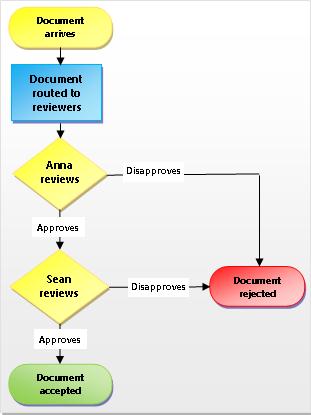
Μια ροή εργασίας του SharePoint είναι σαν ένα αυτοματοποιημένο διάγραμμα ροής που αφαιρεί μεγάλο μέρος της εργασίας, των εικασιών και της τυχαιότητας από τις τυπικές διαδικασίες εργασίας σας.
Για παράδειγμα, δείτε τη διαδικασία έγκρισης εγγράφου στην εικόνα. Η εκτέλεση αυτής της διαδικασίας με μη αυτόματο τρόπο μπορεί να σημαίνει πολύ έλεγχο και παρακολούθηση, προώθηση εγγράφων και αποστολή υπενθυμίσεων - και κάθε μία από αυτές τις εργασίες πρέπει να εκτελεστεί από εσάς ή από έναν ή περισσότερους συναδέλφους σας. Αυτό σημαίνει πολλή επιπλέον δουλειά και συνεχή ροή διακοπών.
Ωστόσο, όταν χρησιμοποιείτε τη ροή εργασίας έγκρισης εγγράφων του SharePoint για την εκτέλεση της διαδικασίας, όλος αυτός ο έλεγχος και η παρακολούθηση, η υπενθύμιση και η προώθηση πραγματοποιούνται αυτόματα από τη ροή εργασίας. Εάν κάποιος καθυστερήσει στην ολοκλήρωση μιας εργασίας ή εάν παρουσιαστεί κάποιο άλλο ζήτημα, οι περισσότερες από τις ροές εργασίας που περιλαμβάνονται δημιουργούν μια ειδοποίηση για να σας ενημερώσουν. Η παρακολούθηση της διαδικασίας μειώνεται.
Η εκτέλεση μιας ροής εργασίας του SharePoint είναι εύκολη. Επιλέξτε τον τύπο ροής εργασίας, καθορίστε τις επιλογές σας και αφήστε τη ροή εργασίας να εκτελεστεί. Εάν χρειάζεται, ακυρώστε ή τερματίστε τη ροή εργασίας.
Ποιες διαδικασίες μπορώ να αυτοματοποιήσω χρησιμοποιώντας μια ροή εργασιών του SharePoint;
Κάθε ένας από τους τύπους ροής εργασίας που περιλαμβάνονται λειτουργεί ως πρότυπο. Μπορείτε να προσθέσετε μια παρουσία της ροής εργασίας για μία λίστα ή βιβλιοθήκη ή για μια ολόκληρη συλλογή τοποθεσιών χρησιμοποιώντας μια φόρμα προετοιμασίας για να καθορίσετε τις επιλογές και τις επιλογές που θέλετε για την παρουσία. Αυτές οι επιλογές περιλαμβάνουν τα άτομα στα οποία η ροή εργασιών αναθέτει εργασίες, τις προθεσμίες εργασίας, τον τρόπο έναρξης και από ποιον της ροής εργασιών, καθώς και οδηγίες που πρέπει να περιλαμβάνονται στις ειδοποιήσεις εργασίας. Δημιουργήστε μια νέα ροή εργασίας μεταβαίνοντας στις Ρυθμίσεις >λίστας,Ρυθμίσεις> ροής εργασίας:Προσθέστε μια ροή εργασίας. Εάν θέλετε, διαβάστε περισσότερα σχετικά με τις ροές εργασίας 2010 και 2013.
Σημαντικό
Από προεπιλογή, οι ροές εργασίας "Έγκριση", "Συλλογή σχολίων" και "Συλλογή υπογραφής" δεν είναι ενεργοποιημένες και δεν παρατίθενται στο πλαίσιο λίστας " Επιλογή προτύπου ροής εργασίας " της φόρμας συσχέτισης. Για να τις καταστήσει διαθέσιμες για χρήση, ένας διαχειριστής τοποθεσίας πρέπει να τις ενεργοποιήσει σε επίπεδο συλλογής τοποθεσιών. Μεταβείτε στις "Ρυθμίσεις τοποθεσίας>"Δυνατότητες> συλλογής τοποθεσιώνΕνεργοποίηση της δυνατότητας "Ροές εργασίας". Επίσης, το SharePoint 2013 παρέχει πρότυπα ροής εργασίας που βασίζονται στο SharePoint 2010. Σε περίπτωση που θέλετε να δημιουργήσετε μια ροή εργασίας που βασίζεται στο SharePoint 2013 με παρόμοια λογική, χρησιμοποιήστε ένα εργαλείο όπως το SharePoint Designer 2013.
Υπάρχουν πέντε προ-προγραμματισμένοι τύποι ροής εργασίας.
Έγκριση (δρομολόγηση εγγράφου ή στοιχείου για έγκριση ή απόρριψη)
 Μια ροή εργασίας "Έγκριση" δρομολογεί ένα έγγραφο ή άλλο στοιχείο σε καθορισμένα άτομα για έγκριση ή απόρριψη. Μπορείτε επίσης να χρησιμοποιήσετε μια ροή εργασίας "Έγκριση" για να ελέγξετε την έγκριση περιεχομένου σε μια λίστα ή βιβλιοθήκη. Για να μάθετε περισσότερα και για οδηγίες βήμα προς βήμα, ανατρέξτε στο θέμα Όλες οι πληροφορίες για τις ροές εργασίας έγκρισης.
Συλλογή σχολίων (δρομολόγηση εγγράφου ή στοιχείου για σχόλια)
 " Μια ροή εργασίας "Συλλογή σχολίων" δρομολογεί ένα έγγραφο ή άλλο στοιχείο σε καθορισμένα άτομα για τα σχόλιά τους. Η ροή εργασίας "Συλλογή σχολίων" ενοποιεί όλα τα σχόλια από τους συμμετέχοντες για τον κάτοχο της ροής εργασίας και παρέχει μια καταγραφή της διαδικασίας αναθεώρησης. Για να μάθετε περισσότερα και για οδηγίες βήμα προς βήμα, ανατρέξτε στο θέμα Όλες οι πληροφορίες για τις ροές εργασίας συλλογής σχολίων.
Συλλογή υπογραφών (δρομολόγηση εγγράφου, βιβλίου εργασίας ή φόρμας για ψηφιακές υπογραφές)
 " Η ροή εργασίας "Συλλογή υπογραφών" δρομολογεί ένα έγγραφο του Microsoft Office σε καθορισμένα άτομα για τις ψηφιακές υπογραφές τους. Σημειώστε ότι η ροή εργασίας "Συλλογή υπογραφών" λειτουργεί μόνο με Word έγγραφα, βιβλία εργασίας του Excel και φόρμες του InfoPath. Για να μάθετε περισσότερα και για οδηγίες βήμα προς βήμα, ανατρέξτε στην ενότητα Όλες οι πληροφορίες για τις ροές εργασίας συλλογής υπογραφών.
Three-State (παρακολούθηση ενός ζητήματος, έργου ή εργασίας σε τρεις καταστάσεις ή φάσεις)
 Η ροή εργασίας τριών φάσεων έχει σχεδιαστεί για την παρακολούθηση της κατάστασης ενός στοιχείου λίστας σε τρεις καταστάσεις (φάσεις). Μπορεί να χρησιμοποιηθεί για τη διαχείριση επιχειρηματικών διεργασιών για τις οποίες απαιτείται από τις εταιρείες η παρακολούθηση ενός μεγάλου όγκου θεμάτων ή στοιχείων. Παραδείγματα: Ζητήματα υποστήριξης πελατών, ευκαιρίες πωλήσεων ή εργασίες έργων.
Με κάθε μετάβαση μεταξύ καταστάσεων, η ροή εργασιών αναθέτει μια εργασία σε ένα άτομο και στέλνει στο άτομο αυτό μια ειδοποίηση ηλεκτρονικού ταχυδρομείου σχετικά με την εργασία. Όταν ολοκληρωθεί αυτή η εργασία, η ροή εργασίας ενημερώνει την κατάσταση του στοιχείου και προχωρά στην επόμενη κατάσταση. Η ροή εργασίας τριών φάσεων έχει σχεδιαστεί για να λειτουργεί με το πρότυπο λίστας "Παρακολούθηση θεμάτων", αλλά μπορεί να χρησιμοποιηθεί με οποιαδήποτε λίστα περιέχει μια στήλη επιλογής που έχει τρεις ή περισσότερες τιμές.
Για να μάθετε περισσότερα και για οδηγίες βήμα προς βήμα, ανατρέξτε στο θέμα Χρήση ροής εργασίας τριών φάσεων.
Έγκριση δημοσίευσης (αυτοματοποίηση δρομολόγησης περιεχομένου για αναθεώρηση και έγκριση)
 " Μια ροή εργασιών με έγκριση δημοσίευσης είναι παρόμοια με άλλες ροές εργασιών του SharePoint ως προς το ότι αυτοματοποιεί τη δρομολόγηση του περιεχομένου σε ειδικούς επί του θέματος και στους ενδιαφερόμενους για αναθεώρηση και έγκριση. Αυτό που ξεχωρίζει τη ροή εργασιών έγκρισης δημοσίευσης είναι ότι είναι ειδικά σχεδιασμένη για τοποθεσίες δημοσίευσης όπου υπάρχει αυστηρός έλεγχος για τη δημοσίευση νέων και ενημερωμένων ιστοσελίδων. Σε αυτού του είδους τις τοποθεσίες, δεν είναι δυνατή η δημοσίευση νέου περιεχομένου εάν δεν έχει εγκριθεί από όλους τους υπεύθυνους έγκρισης στη ροή εργασιών. Για να μάθετε περισσότερα και για οδηγίες βήμα προς βήμα, ανατρέξτε στο θέμα Εργασία με ροή εργασιών εγκρίσεων δημοσίευσης.
Ποιος μπορεί να προσθέσει και να ξεκινήσει μια ροή εργασίας του SharePoint;
Για να προσθέσετε ή να ξεκινήσετε μια ροή εργασίας, πρέπει να έχετε τα κατάλληλα δικαιώματα για τη λίστα, τη βιβλιοθήκη ή τη συλλογή τοποθεσιών όπου εκτελείται η ροή εργασίας:
- Για να προσθέσετε μια ροή εργασίας Από προεπιλογή, για να προσθέσετε μια ροή εργασίας, πρέπει να έχετε το δικαίωμα "Διαχείριση λιστών". (Η ομάδα "Κάτοχοι" και η ομάδα "Μέλη" έχουν το δικαίωμα "Διαχείριση λιστών" από προεπιλογή. Η ομάδα "Επισκέπτες" όχι.)
-
Για να ξεκινήσετε μια ροή εργασίας Επίσης, από προεπιλογή, πρέπει να έχετε το δικαίωμα επεξεργασίας στοιχείων για να ξεκινήσετε μια ροή εργασίας που έχει ήδη προστεθεί. (Τόσο η ομάδα "Κάτοχοι" όσο και η ομάδα "Μέλη" έχουν και οι δύο το δικαίωμα "Επεξεργασία στοιχείων" από προεπιλογή, ενώ η ομάδα "Επισκέπτες" όχι.)
Εναλλακτικά, οι κάτοχοι μπορούν να επιλέξουν να ρυθμίσουν συγκεκριμένες ροές εργασίας, έτσι ώστε να μπορούν να ξεκινήσουν μόνο από τα μέλη της ομάδας κατόχων. Στην περίπτωση μιας δευτερεύουσας τοποθεσίας με μοναδικά δικαιώματα, οι κάτοχοι θα πρέπει να διασφαλίσουν ότι τα απαιτούμενα δικαιώματα έχουν εκχωρηθεί ρητά στους χρήστες της ροής εργασίας. Ανατρέξτε στο θέμα Προσαρμογή δικαιωμάτων για μια λίστα ή βιβλιοθήκη του SharePoint.
Πώς γίνεται μπορώ να προσθέσω και να εκτελέσω μια ροή εργασίας του SharePoint;
Το παρακάτω διάγραμμα παρέχει μια προβολή υψηλού επιπέδου των βασικών σταδίων για το σχεδιασμό, την προσθήκη, την εκτέλεση και την τροποποίηση μιας ροής εργασίας του SharePoint. Ακολουθούν επιμέρους ενότητες σχετικά με κάθε ένα από τα βήματα.

- Σχέδιο Βεβαιωθείτε ότι γνωρίζετε ποιες επιλογές θέλετε και ποιες πληροφορίες θα πρέπει να έχετε διαθέσιμες όταν χρησιμοποιείτε τη φόρμα προετοιμασίας για να προσθέσετε τη δική σας έκδοση της ροής εργασίας.
- Προσθήκη Συμπληρώστε τη φόρμα προετοιμασίας για να προσθέσετε την έκδοση ροής εργασίας που έχετε σε μια λίστα, βιβλιοθήκη ή συλλογή τοποθεσιών.
- Έναρξη Ξεκινήστε τη νέα ροή εργασίας, είτε με αυτόματο είτε με μη αυτόματο τρόπο, σε ένα έγγραφο ή άλλο στοιχείο σε λίστα ή βιβλιοθήκη. (Εάν την ξεκινήσετε με μη αυτόματο τρόπο, θα έχετε την ευκαιρία να αλλάξετε ορισμένες από τις ρυθμίσεις της φόρμας συσχέτισης της ροής εργασίας σε μια πιο σύντομη φόρμα προετοιμασίας.) Όταν ξεκινήσει η ροή εργασίας, δημιουργεί εργασίες, στέλνει μηνύματα ειδοποίησης και αρχίζει να παρακολουθεί ενέργειες και συμβάντα.
- Οθόνη Κατά την εκτέλεση της ροής εργασίας, μπορείτε να προβάλετε τη σελίδα " Κατάσταση ροής εργασίας " για να δείτε ποιες εργασίες έχουν ολοκληρωθεί και ποιες άλλες ενέργειες έχουν πραγματοποιηθεί. Εάν είναι απαραίτητο, μπορείτε να προσαρμόσετε τις τρέχουσες και μελλοντικές εργασίες από αυτό το σημείο, ακόμη και να ακυρώσετε ή να τερματίσετε την εκτέλεση της ροής εργασίας.
- Ανασκόπηση Όταν ολοκληρωθεί η εκτέλεση, ολόκληρο το ιστορικό της μπορεί να αναθεωρηθεί στη σελίδα " Κατάσταση ροής εργασίας ". Επίσης, από τη σελίδα κατάστασης, μπορούν να δημιουργηθούν στατιστικές αναφορές σχετικά με τη γενική απόδοση αυτής της ροής εργασίας.
- Αλλαγή Εάν η ροή εργασίας δεν λειτουργεί ακριβώς όπως θέλετε, μπορείτε να ανοίξετε την αρχική φόρμα συσχέτισης που χρησιμοποιήσατε για να την προσθέσετε και να κάνετε τις αλλαγές σας εκεί.