
Οι ροές εργασιών του SharePoint μπορούν να σας βοηθήσουν να αυτοματοποιήσετε τις επιχειρηματικές διαδικασίες σας, καθιστώντας τις πιο συνεπείς και πιο αποτελεσματικές. Η ροή εργασίας "Έγκριση" σάς επιτρέπει να δρομολογήσετε έγγραφα και άλλα στοιχεία που είναι αποθηκευμένα στο SharePoint σε ένα ή περισσότερα άτομα για έγκριση.
Σημείωση
- Οι ροές εργασιών του SharePoint 2010 αποσύρθηκαν από την 1η Αυγούστου 2020 για τους νέους μισθωτές και καταργήθηκαν από τους υπάρχοντες μισθωτές την 1η Νοεμβρίου 2020. Εάν χρησιμοποιείτε ροές εργασιών του SharePoint 2010, συνιστάται να κάνετε μετεγκατάσταση στο Power Automate ή σε άλλες υποστηριζόμενες λύσεις. Για περισσότερες πληροφορίες, ανατρέξτε στο θέμα Απόσυρση ροής εργασιών του SharePoint 2010.
- Η ροή εργασίας του SharePoint 2013 έχει καταργηθεί από τον Απρίλιο του 2023 και θα απενεργοποιηθεί για τους νέους μισθωτές από τις 2 Απριλίου 2024. Θα καταργηθεί από τους υπάρχοντες μισθωτές και θα αποσυρθεί πλήρως από τις 2 Απριλίου 2026. Εάν χρησιμοποιείτε τη ροή εργασιών του SharePoint 2013, συνιστάται να κάνετε μετεγκατάσταση στο Power Automate ή σε άλλες υποστηριζόμενες λύσεις. Για περισσότερες πληροφορίες, ανατρέξτε στο θέμα Απόσυρση ροής εργασιών του SharePoint 2013 στο Microsoft 365.
Για περισσότερες πληροφορίες, ανατρέξτε στο θέμα Πληροφορίες για τις ροές εργασίας που περιλαμβάνονται στο SharePoint.
Σημαντικό
Από προεπιλογή, η ροή εργασίας "Έγκριση" δεν ενεργοποιείται και δεν παρατίθεται στο πλαίσιο λίστας " Επιλέξτε ένα πρότυπο ροής εργασίας " της φόρμας συσχέτισης. Για να είναι διαθέσιμη για χρήση, ένας διαχειριστής τοποθεσίας πρέπει να την ενεργοποιήσει σε επίπεδο συλλογής τοποθεσιών. Μεταβείτε στις "Ρυθμίσεις τοποθεσίας>"Οι δυνατότητες> συλλογής τοποθεσιών ενεργοποιούν τη δυνατότητα "Ροές εργασιών". Επίσης, το SharePoint 2013 παρέχει αυτά τα πρότυπα ροής εργασίας που βασίζονται στην κατάσταση λειτουργίας συμβατότητας του SharePoint 2010. Για να δημιουργήσετε μια ροή εργασίας που βασίζεται στο SharePoint 2013 με παρόμοια λογική, χρησιμοποιήστε το SharePoint Designer 2013.
Αν το μόνο που χρειάζεται να κάνετε είναι να ολοκληρώσετε μια εργασία της ροής εργασίας "Έγκριση" Απλώς κάντε κύλιση προς τα κάτω στο τμήμα Πλήρες και αναπτύξτε το. Ενδέχεται να μην χρειάζεστε κανένα από τα άλλα τμήματα προς το παρόν.

Οι ροές εργασίας του SharePoint είναι:
- Αποτελεσματικότητα και συνέπεια Μια ροή εργασίας "Έγκριση" δρομολογεί αυτόματα το έγγραφο ή το στοιχείο, αναθέτει εργασίες αναθεώρησης και παρακολουθεί την πρόοδό τους και στέλνει υπενθυμίσεις και ειδοποιήσεις όταν χρειάζεται. Η δραστηριότητα σε μια ροή εργασιών μπορεί να παρακολουθείται και να προσαρμόζεται από μια κεντρική σελίδα κατάστασης και το ιστορικό των συμβάντων σε μια εκτέλεση ροής εργασιών διατηρείται για 60 ημέρες μετά την ολοκλήρωσή της.
- Λιγότερη εργασία για εσάς Μια ροή εργασίας έγκρισης εξοικονομεί χρόνο και κόπο για εσάς και τους συναδέλφους σας και ταυτόχρονα βελτιώνει και τυποποιεί τη διαδικασία έγκρισης.
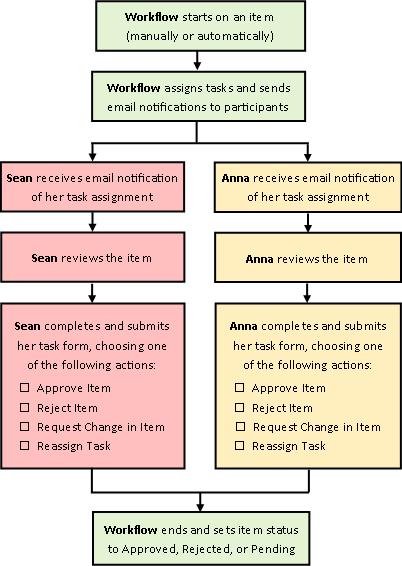
Ακολουθεί ένα διάγραμμα μιας πολύ απλής έκδοσης της ροής εργασίας "Έγκριση".
Συμβουλές για τη χρήση αυτού του άρθρου
Οι πληροφορίες σε αυτό το άρθρο παρουσιάζονται σε δέκα επεκτάσιμα τμήματα.
Κάντε κλικ εδώ για μερικές συμβουλές σχετικά με την πλήρη αξιοποίηση αυτού του άρθρου
Αν το μόνο που χρειάζεται να κάνετε είναι να ολοκληρώσετε μια εργασία της ροής εργασίας "Έγκριση" Απλώς κάντε κύλιση προς τα κάτω στο τμήμα Πλήρες και αναπτύξτε το. Ενδέχεται να μην χρειάζεστε κανένα από τα άλλα τμήματα προς το παρόν.
Εάν θέλετε να προσθέσετε, να ξεκινήσετε, να παρακολουθήσετε και να διατηρήσετε ροές εργασιών Εάν δεν είστε ήδη εξοικειωμένοι με αυτές τις εργασίες, ίσως σας φανεί χρήσιμο να μετακινηθείτε σε αυτό το άρθρο, τμήμα προς τμήμα, την πρώτη φορά που σχεδιάζετε και προσθέτετε μια ροή εργασίας. Μόλις εξοικειωθείτε με τις πληροφορίες και τη διάταξη του άρθρου, θα μπορείτε να μεταβείτε απευθείας στο τμήμα που χρειάζεστε σε τυχόν επαναληπτικές επισκέψεις.
Έγκριση περιεχομένου και έγκριση δημοσίευσης Ενδέχεται να έχετε λίστες ή βιβλιοθήκες στις οποίες θέλετε τα νέα στοιχεία ή/και οι νέες εκδόσεις των τρεχόντων στοιχείων να αναθεωρούνται για την ακρίβεια του περιεχομένου τους ή για την καταλληλότητα της μορφής και του στυλ τους, πριν γίνουν ορατά σε όλους όσους έχουν πρόσβαση στη λίστα. Αυτό το είδος διαδικασίας αναθεώρησης ονομάζεται έγκριση περιεχομένου και μπορείτε να χρησιμοποιήσετε μια ροή εργασίας έγκρισης για να ελέγξετε την έγκριση περιεχομένου σε μια λίστα ή βιβλιοθήκη. (Υπάρχει επίσης μια πολύ παρόμοια ροή εργασίας έγκρισης δημοσίευσης, η οποία δημιουργήθηκε ειδικά για χρήση σε τοποθεσίες του SharePoint που δημοσιεύουν ιστοσελίδες στο Internet.)
Λίγα λόγια για την εκτύπωση αυτού του άρθρου Αυτό είναι ένα μεγάλο άρθρο. Εάν θέλετε να εκτυπώσετε μόνο επιλεγμένα τμήματα, βεβαιωθείτε ότι μόνο αυτά τα τμήματα είναι αναπτυγμένα κατά την εκτύπωση. (Επίσης, εάν θέλετε να συμπεριλάβετε τα πλήρη γραφικά στο εκτυπωμένο αντίγραφο, εκτυπώστε με οριζόντιο προσανατολισμό και όχι κατακόρυφο.)
Και δυο λόγια για την αναζήτηση Προτού πραγματοποιήσετε αναζήτηση για οποιοδήποτε κείμενο ή όρο σε αυτό το άρθρο, βεβαιωθείτε ότι όλα τα τμήματα στα οποία θέλετε να κάνετε αναζήτηση είναι αναπτυγμένα.
Μάθετε περισσότερα σχετικά με τις ροές εργασίας έγκρισης
Μια ροή εργασίας "Έγκριση" είναι μια δυνατότητα του SharePoint που δρομολογεί ένα έγγραφο ή άλλο στοιχείο που είναι αποθηκευμένο σε μια λίστα ή βιβλιοθήκη του SharePoint σε ένα ή περισσότερα άτομα για έγκριση ή απόρριψη. Η ροή εργασίας αυτοματοποιεί, εξορθολογίζει και τυποποιεί ολόκληρη τη διαδικασία.

Η ροή εργασιών βασικής έγκρισης που περιλαμβάνεται στα προϊόντα του SharePoint λειτουργεί ως πρότυπο. Χρησιμοποιώντας αυτό το πρότυπο, μπορείτε να προσθέσετε πολλαπλές ροές εργασίας έγκρισης στις τοποθεσίες σας. Κάθε ροή εργασίας που προσθέτετε είναι μια μοναδική έκδοση της βασικής ροής εργασίας "Έγκριση", καθεμία με τον δικό της εξειδικευμένο τρόπο εργασίας, με βάση τις ρυθμίσεις που καθορίζετε όταν την προσθέτετε.
Ενότητες σε αυτό το τμήμα
- Τι μπορεί να κάνει για μένα μια ροή εργασίας έγκρισης;
- Τι δεν μπορεί να κάνει μια ροή εργασίας "Έγκριση";
- Ποιος μπορεί να χρησιμοποιήσει αυτόν τον τύπο ροής εργασίας;
- Πώς μπορείτε να σχεδιάσετε, να προσθέσετε, να εκτελέσετε και να διατηρήσετε αυτόν τον τύπο ροής εργασίας;
1. Τι μπορεί να κάνει για μένα μια ροή εργασίας έγκρισης;
- Όταν προσθέτετε για πρώτη φορά μια ροή εργασίας "Έγκριση" στη λίστα, τη βιβλιοθήκη ή τη συλλογή τοποθεσιών σας, μπορείτε να καθορίσετε πόσους συμμετέχοντες θα συμπεριλάβετε και να υποδείξετε εάν οι εργασίες τους ανατίθενται η μία μετά την άλλη (σε σειρά) ή όλες μαζί (παράλληλα). Μπορείτε ακόμη να αποφασίσετε εάν θα χωρίσετε τις εργασίες των συμμετεχόντων σε δύο ή περισσότερα ξεχωριστά στάδια, καθώς και να καθορίσετε μια τελική ημερομηνία λήξης ή/και το χρόνο που επιτρέπεται για την ολοκλήρωση κάθε εργασίας. Επίσης, κάθε φορά που ξεκινάτε τη ροή εργασίας με μη αυτόματο τρόπο σε ένα στοιχείο, μπορείτε να τροποποιήσετε οποιαδήποτε από αυτές τις ρυθμίσεις.
- Η ροή εργασίας αναθέτει μια εργασία σε κάθε συγκεκριμένο συμμετέχοντα. Κάθε συμμετέχων επιλέγει μεταξύ πολλών πιθανών απαντήσεων: να εγκρίνει ή να απορρίψει το στοιχείο, να ζητήσει αλλαγή στο στοιχείο, να αναθέσει εκ νέου την εργασία ή να ακυρώσει ή να διαγράψει την εργασία.
- Κατά την εκτέλεση της ροής εργασίας, μπορείτε να παρακολουθείτε την πρόοδο και να κάνετε προσαρμογές (εάν χρειάζεται) από μία μεμονωμένη, κεντρική σελίδα "Κατάσταση ροής εργασίας".
- Για 60 ημέρες μετά την ολοκλήρωση της ροής εργασίας, η λίστα με όλα τα συμβάντα ροής εργασίας που προέκυψαν στη διάρκεια αυτής της εκτέλεσης (ή παρουσίας) της ροής εργασίας είναι ακόμη διαθέσιμη στη σελίδα "Κατάσταση ροής εργασίας", για ανεπίσημη αναφορά.
Μπορείτε επίσης να χρησιμοποιήσετε μια ροή εργασίας έγκρισης για να διαχειριστείτε μια διαδικασία έγκρισης περιεχομένου για μια λίστα ή βιβλιοθήκη. Για περισσότερες πληροφορίες, ανατρέξτε στο τμήμα στοιχείου ελέγχου αυτού του άρθρου.
2. Τι δεν μπορεί να κάνει μια ροή εργασίας "Έγκριση";
Οι συμμετέχοντες σε μια ροή εργασίας "Έγκριση" συνήθως δεν επιτρέπεται να κάνουν αλλαγές στο στοιχείο που εξετάζεται. Αντί για αυτό, οι συμμετέχοντες μπορούν να ζητήσουν να γίνουν αλλαγές στο στοιχείο κατά τη διάρκεια της παρουσίας της ροής εργασίας. Εάν θέλετε να προσθέσετε μια ροή εργασίας στην οποία οι συμμετέχοντες εισάγουν σχόλια και εντοπισμένες αλλαγές στο ίδιο το στοιχείο, ανατρέξτε στο άρθρο, Όλες οι πληροφορίες για τις ροές εργασίας συλλογής σχολίων, στην ενότητα Δείτε επίσης .
Επίσης, οι ροές εργασίας έγκρισης δεν έχουν σχεδιαστεί για τη συλλογή υπογραφών. Εάν θέλετε να χρησιμοποιήσετε μια ροή εργασίας για να συλλέξετε υπογραφές σε ένα έγγραφο του Microsoft Word, ένα βιβλίο εργασίας του Microsoft Excel ή μια φόρμα του Microsoft InfoPath, ανατρέξτε στο άρθρο,Όλες οι πληροφορίες για τις ροές εργασίας συλλογής υπογραφών, στην ενότητα Δείτε επίσης.
3. Ποιος μπορεί να χρησιμοποιήσει αυτόν τον τύπο ροής εργασίας;
Για να προσθέσετε μια ροή εργασίαςΑπό προεπιλογή, για να προσθέσετε μια ροή εργασίας, πρέπει να έχετε το δικαίωμα "Διαχείριση λιστών". (Η ομάδα "Κάτοχοι" έχει το δικαίωμα "Διαχείριση λιστών" από προεπιλογή. Η ομάδα "Μέλη" και η ομάδα "Επισκέπτες" όχι.)
Για να ξεκινήσετε μια ροή εργασίαςΕπίσης, από προεπιλογή, πρέπει να έχετε το δικαίωμα επεξεργασίας στοιχείων για να ξεκινήσετε μια ροή εργασίας που έχει ήδη προστεθεί. (Τόσο η ομάδα "Μέλη" όσο και η ομάδα "Κάτοχοι" έχουν και οι δύο το δικαίωμα "Επεξεργασία στοιχείων" από προεπιλογή, ενώ η ομάδα "Επισκέπτες" όχι.)
Εναλλακτικά, οι κάτοχοι μπορούν να επιλέξουν να ρυθμίσουν συγκεκριμένες ροές εργασίας, έτσι ώστε να μπορούν να ξεκινήσουν μόνο από τα μέλη της ομάδας κατόχων. (Για να το κάνετε αυτό, επιλέξτε το πλαίσιο ελέγχου Απαιτούνται δικαιώματα διαχείρισης λιστών για την εκκίνηση αυτής της ροής εργασίας , στην πρώτη σελίδα της φόρμας συσχετισμού.)
4. Πώς μπορείτε να σχεδιάσετε, να προσθέσετε, να εκτελέσετε και να διατηρήσετε αυτόν τον τύπο ροής εργασίας;
Αυτά είναι τα βασικά στάδια:
-
ΠΡΙΝ από την εκτέλεση της ροής εργασίας (σχεδιασμός, προσθήκη, έναρξη)
Πριν προσθέσετε μια ροή εργασίας, σχεδιάζετε πού θέλετε να την προσθέσετε (για μία λίστα ή βιβλιοθήκη ή για ολόκληρη τη συλλογή τοποθεσιών) και τις λεπτομέρειες για το πώς θα λειτουργεί. Αφού προσθέσετε και ρυθμίσετε τις παραμέτρους της ροής εργασιών, οποιοσδήποτε διαθέτει τα απαραίτητα δικαιώματα μπορεί να την ξεκινήσει σε ένα συγκεκριμένο στοιχείο. Επίσης, η ροή εργασιών μπορεί να ρυθμιστεί ώστε να εκτελείται αυτόματα. Οι αυτόματες εκτελέσεις μπορούν να ενεργοποιηθούν με βάση ένα ή και τα δύο συμβάντα ενεργοποίησης: όταν προστίθεται ή δημιουργείται οποιοδήποτε στοιχείο σε μια λίστα ή βιβλιοθήκη ή όταν αλλάζει οποιοδήποτε στοιχείο σε μια λίστα ή βιβλιοθήκη. -
ΕΝΩ εκτελείται η ροή εργασίας (ολοκλήρωση, παρακολούθηση, προσαρμογή)
Κατά την εκτέλεση της ροής εργασίας, μεμονωμένοι συμμετέχοντες ολοκληρώνουν τις εργασίες που τους έχουν ανατεθεί. Αποστέλλονται αυτόματες υπενθυμίσεις στους συμμετέχοντες που δεν τηρούν τις προθεσμίες εργασίας. Στο μεταξύ, η πρόοδος της ροής εργασιών μπορεί να παρακολουθείται από μια κεντρική σελίδα κατάστασης ροής εργασιών για τη συγκεκριμένη παρουσία της ροής εργασιών. Προσαρμογές στη ροή εργασίας ενώ εκτελείται μπορούν να γίνουν από την ίδια σελίδα. Και, εάν είναι απαραίτητο, η ροή εργασίας μπορεί να ακυρωθεί ή να τερματιστεί από εκεί. -
ΜΕΤΑ την εκτέλεση της ροής εργασίας (αναθεώρηση, αναφορά, αλλαγή)
Όταν ολοκληρωθεί η ροή εργασίας, ολόκληρο το ιστορικό της εκτέλεσης (ή της παρουσίας) μπορεί να αναθεωρηθεί για έως 60 ημέρες στη σελίδα "Κατάσταση ροής εργασίας". Από την ίδια σελίδα, μπορούν να δημιουργηθούν στατιστικές αναφορές για την απόδοση αυτής της έκδοσης ροής εργασίας. Τέλος, εάν ποτέ υπάρχει κάτι που θέλετε να αλλάξετε στον τρόπο λειτουργίας της ροής εργασίας, μπορείτε να ανοίξετε και να επεξεργαστείτε τη φόρμα συσχέτισης που συμπληρώσατε κατά την πρώτη προσθήκη της ροής εργασίας.
Το παρακάτω διάγραμμα ροής απεικονίζει αυτά τα στάδια από την οπτική γωνία του ατόμου που προσθέτει μια νέα ροή εργασιών.

ΣΧΕΔΙΑΣΜΟΣ νέας ροής εργασίας "Έγκριση"
Σε αυτό το τμήμα, προσδιορίζουμε τις αποφάσεις που πρέπει να λάβετε και τις πληροφορίες που πρέπει να συγκεντρώσετε πριν προσθέσετε μια έκδοση της ροής εργασίας "Έγκριση".
Εάν είστε ήδη εξοικειωμένοι με τον τρόπο προσθήκης αυτού του τύπου ροής εργασίας και χρειάζεστε μόνο μια υπενθύμιση σχετικά με τα συγκεκριμένα βήματα, μπορείτε να μεταβείτε απευθείας στο κατάλληλο τμήμα Προσθήκη (Λίστα/βιβλιοθήκη ή Συλλογή τοποθεσιών) αυτού του άρθρου.
Ενότητες σε αυτό το τμήμα
Οι ροές εργασιών που περιλαμβάνονται στα προϊόντα SharePoint λειτουργούν ως κύρια πρότυπα στα οποία βασίζονται οι συγκεκριμένες, μεμονωμένες ροές εργασιών που προσθέτετε στις λίστες, τις βιβλιοθήκες και τη συλλογή τοποθεσιών σας.
Κάθε φορά που προσθέτετε μια ροή εργασίας "Έγκριση", για παράδειγμα, προσθέτετε μια έκδοση του γενικού προτύπου ροής εργασίας "Έγκριση". Δίνετε σε κάθε έκδοση το δικό της όνομα και τις δικές της ρυθμίσεις, τις οποίες καθορίζετε στη φόρμα συσχέτισης όταν προσθέτετε τη συγκεκριμένη έκδοση. Με αυτόν τον τρόπο, μπορείτε να προσθέσετε πολλές ροές εργασίας, όλες οι εκδόσεις που βασίζονται στο κύριο πρότυπο ροής εργασίας "Έγκριση", αλλά καθεμία από τις εκδόσεις να έχει όνομα και να είναι προσαρμοσμένη για τον συγκεκριμένο τρόπο που θα τη χρησιμοποιήσετε. Οι επώνυμες εκδόσεις μπορούν επίσης να αναφέρονται ως παρουσίες ροής εργασίας.
2. Εισαγωγή της φόρμας συσχετισμού
Κάθε φορά που προσθέτετε μια νέα έκδοση ροής εργασίας που βασίζεται σε ένα από τα πρότυπα ροής εργασίας που περιλαμβάνονται, συμπληρώνετε μια φόρμα συσχέτισης για να καθορίσετε τον τρόπο με τον οποίο θέλετε να λειτουργεί η νέα παρουσία.
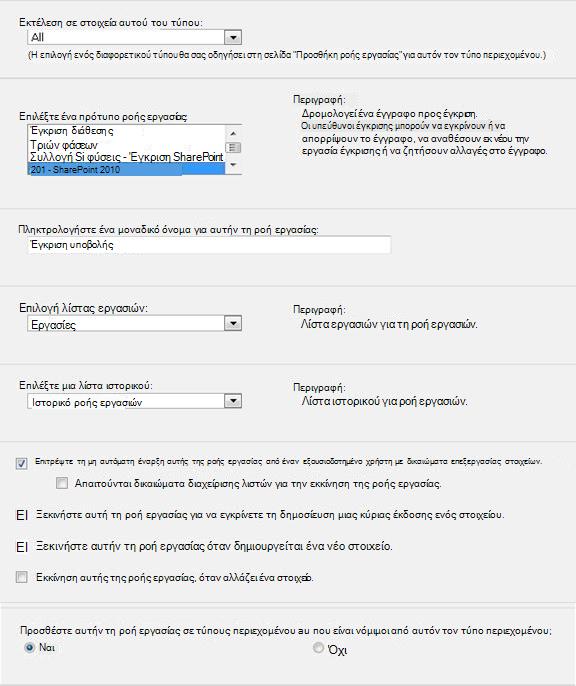
Στην επόμενη ενότητα, θα βρείτε μια λίστα με ερωτήσεις που θα σας προετοιμάσουν για τη συμπλήρωση της φόρμας σύνδεσης. Πρώτα, όμως, αφιερώστε ένα ή δύο λεπτά για να κοιτάξετε τη φόρμα και τα πεδία της.
Πρώτη σελίδα της φόρμας συσχετισμού
Δεύτερη σελίδα της φόρμας συσχετισμού

Τα πεδία στο κόκκινο πλαίσιο αυτής της δεύτερης σελίδας εμφανίζονται επίσης στη φόρμα προετοιμασίας, η οποία παρουσιάζεται κάθε φορά που η ροή εργασίας ξεκινά με μη αυτόματο τρόπο και μπορείτε να την επεξεργαστείτε εκεί για μία μόνο εκτέλεση.
3. Δώδεκα ερωτήσεις προς απάντηση
Μόλις έχετε την απάντηση σε όλες τις ερωτήσεις αυτής της ενότητας, είστε έτοιμοι να προσθέσετε τη ροή εργασίας σας.
- Είναι αυτός ο σωστός τύπος ροής εργασίας;
- Μία λίστα ή βιβλιοθήκη ή ολόκληρη τη συλλογή τοποθεσιών; και έναν τύπο περιεχομένου ή όλους τους τύπους περιεχομένου;
- What's a good name? (Τι είναι το καλό όνομα;)
- Λίστες εργασιών και λίστες ιστορικού: Υπάρχουσες ή νέες;
- Πώς (και από ποιον) μπορεί να ξεκινήσει αυτή η ροή εργασιών;
- Οι τύποι περιεχομένου που λαμβάνουν από αυτόν τη ροή εργασίας λαμβάνουν επίσης αυτήν τη ροή εργασίας;
- Συμμετέχοντες: Ποια άτομα, με ποια σειρά;
- Ποιες πρόσθετες πληροφορίες χρειάζονται οι συμμετέχοντες;
- Πότε πρέπει να ολοκληρωθούν οι εργασίες;
- Πότε τελειώνει αυτή η ροή εργασίας;
- Ποιος πρέπει να ειδοποιηθεί;
- Αυτή η ροή εργασιών θα ελέγχει την έγκριση περιεχομένου;
01. Είναι αυτός ο σωστός τύπος ροής εργασίας;
Υπάρχουν πολλά πρότυπα ροής εργασίας που έχουν τη λέξη "Έγκριση" στο όνομά τους. Αυτό το άρθρο αφορά το πρότυπο ροής εργασίας που εμφανίζεται στο μενού ως Έγκριση – SharePoint 2010. Εάν δεν είστε βέβαιοι ότι αυτός ο τύπος ροής εργασίας είναι η καλύτερη επιλογή για εσάς, ανατρέξτε στο τμήμα LEARN αυτού του άρθρου. Για περισσότερες πληροφορίες σχετικά με τα άλλα πρότυπα ροής εργασίας που είναι διαθέσιμα, ανατρέξτε στο άρθρο Πληροφορίες σχετικά με τις ροές εργασίας που περιλαμβάνονται στο SharePoint, στην ενότητα Δείτε επίσης .
02. Μία λίστα ή βιβλιοθήκη ή ολόκληρη τη συλλογή τοποθεσιών; (και) Ένας τύπος περιεχομένου ή όλοι οι τύποι περιεχομένου;
Μπορείτε να κάνετε τη νέα έκδοση της ροής εργασίας "Έγκριση" διαθέσιμη μόνο σε μία λίστα ή βιβλιοθήκη ή μπορείτε να την κάνετε διαθέσιμη σε ολόκληρη τη συλλογή τοποθεσιών.
- Εάν προσθέσετε τη ροή εργασίας για μία λίστα ή βιβλιοθήκη, μπορείτε να τη ρυθμίσετε ώστε να εκτελείται είτε σε όλους τους τύπους περιεχομένου είτε σε έναν μόνο τύπο περιεχομένου.
- Ωστόσο, εάν προσθέσετε τη ροή εργασίας για ολόκληρη τη συλλογή τοποθεσιών, πρέπει να τη ρυθμίσετε ώστε να εκτελείται σε ένα μόνο τύπο περιεχομένου τοποθεσίας.

Τι είναι ο τύπος περιεχομένου;
Κάθε έγγραφο ή άλλο στοιχείο που είναι αποθηκευμένο σε μια λίστα ή βιβλιοθήκη του SharePoint ανήκει στον έναν ή τον άλλο τύπο περιεχομένου. Ένας τύπος περιεχομένου μπορεί να είναι τόσο απλός και γενικός όσο το έγγραφο ή το υπολογιστικό φύλλο του Excel ή τόσο εξειδικευμένος όσο η νομική σύμβαση ή η προδιαγραφή σχεδιασμού προϊόντος. Ορισμένοι τύποι περιεχομένου είναι διαθέσιμοι στα προϊόντα του SharePoint από προεπιλογή, αλλά μπορείτε να τους προσαρμόσετε και να προσθέσετε άλλους που δημιουργείτε εσείς οι ίδιοι. Για περισσότερες πληροφορίες, ανατρέξτε στα θέματα Δημιουργία ή προσαρμογή τύπου περιεχομένου τοποθεσίας και Προσθήκη τύπου περιεχομένου σε λίστα ή βιβλιοθήκη.
03. What's a good name? (Τι είναι το καλό όνομα;)
Δώστε στην έκδοση της ροής εργασίας σας ένα όνομα που:
- Υποδεικνύει σαφώς για ποιο σκοπό χρησιμοποιείται.
- Το διακρίνει σαφώς από άλλες ροές εργασίας.
Παράδειγμα
Ας υποθέσουμε ότι είστε μέλος μιας ομάδας συντακτών. Η ομάδα σας θέλει να χρησιμοποιήσει δύο διαφορετικές ροές εργασίας έγκρισης για τη διαχείριση των υποβολών εγγράφων από εξωτερικούς συνεργάτες:
- Θα εκτελέσετε την πρώτη ροή εργασίας σε κάθε έγγραφο που υποβάλλετε για να αποφασίσετε εάν θα το αποδεχτείτε για τη διαδικασία επεξεργασίας.
- Μετά την αποδοχή και την επεξεργασία ενός εγγράφου που έχει υποβληθεί, θα εκτελέσετε τη δεύτερη ροή εργασιών στο επεξεργασμένο πρόχειρο για να αποφασίσετε εάν θα το αποδεχτείτε ως ολοκληρωμένο.
Μπορείτε να ονομάσετε την πρώτη ροή εργασίας "Αποδοχή έγκρισης υποβολής" και τη δεύτερη "Τελική πρόχειρη έγκριση".
Συμβουλή
Ως συνήθως, είναι καλή ιδέα να καθιερώσετε συνεπείς συμβάσεις ονοματοθεσίας και να βεβαιωθείτε ότι όλοι όσοι εμπλέκονται στις ροές εργασίας σας είναι εξοικειωμένοι με αυτές τις συμβάσεις.
04. Λίστες εργασιών και λίστες ιστορικού: Υπάρχουσες ή νέες;
Μπορείτε να ρυθμίσετε τη ροή εργασίας σας έτσι ώστε να χρησιμοποιεί την προεπιλεγμένη λίστα εργασιών και τη λίστα ιστορικού της τοποθεσίας, να χρησιμοποιεί άλλες υπάρχουσες λίστες εργασιών και ιστορικού ή να ζητάει νέες λίστες μόνο για αυτήν τη ροή εργασίας.
- Εάν η τοποθεσία σας έχει πολλές ροές εργασίας ή εάν ορισμένες ροές εργασίες περιλαμβάνουν πολλές εργασίες, εξετάστε το ενδεχόμενο να ζητήσετε νέες λίστες για κάθε ροή εργασιών. (Η διαχείριση υπερβολικά μεγάλων λιστών μπορεί να επιβραδύνει τις επιδόσεις. Είναι γρηγορότερο και ευκολότερο για το σύστημα να διατηρεί αρκετές μικρότερες λίστες από μία πολύ μεγάλες.)
- Εάν οι εργασίες και το ιστορικό αυτής της ροής εργασίας περιέχουν ευαίσθητα ή εμπιστευτικά δεδομένα που θα θέλετε να διατηρείτε ξεχωριστά από τη γενική λίστα Εργασίες, θα πρέπει οπωσδήποτε να υποδείξετε ότι θέλετε νέες, ξεχωριστές λίστες για αυτήν τη ροή εργασίας. (Αφού προσθέσετε τη ροή εργασίας, βεβαιωθείτε ότι έχουν οριστεί τα κατάλληλα δικαιώματα για τις νέες λίστες.)
05. Πώς (και από ποιον) μπορεί να ξεκινήσει αυτή η ροή εργασιών;
Μια ροή εργασίας μπορεί να ρυθμιστεί ώστε να ξεκινά μόνο με μη αυτόματο τρόπο ή μόνο αυτόματα ή με οποιονδήποτε τρόπο:
- Όταν ξεκινάτε με μη αυτόματο τρόπο μια ροή εργασίας έγκρισης σε ένα συγκεκριμένο έγγραφο ή στοιχείο, παρουσιάζεται μια άλλη φόρμα, η φόρμα προετοιμασίας. Η φόρμα ενεργοποίησης περιέχει τις περισσότερες ρυθμίσεις από τη δεύτερη σελίδα της φόρμας συσχετισμού . Με αυτόν τον τρόπο, εάν το άτομο που ξεκινά τη ροή εργασίας θέλει να αλλάξει οποιαδήποτε από αυτές τις ρυθμίσεις (για την τρέχουσα εμφάνιση μόνο), μπορεί να το κάνει πριν κάνει κλικ στο κουμπί "Έναρξη". Μετάβαση στη λίστα > Στοιχείο > μενού περιβάλλοντος Ροές εργασίας Επιλέξτε> τη ροή εργασιών για να την ξεκινήσετε με μη αυτόματο τρόπο.
- Με την αυτόματη εκκίνηση, φυσικά, δεν υπάρχει η ευκαιρία να παρουσιάσετε μια φόρμα ενεργοποίησης, επομένως οι προεπιλεγμένες ρυθμίσεις που καθορίζονται στη φόρμα συσχετισμού χρησιμοποιούνται χωρίς αλλαγές.
Η παρακάτω εικόνα δείχνει τη διαφορά μεταξύ μη αυτόματης και αυτόματης εκκίνησης.

Οι αλλαγές που κάνετε στη φόρμα προετοιμασίας εφαρμόζονται μόνο κατά την τρέχουσα εμφάνιση της ροής εργασίας. Για να αλλάξετε τις μόνιμες, προεπιλεγμένες ρυθμίσεις της ροής εργασίας, επεξεργάζεστε την αρχική φόρμα συσχέτισης , όπως περιγράφεται στο τμήμα ΑΛΛΑΓΗ αυτού του άρθρου.
Μη αυτόματη εκκίνηση
Εάν επιτρέψετε τη μη αυτόματη εκκίνηση, οποιοσδήποτε διαθέτει τα απαραίτητα δικαιώματα μπορεί να ξεκινήσει τη ροή εργασίας σε οποιοδήποτε κατάλληλο στοιχείο οποιαδήποτε στιγμή .
Τα πλεονεκτήματα της μη αυτόματης έναρξης είναι ότι εσείς και οι συνάδελφοί σας μπορείτε να εκτελέσετε τη ροή εργασίας μόνο όταν και εάν το επιλέξετε και ότι κάθε φορά που την εκτελείτε θα έχετε την ευκαιρία να αλλάξετε ορισμένες ρυθμίσεις χρησιμοποιώντας τη φόρμα προετοιμασίας.
Ένα γρήγορο παράδειγμα Εάν θέλετε να εκτελέσετε τη ροή εργασίας μόνο σε στοιχεία που έχουν συνταχθεί από συντάκτη που δεν ανήκει στην ομάδα σας, τότε, η εκκίνησή της με μη αυτόματο τρόπο θα την εμποδίσει να εκτελείται αυτόματα σε στοιχεία που έχουν συνταχθεί από εσάς και τα μέλη της ομάδας σας. (Μια εναλλακτική λύση: Διατηρήστε μία λίστα ή βιβλιοθήκη για στοιχεία από συντάκτες της ομάδας σας και ξεχωριστή λίστα ή βιβλιοθήκη για στοιχεία από όλους τους άλλους συντάκτες. Με αυτόν τον τρόπο, μπορείτε να εκτελέσετε τη ροή εργασίας αυτόματα, αλλά μόνο στη λίστα εξωτερικών συντακτών. Μια άλλη λύση: προσθέστε μια συνθήκη IF και ορίστε την επιλογή Δημιουργήθηκε από στο συγκεκριμένο άτομο.
Το κύριο μειονέκτημα των μη αυτόματων εκκινήσεων είναι ότι κάποιος πρέπει να θυμάται να εκτελεί τη ροή εργασίας όποτε είναι σκόπιμο να το κάνει.
Αυτόματες εκκινήσεις
Μπορείτε να ρυθμίσετε τη ροή εργασίας ώστε να ξεκινά αυτόματα με οποιοδήποτε από τα ακόλουθα συμβάντα:
- Κάποιος επιχειρεί να δημοσιεύσει μια κύρια έκδοση ενός στοιχείου.
- Ένα νέο στοιχείο δημιουργείται ή αποστέλλεται στη λίστα ή τη βιβλιοθήκη.
- Ένα στοιχείο που είναι ήδη αποθηκευμένο στη λίστα ή τη βιβλιοθήκη αλλάζει.
Το πλεονέκτημα της αυτόματης έναρξης είναι ότι κανείς δεν χρειάζεται να θυμάται να ξεκινήσει τη ροή εργασιών. Εκτελείται κάθε φορά που προκύπτει ένα συμβάν ενεργοποίησης.
Ένα γρήγορο παράδειγμα Εάν είστε υπεύθυνοι για την ακρίβεια και την καταλληλότητα των στοιχείων σε μια λίστα, μπορείτε να προσθέσετε μια ροή εργασίας "Έγκριση" σε αυτήν τη λίστα και να καθορίσετε τον εαυτό σας ως τον μοναδικό συμμετέχοντα. Μπορείτε να ρυθμίσετε τη ροή εργασίας ώστε να ξεκινά αυτόματα κάθε φορά που αλλάζει ένα στοιχείο στη λίστα και κάθε φορά που προστίθεται ένα νέο στοιχείο. Με αυτόν τον τρόπο, θα είστε πάντα ενημερωμένοι.
Δύο μειονεκτήματα των αυτόματων εκκινήσεων:
- Δεν μπορείτε να διακόψετε την εκτέλεση της ροής εργασίας κάθε φορά που προκύπτει ένα συμβάν ενεργοποίησης.
- Δεν μπορείτε να αλλάξετε ρυθμίσεις στην αρχή της μεμονωμένης παρουσίας.
Για περισσότερες πληροφορίες σχετικά με την αυτόματη εκτέλεση της ροής εργασίας έγκρισης όταν κάποιος χρήστης προσπαθεί να δημοσιεύσει μια κύρια έκδοση ενός στοιχείου, ανατρέξτε στο τμήμα ελέγχου αυτού του άρθρου.
06. Οι τύποι περιεχομένου που λαμβάνουν από αυτόν τη ροή εργασίας λαμβάνουν επίσης αυτήν τη ροή εργασίας;
Μόνο όταν προσθέτετε μια ροή εργασίας σε έναν τύπο περιεχομένου για ολόκληρη τη συλλογή τοποθεσιών, σας δίνεται η επιλογή να προσθέσετε επίσης τη ροή εργασίας σε όλους τους άλλους τύπους περιεχομένου στη συλλογή τοποθεσιών στους οποίους μεταβιβάζεται ο τύπος περιεχομένου στον οποίο προσθέτετε τη ροή εργασιών.
Σημειώσεις
- Η λειτουργία που επιτυγχάνει όλες τις πρόσθετες προσθήκες μπορεί να χρειαστεί πολύς χρόνος για να ολοκληρωθεί.
- Εάν η μεταβίβαση έχει διακοπεί για οποιεσδήποτε τοποθεσίες ή δευτερεύουσες τοποθεσίες όπου θέλετε να προστεθεί αυτή η ροή εργασίας σε τύπους περιεχομένου μεταβίβασης, βεβαιωθείτε ότι είστε μέλος της ομάδας "Κάτοχοι" σε κάθε μία από αυτές τις τοποθεσίες ή δευτερεύουσες τοποθεσίες πριν εκτελέσετε αυτήν τη λειτουργία.
07. Συμμετέχοντες: Ποια άτομα, με ποια σειρά;
Θα χρειαστεί να δώσετε το όνομα ή τη διεύθυνση ηλεκτρονικού ταχυδρομείου για κάθε άτομο στο οποίο θα ανατεθούν εργασίες αναθεώρησης.
Ένα στάδιο ή πολλαπλά στάδια; Μπορείτε να επιλέξετε να έχετε μόνο ένα στάδιο εργασιών αναθεώρησης ή να έχετε πολλά στάδια. Εάν έχετε περισσότερα από ένα στάδια, τα στάδια θα εκτελεστούν το ένα μετά το άλλο.
Παράλληλες κριτικές ή σειριακές αναθεωρήσεις; Για τους συμμετέχοντες σε οποιοδήποτε στάδιο, μπορείτε να επιλέξετε είτε να ανατεθούν όλες οι εργασίες αναθεώρησης ταυτόχρονα (παράλληλα) είτε να ανατεθούν οι εργασίες αναθεώρησης η μία μετά την άλλη (σε σειρά) με τη σειρά που υποδεικνύετε. Η επιλογή "Σειρά" μπορεί να είναι χρήσιμη εάν, για παράδειγμα, ρυθμίσετε τη ροή εργασίας ώστε να ολοκληρώνεται μετά την πρώτη απόρριψη ή εάν θέλετε οι συμμετέχοντες να είναι σε θέση να βλέπουν τα σχόλια των προηγούμενων συμμετεχόντων ως μέρος του περιβάλλοντος των αναθεωρήσεών τους.
Παράδειγμα
Αυτό το απλό σενάριο απεικονίζει μερικά από τα πλεονεκτήματα τόσο των πολλαπλών σταδίων όσο και των σειριακών αναθεωρήσεων:
Ας υποθέσουμε ότι ο Κώστας προσθέτει μια νέα ροή εργασίας "Έγκριση". Θέλει οι συνάδελφοί του, η Άννα και ο Γιάννης, να ελέγχουν πρώτα κάθε στοιχείο, πριν το εξετάσει ο ίδιος. Επίσης, θέλει να τελειώσει η ροή εργασίας πριν από τη δική του αναθεώρηση, εάν η Άννα ή ο Γιάννης απορρίψουν το στοιχείο. Ο Κώστας μπορεί να το ρυθμίσει με έναν από τους εξής δύο τρόπους:
-
Με χρήση σειριακής αναθεώρησηςΟ Φρανκ δημιουργεί μια σειριακή ανασκόπηση ενός σταδίου στην οποία η Άννα και ο Σον είναι οι δύο πρώτοι συμμετέχοντες και αυτός είναι ο τρίτος. και επιλέγει την επιλογή Λήξη στην πρώτη απόρριψη .
Σε αυτήν τη ρύθμιση, η Άννα πρέπει να εγκρίνει το στοιχείο πριν ανατεθεί η εργασία του Γιάννη και, στη συνέχεια, ο Γιάννης πρέπει να εγκρίνει το στοιχείο πριν ανατεθεί η εργασία του Φρανκ. Εάν η Άννα απορρίψει το στοιχείο, ούτε ο Σον ούτε ο Φρανκ θα ανατεθούν εργασίες. και αν η Άννα εγκρίνει αλλά ο Σον απορρίψει, τότε η ροή εργασίας τελειώνει πριν καν ανατεθεί η εργασία αναθεώρησης του Φρανκ.
Δείτε πώς ο Frank δημιουργεί την κριτική σειράς ενός σταδίου.


-
Με τη χρήση δύο σταδίωνΕάν ο Φρανκ θέλει να ανατεθεί η κριτική στην Άννα και τον Σον ταυτόχρονα, έτσι ώστε ο Σον να μην χρειάζεται να περιμένει να τελειώσει η Άννα για να μπορέσει να ξεκινήσει, μπορεί να δημιουργήσει δύο στάδια στη ροή εργασίας: το πρώτο ένα παράλληλο στάδιο για τις κριτικές της Άννας και του Σον και το δεύτερο ένα ξεχωριστό στάδιο μόνο για τη δική του κριτική. Και πάλι, επιλέγει την επιλογή Τέλος στην πρώτη απόρριψη . Το δεύτερο στάδιο δεν θα ξεκινήσει μέχρι να ολοκληρωθεί το πρώτο. οπότε και πάλι, αν είτε η Άννα είτε ο Σον απορρίψουν το στοιχείο, η εργασία αναθεώρησης του Φρανκ δεν θα ανατεθεί ποτέ.
Δείτε πώς ο Frank δημιουργεί την παράλληλη κριτική δύο σταδίων.

Ακολουθούν διαγράμματα των δύο λύσεων.

Εξωτερικοί συμμετέχοντες Υπάρχει μια ειδική διαδικασία για τη συμπερίληψη συμμετεχόντων που δεν είναι μέλη του οργανισμού σας SharePoint. Σε αυτήν τη διαδικασία, ένα μέλος της τοποθεσίας ενεργεί ως πληρεξούσιος για τον εξωτερικό συμμετέχοντα.
Ακολουθεί ένα διάγραμμα αυτής της διαδικασίας:

Να αναθέσετε μία εργασία σε κάθε ολόκληρη ομάδα ή μία σε κάθε μέλος της ομάδας; Εάν συμπεριλάβετε μια διεύθυνση ομάδας ή μια λίστα διανομής μεταξύ των συμμετεχόντων στη ροή εργασίας, μπορείτε να αναθέσετε στη ροή εργασίας μία εργασία σε κάθε μέλος της ομάδας ή να αναθέσετε μόνο μία εργασία σε ολόκληρη την ομάδα (αλλά εξακολουθείτε να στέλνετε μια ειδοποίηση για αυτή τη μεμονωμένη εργασία σε κάθε μέλος). Όταν μόνο μία εργασία έχει ανατεθεί σε ολόκληρη την ομάδα, οποιοδήποτε μέλος της ομάδας μπορεί να διεκδικήσει και να ολοκληρώσει αυτή τη μεμονωμένη εργασία. (Θα βρείτε οδηγίες για τη διεκδίκηση μιας ομαδικής εργασίας στο τμήμα " Ολοκλήρωση " αυτού του άρθρου.)
08. Ποιες πρόσθετες πληροφορίες χρειάζονται οι συμμετέχοντες;
Υπάρχει ένα πεδίο κειμένου στη φόρμα συσχέτισης όπου μπορείτε να δώσετε οδηγίες, λεπτομέρειες σχετικά με τις απαιτήσεις, τους πόρους και ούτω καθεξής.
Δύο πράγματα που μπορείτε να συμπεριλάβετε:
- Στοιχεία επικοινωνίας, σε περίπτωση που οι συμμετέχοντες έχουν δυσκολίες ή απορίες.
- Εάν η ροή εργασίας θα αναθέσει μόνο μία εργασία σε κάθε ομάδα ή λίστα διανομής, αναφέρετε εδώ ότι ένα μεμονωμένο μέλος από κάθε τέτοια ομάδα θα πρέπει να διεκδικήσει την εργασία πριν από την ολοκλήρωσή της. Με αυτόν τον τρόπο, τα άλλα μέλη της ομάδας δεν χάνουν χρόνο ξεκινώντας την ίδια εργασία. Θα βρείτε τις λεπτομέρειες σχετικά με τη διεκδίκηση μιας ομαδικής εργασίας στο τμήμα " Ολοκλήρωση " αυτού του άρθρου
09. Πότε πρέπει να ολοκληρωθούν οι εργασίες;
Μπορείτε να καθορίσετε πότε πρέπει να παραδοθούν οι εργασίες της ροής εργασίας με έναν ή και με τους δύο τρόπους:
Κατά ημερομηνία ημερολογίου Μπορείτε να καθορίσετε μία ημερολογιακή ημερομηνία μέχρι την οποία πρέπει να έχουν ολοκληρωθεί όλες οι εργασίες.
- Εάν ρυθμίσετε τη ροή εργασίας σας ώστε να ξεκινά αυτόματα, συνήθως δεν πρέπει να χρησιμοποιήσετε αυτήν την επιλογή. Αυτό συμβαίνει επειδή η τιμή ημερομηνίας που καθορίζετε δεν προσαρμόζεται αυτόματα σε σχέση με την τρέχουσα ημερομηνία κάθε φορά που ξεκινά αυτόματα η ροή εργασίας.
Κατά διάρκεια εργασίας Μπορείτε να καθορίσετε έναν αριθμό ημερών, εβδομάδων ή μηνών που επιτρέπονται για την ολοκλήρωση κάθε εργασίας, αρχίζοντας από την ανάθεση αυτής της εργασίας.
- Η ημερολογιακή προθεσμία αντικαθιστά μια συγκεκριμένη διάρκεια εργασίας. Δηλαδή: Εάν σήμερα είναι 10 Ιουνίου και μου ανατεθεί μια εργασία σήμερα που έχει τριήμερη διάρκεια, αλλά έχει επίσης ημερολογιακή προθεσμία 11 Ιουνίου, τότε η εργασία θα πρέπει να γίνει στις 11 Ιουνίου (ημερομηνία λήξης ημερολογίου) και όχι στις 13 Ιουνίου (τέλος της τριήμερης διάρκειας).
10. Πότε τελειώνει αυτή η ροή εργασίας;
Για να αποφύγετε τη σπατάλη χρόνου σε περιττές αναθεωρήσεις, μπορείτε να επιλέξετε να λήγει η ροή εργασίας αμέσως (πριν από την καθορισμένη ή υπολογισμένη προθεσμία) όταν συμβαίνει οποιοδήποτε από τα δύο συμβάντα:
- Οποιοσδήποτε συμμετέχων απορρίπτει το στοιχείο.
- Το στοιχείο αλλάζει με οποιονδήποτε τρόπο.
Σημείωση
Δεν είναι δυνατή η έναρξη μιας ροής εργασίας σε ένα στοιχείο του οποίου έχει γίνει ανάληψη ελέγχου. Ωστόσο, μετά την έναρξη της ροής εργασίας, μπορείτε να αναλάβετε τον έλεγχο του στοιχείου για αναθεώρηση για να το προστατεύσετε από αλλαγές. (Ωστόσο, μέχρι να γίνει μεταβίβαση ελέγχου αυτού του στοιχείου, καμία άλλη ροή εργασίας δεν μπορεί να ξεκινήσει σε αυτό.)
11. Ποιος πρέπει να ειδοποιηθεί;
Στο πεδίο "Κοιν. ", στη δεύτερη σελίδα της φόρμας συσχετισμού, μπορείτε να εισαγάγετε ονόματα ή διευθύνσεις για οποιονδήποτε θα πρέπει να ειδοποιείται κάθε φορά που αρχίζει ή τελειώνει αυτή η ροή εργασίας.
- Η εισαγωγή ενός ονόματος εδώ δεν έχει ως αποτέλεσμα την ανάθεση μιας εργασίας ροής εργασίας σε αυτό το άτομο.
- Όταν η ροή εργασίας ξεκινά με μη αυτόματο τρόπο, το άτομο που την ξεκινά λαμβάνει τις ειδοποιήσεις έναρξης και λήξης, χωρίς να χρειάζεται να καθοριστεί σε αυτό το πεδίο.
- Όταν η ροή εργασίας ξεκινά αυτόματα, το άτομο που την πρόσθεσε αρχικά λαμβάνει τις ειδοποιήσεις έναρξης και λήξης, χωρίς να χρειάζεται να καθοριστεί σε αυτό το πεδίο.
12. Αυτή η ροή εργασιών θα ελέγχει την έγκριση περιεχομένου;
Ενδέχεται να έχετε λίστες ή βιβλιοθήκες στις οποίες θέλετε τα νέα στοιχεία ή/και οι νέες εκδόσεις των τρεχόντων στοιχείων να αναθεωρούνται για την ακρίβεια του περιεχομένου τους ή για την καταλληλότητα της μορφής και του στυλ τους, πριν γίνουν ορατά σε όλους όσους έχουν πρόσβαση στη λίστα. Αυτό το είδος διαδικασίας αναθεώρησης ονομάζεται έγκριση περιεχομένου.
Στα προϊόντα του SharePoint, μπορείτε να χρησιμοποιήσετε μια ροή εργασίας έγκρισης για να κάνετε τη διαδικασία έγκρισης περιεχομένου ακόμα πιο εύκολη και πιο αποτελεσματική. Για περισσότερες πληροφορίες, ανατρέξτε στο τμήμα έγκρισης περιεχομένου στοιχείου ελέγχου αυτού του άρθρου.
Τι ακολουθεί;
Εάν είστε έτοιμοι να προσθέσετε τη νέα ροή εργασίας "Έγκριση" στη λίστα, τη βιβλιοθήκη ή τη συλλογή τοποθεσιών σας, μεταβείτε στο κατάλληλο τμήμα "Προσθήκη" (Λίστα/βιβλιοθήκη ή Συλλογή τοποθεσιών) αυτού του άρθρου.
Έλεγχος έγκρισης περιεχομένου με χρήση μιας ροής εργασίας "Έγκριση"
Ενδέχεται να έχετε λίστες και βιβλιοθήκες στις οποίες θέλετε τα νέα στοιχεία ή/και οι νέες εκδόσεις των τρεχόντων στοιχείων να αναθεωρούνται για την ακρίβεια του περιεχομένου τους ή την καταλληλότητα της μορφής και του στυλ τους, πριν γίνουν ορατά σε όλους όσους έχουν πρόσβαση στη λίστα. Αυτό το είδος διαδικασίας αναθεώρησης ονομάζεται έγκριση περιεχομένου.
Στα προϊόντα του SharePoint, μπορείτε να ελέγξετε την έγκριση περιεχομένου με μη αυτόματο τρόπο, χωρίς ροή εργασίας. Ωστόσο, μια ροή εργασίας έγκρισης του SharePoint μπορεί να κάνει τη διαδικασία ακόμα πιο εύκολη και πιο αποτελεσματική.
Εάν δεν είστε ήδη εξοικειωμένοι με τις δυνατότητες διαχείρισης εκδόσεων και έγκρισης περιεχομένου στα προϊόντα SharePoint, συνιστάται να ξεκινήσετε με την αναθεώρηση των ακόλουθων άρθρων:
- Απαίτηση έγκρισης στοιχείων σε μια λίστα ή βιβλιοθήκη τοποθεσίας
- Έγκριση ή απόρριψη στοιχείων ή αρχείων σε μια λίστα ή βιβλιοθήκη τοποθεσίας
- Ενεργοποίηση και ρύθμιση παραμέτρων για τη διαχείριση εκδόσεων μιας λίστας ή βιβλιοθήκης
Υπάρχουν δύο τρόποι με τους οποίους μια ροή εργασίας έγκρισης μπορεί να ελέγξει τη διαδικασία έγκρισης περιεχομένου, κάθε τρόπος σχετίζεται με ένα μόνο στοιχείο ελέγχου στις φόρμες συσχέτισης που συμπληρώνετε κατά την πρώτη προσθήκη της ροής εργασίας. Μπορείτε να χρησιμοποιήσετε τη ροή εργασίας σας για ένα ή και για τα δύο.
Έλεγχος της δημοσίευσης των κύριων εκδόσεων
Στην περιοχή "Επιλογές έναρξης " της πρώτης σελίδας της φόρμας συσχέτισης, υπάρχει η επιλογή " Έναρξη αυτής της ροής εργασίας" για την έγκριση της δημοσίευσης μιας κύριας έκδοσης ενός στοιχείου. Σημειώστε τα εξής:
- Αυτή η επιλογή είναι διαθέσιμη μόνο για μια ροή εργασίας για έγκριση που εκτελείται σε όλους τους τύπους περιεχομένου σε μία λίστα ή βιβλιοθήκη και όχι για οποιαδήποτε ροή εργασίας που εκτελείται σε στοιχεία ενός μόνο τύπου περιεχομένου.
- Για να είναι διαθέσιμη αυτή η επιλογή, η έγκριση περιεχομένου πρέπει να είναι ενεργοποιημένη για τη λίστα ή τη βιβλιοθήκη στη σελίδα "Ρυθμίσεις διαχείρισης εκδόσεων" και η επιλογή "Δημιουργία κύριων και δευτερευουσών (πρόχειρων) εκδόσεων " πρέπει να είναι ενεργοποιημένη στην ίδια σελίδα.
- Εάν ενεργοποιήσετε αυτήν την επιλογή, οι δύο επιλογές που ακολουθούν την επιλογή καθίστανται μη διαθέσιμες: Εκκίνηση αυτής της ροής εργασιών όταν δημιουργείται ένα νέο στοιχείο και έναρξη αυτής της ροής εργασίας όταν ένα στοιχείο αλλάζει.
- Εάν ενεργοποιήσετε αυτήν την επιλογή, η ροή εργασίας σας θα εκτελείται αυτόματα σε ένα στοιχείο μόνο όταν κάποιος επιχειρεί να δημοσιεύσει μια κύρια έκδοση αυτού του στοιχείου.
- Σε οποιαδήποτε λίστα ή βιβλιοθήκη, μπορεί να υπάρχει μόνο μία ροή εργασίας έγκρισης που χρησιμοποιείται για την έγκριση δημοσίευσης των κύριων εκδόσεων. Εάν επιχειρήσετε να ορίσετε μια δεύτερη ροή εργασίας στην ίδια λίστα ή βιβλιοθήκη για αυτήν τη συνάρτηση, θα σας ζητηθεί να επιλέξετε τη μία ή την άλλη.
Στοιχείο ελέγχου που δεν βασίζεται σε διαχείριση εκδόσεων
Στην περιοχή "Ενεργοποίηση έγκρισης περιεχομένου" της δεύτερης σελίδας της φόρμας συσχετισμού, υπάρχει μια επιλογή για να ενημερώσετε την κατάσταση έγκρισης μετά την ολοκλήρωση της ροής εργασίας (χρησιμοποιήστε αυτή τη ροή εργασίας για να ελέγξετε την έγκριση περιεχομένου).
Αυτή η επιλογή είναι διαθέσιμη στη φόρμα, ανεξάρτητα από το αν απαιτείται έγκριση περιεχομένου στη λίστα ή στη βιβλιοθήκη. Και με τους δύο τρόπους, η τιμή στο πεδίο "Έγκριση " για το στοιχείο ενημερώνεται με βάση το αποτέλεσμα της ροής εργασίας.
Χρησιμοποιώντας αυτή την επιλογή, μπορείτε να κάνετε ένα από τα εξής:
- Εκτελείτε πάντα τη ροή εργασίας με μη αυτόματο τρόπο ή
- Επιλέξτε μία ή περισσότερες από τις επιλογές αυτόματης έναρξης στην πρώτη σελίδα της φόρμας συσχετισμού ή
- Δυνατότητα μη αυτόματης και αυτόματης εκκίνησης
Στοιχείο ελέγχου περιεχομένου για τοποθεσίες δημοσίευσης Web
Ο έλεγχος περιεχομένου είναι μια εξειδικευμένη διαδικασία σε τοποθεσίες που δημοσιεύουν σελίδες στο Web. Αντίστοιχα, υπάρχει μια εξειδικευμένη ροή εργασίας "Έγκριση δημοσίευσης" για χρήση σε τοποθεσίες δημοσίευσης, καθώς και ένα πρότυπο τοποθεσίας (που ονομάζεται "Τοποθεσία δημοσίευσης με ροή εργασιών") που περιλαμβάνει μια έκδοση της ροής εργασίας που έχει ήδη προσαρμοστεί για χρήση σε δημοσιεύσεις Web.
Τι ακολουθεί;
Εάν είστε έτοιμοι να προσθέσετε τη νέα ροή εργασίας "Έγκριση" στη λίστα, τη βιβλιοθήκη ή τη συλλογή τοποθεσιών σας, μεταβείτε στο κατάλληλο τμήμα "Προσθήκη" (Λίστα/βιβλιοθήκη ή Συλλογή τοποθεσιών) αυτού του άρθρου.
Προσθήκη ροής εργασίας "Έγκριση" (μόνο για μία λίστα ή βιβλιοθήκη)
Εάν δεν είστε ακόμη εξοικειωμένοι με την προσθήκη ροών εργασιών, μπορεί να είναι χρήσιμο να εξετάσετε τόσο το τμήμα LEARN όσο και το τμήμα PLAN σε αυτό το άρθρο προτού συνεχίσετε με τα βήματα σε αυτό το τμήμα.
Ενότητες σε αυτό το τμήμα
Για να προσθέσετε μια ροή εργασίας, πρέπει να είναι εντάξει δύο θέματα:
Ηλεκτρονικό ταχυδρομείο Για να στείλει η ροή εργασίας ειδοποιήσεις και υπενθυμίσεις ηλεκτρονικού ταχυδρομείου, το ηλεκτρονικό ταχυδρομείο πρέπει να είναι ενεργοποιημένο στην τοποθεσία του SharePoint. Εάν δεν είστε βέβαιοι ότι αυτό έχει ήδη γίνει, επικοινωνήστε με το διαχειριστή του SharePoint. Ανατρέξτε επίσης στο θέμα SharePoint 2013 βήμα προς βήμα: Ρύθμιση για εξερχόμενο ηλεκτρονικό ταχυδρομείο.
Δικαιώματα Για τις προεπιλεγμένες ρυθμίσεις του SharePoint απαιτείται να έχετε δικαίωμα διαχείρισης λιστών για να προσθέτετε ροές εργασιών για λίστες, βιβλιοθήκες ή συλλογές τοποθεσιών. (Η ομάδα "Κάτοχοι" έχει το δικαίωμα "Διαχείριση λιστών" από προεπιλογή. Η ομάδα "Μέλη" και οι ομάδες "Επισκέπτες" όχι. Για περισσότερες πληροφορίες σχετικά με τα δικαιώματα, ανατρέξτε στο τμήμα LEARN αυτού του άρθρου.)
Ακολουθήστε τα παρακάτω βήματα:
Ανοίξτε τη λίστα ή βιβλιοθήκη για την οποία θέλετε να προσθέσετε τη ροή εργασίας.
Στην κορδέλα, κάντε κλικ στην καρτέλα Λίστα ή Βιβλιοθήκη .
Σημείωση
Το όνομα της καρτέλας μπορεί να διαφέρει, ανάλογα με τον τύπο της λίστας ή της βιβλιοθήκης. Για παράδειγμα, σε μια λίστα ημερολογίου, η καρτέλα ονομάζεται Calendar.
Στην ομάδα Ρυθμίσεις , κάντε κλικ στην επιλογή Ρυθμίσεις ροής εργασίας.
Στη σελίδα "Ρυθμίσεις ροής εργασίας", στην περιοχή Εμφάνιση συσχετίσεων ροής εργασίας αυτού του τύπου, καθορίστε εάν θέλετε η ροή εργασίας να εκτελείται στο έγγραφο, τη λίστα ή ένα φάκελο και, στη συνέχεια, κάντε κλικ στην επιλογή Προσθήκη ροής εργασίας.
Συμπληρώστε την πρώτη σελίδα της φόρμας σύνδεσης.
(Οι οδηγίες ακολουθούν την εικόνα.)


Τύπος περιεχομένου
Διατηρήστε την προεπιλεγμένη επιλογή ως "Όλα" ή επιλέξτε έναν συγκεκριμένο τύπο περιεχομένου.
Πρότυπο
Επιλέξτε το πρότυπο Έγκριση – SharePoint 2010 .
Σημείωση: Εάν το πρότυπο Έγκριση – SharePoint 2010 δεν εμφανίζεται στη λίστα, επικοινωνήστε με το διαχειριστή του SharePoint για να μάθετε περισσότερα σχετικά με την ενεργοποίησή του για τη συλλογή τοποθεσιών ή το χώρο εργασίας σας. Εάν είστε διαχειριστής, Επιλέξτε "Ρυθμίσεις τοποθεσίας>", "Δυνατότητες> συλλογής τοποθεσιών", "Ενεργοποίηση ροής εργασίας".
Όνομα
Πληκτρολογήστε ένα όνομα για αυτήν τη ροή εργασίας. Το όνομα θα προσδιορίζει αυτή τη ροή εργασίας στους χρήστες αυτής της λίστας ή βιβλιοθήκης.
Για προτάσεις σχετικά με την ονομασία της ροής εργασίας σας, ανατρέξτε στο τμήμα PLAN αυτού του άρθρου.
Λίστα εργασιών
Επιλέξτε μια λίστα εργασιών για χρήση με αυτήν τη ροή εργασίας. Μπορείτε να επιλέξετε μια υπάρχουσα λίστα εργασιών ή να κάνετε κλικ στην επιλογή Νέα λίστα εργασιών για να δημιουργήσετε μια νέα λίστα.
Για πληροφορίες σχετικά με τους λόγους δημιουργίας μιας νέας λίστας εργασιών (σε αντίθεση με την επιλογή μιας υπάρχουσας), ανατρέξτε στο τμήμα PLAN αυτού του άρθρου.
Λίστα ιστορικού
Επιλέξτε μια λίστα ιστορικού για χρήση με αυτήν τη ροή εργασίας. Μπορείτε να επιλέξετε μια υπάρχουσα λίστα ιστορικού ή να κάνετε κλικ στην επιλογή Ιστορικό ροής εργασίας (νέο) για να δημιουργήσετε μια νέα λίστα.
Για πληροφορίες σχετικά με τους λόγους δημιουργίας μιας νέας λίστας ιστορικού (σε αντίθεση με την επιλογή μιας υπάρχουσας), ανατρέξτε στο τμήμα PLAN αυτού του άρθρου.
Επιλογές έναρξης
Καθορίστε τον τρόπο ή τους τρόπους με τους οποίους μπορεί να εκκινηθεί αυτή η ροή εργασίας.
Για πληροφορίες σχετικά με την ενεργοποίηση επιλογών έναρξης, ανατρέξτε στο τμήμα PLAN αυτού του άρθρου.
Για πληροφορίες σχετικά με τη χρήση της ροής εργασίας για τον έλεγχο της έγκρισης περιεχομένου, συμπεριλαμβανομένης της δημοσίευσης των κύριων εκδόσεων, ανατρέξτε στο τμήμα ελέγχου αυτού του άρθρου.- Έχετε υπόψη σας ότι η επιλογή "Έναρξη αυτής της ροής εργασίας" για την έγκριση της δημοσίευσης μιας κύριας έκδοσης ενός στοιχείουδεν εμφανίζεται αν προσθέτετε τη ροή εργασίας μόνο για έναν τύπο περιεχομένου.
- Σημειώστε, επίσης, ότι αν επιλέξετε " Έναρξη αυτής της ροής εργασίας" για να εγκρίνετε τη δημοσίευση μιας κύριας έκδοσης ενός στοιχείου, τα δύο παρακάτω πλαίσια ελέγχου δεν είναι διαθέσιμα.
Όταν όλες οι ρυθμίσεις σε αυτή τη φόρμα είναι αυτές που θέλετε, κάντε κλικ στο κουμπί Επόμενο.
Συμπληρώστε τη δεύτερη σελίδα της φόρμας συσχετισμού.
(Οι οδηγίες ακολουθούν την εικόνα.)Σημείωση
Τα προϊόντα του SharePoint σας παρουσιάζουν τις πρώτες επιλογές σε αυτή τη δεύτερη σελίδα της φόρμας συσχέτισης — αριθμούς από το ένα έως το επτά στην παρακάτω εικόνα, από τους υπεύθυνους έγκρισης έως το CC — κάθε φορά που ξεκινάτε τη ροή εργασίας με μη αυτόματο τρόπο, έτσι ώστε να μπορείτε να κάνετε αλλαγές σε αυτές τις επιλογές μόνο για αυτή την παρουσία.
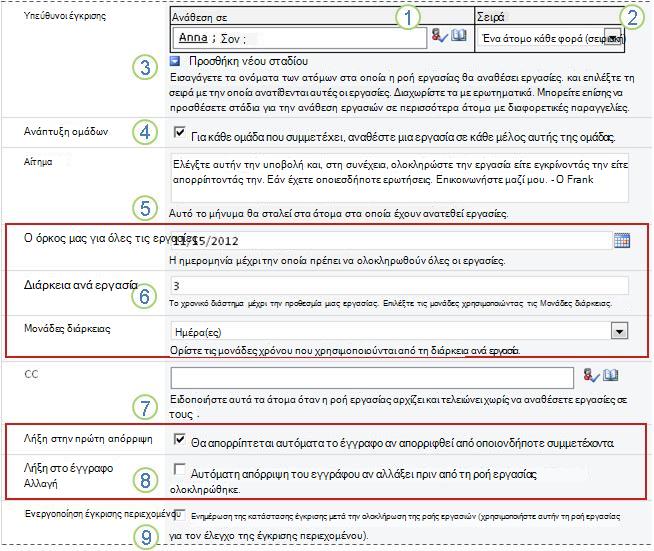
Ανάθεση σε
Εισαγάγετε ονόματα ή διευθύνσεις των ατόμων στα οποία θέλετε να αναθέσετε εργασίες η ροή εργασίας.-
Εάν οι εργασίες θα ανατίθενται μία κάθε φορά (σε σειριακή)
Πληκτρολογήστε τα ονόματα ή τις διευθύνσεις με τη σειρά με την οποία πρέπει να ανατεθούν οι εργασίες. -
Εάν όλες οι εργασίες θα ανατεθούν ταυτόχρονα (παράλληλα)
Η σειρά των ονομάτων ή των διευθύνσεων δεν έχει σημασία. -
Εάν αναθέτετε μια εργασία σε κάποιον εκτός του οργανισμού σας SharePoint
Για περισσότερες πληροφορίες σχετικά με τη συμπερίληψη εξωτερικών συμμετεχόντων, ανατρέξτε στο πλήρες τμήμα αυτού του άρθρου.
Σειρά
Καθορίστε εάν οι εργασίες θα πρέπει να ανατίθενται μία κάθε φορά (σειριακά) ή όλες ταυτόχρονα (παράλληλα).
Για περισσότερες πληροφορίες σχετικά με τη χρήση της σειριακής σειράς και της παράλληλης σειράς, ανατρέξτε στο τμήμα PLAN αυτού του άρθρου.
Προσθήκη νέου σταδίου
Προσθέστε οποιαδήποτε στάδια θέλετε πέρα από το πρώτο που μόλις ρυθμίσατε.- Για να διαγράψετε ένα ολόκληρο στάδιο, κάντε κλικ στο πεδίο Αντιστοίχιση σε για αυτό το στάδιο και, στη συνέχεια, πατήστε το συνδυασμό πλήκτρων CTRL+DELETE.
Ανάπτυξη ομάδων - Για να ανατεθεί μία εργασία σε κάθε μέλος κάθε ομάδας που εισάγετε στο πεδίο "Ανάθεση σε ", επιλέξτε αυτό το πλαίσιο ελέγχου. (Κάθε μέλος της ομάδας θα λάβει μια ειδοποίηση εργασίας και κάθε μέλος θα πρέπει να ολοκληρώσει τη δική του εργασία.)
- Για να ανατεθεί μόνο μία εργασία σε κάθε ολόκληρη ομάδα που εισάγετε στο πεδίο "Ανάθεση σε ", καταργήστε την επιλογή αυτού του πλαισίου ελέγχου. (Κάθε μέλος της ομάδας θα λάβει μια ειδοποίηση εργασίας, αλλά ένα μέλος μπορεί να διεκδικήσει και να ολοκληρώσει τη μεμονωμένη εργασία εκ μέρους ολόκληρης της ομάδας. Θα βρείτε οδηγίες για τη διεκδίκηση μιας ομαδικής εργασίας στο τμήμα " Ολοκλήρωση " αυτού του άρθρου.)
Αίτημα
Οποιοδήποτε κείμενο συμπεριλάβετε εδώ θα συμπεριλαμβάνεται σε κάθε ειδοποίηση εργασίας που στέλνει η ροή εργασίας. Μην ξεχάσετε να συμπεριλάβετε τυχόν πρόσθετες οδηγίες ή πόρους που ενδέχεται να χρειαστούν οι συμμετέχοντες, όπως:- Στοιχεία επικοινωνίας.
- Εάν χρειάζεται, μια σημείωση σχετικά με μεμονωμένες εργασίες που έχουν ανατεθεί σε ολόκληρες ομάδες ή λίστες διανομής. (Θα βρείτε οδηγίες για τη διεκδίκηση μιας ομαδικής εργασίας στο τμήμα " Ολοκλήρωση " αυτού του άρθρου.)
Προθεσμίες και διάρκειες εργασιών
Καθορίστε μια τελική προθεσμία για ολόκληρη τη ροή εργασίας ή/και τον αριθμό των ημερών, εβδομάδων ή μηνών που επιτρέπονται για την ολοκλήρωση κάθε εργασίας από τη στιγμή που ανατίθεται.- Εάν αυτή η ροή εργασίας ποτέ ξεκινήσει αυτόματα, είναι συνήθως καλή ιδέα να αφήσετε το πεδίο " Προθεσμία για όλες τις εργασίες " κενό και να χρησιμοποιήσετε τα δύο πεδία "Διάρκεια" για να ελέγξετε την προθεσμία. Μπορείτε πάντα να δώσετε μια ακριβή προθεσμία στη φόρμα ενεργοποίησης, εάν και όταν ξεκινήσετε τη ροή εργασίας με μη αυτόματο τρόπο.

CC
Εισαγάγετε τα ονόματα ή τις διευθύνσεις ηλεκτρονικού ταχυδρομείου οποιουδήποτε ατόμου που θα πρέπει να ειδοποιείται κάθε φορά που αρχίζει ή τελειώνει η ροή εργασίας.- Η εισαγωγή ενός ονόματος εδώ δεν έχει ως αποτέλεσμα την ανάθεση μιας εργασίας ροής εργασίας.
- Όταν η ροή εργασίας ξεκινά με μη αυτόματο τρόπο, το άτομο που την ξεκινά λαμβάνει τις ειδοποιήσεις έναρξης και διακοπής, χωρίς να χρειάζεται να καθοριστεί σε αυτό το πεδίο.
- Όταν η ροή εργασίας ξεκινά αυτόματα, το άτομο που την πρόσθεσε αρχικά λαμβάνει τις ειδοποιήσεις έναρξης και διακοπής, χωρίς να χρειάζεται να καθοριστεί σε αυτό το πεδίο.

Τερματισμός της ροής εργασιών
Επιλέξτε καμία, καμία από τις δύο ή και τις δύο αυτές επιλογές.
Για περισσότερες πληροφορίες σχετικά με αυτές τις επιλογές, ανατρέξτε στο τμήμα PLAN αυτού του άρθρου.
Ενεργοποίηση έγκρισης περιεχομένου
Επιλέξτε αυτό το πλαίσιο ελέγχου αν πρόκειται να χρησιμοποιήσετε αυτήν τη ροή εργασίας για να διαχειριστείτε την έγκριση περιεχομένου.
Για περισσότερες πληροφορίες σχετικά με τη χρήση της ροής εργασίας για τον έλεγχο της έγκρισης περιεχομένου, συμπεριλαμβανομένης της δημοσίευσης των κύριων εκδόσεων, ανατρέξτε στο τμήμα στοιχείου ελέγχου αυτού του άρθρου.-
Εάν οι εργασίες θα ανατίθενται μία κάθε φορά (σε σειριακή)
Όταν ολοκληρώσετε όλες τις ρυθμίσεις σε αυτήν τη σελίδα με τον τρόπο που θέλετε, κάντε κλικ στην επιλογή Αποθήκευση για να δημιουργήσετε τη ροή εργασίας.
Προσθήκη ροής εργασίας "Έγκριση" (για μια ολόκληρη συλλογή τοποθεσιών)
Εάν δεν είστε ακόμη εξοικειωμένοι με την προσθήκη ροών εργασιών, μπορεί να είναι χρήσιμο να εξετάσετε τόσο το τμήμα LEARN όσο και το τμήμα PLAN σε αυτό το άρθρο προτού συνεχίσετε με τα βήματα σε αυτό το τμήμα.
Ενότητες σε αυτό το τμήμα
Για να προσθέσετε μια ροή εργασίας, πρέπει να είναι εντάξει δύο θέματα:
Ηλεκτρονικό ταχυδρομείο Για να στείλει η ροή εργασίας ειδοποιήσεις και υπενθυμίσεις ηλεκτρονικού ταχυδρομείου, το ηλεκτρονικό ταχυδρομείο πρέπει να είναι ενεργοποιημένο για την τοποθεσία σας. Εάν δεν είστε βέβαιοι ότι αυτό έχει ήδη γίνει, επικοινωνήστε με το διαχειριστή του SharePoint. Ανατρέξτε επίσης στο θέμα SharePoint 2013 βήμα προς βήμα: Ρύθμιση για εξερχόμενο ηλεκτρονικό ταχυδρομείο.
Δικαιώματα Για τις προεπιλεγμένες ρυθμίσεις του SharePoint απαιτείται να έχετε δικαίωμα διαχείρισης λιστών για να προσθέτετε ροές εργασιών για λίστες, βιβλιοθήκες ή συλλογές τοποθεσιών. (Η ομάδα "Κάτοχοι" έχει το δικαίωμα "Διαχείριση λιστών" από προεπιλογή. Η ομάδα "Μέλη" και οι ομάδες "Επισκέπτες" όχι. Για περισσότερες πληροφορίες σχετικά με τα δικαιώματα, ανατρέξτε στο τμήμα LEARN αυτού του άρθρου.)
Ακολουθήστε τα παρακάτω βήματα:
Μεταβείτε στην αρχική σελίδα για τη συλλογή τοποθεσιών (όχι στην αρχική σελίδα για μια τοποθεσία ή δευτερεύουσα τοποθεσία μέσα στη συλλογή).
Κάντε κλικ στο εικονίδιο "Ρυθμίσεις
 και, στη συνέχεια, κάντε κλικ στην επιλογή "Ρυθμίσεις τοποθεσίας".
Στη σελίδα "Ρυθμίσεις τοποθεσίας", στην περιοχή Συλλογές Designer Web, κάντε κλικ στην επιλογή Τύποι περιεχομένου τοποθεσίας.
Στη σελίδα "Τύποι περιεχομένου τοποθεσίας", κάντε κλικ στο όνομα του τύπου περιεχομένου τοποθεσίας για τον οποί θέλετε να προσθέσετε μια ροή εργασίας.
Σημείωση
Μια ροή εργασίας που προστίθεται σε ολόκληρη τη συλλογή τοποθεσιών πρέπει να προστεθεί για στοιχεία ενός μόνο τύπου περιεχομένου.

- Στη σελίδα για τον επιλεγμένο τύπο περιεχομένου, στην περιοχή Ρυθμίσεις, κάντε κλικ στην επιλογή Ρυθμίσεις ροής εργασίας.
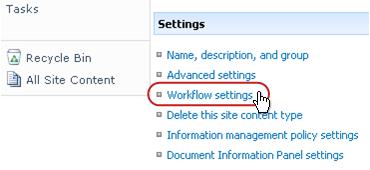
- Στη σελίδα "Ρυθμίσεις ροής εργασίας", κάντε κλικ στη σύνδεση "Προσθήκη ροής εργασίας ".

- Συμπληρώστε την πρώτη σελίδα της φόρμας σύνδεσης.
(Οι οδηγίες ακολουθούν την εικόνα.)

Πρότυπο
Επιλέξτε το πρότυπο Έγκριση – SharePoint 2010 .
Σημείωση: Εάν το πρότυπο Έγκριση – SharePoint 2010 δεν εμφανίζεται στη λίστα, επικοινωνήστε με το διαχειριστή του SharePoint για να μάθετε περισσότερα σχετικά με την ενεργοποίησή του για τη συλλογή τοποθεσιών ή το χώρο εργασίας σας. Εάν είστε διαχειριστής, Επιλέξτε " Ρυθμίσεις τοποθεσίας> ", "Δυνατότητες > συλλογής τοποθεσιών", "Ενεργοποίηση ροής εργασίας".
Όνομα
Πληκτρολογήστε ένα όνομα για αυτήν τη ροή εργασίας. Το όνομα θα προσδιορίζει αυτή τη ροή εργασίας στους χρήστες αυτής της συλλογής τοποθεσιών.
Για προτάσεις σχετικά με την ονομασία της ροής εργασίας σας, ανατρέξτε στο τμήμα PLAN αυτού του άρθρου.
Λίστα εργασιών
Επιλέξτε μια λίστα εργασιών για χρήση με αυτήν τη ροή εργασίας. Μπορείτε να επιλέξετε μια υπάρχουσα λίστα εργασιών ή να κάνετε κλικ στην επιλογή Νέα λίστα εργασιών για να δημιουργήσετε μια νέα λίστα.
Για πληροφορίες σχετικά με τους λόγους δημιουργίας μιας νέας λίστας εργασιών (σε αντίθεση με την επιλογή μιας υπάρχουσας), ανατρέξτε στο τμήμα PLAN αυτού του άρθρου.
Λίστα ιστορικού
Επιλέξτε μια λίστα ιστορικού για χρήση με αυτήν τη ροή εργασίας. Μπορείτε να επιλέξετε μια υπάρχουσα λίστα ιστορικού ή να κάνετε κλικ στην επιλογή Ιστορικό ροής εργασίας (νέο) για να δημιουργήσετε μια νέα λίστα.
Για πληροφορίες σχετικά με τους λόγους δημιουργίας μιας νέας λίστας ιστορικού (σε αντίθεση με την επιλογή μιας υπάρχουσας), ανατρέξτε στο τμήμα PLAN αυτού του άρθρου.
Επιλογές έναρξης
Καθορίστε τον τρόπο ή τους τρόπους με τους οποίους μπορεί να εκκινηθεί αυτή η ροή εργασίας.
Για πληροφορίες σχετικά με την ενεργοποίηση επιλογών έναρξης, ανατρέξτε στο τμήμα PLAN αυτού του άρθρου.
Προσθήκη αυτής της ροής εργασιών σε θυγατρικούς τύπους περιεχομένου;
Καθορίστε εάν αυτή η ροή εργασίας πρέπει να προστεθεί (συσχετιστεί με) όλους τους άλλους τύπους περιεχομένου τοποθεσίας και λίστας στους οποίους μεταβιβάζεται αυτός ο τύπος περιεχομένου.- Η λειτουργία που επιτυγχάνει όλες τις πρόσθετες προσθήκες μπορεί να χρειαστεί πολύς χρόνος για να ολοκληρωθεί.
- Εάν η μεταβίβαση έχει διακοπεί για οποιεσδήποτε τοποθεσίες ή δευτερεύουσες τοποθεσίες όπου θέλετε να προστεθεί αυτή η ροή εργασίας σε τύπους περιεχομένου μεταβίβασης, βεβαιωθείτε ότι είστε μέλος της ομάδας "Κάτοχοι" σε κάθε μία από αυτές τις τοποθεσίες ή δευτερεύουσες τοποθεσίες πριν εκτελέσετε αυτήν τη λειτουργία.
- Στη σελίδα για τον επιλεγμένο τύπο περιεχομένου, στην περιοχή Ρυθμίσεις, κάντε κλικ στην επιλογή Ρυθμίσεις ροής εργασίας.
Όταν όλες οι ρυθμίσεις σε αυτήν τη σελίδα είναι αυτές που θέλετε, κάντε κλικ στο κουμπί Επόμενο.
Συμπληρώστε τη δεύτερη σελίδα της φόρμας συσχετισμού.
(Οι οδηγίες ακολουθούν την εικόνα.)Σημείωση
Τα προϊόντα του SharePoint σας παρουσιάζουν τις πρώτες επιλογές σε αυτή τη δεύτερη σελίδα της φόρμας συσχέτισης — αριθμούς από το ένα έως το επτά στην παρακάτω εικόνα, από τους υπεύθυνους έγκρισης έως το CC — κάθε φορά που ξεκινάτε τη ροή εργασίας με μη αυτόματο τρόπο, έτσι ώστε να μπορείτε να κάνετε αλλαγές σε αυτές τις επιλογές μόνο για αυτή την παρουσία.
Ανάθεση σε
Εισαγάγετε ονόματα ή διευθύνσεις των ατόμων στα οποία θέλετε να αναθέσετε εργασίες η ροή εργασίας.-
Εάν οι εργασίες θα ανατίθενται μία κάθε φορά (σε σειριακή)
Πληκτρολογήστε τα ονόματα ή τις διευθύνσεις με τη σειρά με την οποία θέλετε να ανατίθενται οι εργασίες. -
Εάν όλες οι εργασίες θα ανατεθούν ταυτόχρονα (παράλληλα)
Η σειρά των ονομάτων ή των διευθύνσεων δεν έχει σημασία. -
Εάν αναθέτετε μια εργασία σε κάποιον εκτός του οργανισμού σας SharePoint
Για περισσότερες πληροφορίες σχετικά με τη συμπερίληψη εξωτερικών συμμετεχόντων, ανατρέξτε στο πλήρες τμήμα αυτού του άρθρου.
Σειρά
Καθορίστε εάν οι εργασίες θα πρέπει να ανατίθενται μία κάθε φορά (σειριακά) ή όλες ταυτόχρονα (παράλληλα).
Για περισσότερες πληροφορίες σχετικά με τη χρήση της σειριακής σειράς και της παράλληλης σειράς, ανατρέξτε στο τμήμα PLAN αυτού του άρθρου.
Προσθήκη νέου σταδίου
Προσθέστε οποιαδήποτε στάδια θέλετε πέρα από το πρώτο που μόλις ρυθμίσατε.- Για να διαγράψετε ένα ολόκληρο στάδιο, κάντε κλικ στο πεδίο Αντιστοίχιση σε για αυτό το στάδιο και, στη συνέχεια, πατήστε το συνδυασμό πλήκτρων CTRL+DELETE.
Ανάπτυξη ομάδων - Για να ανατεθεί μία εργασία σε κάθε μέλος κάθε ομάδας που εισάγετε στο πεδίο "Ανάθεση σε ", επιλέξτε αυτό το πλαίσιο ελέγχου. (Κάθε μέλος της ομάδας θα λάβει μια ειδοποίηση εργασίας και κάθε μέλος θα πρέπει να ολοκληρώσει τη δική του εργασία.)
- Για να ανατεθεί μόνο μία εργασία σε μια ολόκληρη ομάδα στο πεδίο "Ανάθεση σε ", καταργήστε την επιλογή αυτού του πλαισίου ελέγχου. (Κάθε μέλος της ομάδας θα λάβει μια ειδοποίηση εργασίας, αλλά ένα μέλος μπορεί να διεκδικήσει και να ολοκληρώσει τη μεμονωμένη εργασία εκ μέρους ολόκληρης της ομάδας. Θα βρείτε τις οδηγίες για τη διεκδίκηση μιας ομαδικής εργασίας στο τμήμα " Ολοκλήρωση " αυτού του άρθρου.)
Αίτημα
Οποιοδήποτε κείμενο συμπεριλάβετε εδώ θα συμπεριλαμβάνεται σε κάθε ειδοποίηση εργασίας που στέλνει η ροή εργασίας. Μην ξεχάσετε να συμπεριλάβετε τυχόν πρόσθετες οδηγίες ή πόρους που ενδέχεται να χρειαστούν οι συμμετέχοντες, όπως:- Στοιχεία επικοινωνίας.
- Εάν χρειάζεται, μια σημείωση σχετικά με μεμονωμένες εργασίες που έχουν ανατεθεί σε ολόκληρες ομάδες ή λίστες διανομής. (Θα βρείτε οδηγίες για τη διεκδίκηση μιας ομαδικής εργασίας στο τμήμα " Ολοκλήρωση " αυτού του άρθρου.)
Προθεσμίες και διάρκειες εργασιών
Καθορίστε μια τελική προθεσμία για ολόκληρη τη ροή εργασίας ή/και τον αριθμό των ημερών, εβδομάδων ή μηνών που επιτρέπονται για την ολοκλήρωση κάθε εργασίας από τη στιγμή που ανατίθεται.- Εάν αυτή η ροή εργασίας ποτέ ξεκινήσει αυτόματα, είναι συνήθως καλή ιδέα να αφήσετε το πεδίο " Προθεσμία για όλες τις εργασίες " κενό και να χρησιμοποιήσετε τα δύο πεδία "Διάρκεια" για να ελέγξετε την προθεσμία. Μπορείτε πάντα να δώσετε μια ακριβή προθεσμία στη φόρμα ενεργοποίησης, εάν και όταν ξεκινήσετε τη ροή εργασίας με μη αυτόματο τρόπο.
CC
Εισαγάγετε τα ονόματα ή τις διευθύνσεις ηλεκτρονικού ταχυδρομείου οποιουδήποτε ατόμου που θα πρέπει να ειδοποιείται κάθε φορά που αρχίζει ή τελειώνει η ροή εργασίας.- Η εισαγωγή ενός ονόματος εδώ δεν έχει ως αποτέλεσμα την ανάθεση μιας εργασίας ροής εργασίας.
- Όταν η ροή εργασίας ξεκινά με μη αυτόματο τρόπο, το άτομο που την ξεκινά λαμβάνει τις ειδοποιήσεις έναρξης και διακοπής, χωρίς να χρειάζεται να καθοριστεί σε αυτό το πεδίο.
- Όταν η ροή εργασίας ξεκινά αυτόματα, το άτομο που την πρόσθεσε αρχικά λαμβάνει τις ειδοποιήσεις έναρξης και διακοπής, χωρίς να χρειάζεται να καθοριστεί σε αυτό το πεδίο.
Τερματισμός της ροής εργασιών
Επιλέξτε καμία, καμία από τις δύο ή και τις δύο αυτές επιλογές.
Για περισσότερες πληροφορίες σχετικά με αυτές τις επιλογές, ανατρέξτε στο τμήμα PLAN αυτού του άρθρου.
Ενεργοποίηση έγκρισης περιεχομένου
Επιλέξτε αυτό το πλαίσιο ελέγχου αν πρόκειται να χρησιμοποιήσετε αυτήν τη ροή εργασίας για να διαχειριστείτε την έγκριση περιεχομένου.
Για περισσότερες πληροφορίες σχετικά με τη χρήση της ροής εργασίας για τον έλεγχο της έγκρισης περιεχομένου, συμπεριλαμβανομένης της δημοσίευσης των κύριων εκδόσεων, ανατρέξτε στο τμήμα στοιχείου ελέγχου αυτού του άρθρου.-
Εάν οι εργασίες θα ανατίθενται μία κάθε φορά (σε σειριακή)
Όταν ολοκληρώσετε όλες τις ρυθμίσεις σε αυτήν τη σελίδα με τον τρόπο που θέλετε, κάντε κλικ στην επιλογή Αποθήκευση για να δημιουργήσετε τη ροή εργασίας.
Τι ακολουθεί;
Εάν είστε έτοιμοι, μεταβείτε στο τμήμα ΕΝΑΡΞΗ αυτού του άρθρου και ξεκινήστε την πρώτη παρουσία για να ελέγξετε τη νέα ροή εργασιών σας.
Έναρξη μιας ροής εργασίας "Έγκριση"
Μια ροή εργασίας μπορεί να ρυθμιστεί ώστε να ξεκινά μόνο με μη αυτόματο τρόπο, αυτόματα μόνο ή έτσι αλλιώς:
- Χειροκίνητα ανά πάσα στιγμή, από οποιονδήποτε έχει τα απαραίτητα δικαιώματα.
-
Αυτόματα κάθε φορά που προκύπτει ένα καθορισμένο συμβάν ενεργοποίησης. Δηλαδή, όταν ένα στοιχείο προστίθεται στη λίστα ή τη βιβλιοθήκη ή/ και όταν ένα στοιχείο στη λίστα αλλάζει με οποιονδήποτε τρόπο ή/ και όταν κάποιος επιχειρεί να δημοσιεύσει μια κύρια έκδοση ενός στοιχείου).
(Το συμβάν ή τα συμβάντα ενεργοποίησης καθορίζονται στην πρώτη σελίδα της φόρμας συσχέτισης, κατά την αρχική συσχέτιση και ρύθμιση παραμέτρων της ροής εργασίας. Για περισσότερες πληροφορίες, ανατρέξτε στο τμήμα PLAN αυτού του άρθρου.)
Σημείωση
Δεν είναι δυνατή η έναρξη μιας ροής εργασίας σε ένα στοιχείο του οποίου έχει γίνει ανάληψη ελέγχου. Ωστόσο, μετά την έναρξη της ροής εργασίας, μπορείτε να αναλάβετε τον έλεγχο του στοιχείου για αναθεώρηση για να το προστατεύσετε από αλλαγές. (Ωστόσο, μέχρι να γίνει μεταβίβαση ελέγχου αυτού του στοιχείου, καμία άλλη ροή εργασίας δεν μπορεί να ξεκινήσει σε αυτό.)
Ενότητες σε αυτό το τμήμα
- Αυτόματη έναρξη της ροής εργασίας
- Έναρξη της ροής εργασίας με μη αυτόματο τρόπο
- Έναρξη με μη αυτόματο τρόπο από τη λίστα ή τη βιβλιοθήκη
- Μη αυτόματη εκκίνηση μέσα από ένα πρόγραμμα του Microsoft Office
1. Αυτόματη έναρξη της ροής εργασιών
Εάν οι παράμετροι της ροής εργασίας έχουν ρυθμιστεί ώστε να ξεκινούν αυτόματα, τότε κάθε φορά που παρουσιάζεται ένα συμβάν ενεργοποίησης, η ροή εργασιών εκτελείται στο στοιχείο που το ενεργοποίησε.
Όταν ξεκινήσει η ροή εργασιών, αναθέτει την πρώτη εργασία ή εργασίες και στέλνει μια ειδοποίηση εργασίας σε κάθε εκδοχέα. Παράλληλα, στέλνει επίσης ειδοποιήσεις έναρξης (διαφορετικές από τις ειδοποιήσεις εργασίας) στο άτομο που πρόσθεσε αρχικά τη ροή εργασίας και σε οποιονδήποτε παρατίθεται στο πεδίο "Κοιν." της δεύτερης σελίδας της φόρμας συσχετισμού.
Σημείωση
Όταν προστίθεται μια νέα ροή εργασίας που θα ξεκινά αυτόματα, το πεδίο "Προθεσμία για όλες τις εργασίες " στη δεύτερη σελίδα της φόρμας συσχέτισης πρέπει συνήθως να παραμένει κενό, επειδή οποιαδήποτε ρητή τιμή ημερομηνίας που καθορίζεται εκεί δεν προσαρμόζεται αυτόματα σε σχέση με την ημερομηνία κατά την οποία η ροή εργασίας ξεκινά κάθε φορά. Για περισσότερες πληροφορίες, ανατρέξτε στο τμήμα PLAN αυτού του άρθρου.
2. Έναρξη της ροής εργασίας με μη αυτόματο τρόπο
Σημείωση σχετικά με τα δικαιώματα Κανονικά, πρέπει να έχετε το δικαίωμα επεξεργασίας στοιχείων για να ξεκινήσετε μια ροή εργασίας. (Από προεπιλογή, η ομάδα "Μέλη" και η ομάδα "Κάτοχοι" έχουν και οι δύο αυτό το δικαίωμα, αλλά η ομάδα "Επισκέπτες" όχι. Ωστόσο, ένας κάτοχος μπορεί επίσης να επιλέξει, για κάθε ροή εργασίας ξεχωριστά, να απαιτήσει το δικαίωμα "Διαχείριση λιστών" για τα άτομα που την εκκινούν. Με αυτήν την επιλογή, οι κάτοχοι μπορούν ουσιαστικά να καθορίσουν ότι μόνο αυτοί και άλλοι κάτοχοι μπορούν να ξεκινήσουν μια συγκεκριμένη ροή εργασιών. Για περισσότερες λεπτομέρειες, ανατρέξτε στο τμήμα Learn αυτού του άρθρου.)
Δύο σημεία για να ξεκινήσετε
Μπορείτε να ξεκινήσετε μια ροή εργασίας με μη αυτόματο τρόπο από οποιαδήποτε από τις δύο θέσεις:
- Από τη λίστα ή τη βιβλιοθήκη όπου είναι αποθηκευμένο το στοιχείο
- Μέσα από το ίδιο το στοιχείο, ανοιγμένο στο πρόγραμμα του Microsoft Office στο οποίο δημιουργήθηκε. (Σημειώστε ότι αυτό πρέπει να είναι το εγκατεστημένο πρόγραμμα και όχι μια έκδοση εφαρμογής web.)
Οι υπόλοιπες δύο ενότητες αυτού του τμήματος παρέχουν οδηγίες και για τις δύο μεθόδους.
3. Έναρξη με μη αυτόματο τρόπο από τη λίστα ή τη βιβλιοθήκη
Μεταβείτε στη λίστα ή τη βιβλιοθήκη όπου είναι αποθηκευμένο το στοιχείο στο οποίο θέλετε να εκτελέσετε τη ροή εργασίας.
Κάντε κλικ στα αποσιωπητικά δίπλα στο όνομα του στοιχείου και, στη συνέχεια, στο παράθυρο διαλόγου, κάντε κλικ στα αποσιωπητικά για να ανοίξετε το μενού στοιχείων και, στη συνέχεια, κάντε κλικ στην επιλογή Ροές εργασίας από το αναπτυσσόμενο μενού.
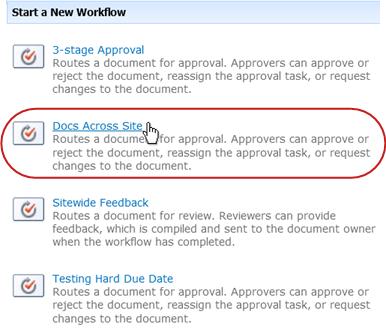
Στη σελίδα Ροές εργασίας: Όνομα στοιχείου , στην περιοχή Έναρξη νέας ροής εργασίας, κάντε κλικ στη ροή εργασίας που θέλετε να εκτελέσετε.
Στη σελίδα "Αλλαγή ροής εργασίας", στη φόρμα προετοιμασίας, κάντε τις αλλαγές που θέλετε να εφαρμόσετε σε αυτή τη συγκεκριμένη παρουσία της ροής εργασίας.
Σημείωση
Οι αλλαγές που γίνονται εδώ, στη φόρμα προετοιμασίας, χρησιμοποιούνται μόνο κατά την τρέχουσα εμφάνιση της ροής εργασιών. Εάν θέλετε να κάνετε οποιεσδήποτε αλλαγές που θα ισχύουν κάθε φορά που εκτελείται η ροή εργασίας ή εάν θέλετε να αλλάξετε τις ρυθμίσεις της ροής εργασίας που δεν εμφανίζονται σε αυτήν τη φόρμα, ανατρέξτε στο τμήμα ΑΛΛΑΓΗ αυτού του άρθρου.

Ανάθεση σε
Κάντε οποιεσδήποτε αλλαγές στη λίστα των ατόμων στα οποία θέλετε να αναθέσετε εργασίες η ροή εργασίας.-
Εάν οι εργασίες θα ανατεθούν μία κάθε φορά
Πληκτρολογήστε τα ονόματα ή τις διευθύνσεις με τη σειρά με την οποία πρέπει να ανατεθούν οι εργασίες. -
Εάν όλες οι εργασίες θα ανατεθούν ταυτόχρονα
Η σειρά των ονομάτων ή των διευθύνσεων δεν έχει σημασία. -
Εάν αναθέτετε μια εργασία σε κάποιον εκτός του οργανισμού σας SharePoint
Για περισσότερες πληροφορίες σχετικά με τη συμπερίληψη εξωτερικών συμμετεχόντων, ανατρέξτε στο πλήρες τμήμα αυτού του άρθρου
Σειρά
Βεβαιωθείτε ότι οι προδιαγραφές για το αν οι εργασίες πρέπει να ανατίθενται μία κάθε φορά (σειριακά) ή όλες ταυτόχρονα (παράλληλα) είναι αυτές που θέλετε.
Για περισσότερες πληροφορίες σχετικά με τη χρήση της σειριακής σειράς και της παράλληλης σειράς, ανατρέξτε στο τμήμα PLAN αυτού του άρθρου.
Προσθήκη νέου σταδίου
Προσθέστε ή οποιαδήποτε στάδια θέλετε πέρα από αυτό ή αυτά που έχουν ρυθμιστεί τη συγκεκριμένη στιγμή.- Για να διαγράψετε ένα ολόκληρο στάδιο, κάντε κλικ στο πεδίο Αντιστοίχιση σε για αυτό το στάδιο και, στη συνέχεια, πατήστε το συνδυασμό πλήκτρων CTRL+DELETE.
Ανάπτυξη ομάδων - Για να ανατεθεί μία εργασία σε κάθε μέλος κάθε ομάδας που εισάγετε στο πεδίο "Ανάθεση σε ", επιλέξτε αυτό το πλαίσιο ελέγχου. (Κάθε μέλος της ομάδας θα λάβει την ειδοποίηση εργασίας και κάθε μέλος θα έχει τη δική του εργασία να ολοκληρώσει.)
- Για να ανατεθεί μόνο μία εργασία σε κάθε ολόκληρη ομάδα που εισάγετε στο πεδίο "Ανάθεση σε ", καταργήστε την επιλογή αυτού του πλαισίου ελέγχου. (Κάθε μέλος της ομάδας θα λάβει μια ειδοποίηση εργασίας, αλλά ένα μέλος μπορεί να διεκδικήσει και να ολοκληρώσει τη μεμονωμένη εργασία εκ μέρους ολόκληρης της ομάδας. Θα βρείτε τις οδηγίες για τη διεκδίκηση μιας ομαδικής εργασίας στο τμήμα " Ολοκλήρωση " αυτού του άρθρου.)
Αίτημα
Οποιοδήποτε κείμενο συμπεριλάβετε εδώ θα συμπεριλαμβάνεται σε κάθε ειδοποίηση εργασίας που στέλνει η ροή εργασίας. Μην ξεχάσετε να συμπεριλάβετε τυχόν πρόσθετες οδηγίες ή πόρους που ενδέχεται να χρειαστούν οι συμμετέχοντες, όπως:- Στοιχεία επικοινωνίας για ερωτήσεις και προβλήματα
- Εάν χρειάζεται, μια σημείωση σχετικά με μεμονωμένες εργασίες που έχουν ανατεθεί σε ολόκληρες ομάδες ή λίστες διανομής (Θα βρείτε οδηγίες για τη διεκδίκηση μιας ομαδικής εργασίας στο τμήμα " Ολοκλήρωση " αυτού του άρθρου.)
Προθεσμίες και διάρκειες εργασιών
Καθορίστε μια τελική προθεσμία για ολόκληρη τη ροή εργασίας ή/και τον αριθμό των ημερών, εβδομάδων ή μηνών που επιτρέπονται για την ολοκλήρωση κάθε εργασίας από τη στιγμή που ανατίθεται.
Για περισσότερες πληροφορίες σχετικά με το πότε να χρησιμοποιήσετε προθεσμίες και πότε να χρησιμοποιήσετε διάρκειες εργασιών, ανατρέξτε στο τμήμα PLAN αυτού του άρθρου.
CC
Κάντε τις προσθήκες ή καταργήσεις που θέλετε. Να θυμάστε ότι:- Η εισαγωγή ενός ονόματος εδώ δεν έχει ως αποτέλεσμα την ανάθεση μιας εργασίας ροής εργασίας.
- Επειδή ξεκινάτε τη ροή εργασίας με μη αυτόματο τρόπο, θα λάβετε τις ειδοποιήσεις έναρξης και διακοπής, είτε εμφανίζεστε σε αυτό το πεδίο είτε όχι.
-
Εάν οι εργασίες θα ανατεθούν μία κάθε φορά
Όταν έχετε όλες τις ρυθμίσεις στη φόρμα προετοιμασίας με τον τρόπο που θέλετε, κάντε κλικ στο κουμπί Έναρξη για να ξεκινήσετε τη ροή εργασίας.
Η ροή εργασίας αναθέτει την πρώτη εργασία ή εργασίες και, στο μεταξύ, στέλνει ειδοποιήσεις έναρξης σε εσάς και σε οποιονδήποτε παρατίθεται στο πεδίο "Κοιν." της φόρμας ενεργοποίησης.
Ανοίξτε το στοιχείο στο εγκατεστημένο πρόγραμμα του Office στον υπολογιστή σας.
Στο ανοιχτό στοιχείο, κάντε κλικ στην καρτέλα Αρχείο , κάντε κλικ στην επιλογή Αποθήκευση & Αποστολή και, στη συνέχεια, κάντε κλικ στη ροή εργασίας που θέλετε να εκτελέσετε στο στοιχείο.
Εάν δείτε το ακόλουθο μήνυμα, που σας ενημερώνει ότι η ροή εργασίας χρειάζεται να μεταβιβαστεί ο έλεγχος του αρχείου, κάντε κλικ στο κουμπί Check In.
Κάντε κλικ στο μεγάλο κουμπί "Έναρξη ροής εργασίας ".
Στη σελίδα "Αλλαγή ροής εργασίας", στη φόρμα προετοιμασίας, κάντε τις αλλαγές που θέλετε να εφαρμόσετε σε αυτή τη συγκεκριμένη παρουσία της ροής εργασίας.
Σημείωση
Οι αλλαγές που γίνονται εδώ, στη φόρμα προετοιμασίας, χρησιμοποιούνται μόνο κατά την τρέχουσα εμφάνιση της ροής εργασιών. Εάν θέλετε να κάνετε οποιεσδήποτε αλλαγές που θα ισχύουν κάθε φορά που εκτελείται η ροή εργασίας ή εάν θέλετε να αλλάξετε τις ρυθμίσεις της ροής εργασίας που δεν εμφανίζονται σε αυτήν τη φόρμα, ανατρέξτε στο τμήμα ΑΛΛΑΓΗ αυτού του άρθρου.
|
|
Ανάθεση σε Κάντε οποιεσδήποτε αλλαγές στη λίστα των ατόμων στα οποία θέλετε να αναθέσετε εργασίες η ροή εργασίας.
|
|---|---|
|
|
Σειρά Βεβαιωθείτε ότι οι προδιαγραφές για το αν οι εργασίες πρέπει να ανατίθενται μία κάθε φορά (σειριακά) ή όλες ταυτόχρονα (παράλληλα) είναι αυτές που θέλετε. Για περισσότερες πληροφορίες σχετικά με τη χρήση της σειριακής σειράς και της παράλληλης σειράς, ανατρέξτε στο τμήμα PLAN αυτού του άρθρου. |
|
|
Προσθήκη νέου σταδίου Προσθέστε ή οποιαδήποτε στάδια θέλετε πέρα από αυτό ή αυτά που έχουν ρυθμιστεί τη συγκεκριμένη στιγμή.
|
|
|
Ανάπτυξη ομάδων
|
|
|
Αίτημα Οποιοδήποτε κείμενο συμπεριλάβετε εδώ θα συμπεριλαμβάνεται σε κάθε ειδοποίηση εργασίας που στέλνει η ροή εργασίας. Μην ξεχάσετε να συμπεριλάβετε τυχόν πρόσθετες οδηγίες ή πόρους που ενδέχεται να χρειαστούν οι συμμετέχοντες, όπως:
|
|
|
Προθεσμίες και διάρκειες εργασιών Καθορίστε μια τελική προθεσμία για ολόκληρη τη ροή εργασίας ή/και τον αριθμό των ημερών, εβδομάδων ή μηνών που επιτρέπονται για την ολοκλήρωση κάθε εργασίας από τη στιγμή που ανατίθεται. Για περισσότερες πληροφορίες σχετικά με το πότε να χρησιμοποιήσετε προθεσμίες και πότε να χρησιμοποιήσετε διάρκειες εργασιών, ανατρέξτε στο τμήμα PLAN αυτού του άρθρου. |
|
|
CC Κάντε τις προσθήκες ή καταργήσεις που θέλετε. Να θυμάστε ότι:
|
- Όταν ορίσετε τις ρυθμίσεις στη φόρμα προετοιμασίας με τον τρόπο που θέλετε, κάντε κλικ στο κουμπί Έναρξη για να ξεκινήσετε τη ροή εργασίας.
Η ροή εργασίας αναθέτει την πρώτη εργασία ή εργασίες και, στο μεταξύ, στέλνει ειδοποιήσεις έναρξης σε εσάς και σε οποιονδήποτε παρατίθεται στο πεδίο "Κοιν." της φόρμας ενεργοποίησης.
Τι ακολουθεί;
- Εάν αυτή είναι η πρώτη φορά που εκτελείται αυτή η ροή εργασίας, οι άλλοι συμμετέχοντες ενδέχεται να χρειαστούν πληροφορίες και βοήθεια για να ολοκληρώσουν τις εργασίες που τους έχουν ανατεθεί. (Μπορεί να βρουν χρήσιμο το πλήρες τμήμα αυτού του άρθρου.)
- Επίσης, είναι καλή ιδέα να ελέγξετε εάν οι συμμετέχοντες λαμβάνουν τις ειδοποιήσεις ηλεκτρονικού ταχυδρομείου τους και, ειδικότερα, ότι οι ειδοποιήσεις δεν αντιμετωπίζονται εσφαλμένα από φίλτρα ανεπιθύμητης αλληλογραφίας.
- Φυσικά, μπορεί να έχετε μία ή περισσότερες εργασίες ροής εργασίας για να ολοκληρώσετε μόνοι σας. Μεταβείτε στο πλήρες τμήμα αυτού του άρθρου για τις λεπτομέρειες σχετικά με τον τρόπο συμπλήρωσής τους.
- Στο μεταξύ, για πληροφορίες σχετικά με το πώς μπορείτε να παρακολουθείτε την πρόοδο της τρέχουσας εμφάνισης της ροής εργασίας, μεταβείτε στο τμήμα MONITOR αυτού του άρθρου.
Ολοκλήρωση μιας εργασίας της ροής εργασίας "Έγκριση"
Εάν αυτή είναι η πρώτη φορά που σας ανατίθεται μια εργασία σε μια ροή εργασίας έγκρισης, ίσως σας φανεί χρήσιμο να εξετάσετε πλήρως αυτό το τμήμα του άρθρου πριν να ολοκληρώσετε την εργασία σας. Με αυτόν τον τρόπο, θα γνωρίζετε όλες τις επιλογές που μπορεί να είναι ανοιχτές σε εσάς.
Σημείωση
Εάν γνωρίζετε ότι σας έχει ανατεθεί μια εργασία ροής εργασίας, αλλά το μήνυμα ειδοποίησης δεν έχει εμφανιστεί στο φάκελο "Εισερχόμενα" του ηλεκτρονικού ταχυδρομείου σας, βεβαιωθείτε ότι η ειδοποίηση δεν έχει δρομολογηθεί εσφαλμένα από το φίλτρο ανεπιθύμητης αλληλογραφίας. Εάν ναι, προσαρμόστε ανάλογα τις ρυθμίσεις του φίλτρου σας.
Πρώτα, βεβαιωθείτε ότι έχετε το σωστό άρθρο
Διαφορετικοί τύποι ροών εργασίας απαιτούν διαφορετικές ενέργειες εργασίας.
Επομένως, πριν ξεκινήσετε, βεβαιωθείτε ότι η εργασία που σας έχει ανατεθεί είναι πράγματι μια εργασία ροής εργασίας έγκρισης και όχι εργασία κάποιου άλλου τύπου ροής εργασίας.
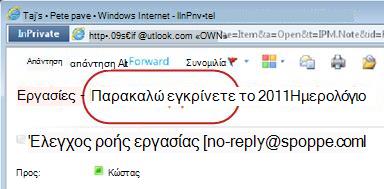
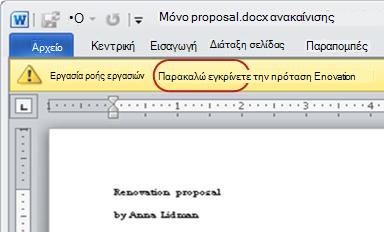
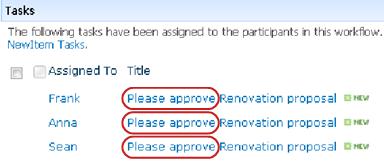
Αναζητήστε το κείμενο Εγκρίνετε σε οποιαδήποτε από τις ακόλουθες τοποθεσίες:
- Στη γραμμή θέματος της ειδοποίησης εργασίας
- Στη γραμμή μηνυμάτων στο στοιχείο προς αναθεώρηση
- Στον τίτλο της εργασίας στη σελίδα "Κατάσταση ροής εργασίας"
Εάν δεν βλέπετε το κείμενο " Έγκριση σε αυτές τις θέσεις", ελέγξτε με το άτομο που ξεκίνησε ή πρόσθεσε αρχικά τη ροή εργασίας για να μάθετε σε ποιο πρότυπο ροής εργασίας βασίζεται - ή εάν πρόκειται για προσαρμοσμένη ροή εργασίας. Θα βρείτε συνδέσεις σε άρθρα σχετικά με τον τρόπο χρήσης των άλλων τύπων ροών εργασίας που περιλαμβάνονται στα προϊόντα του SharePoint στην ενότητα " Δείτε επίσης " αυτού του άρθρου.
Εάν, ωστόσο, η εργασία σας είναι εργασία έγκρισης, συνεχίστε να διαβάζετε!
Ενότητες σε αυτό το τμήμα
- Επισκόπηση της διαδικασίας
- Μετάβαση στο στοιχείο και τη φόρμα εργασίας από το μήνυμα ειδοποίησης εργασίας
- Μετάβαση στο στοιχείο και τη φόρμα εργασίας από τη λίστα ή τη βιβλιοθήκη
- Αναθεώρηση του στοιχείου
- Συμπλήρωση και υποβολή της φόρμας εργασίας
- Εκπρόθεσμες ειδοποιήσεις
- Διεκδίκηση και ολοκλήρωση μιας ομαδικής εργασίας (προαιρετικό)
- Αίτημα αλλαγής του στοιχείου (προαιρετικό)
- Εκ νέου ανάθεση της εργασίας "Έγκριση" σε κάποιον άλλο χρήστη (προαιρετικό)
- Ολοκλήρωση εργασίας εκ μέρους εξωτερικού συμμετέχοντα (προαιρετικό)
Όταν σας ανατίθεται μια εργασία σε μια ροή εργασίας, συνήθως μαθαίνετε για την εργασία με έναν από τους εξής τρεις τρόπους:
- Λαμβάνετε μια ειδοποίηση εργασίας ηλεκτρονικού ταχυδρομείου.
- Ανοίγετε ένα έγγραφο του Microsoft Office και βλέπετε μια γραμμή μηνυμάτων που σας ενημερώνει ότι σας έχει ανατεθεί μια σχετική εργασία.
- Ελέγχετε την τοποθεσία του SharePoint και ανακαλύπτετε ότι μία ή περισσότερες εργασίες έχουν ανατεθεί σε εσάς τη συγκεκριμένη στιγμή.
Όταν ανακαλύπτετε ότι σας έχει ανατεθεί μια εργασία ροής εργασίας "Έγκριση", συνήθως κάνετε δύο πράγματα:
- Αναθεώρηση του στοιχείου Μάθετε εάν μπορείτε ή όχι να εγκρίνετε το στοιχείο στην τρέχουσα κατάστασή του.
- Ολοκλήρωση της εργασίας σας Χρησιμοποιήστε τη φόρμα εργασίας για να υποβάλετε τα αποτελέσματα του ελέγχου σας.
Συχνά, επομένως, τα ακόλουθα τρία στοιχεία εμπλέκονται στην ολοκλήρωση της εργασίας σας:
- Το μήνυμα ειδοποίησης (το οποίο λαμβάνετε ως μήνυμα ηλεκτρονικού ταχυδρομείου)
- Το στοιχείο που υποβλήθηκε για έγκριση (το οποίο ανοίγετε και αναθεωρείτε)
- Τη φόρμα εργασίας (την οποία ανοίγετε, συμπληρώνετε και υποβάλλετε)
Δείτε πώς μοιάζουν αυτά τα τρία στοιχεία.
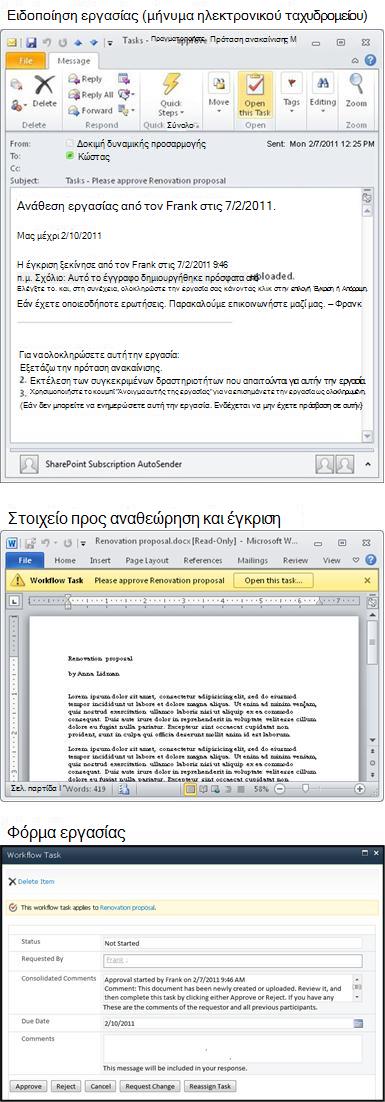
Σημείωση
Το κουμπί "Άνοιγμα αυτής της εργασίας" στην κορδέλα του μηνύματος ειδοποίησης εργασίας εμφανίζεται μόνο όταν το μήνυμα ανοίξει στην πλήρη, εγκατεστημένη έκδοση του Outlook και όχι όταν ανοίξει στην εφαρμογή web του Outlook Web Access.
2. Μετάβαση στο στοιχείο και τη φόρμα εργασίας από το μήνυμα ειδοποίησης εργασίας
Ακολουθήστε τα παρακάτω βήματα:
- Στο μήνυμα ειδοποίησης εργασίας, στις οδηγίες Για να ολοκληρώσετε αυτή την εργασία , κάντε κλικ στη σύνδεση προς το στοιχείο.
- Στο ανοιχτό στοιχείο, κάντε κλικ στο κουμπί "Άνοιγμα αυτής της εργασίας " στη γραμμή μηνυμάτων.

Σημείωση
Το κουμπί "Άνοιγμα αυτής της εργασίας" στην κορδέλα του μηνύματος ειδοποίησης εργασίας εμφανίζεται μόνο όταν το μήνυμα ανοίξει στην πλήρη, εγκατεστημένη έκδοση του Outlook και όχι όταν ανοίξει στην εφαρμογή web του Outlook Web Access.
3. Μετάβαση στο στοιχείο και τη φόρμα εργασίας από τη λίστα ή τη βιβλιοθήκη
Ακολουθήστε τα παρακάτω βήματα:
- Στη λίστα ή τη βιβλιοθήκη όπου είναι αποθηκευμένο το στοιχείο προς αναθεώρηση, κάντε κλικ στη σύνδεση "Σε εξέλιξη " που σχετίζεται με το στοιχείο και τη ροή εργασίας.
- Στη σελίδα "Κατάσταση ροής εργασίας", κάντε κλικ στον τίτλο της εργασίας σας.
- Στη φόρμα εργασίας, στη γραμμή μηνυμάτων Αυτή η εργασία ροής εργασίας εφαρμόζεται στη γραμμή μηνυμάτων, κάντε κλικ στη σύνδεση προς το στοιχείο.

Σε αυτό το παράδειγμα, το στοιχείο είναι ένα έγγραφο Word της Microsoft.
Συμβουλή
Εάν πρόκειται για ομαδική εργασία — δηλαδή, μία εργασία που έχει ανατεθεί σε μια ολόκληρη ομάδα ή λίστα διανομής έτσι ώστε ένα μεμονωμένο μέλος της ομάδας να μπορεί να ολοκληρώσει την εργασία για ολόκληρη την ομάδα — τότε είναι καλή ιδέα να διεκδικήσετε την εργασία πριν εξετάσετε το στοιχείο. Με αυτόν τον τρόπο, μειώνετε την πιθανότητα ότι ένα άλλο μέλος της ομάδας σας θα εξετάσει επίσης το άρθρο. Για οδηγίες, ανατρέξτε στην Ενότητα 7 σε αυτό το τμήμα, Διεκδίκηση και ολοκλήρωση μιας ομαδικής εργασίας.
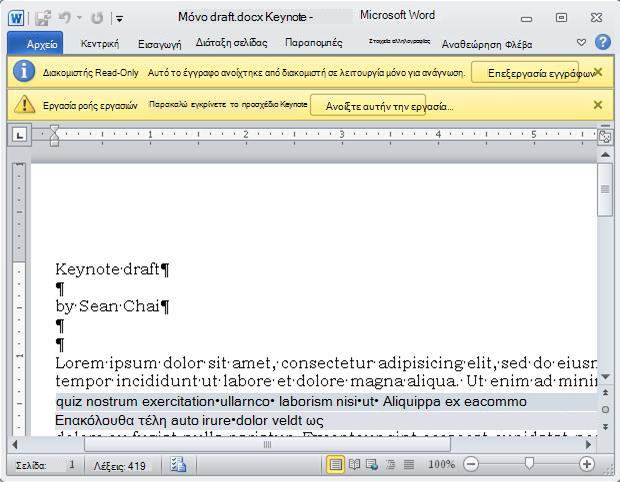
Παρατηρήστε τις δύο κίτρινες γραμμές μηνυμάτων στο επάνω μέρος του εγγράφου:
-
Διακομιστής μόνο για ανάγνωσηΑυτό το έγγραφο είναι ανοιχτό σε λειτουργία μόνο για ανάγνωση—δηλαδή, μπορείτε να διαβάσετε το έγγραφο, αλλά δεν μπορείτε να κάνετε αλλαγές σε αυτό.
(Σημειώστε ότι όταν ολοκληρώνετε μια εργασία ροής εργασίας έγκρισης, συνήθως δεν κάνετε αλλαγές απευθείας στο ίδιο το στοιχείο. Αντί για αυτό, μπορείτε να χρησιμοποιήσετε τη φόρμα εργασίας για να καταχωρήσετε όλες τις απαντήσεις σας.) - Εργασία ροής εργασιώνΌταν είστε έτοιμοι να καταχωρήσετε την απάντησή σας στη φόρμα εργασίας, κάντε κλικ στο κουμπί Άνοιγμα αυτής της εργασίας .
5. Συμπλήρωση και υποβολή της φόρμας εργασίας
Η φόρμα εργασίας για μια εργασία ροής εργασίας "Έγκριση" μοιάζει κάπως έτσι.

Σημειώστε ότι τα δύο πρώτα στοιχεία (Διαγραφή στοιχείου και Αυτή η εργασία ροής εργασίας ισχύει για τον τίτλο στοιχείου) δεν εμφανίζονται στη φόρμα εργασίας όταν αυτή ανοίγει μέσα από το στοιχείο για αναθεώρηση.
|
|
Διαγραφή στοιχείου Για να διαγράψετε αυτήν την εργασία από την τρέχουσα εμφάνιση της ροής εργασίας, κάντε κλικ σε αυτό το κουμπί.
|
|---|---|
|
|
Αυτή η εργασία ροής εργασιών ισχύει για τον τίτλο στοιχείου Για να ανοίξετε το στοιχείο για αναθεώρηση, κάντε κλικ στη σύνδεση εδώ. |
|
|
Κατάσταση, Ζητήθηκε από, Ενοποιημένα σχόλια, Ημερομηνία λήξης Δεν μπορείτε να επεξεργαστείτε ή να αλλάξετε καταχωρήσεις σε αυτά τα τέσσερα πεδία, αλλά οι πληροφορίες σε αυτά μπορεί να σας φανούν χρήσιμες. Παρατηρήστε ότι το πλαίσιο "Ενοποιημένα σχόλια " περιέχει όχι μόνο τυχόν πρόσθετες οδηγίες σχετικά με τον τρόπο ολοκλήρωσης της εργασίας σας, αλλά και όλα τα σχόλια που υποβάλλονται από συμμετέχοντες που έχουν ήδη ολοκληρώσει τις εργασίες τους στην ίδια παρουσία της ροής εργασίας. Με τον ίδιο τρόπο, αφού υποβάλετε τη δική σας φόρμα, τα σχόλια που συμπεριλαμβάνετε στο πλαίσιο "Σχόλια " (4) θα εμφανίζονται επίσης στο πλαίσιο "Ενοποιημένα σχόλια " για τους επόμενους συμμετέχοντες. |
|
|
Σχόλια Οποιοδήποτε κείμενο εισάγετε εδώ θα καταγραφεί στο ιστορικό ροής εργασίας και θα εμφανίζεται επίσης στο πεδίο Ενοποιημένα σχόλια (3) για τους επόμενους συμμετέχοντες. |
|
|
Έγκριση Για να εγκρίνετε το στοιχείο, πληκτρολογήστε πρώτα τυχόν σχόλια που θέλετε να συνεισφέρετε στο πεδίο Σχόλια (4) και, στη συνέχεια, κάντε κλικ σε αυτό το κουμπί. |
|
|
Απόρριψη Για να απορρίψετε το στοιχείο, πληκτρολογήστε πρώτα τυχόν σχόλια που θέλετε να συμπεριλάβετε στο πεδίο Σχόλια (4) και, στη συνέχεια, κάντε κλικ σε αυτό το κουμπί. |
|
|
Ακύρωση Για να κλείσετε τη φόρμα εργασίας χωρίς να αποθηκεύσετε αλλαγές ή απαντήσεις, κάντε κλικ σε αυτό το κουμπί. Η εργασία θα παραμείνει ημιτελής και θα ανατεθεί σε εσάς. |
|
|
Αίτηση αλλαγής Για να ζητήσετε μια αλλαγή στο στοιχείο που εξετάζετε, κάντε κλικ σε αυτό το κουμπί. Για μια απεικόνιση της φόρμας όπου θα εισαγάγετε τις λεπτομέρειες του αιτήματός σας και για περαιτέρω οδηγίες, μεταβείτε στην ενότητα 8 σε αυτό το τμήμα, Αίτηση αλλαγής του στοιχείου. Σημείωση: Η επιλογή αυτή μπορεί να είναι απενεργοποιημένη για ορισμένες εργασίες της ροής εργασιών. |
|
|
Εκ νέου ανάθεση εργασίας Για να αναθέσετε εκ νέου την εργασία έγκρισης σε κάποιον άλλο, κάντε κλικ σε αυτό το κουμπί. Για μια εικόνα της σελίδας όπου θα εισαγάγετε τις λεπτομέρειες της νέας ανάθεσης και για περαιτέρω οδηγίες, μεταβείτε στην ενότητα 7 σε αυτό το τμήμα, Εκ νέου ανάθεση της εργασίας έγκρισης σε κάποιον άλλο. Σημείωση: Η επιλογή αυτή μπορεί να είναι απενεργοποιημένη για ορισμένες εργασίες της ροής εργασιών. |
Εάν μια εργασία ή μια ολόκληρη παρουσία της ροής εργασίας έχει καθυστερήσει την ολοκλήρωσή της, οι ειδοποιήσεις αποστέλλονται αυτόματα στη διεύθυνση:
- Το άτομο στο οποίο έχει ανατεθεί η εργασία
- Το άτομο που ξεκίνησε τη ροή εργασιών (ή, εάν η έναρξη ήταν αυτόματη, το άτομο που πρόσθεσε αρχικά τη ροή εργασιών)
7. Διεκδίκηση και ολοκλήρωση μιας ομαδικής εργασίας (προαιρετικό)
Εάν μόνο μία εργασία έχει εκχωρηθεί σε μια ολόκληρη ομάδα στην οποία ανήκετε, οποιοδήποτε μέλος της ομάδας μπορεί να διεκδικήσει και να ολοκληρώσει αυτήν τη μεμονωμένη εργασία εκ μέρους ολόκληρης της ομάδας.
Διεκδικήστε την εργασία πριν εξετάσετε το στοιχείο. Μόλις διεκδικήσετε την εργασία, αυτή ανατίθεται σε εσάς και κανένα άλλο μέλος της ομάδας δεν μπορεί να την ολοκληρώσει. (Με αυτόν τον τρόπο, μόνο ένα άτομο κάνει την απαραίτητη εργασία.)
- Στη σελίδα "Κατάσταση ροής εργασίας", τοποθετήστε το δείκτη του ποντικιού στο όνομα της εργασίας που έχει ανατεθεί στην ομάδα σας μέχρι να εμφανιστεί ένα βέλος
- Κάντε κλικ στο βέλος, κάντε κλικ στην επιλογή Επεξεργασία στοιχείου και, στη συνέχεια, στη φόρμα εργασίας, κάντε κλικ στο κουμπί Διεκδίκηση εργασίας .
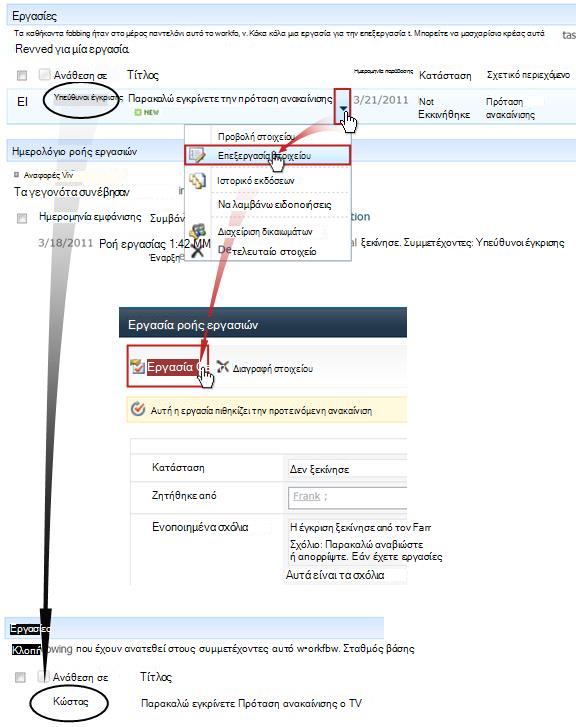
Όταν ανανεώνεται η σελίδα "Κατάσταση ροής εργασίας", μπορείτε να δείτε ότι η εργασία δεν έχει ανατεθεί πλέον στην ομάδα, αλλά ειδικά σε εσάς.
Αργότερα, εάν θέλετε να αποδεσμεύσετε ξανά την εργασία στην ομάδα χωρίς να την ολοκληρώσετε, χρησιμοποιήστε τα ίδια βήματα για να επιστρέψετε στη φόρμα εργασίας, αλλά τώρα κάντε κλικ στο κουμπί " Αποδέσμευση εργασίας ".

8. Αίτημα αλλαγής του στοιχείου (προαιρετικό)
Πριν ξεκινήσετε αυτήν τη διαδικασία, σημειώστε ότι η ροή εργασίας μπορεί να ρυθμιστεί ώστε να τελειώνει αμέσως , εάν γίνει οποιαδήποτε αλλαγή στο στοιχείο. Ίσως είναι καλή ιδέα να επικοινωνήσετε με το άτομο που ξεκίνησε ή πρόσθεσε αρχικά τη ροή εργασίας, για να βεβαιωθείτε ότι είναι εντάξει να γίνει μια αλλαγή και να τελειώσει η ροή εργασιών σε εκείνο το σημείο.
Θα δείξουμε την επιλογή αίτησης αλλαγής τοποθετώντας την σε ένα σενάριο:
Πρώτον, φανταστείτε ότι το όνομά σας είναι Frank.
Στη συνέχεια, φανταστείτε ότι μια συνάδελφος με το όνομα Άννα έχει ξεκινήσει μια ροή εργασίας "Έγκριση" σε ένα έγγραφο που έχει δημιουργήσει.
Όταν εξετάζετε το νέο έγγραφο της Άννας, αισθάνεστε ότι η Εισαγωγή είναι πολύ μεγάλη.
Κάντε κλικ στο κουμπί Αίτηση αλλαγής στο κάτω μέρος της φόρμας εργασίας ροής εργασίας και, στη συνέχεια, συμπληρώστε αυτήν τη φόρμα.

|
|
Αίτηση αλλαγής από Εισαγάγετε το όνομα ή τη διεύθυνση ηλεκτρονικού ταχυδρομείου του ατόμου από το οποίο ζητάτε την αλλαγή. (Για να στείλετε την αίτησή σας στο άτομο που ξεκίνησε αυτή την εκτέλεση της ροής εργασίας — ή, εάν η ροή εργασίας ξεκίνησε αυτόματα, στο άτομο που πρόσθεσε αρχικά αυτή τη ροή εργασίας έγκρισης — μπορείτε επίσης να αφήσετε αυτό το πεδίο κενό.) |
|---|---|
|
|
Νέο αίτημα Περιγράψτε την αλλαγή που θέλετε να γίνει και δώστε τις πληροφορίες που θα χρειαστεί το άτομο που κάνει την αλλαγή. (Οποιοδήποτε κείμενο εισάγετε εδώ θα προστεθεί στην περιοχή "Ενοποιημένα σχόλια ".) |
|
|
Νέα διάρκεια Κάντε ένα από τα εξής τρία πράγματα:
|
|
|
Νέες μονάδες διάρκειας Εάν καθορίζετε μια νέα διάρκεια εργασίας, χρησιμοποιήστε αυτό το πεδίο σε συνδυασμό με το πεδίο " Νέα διάρκεια " για να προσδιορίσετε την περίοδο πριν από την προθεσμία της εργασίας. (Για παράδειγμα: 3 ημέρες ή 1 μήνας ή 2 εβδομάδες.) |
Όταν έχετε όλες τις καταχωρήσεις της φόρμας με τον τρόπο που θέλετε, κάντε κλικ στο κουμπί "Αποστολή" και η τρέχουσα εργασία επισημαίνεται ωςολοκληρωμένη. (Αλλά δεν έχετε τελειώσει ακόμα. Θα σας ανατεθεί ξανά μια εργασία έγκρισης αφού η Άννα ολοκληρώσει την εργασία αλλαγής).
Στο μεταξύ, η Άννα λαμβάνει την ακόλουθη ειδοποίηση μέσω ηλεκτρονικού ταχυδρομείου:

Η Άννα μπορεί να καταλάβει μετά από μια ματιά στη γραμμή θέματος (αριθμός 1 στην εικόνα) ότι δεν πρόκειται για μια συνηθισμένη ειδοποίηση έγκρισης, αλλά για ένα αίτημα αλλαγής κάτι σχετικά με το στοιχείο. Βρίσκει τις πληροφορίες σχετικά με τη συγκεκριμένη αλλαγή που έχει ζητηθεί στο κείμενο Αλλαγή που ζητήθηκε (αριθμός 2).
Η Άννα αναλαμβάνει τον έλεγχο του στοιχείου, κάνει τις αλλαγές που ζητήθηκαν και, στη συνέχεια, αποθηκεύει τις αλλαγές της και μεταβιβάζει ξανά τον έλεγχο του στοιχείου.
Στη συνέχεια, μεταβαίνει στη σελίδα "Κατάσταση ροής εργασίας" και ανοίγει την εργασία αίτησης αλλαγής από την περιοχή "Εργασίες" εκεί.

Η Άννα προσθέτει τις πληροφορίες που θέλει στο πεδίο "Σχόλια " και, στη συνέχεια, κάνει κλικ στην επιλογή "Αποστολή απάντησης". Η ροή εργασίας εκτελεί δύο ενέργειες:
- Επισημαίνει την εργασία αίτησης αλλαγής της Άννας ως ολοκληρωμένη.
- Σας αναθέτει μια νέα εργασία έγκρισης (με τα σχόλια της Άννας να προστίθενται στο πεδίο "Ενοποιημένα σχόλια ") και σας στέλνει μια ειδοποίηση σχετικά με αυτή την εργασία.
Τώρα μπορείτε να προχωρήσετε και να ολοκληρώσετε τον έλεγχο του τροποποιημένου στοιχείου.
Στο μεταξύ, όλες αυτές οι ενέργειες παρακολουθούνται και φαίνονται στην ενότητα "Ιστορικό ροής εργασίας " της σελίδας "Κατάσταση ροής εργασίας", όπως φαίνεται στην παρακάτω εικόνα.

Ακολουθεί ένα διάγραμμα ολόκληρης της διαδικασίας.

9. Εκ νέου ανάθεση της εργασίας "Έγκριση" σε κάποιον άλλο χρήστη (προαιρετικό)
Εάν θέλετε κάποιος άλλος να ολοκληρώσει μια εργασία ροής εργασίας που σας έχει ανατεθεί, κάντε κλικ στο κουμπί " Εκ νέου ανάθεση εργασίας " στη φόρμα εργασίας ροής εργασίας.
Αυτή η φόρμα εμφανίζεται.
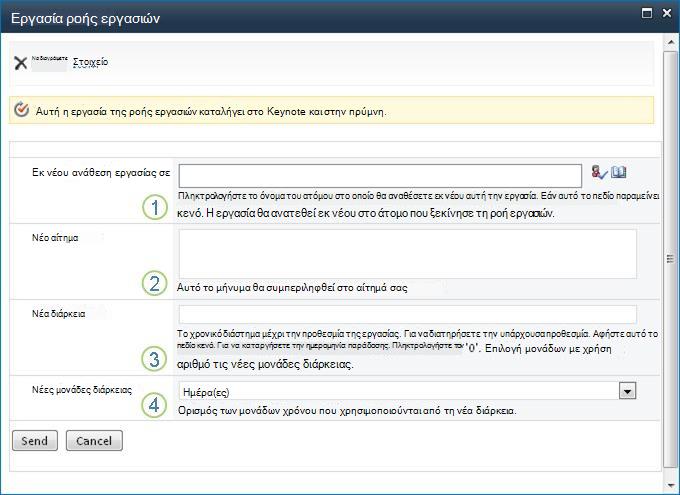
|
|
Εκ νέου ανάθεση εργασίας σε Πληκτρολογήστε το όνομα ή τη διεύθυνση του ατόμου στο οποίο θέλετε να αναθέσετε αυτή την εργασία. Για να αναθέσετε αυτήν την εργασία στο άτομο που την ξεκίνησε ή, εάν η ροή εργασιών ξεκίνησε αυτόματα, στο άτομο που την πρόσθεσε αρχικά — αφήστε αυτό το πεδίο κενό. |
|---|---|
|
|
Νέο αίτημα Δώστε πληροφορίες που θα χρειαστεί το άτομο στο οποίο αναθέτετε την εργασία για να ολοκληρώσει την εργασία. (Οποιοδήποτε κείμενο εισάγετε εδώ θα προστεθεί στην περιοχή "Ενοποιημένα σχόλια ".) |
|
|
Νέα διάρκεια Κάντε ένα από τα εξής τρία πράγματα:
|
|
|
Νέες μονάδες διάρκειας Εάν καθορίζετε μια νέα διάρκεια εργασίας, χρησιμοποιήστε αυτό το πεδίο σε συνδυασμό με το πεδίο " Νέα διάρκεια " για να προσδιορίσετε την περίοδο πριν από την προθεσμία της εργασίας. (Για παράδειγμα: 3 ημέρες ή 1 μήνας ή 2 εβδομάδες.) |
Όταν ολοκληρωθεί η φόρμα, κάντε κλικ στο κουμπί "Αποστολή". Η εργασία σας επισημαίνεται ως ολοκληρωμένη, μια νέα εργασία ανατίθεται στο άτομο που είναι τώρα υπεύθυνο για την εργασία και αποστέλλεται μια ειδοποίηση εργασίας.
Κάθε νέα πληροφορία που παρείχατε περιλαμβάνεται στο κείμενο "Εξουσιοδότηση από" στην ειδοποίηση νέας εργασίας (αριθμός 1 στην παρακάτω εικόνα).
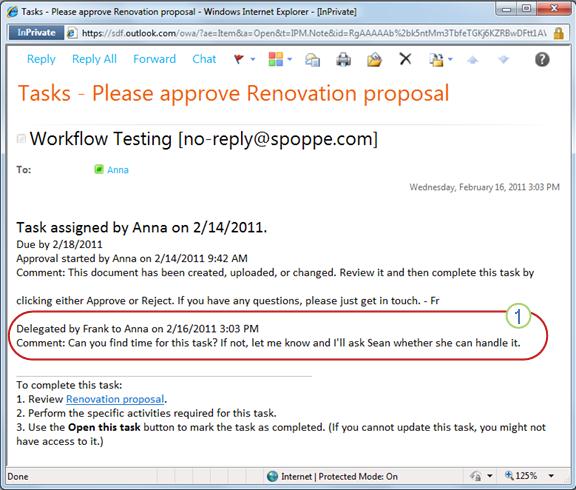
Στο μεταξύ, όλες αυτές οι αλλαγές παρακολουθούνται και γίνονται ορατές στις ενότητες "Εργασίες " και " Ιστορικό " της σελίδας "Κατάσταση ροής εργασίας", όπως φαίνεται εδώ.
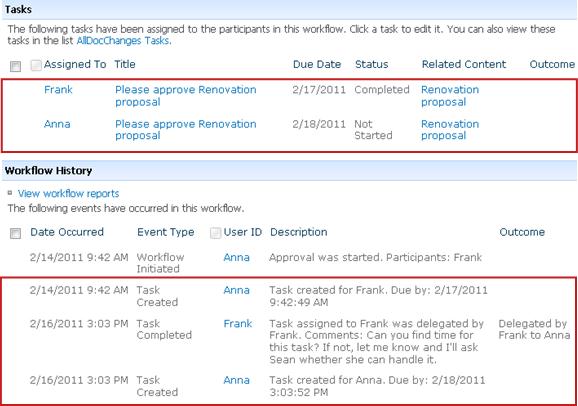
10. Ολοκλήρωση εργασίας εκ μέρους εξωτερικού συμμετέχοντα (προαιρετικό)
Υπάρχει μια ειδική διαδικασία για τη συμπερίληψη συμμετεχόντων που δεν είναι μέλη του οργανισμού σας SharePoint. Σε αυτήν τη διαδικασία, ένα μέλος τοποθεσίας ενεργεί ως πληρεξούσιος για τον εξωτερικό συμμετέχοντα:
- Συμπεριλάβετε τη διεύθυνση ηλεκτρονικού ταχυδρομείου του εξωτερικού συμμετέχοντα στο κατάλληλο στάδιο Ανάθεση σε στη δεύτερη σελίδα της φόρμας συσχετισμού.
- Στην πραγματικότητα, η ροή εργασιών αναθέτει την εργασία του εξωτερικού συμμετέχοντα στο μέλος της τοποθεσίας που ξεκινά τη ροή εργασιών ή, εάν η ροή εργασιών ξεκινά αυτόματα, στο μέλος που πρόσθεσε αρχικά τη ροή εργασιών. Αυτό το άτομο στο οποίο έχει ανατεθεί η εργασία ενεργεί ως πληρεξούσιος για τον εξωτερικό συμμετέχοντα.
- Αυτό το μέλος τοποθεσίας λαμβάνει μια ειδοποίηση εργασίας, με οδηγίες για την αποστολή ενός αντιγράφου του στοιχείου για αναθεώρηση στον εξωτερικό συμμετέχοντα. (Στο μεταξύ, ο εξωτερικός συμμετέχων λαμβάνει ένα αντίγραφο της ειδοποίησης εργασίας, το οποίο μπορεί να λειτουργήσει ως χρήσιμη ειδοποίηση.)
- Το μέλος τοποθεσίας στο οποίο έχει ανατεθεί η εργασία στέλνει ένα αντίγραφο του στοιχείου στο εξωτερικό συμμετέχοντα.
- Ο εξωτερικός συμμετέχων εξετάζει το στοιχείο και στέλνει ξανά την απάντησή του στο μέλος της τοποθεσίας.
- Όταν φτάσει η απάντηση του εξωτερικού συμμετέχοντα, το μέλος της τοποθεσίας ολοκληρώνει την εργασία εκ μέρους του εξωτερικού συμμετέχοντος.
Ακολουθεί ένα διάγραμμα της διαδικασίας.
Παρακολούθηση, προσαρμογή ή διακοπή μιας ροής εργασίας "Έγκριση" που εκτελείται
Η κεντρική θέση από την οποία μπορείτε να παρακολουθήσετε, να προσαρμόσετε ή να διακόψετε μια ροή εργασίας που εκτελείται είναι η σελίδα "Κατάσταση ροής εργασίας" για τη συγκεκριμένη παρουσία της ροής εργασιών.
Πρώτα θα σας δείξουμε πώς μπορείτε να μεταβείτε σε αυτήν τη σελίδα και, στη συνέχεια, θα σας δείξουμε πώς να χρησιμοποιήσετε τις επιλογές και τις πληροφορίες που μπορείτε να βρείτε εκεί. Τέλος, θα σας δείξουμε δύο άλλες σελίδες όπου μπορείτε να λάβετε πρόσθετες πληροφορίες παρακολούθησης.
Ενότητες σε αυτό το τμήμα
- Μετάβαση στη σελίδα "Κατάσταση ροής εργασίας"
- Χρήση της σελίδας "Κατάσταση ροής εργασίας" για παρακολούθηση της προόδου της ροής εργασίας
- Αλλαγή των ενεργών εργασιών (εργασίες που έχουν ήδη ανατεθεί)
- Αλλαγή μελλοντικών εργασιών (εργασίες που δεν έχουν ανατεθεί ακόμα)
- Ακύρωση ή τερματισμός αυτής της εκτέλεσης ροής εργασίας
- Μάθετε ποιες ροές εργασίας εκτελούνται σε ένα στοιχείο
- Παρακολούθηση ροών εργασιών για ολόκληρη τη συλλογή τοποθεσιών
1. Μετάβαση στη σελίδα "Κατάσταση ροής εργασίας"
Στη λίστα ή τη βιβλιοθήκη όπου βρίσκεται το στοιχείο, κάντε κλικ στη σύνδεση "Σε εξέλιξη " για το στοιχείο και τη ροή εργασίας που θέλετε.
Σε αυτό το παράδειγμα, το στοιχείο είναι το έγγραφο που ονομάζεται Keynote Draft και η ροή εργασίας είναι Approval 3.

Ανοίγει η σελίδα "Κατάσταση ροής εργασίας".
Σημείωση
- Εάν η λίστα ή η βιβλιοθήκη σας περιέχει μεγάλο αριθμό στοιχείων, μπορείτε να χρησιμοποιήσετε την ταξινόμηση ή/και το φιλτράρισμα για να βρείτε το στοιχείο που αναζητάτε πιο γρήγορα. Εάν διαπιστώσετε ότι κάνετε επανειλημμένα ταξινόμηση ή/και φιλτράρισμα με τον ίδιο τρόπο, μπορεί να είναι χρήσιμο να δημιουργήσετε μια προσαρμοσμένη προβολή που αυτοματοποιεί τη συγκεκριμένη διάταξη.
- Για να μεταβείτε στη σελίδα "Κατάσταση ροής εργασίας", μπορείτε επίσης να κάνετε κλικ στη σύνδεση "Προβολή της κατάστασης αυτής της ροής εργασίας " σε μια ειδοποίηση ηλεκτρονικού ταχυδρομείου "έχει ξεκινήσει" ή στη σύνδεση " Προβολή ιστορικού ροής εργασίας " σε μια ειδοποίηση ηλεκτρονικού ταχυδρομείου "έχει ολοκληρωθεί" για τη συγκεκριμένη παρουσία που σας ενδιαφέρει.
2. Χρήση της σελίδας "Κατάσταση ροής εργασίας" για παρακολούθηση της προόδου της ροής εργασίας
Εδώ, κάτω από την εικόνα κάθε ενότητας της σελίδας "Κατάσταση ροής εργασίας", θα βρείτε τις ερωτήσεις παρακολούθησης στις οποίες απαντά η ενότητα.
Ενότητα πληροφοριών ροής εργασίας

Ερωτήσεις που απαντήθηκαν:
- Ποιος ξεκίνησε αυτήν την παρουσία της ροής εργασιών;
- Πότε εκκινήθηκε αυτή η παρουσία;
- Πότε συνέβη η τελευταία ενέργεια σε αυτή την περίπτωση;
- Σε ποιο στοιχείο εκτελείται αυτή η παρουσία;
- Ποια είναι η τρέχουσα κατάσταση αυτής της παρουσίας;
Ενότητα εργασιών

Ερωτήσεις που απαντήθηκαν:
- Ποιες εργασίες έχουν ήδη δημιουργηθεί και ανατεθεί και ποια είναι η τρέχουσα κατάστασή τους;
- Ποιες εργασίες έχουν ήδη ολοκληρωθεί και ποιο ήταν το αποτέλεσμα για καθεμία από αυτές τις εργασίες;
- Ποια είναι η προθεσμία για κάθε εργασία που έχει ήδη δημιουργηθεί και ανατεθεί;
Οι εργασίες που έχουν διαγραφεί και οι εργασίες που δεν έχουν ακόμη ανατεθεί δεν εμφανίζονται σε αυτή την ενότητα.
Ενότητα "Ιστορικό ροής εργασιών"
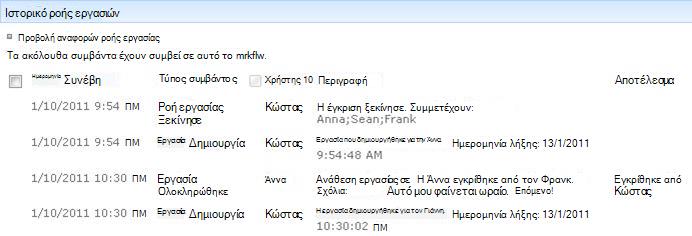
Ερωτήσεις που απαντήθηκαν:
- Ποια συμβάντα έχουν ήδη προκύψει σε αυτήν την εμφάνιση της ροής εργασιών;
- Λάβετε υπόψη ότι οι ειδοποιήσεις για εκπρόθεσμες εργασίες και εκπρόθεσμες εργασίες δεν εμφανίζονται σε αυτήν την περιοχή.
3. Αλλαγή των ενεργών εργασιών (εργασίες που έχουν ήδη ανατεθεί)
Υπάρχουν δύο τρόποι για να αλλάξετε εργασίες που έχουν ήδη ανατεθεί αλλά δεν έχουν ολοκληρωθεί ακόμα:
- Αλλαγή μίας μόνο ενεργής εργασίας
- Αλλαγή όλων των ενεργών εργασιών
Αλλαγή μίας μόνο ενεργής εργασίας
ΔικαιώματαΓια να κάνετε οποιαδήποτε αλλαγή σε μία εργασία που έχει ανατεθεί σε κάποιον άλλο εκτός από εσάς, πρέπει να έχετε το δικαίωμα Διαχείριση λιστών. (Η ομάδα "Κάτοχοι" έχει το δικαίωμα "Διαχείριση λιστών" από προεπιλογή. Η ομάδα "Μέλη" και οι ομάδες "Επισκέπτες" όχι. Επομένως, είναι δυνατόν, για παράδειγμα, να έχετε δικαιώματα που σας επιτρέπουν να ξεκινήσετε μια ροή εργασίας αλλά όχι να κάνετε αλλαγές στην εργασία άλλου συμμετέχοντα.)
Εάν έχετε τα απαραίτητα δικαιώματα:
- Κάντε κλικ στον τίτλο της εργασίας στη λίστα Εργασίες .

- Χρησιμοποιήστε τη φόρμα εργασίας για να ολοκληρώσετε, να διαγράψετε ή να αναθέσετε εκ νέου την εργασία.
Για πιο λεπτομερείς οδηγίες σχετικά με τον τρόπο χρήσης της φόρμας εργασίας, ανατρέξτε στο πλήρες τμήμα αυτού του άρθρου.
Αλλαγή όλων των ενεργών εργασιών
Δικαιώματα Και οι τέσσερις συνδέσεις εντολών στην εικόνα που ακολουθεί εμφανίζονται στη σελίδα "Κατάσταση ροής εργασίας" οποιουδήποτε χρήστη έχει δικαίωμα Διαχείρισης λιστών. Οι τρεις πρώτες συνδέσεις εμφανίζονται στη σελίδα του ατόμου που ξεκίνησε την παρουσία της ροής εργασίας, αλλά η σύνδεση "Τέλος αυτής της ροής εργασίας" δεν εμφανίζεται εκτός εάν αυτό το άτομο έχει επίσης δικαίωμα διαχείρισης λιστών. (Και πάλι, η ομάδα "Κάτοχοι" έχει το δικαίωμα "Διαχείριση λιστών" από προεπιλογή. Η ομάδα "Μέλη" και οι ομάδες "Επισκέπτες" όχι.)
Στην περιοχή ακριβώς κάτω από την Απεικόνιση ροής εργασίας, κάντε κλικ στη σύνδεση Ενημέρωση ενεργών εργασιών της έγκρισης .
Κάντε τις αλλαγές σας στη φόρμα που ανοίγει και, στη συνέχεια, κάντε κλικ στο κουμπί OK.
- Μηνύματα που αντικατοπτρίζουν τις αλλαγές σας αποστέλλονται στα άτομα στα οποία έχουν ανατεθεί εργασίες σε αυτήν την εκτέλεση.
- Οι εργασίες που έχουν ήδη ολοκληρωθεί ή διαγραφεί και οι εργασίες που δεν έχουν ανατεθεί ακόμα, δεν επηρεάζονται από τις αλλαγές που κάνετε σε αυτήν τη φόρμα.
- Εάν θέλετε να κάνετε αλλαγές σε εργασίες που δεν έχουν ανατεθεί ακόμα, ανατρέξτε στην επόμενη ενότητα, Αλλαγή μελλοντικών εργασιών.

|
|
Διάρκεια ανά εργασία, Μονάδες διάρκειας
|
|---|---|
|
|
Αίτημα
|
- Όταν αποθηκεύσετε όλα τα πεδία στη φόρμα με τον τρόπο που θέλετε, κάντε κλικ στο κουμπί OK.
Όλες οι ενεργές εργασίες στην τρέχουσα παρουσία ενημερώνονται.
4. Αλλαγή μελλοντικών εργασιών (εργασίες που δεν έχουν ανατεθεί ακόμα)
Δικαιώματα Και οι τέσσερις συνδέσεις εντολών στην εικόνα που ακολουθεί εμφανίζονται στη σελίδα "Κατάσταση ροής εργασίας" οποιουδήποτε χρήστη έχει δικαίωμα Διαχείρισης λιστών. Οι πρώτες τρεις συνδέσεις εμφανίζονται στη σελίδα του ατόμου που ξεκίνησε την παρουσία της ροής εργασίας, αλλά η σύνδεση Άμεσος τερματισμός αυτής της ροής εργασίαςδεν εμφανίζεται εκτός εάν αυτό το άτομο έχει επίσης δικαιώματα διαχείρισης λιστών. (Και πάλι, η ομάδα "Κάτοχοι" έχει το δικαίωμα "Διαχείριση λιστών" από προεπιλογή. Η ομάδα "Μέλη" και οι ομάδες "Επισκέπτες" όχι.)
Στη σελίδα "Κατάσταση ροής εργασίας", στην περιοχή ακριβώς κάτω από την Απεικόνιση ροής εργασίας, κάντε κλικ στη σύνδεση " Προσθήκη ή ενημέρωση υπευθύνων έγκρισης έγκρισης ".
Κάντε τις αλλαγές σας στη φόρμα που ανοίγει και, στη συνέχεια, κάντε κλικ στην επιλογή ΕΝΗΜΕΡΩΣΗ.
Σημείωση
Οι εργασίες που έχουν ήδη δημιουργηθεί και ανατεθεί δεν επηρεάζονται από τις αλλαγές που κάνετε σε αυτήν τη φόρμα.
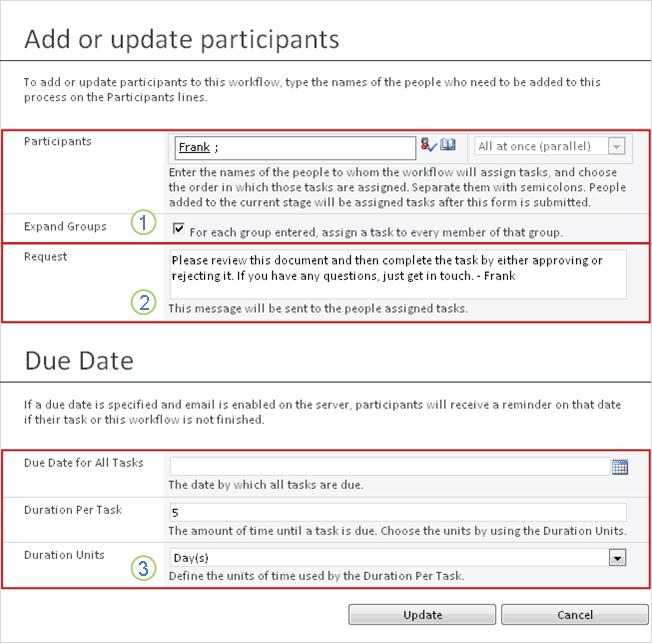
|
|
Συμμετέχοντες, ταξινόμηση, ανάπτυξη ομάδων
Σημείωση: Μπορείτε να χρησιμοποιήσετε το πλαίσιο ελέγχου "Ανάπτυξη ομάδων " για να καθορίσετε εάν στις ομάδες διανομής που παρατίθενται θα πρέπει να ανατεθεί μόνο μία εργασία για ολόκληρη την ομάδα ή μία εργασία ανά μέλος. Για περισσότερες πληροφορίες σχετικά με τη χρήση αυτών των πεδίων, ανατρέξτε στο τμήμα ΠΡΟΓΡΑΜΜΑΤΙΣΜΟΣ και στο κατάλληλο τμήμα Προσθήκη (Λίστα/βιβλιοθήκη ή Συλλογή τοποθεσιών) αυτού του άρθρου. |
|---|---|
|
|
Αίτημα
|
|
|
Προθεσμία για όλες τις εργασίες, διάρκεια ανά εργασία, μονάδες διάρκειας
|
- Όταν αποθηκεύσετε όλα τα πεδία στη φόρμα με τον τρόπο που θέλετε, κάντε κλικ στο κουμπί OK.
Όλες οι μελλοντικές εργασίες στην τρέχουσα παρουσία θα αντικατοπτρίζουν τις αλλαγές σας.
5. Ακύρωση ή τερματισμός αυτής της εκτέλεσης ροής εργασίας
Υπάρχουν δύο τρόποι με τους οποίους μπορείτε να διακόψετε μια παρουσία ροής εργασίας που εκτελείται πριν ολοκληρωθεί:
- Ακύρωση της ροής εργασίας Όλες οι εργασίες ακυρώνονται, αλλά διατηρούνται στην περιοχή "Εργασίες " της σελίδας "Κατάσταση ροής εργασίας".
- Τερματισμός της ροής εργασίας Όλες οι εργασίες ακυρώνονται και διαγράφονται από την περιοχή "Εργασίες " της σελίδας "Κατάσταση ροής εργασίας". (Ωστόσο, εξακολουθούν να αντικατοπτρίζονται στην περιοχή "Ιστορικό ροής εργασιών".)
Ακολουθούν οδηγίες και για τις δύο μεθόδους.
Ακύρωση (όλες οι εργασίες ακυρώθηκαν αλλά διατηρούνται και στη λίστα εργασιών και στο Ιστορικό)
Δικαιώματα Και οι τέσσερις συνδέσεις εντολών στην εικόνα που ακολουθεί εμφανίζονται στη σελίδα "Κατάσταση ροής εργασίας" οποιουδήποτε χρήστη έχει δικαίωμα Διαχείρισης λιστών. Οι τρεις πρώτες συνδέσεις εμφανίζονται στη σελίδα του ατόμου που ξεκίνησε την παρουσία της ροής εργασίας, αλλά η σύνδεση "Τερματισμός της ροής εργασίας" δεν εμφανίζεται εκτός εάν αυτό το άτομο έχει επίσης δικαίωμα διαχείρισης λιστών. (Και πάλι, η ομάδα "Κάτοχοι" έχει το δικαίωμα "Διαχείριση λιστών" από προεπιλογή. Η ομάδα "Μέλη" και οι ομάδες "Επισκέπτες" όχι.)
Εάν η τρέχουσα εμφάνιση μιας ροής εργασίας δεν είναι πλέον απαραίτητη, μπορεί να διακοπεί.
- Στη σελίδα "Κατάσταση ροής εργασίας", στην περιοχή ακριβώς κάτω από την Απεικόνιση ροής εργασίας, κάντε κλικ στη σύνδεση "Ακύρωση όλων των εργασιών έγκρισης ".
- Κάντε κλικ στο κουμπί Ναι για επιβεβαίωση.
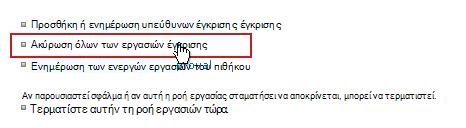
Όλες οι τρέχουσες εργασίες ακυρώνονται και η ροή εργασίας τελειώνει με κατάσταση "Ακυρώθηκε". Οι εργασίες που ακυρώθηκαν εξακολουθούν να εμφανίζονται τόσο στην περιοχή "Εργασίες " όσο και στην περιοχή "Ιστορικό ροής εργασίας ".
Τερματισμός (όλες οι εργασίες διαγράφηκαν από τη λίστα εργασιών αλλά διατηρήθηκαν στο Ιστορικό)
Δικαιώματα Και οι τέσσερις συνδέσεις εντολών στην εικόνα που ακολουθεί εμφανίζονται στη σελίδα "Κατάσταση ροής εργασίας" οποιουδήποτε χρήστη έχει δικαίωμα Διαχείρισης λιστών. Οι τρεις πρώτες συνδέσεις εμφανίζονται στη σελίδα του ατόμου που ξεκίνησε την παρουσία της ροής εργασίας, αλλά η σύνδεση "Τέλος αυτής της ροής εργασίας" δεν εμφανίζεται εκτός εάν αυτό το άτομο έχει επίσης δικαίωμα διαχείρισης λιστών. (Και πάλι, η ομάδα "Κάτοχοι" έχει το δικαίωμα "Διαχείριση λιστών" από προεπιλογή. Η ομάδα "Μέλη" και οι ομάδες "Επισκέπτες" όχι.)
Αν παρουσιαστεί σφάλμα ή αν η ροή εργασίας σταματήσει και δεν αποκριθεί, μπορεί να τερματιστεί.
Στη σελίδα "Κατάσταση ροής εργασίας", στην περιοχή ακριβώς κάτω από την Απεικόνιση ροής εργασίας, κάντε κλικ στην επιλογή Τέλος αυτής της ροής εργασίας και, στη συνέχεια, κάντε κλικ στο κουμπί Ναι για επιβεβαίωση.
Όλες οι εργασίες που δημιουργήθηκαν από τη ροή εργασιών ακυρώνονται και διαγράφονται από την περιοχή "Εργασίες " στη σελίδα "Κατάσταση ροής εργασίας", παρόλο που εξακολουθούν να αντικατοπτρίζονται στην περιοχή "Ιστορικό ροής εργασίας ". Η ροή εργασίας τελειώνει με κατάσταση "Η ροή εργασίας ακυρώθηκε".
6. Μάθετε ποιες ροές εργασίας εκτελούνται σε ένα στοιχείο
Στη σελίδα "Ροές εργασίας" για οποιοδήποτε στοιχείο, θα βρείτε μια λίστα με τις ροές εργασίας που εκτελούνται αυτήν τη στιγμή σε αυτό το στοιχείο.
- Μεταβείτε στη λίστα ή τη βιβλιοθήκη όπου είναι αποθηκευμένο το στοιχείο.
- Τοποθετήστε το δείκτη του ποντικιού στο όνομα του στοιχείου, κάντε κλικ στο βέλος που εμφανίζεται και κατόπιν κάντε κλικ στην εντολή Ροές εργασίας από το αναπτυσσόμενο μενού.
- Στη σελίδα Ροές εργασίας: Όνομα στοιχείου , στην περιοχή Ροές εργασίας που εκτελούνται, θα βρείτε μια λίστα των παρουσιών που εκτελούνται αυτήν τη στιγμή στο στοιχείο.
Σημείωση
Έχετε υπόψη ότι πολλές παρουσίες μιας ίδιας έκδοσης ροής εργασίας δεν μπορούν να εκτελεστούν στο ίδιο στοιχείο ταυτόχρονα. Για παράδειγμα: Έχουν προστεθεί δύο ροές εργασίας, και οι δύο με βάση το πρότυπο έγκρισης. Το ένα ονομάζεται Έγκριση Σχεδίου και το άλλο ονομάζεται Έγκριση Προϋπολογισμού. Σε οποιοδήποτε στοιχείο κάθε φορά, μπορεί να εκτελείται μία παρουσία κάθε μία από τις επιλογές "Έγκριση σχεδίου" και "Έγκριση προϋπολογισμού", αλλά όχι δύο παρουσίες της κάθε ροής εργασίας.
7. Παρακολούθηση ροών εργασιών για ολόκληρη τη συλλογή τοποθεσιών
Οι διαχειριστές συλλογής τοποθεσιών μπορούν να δουν με μια ματιά:
- Πόσες ροές εργασίας που βασίζονται σε κάθε πρότυπο ροής εργασίας υπάρχουν αυτήν τη στιγμή στη συλλογή τοποθεσιών.
- Εάν κάθε πρότυπο ροής εργασίας είναι ενεργό ή ανενεργό στη συλλογή τοποθεσιών.
- Πόσες εμφανίσεις των εκδόσεων ροής εργασίας που βασίζονται σε κάθε πρότυπο ροής εργασίας εκτελούνται τη συγκεκριμένη στιγμή στη συλλογή τοποθεσιών.
Δείτε πώς γίνεται:
- Ανοίξτε την αρχική σελίδα για τη συλλογή τοποθεσιών (όχι την αρχική σελίδα μιας τοποθεσίας ή μιας δευτερεύουσας τοποθεσίας μέσα στη συλλογή).
- Κάντε κλικ στο εικονίδιο "Ρυθμίσεις και, στη συνέχεια, κάντε κλικ στην επιλογή "Ρυθμίσεις τοποθεσίας".
- Στη σελίδα "Ρυθμίσεις τοποθεσίας", στην περιοχή "Διαχείριση τοποθεσίας", κάντε κλικ στην επιλογή "Ροές εργασίας".
Ανοίγει η σελίδα "Ροές εργασίας", εμφανίζοντας τις πληροφορίες.
Τι ακολουθεί;
Εάν αυτή είναι η πρώτη φορά που εκτελείται αυτή η έκδοση ροής εργασίας, μπορείτε να χρησιμοποιήσετε τις οδηγίες στο τμήμα ΑΝΑΘΕΩΡΗΣΗ αυτού του άρθρου για να προβάλετε τα συμβάντα στην παρουσία και να ανακαλύψετε εάν η ροή εργασίας λειτουργεί όπως θέλετε.
ΕΞΕΤΑΣΤΕ: Εγκρίνετε τα αποτελέσματα ροής εργασίας και δημιουργήστε αναφορές
Μετά την ολοκλήρωση της παρουσίας της ροής εργασίας, μπορείτε να εξετάσετε τα συμβάντα που έχουν καταγραφεί στο ιστορικό της. (Μπορείτε να αποκτήσετε πρόσβαση στην εγγραφή για οποιαδήποτε παρουσία έως 60 ημέρες μετά την ολοκλήρωση της παρουσίας.)
Σημαντικό
Σημειώστε ότι το ιστορικό ροής εργασίας παρέχεται μόνο για ανεπίσημη αναφορά. Δεν μπορεί να χρησιμοποιηθεί για επίσημους ελέγχους ή για οποιονδήποτε άλλο νομικό, αποδεικτικό σκοπό.
Μπορείτε επίσης να εκτελέσετε αναφορές σχετικά με τη συνολική απόδοση της ροής εργασίας σε όλες τις παρουσίες.
Ενότητες σε αυτό το τμήμα
- Ανασκόπηση συμβάντων στην πιο πρόσφατη εμφάνιση
- Πρόσβαση στο ιστορικό παρουσίας για έως 60 ημέρες
- Δημιουργία αναφορών απόδοσης ροής εργασίας
1. Ελέγξτε τα συμβάντα στην πιο πρόσφατη παρουσία
Όσο ένα στοιχείο παραμένει στην ίδια λίστα ή βιβλιοθήκη και μέχρι να εκτελεστεί ξανά η ίδια ροή εργασίας στο ίδιο στοιχείο, είναι δυνατή η πρόσβαση στο ιστορικό της πιο πρόσφατης εμφάνισης από τη λίστα ή τη βιβλιοθήκη.
Για να προβάλετε τη σελίδα "Κατάσταση ροής εργασίας" για την πιο πρόσφατη εμφάνιση μιας ροής εργασίας που εκτελείται σε οποιοδήποτε στοιχείο:
- Στη λίστα ή τη βιβλιοθήκη όπου βρίσκεται το στοιχείο, κάντε κλικ στη σύνδεση κατάστασης για το στοιχείο και τη ροή εργασίας που θέλετε.
Σε αυτό το παράδειγμα, το στοιχείο είναι το έγγραφο με τίτλο "Πρόχειρο Keynote " και η ροή εργασίας είναι " Έγκριση νέου εγγράφου".

Στη σελίδα "Κατάσταση ροής εργασίας", η ενότητα "Ιστορικό ροής εργασίας " βρίσκεται κοντά στο κάτω μέρος.
Αρχή τμήματος
2. Πρόσβαση στο ιστορικό παρουσίας για έως 60 ημέρες
Τι γίνεται εάν θέλετε να εξετάσετε το ιστορικό μιας παρουσίας αφού εκτελέσετε ξανά την ίδια ροή εργασίας στο ίδιο στοιχείο;
Στην πραγματικότητα, μπορείτε να το κάνετε για έως 60 ημέρες, από οποιοδήποτε από τα δύο σημεία εισόδου: τη λίστα ή τη βιβλιοθήκη ή την ειδοποίηση ολοκλήρωσης της ροής εργασίας.
Από τη λίστα ή τη βιβλιοθήκη
- Μεταβείτε στη λίστα ή τη βιβλιοθήκη όπου είναι αποθηκευμένο το στοιχείο.
- Τοποθετήστε το δείκτη του ποντικιού στο όνομα του στοιχείου, κάντε κλικ στο βέλος που εμφανίζεται και κατόπιν κάντε κλικ στην εντολή Ροές εργασίας από το αναπτυσσόμενο μενού.
- Στη σελίδα "Ροές εργασίας: Όνομα στοιχείου ", στην περιοχή "Ολοκληρωμένες ροές εργασίας", κάντε κλικ στο όνομα ή στην κατάσταση της παρουσίας της ροής εργασίας που θέλετε να αναθεωρήσετε.

Ανοίγει η σελίδα "Κατάσταση ροής εργασίας" για τη συγκεκριμένη παρουσία.
Από την ειδοποίηση ολοκλήρωσης ροής εργασιών
- Ανοίξτε την ειδοποίηση ολοκλήρωσης ροής εργασίας για την παρουσία που θέλετε να εξετάσετε και, στη συνέχεια, κάντε κλικ στη σύνδεση Προβολή ιστορικού ροής εργασίας .

Ανοίγει η σελίδα "Κατάσταση ροής εργασίας" για τη συγκεκριμένη παρουσία.
Για να διατηρήσετε όλες τις ειδοποιήσεις ολοκλήρωσης, ίσως θέλετε να δημιουργήσετε έναν κανόνα του Outlook. Ορίστε τον κανόνα για την αντιγραφή όλων των εισερχόμενων μηνυμάτων που έχουν το κείμενο συμπληρωμένο στη γραμμή θέματος στο δικό τους, ξεχωριστό φάκελο. (Βεβαιωθείτε ότι ο κανόνας του Outlook αντιγράφει τα εισερχόμενα μηνύματα και δεν τα μετακινεί απλώς, διαφορετικά δεν θα εμφανίζονται και αυτά στα Εισερχόμενά σας.)
Αρχή τμήματος
3. Δημιουργία αναφορών απόδοσης ροής εργασίας
Για να μάθετε τις γενικές επιδόσεις που έχει μία από τις εκδόσεις ροής εργασίας, στη διάρκεια του χρόνου και σε πολλές παρουσίες, μπορείτε να δημιουργήσετε μία ή και τις δύο προκαθορισμένες αναφορές:
- Αναφορά διάρκειας δραστηριότητας Χρησιμοποιήστε αυτή την αναφορά για να δείτε τους μέσους όρους του χρόνου που χρειάζεται για να ολοκληρωθεί κάθε δραστηριότητα μιας ροής εργασίας, καθώς και του χρόνου που χρειάζεται για να ολοκληρωθεί κάθε πλήρης εκτέλεση ή παρουσία αυτής της ροής εργασίας.
- Ακύρωση και αναφορά σφάλματος Χρησιμοποιήστε αυτή την αναφορά για να δείτε εάν μια ροή εργασίας ακυρώνεται συχνά ή αντιμετωπίζει σφάλματα πριν από την ολοκλήρωσή της.
Δημιουργία των διαθέσιμων αναφορών για μια ροή εργασιών
- Στη λίστα ή τη βιβλιοθήκη, στη στήλη "Κατάσταση " για αυτήν τη ροή εργασίας, κάντε κλικ σε οποιαδήποτε σύνδεση πληροφοριών κατάστασης.

- Στη σελίδα "Κατάσταση ροής εργασίας", στην περιοχή Ιστορικό ροής εργασίας, κάντε κλικ στην επιλογή Προβολή αναφορών ροής εργασίας.
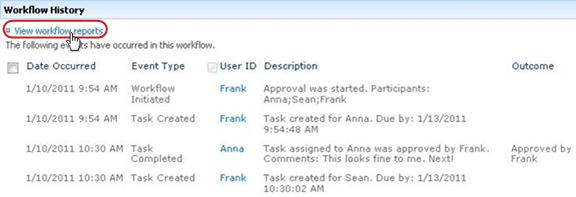
- Εντοπίστε τη ροή εργασίας για την οποία θέλετε να προβάλετε μια αναφορά και, στη συνέχεια, κάντε κλικ στο όνομα της αναφοράς που θέλετε να προβάλετε.
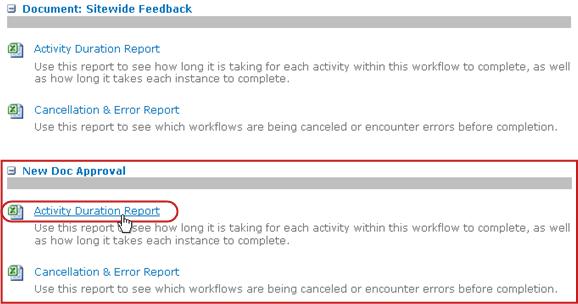
- Στη σελίδα "Προσαρμογή", διατηρήστε ή αλλάξτε τη θέση όπου θα δημιουργηθεί το αρχείο αναφοράς και, στη συνέχεια, κάντε κλικ στο κουμπί OK.
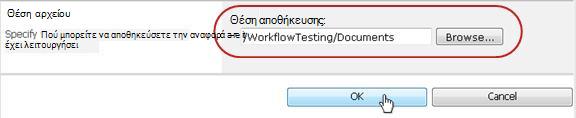
Η αναφορά δημιουργείται και αποθηκεύεται στην καθορισμένη θέση. - Όταν ολοκληρωθεί η αναφορά, μπορείτε να κάνετε κλικ στη σύνδεση που εμφανίζεται στην εικόνα που ακολουθεί για να την προβάλετε. Διαφορετικά, κάντε κλικ στο κουμπί OK για να ολοκληρώσετε και να κλείσετε το παράθυρο διαλόγου. (Αργότερα, όταν είστε έτοιμοι να προβάλετε την αναφορά, θα τη βρείτε στη θέση που καθορίσατε στο προηγούμενο βήμα.)
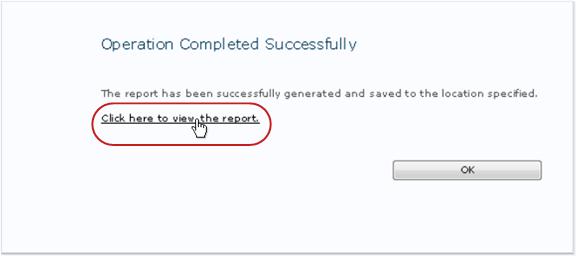
Τι ακολουθεί;
Εάν η ροή εργασίας λειτουργεί ακριβώς όπως θέλετε, είστε έτοιμοι να αρχίσετε να τη χρησιμοποιείτε.
Εάν υπάρχει κάτι που θέλετε να αλλάξετε στον τρόπο λειτουργίας του, ανατρέξτε στο τμήμα ΑΛΛΑΓΗ αυτού του άρθρου.
ΑΛΛΑΓΗ, απενεργοποίηση ή διαγραφή μιας ροής εργασίας "Έγκριση"
Αφού εκτελέσετε την πρώτη εμφάνιση της νέας ροής εργασίας "Έγκριση" και εξετάσετε τα αποτελέσματα, ίσως θέλετε να κάνετε μία ή περισσότερες αλλαγές στον τρόπο ρύθμισης παραμέτρων της ροής εργασίας.
Επίσης, μπορεί να θέλετε σε διάφορες χρονικές στιγμές στο μέλλον να κάνετε περαιτέρω αλλαγές στη ρύθμιση παραμέτρων.
Τέλος, μπορεί κάποια στιγμή να θελήσετε να απενεργοποιήσετε τη ροή εργασίας για μικρότερο ή μεγαλύτερο χρονικό διάστημα, αλλά όχι να την καταργήσετε — ή μπορεί, πράγματι, να θέλετε να την καταργήσετε εντελώς.
Ενότητες σε αυτό το τμήμα
1. Αλλαγή μόνιμων ρυθμίσεων για μια ροή εργασιών
Για να κάνετε μόνιμες αλλαγές στις ρυθμίσεις μιας υπάρχουσας ροής εργασίας, μπορείτε να ανοίξετε και να επεξεργαστείτε τη φόρμα συσχέτισης που χρησιμοποιήσατε αρχικά για να την προσθέσετε.
Εάν η ροή εργασίας εκτελείται μόνο σε μία λίστα ή βιβλιοθήκη
Ανοίξτε τη λίστα ή τη βιβλιοθήκη στην οποία εκτελείται η ροή εργασίας.
Στην κορδέλα, κάντε κλικ στην καρτέλα Λίστα ή Βιβλιοθήκη .
Σημείωση
Το όνομα της καρτέλας μπορεί να διαφέρει, ανάλογα με τον τύπο της λίστας ή της βιβλιοθήκης. Για παράδειγμα, σε μια λίστα ημερολογίου, η καρτέλα ονομάζεται Calendar.
Στην ομάδα Ρυθμίσεις , κάντε κλικ στην επιλογή Ρυθμίσεις ροής εργασίας.
Στη σελίδα "Ρυθμίσεις ροής εργασίας", στην περιοχή Όνομα ροής εργασίας (κάντε κλικ για αλλαγή ρυθμίσεων), κάντε κλικ στο όνομα της ροής εργασίας για την οποία θέλετε να αλλάξετε τις ρυθμίσεις.
Σημείωση
Εάν η ροή εργασίας "Έγκριση" που θέλετε δεν εμφανίζεται στη λίστα, τότε ενδέχεται να συσχετίζεται μόνο με έναν τύπο περιεχομένου. Οι ροές εργασίας που εμφανίζονται σε αυτήν τη λίστα ελέγχονται από τη Αυτές οι ροές εργασίας έχουν ρυθμιστεί ώστε να εκτελούνται σε στοιχεία αυτού του στοιχείου ελέγχου, που βρίσκεται ακριβώς κάτω από τη λίστα. (Δείτε την εικόνα.) Κάντε κλικ ανάμεσα στις επιλογές τύπου περιεχομένου στο αναπτυσσόμενο μενού για να ανακαλύψετε ποια εμφανίζει τη ροή εργασιών που θέλετε. Όταν εμφανιστεί στη λίστα η ροή εργασίας που θέλετε, κάντε κλικ στο όνομά της.
Στις ίδιες δύο σελίδες της φόρμας συσχέτισης που χρησιμοποιήθηκαν αρχικά για την προσθήκη της ροής εργασίας, κάντε και αποθηκεύστε τις αλλαγές που θέλετε.
Για περισσότερες πληροφορίες σχετικά με τα πεδία και τα στοιχεία ελέγχου στη φόρμα συσχέτισης, ανατρέξτε στο τμήμα PLAN και στο κατάλληλο τμήμα Προσθήκη (Λίστα/βιβλιοθήκη ή συλλογή τοποθεσιών) αυτού του άρθρου.
Εάν η ροή εργασίας εκτελείται σε όλες τις λίστες και βιβλιοθήκες της συλλογής τοποθεσιών
- Ανοίξτε την αρχική σελίδα για τη συλλογή τοποθεσιών (όχι την αρχική σελίδα μιας τοποθεσίας ή μιας δευτερεύουσας τοποθεσίας μέσα στη συλλογή).
- Κάντε κλικ στο εικονίδιο "Ρυθμίσεις και, στη συνέχεια, κάντε κλικ στην επιλογή "Ρυθμίσεις τοποθεσίας".
- Στη σελίδα "Ρυθμίσεις τοποθεσίας", στην περιοχή Συλλογές Designer Web, κάντε κλικ στην επιλογή Τύποι περιεχομένου τοποθεσίας.
- Στη σελίδα "Τύποι περιεχομένου τοποθεσίας", κάντε κλικ στο όνομα του τύπου περιεχομένου τοποθεσίας στον οποίο εκτελείται η ροή εργασίας.
- Στη σελίδα για τον επιλεγμένο τύπο περιεχομένου, στην περιοχή Ρυθμίσεις, κάντε κλικ στην επιλογή Ρυθμίσεις ροής εργασίας.
- Στη σελίδα "Ρυθμίσεις ροής εργασίας", στην περιοχή Όνομα ροής εργασίας (κάντε κλικ για αλλαγή ρυθμίσεων), κάντε κλικ στο όνομα της ροής εργασίας για την οποία θέλετε να αλλάξετε τις ρυθμίσεις.
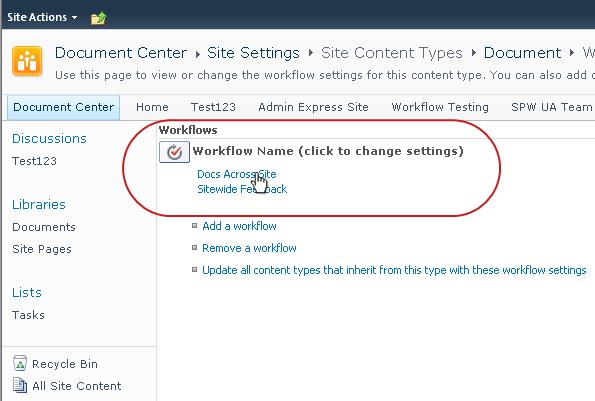
- Στις ίδιες δύο σελίδες της φόρμας συσχέτισης που χρησιμοποιήθηκαν αρχικά για την προσθήκη της ροής εργασίας, κάντε και αποθηκεύστε τις αλλαγές που θέλετε.
Για περισσότερες πληροφορίες σχετικά με τα πεδία και τα στοιχεία ελέγχου στη φόρμα συσχέτισης, ανατρέξτε στο τμήμα PLAN και στο κατάλληλο τμήμα Προσθήκη (Λίστα/βιβλιοθήκη ή συλλογή τοποθεσιών) αυτού του άρθρου.
2. Απενεργοποίηση ή κατάργηση μιας ροής εργασίας
Εάν η ροή εργασίας εκτελείται μόνο σε μία λίστα ή βιβλιοθήκη
Ανοίξτε τη λίστα ή τη βιβλιοθήκη στην οποία εκτελείται η ροή εργασίας.
Στην κορδέλα, κάντε κλικ στην καρτέλα Λίστα ή Βιβλιοθήκη .
Σημείωση
Το όνομα της καρτέλας μπορεί να διαφέρει, ανάλογα με τον τύπο της λίστας ή της βιβλιοθήκης. Για παράδειγμα, σε μια λίστα ημερολογίου, η καρτέλα ονομάζεται Calendar.
Στην ομάδα Ρυθμίσεις , κάντε κλικ στην επιλογή Ρυθμίσεις ροής εργασίας.
Στη σελίδα "Ρυθμίσεις ροής εργασίας", κάντε κλικ στη σύνδεση " Κατάργηση", "Αποκλεισμός" ή "Επαναφορά ροής εργασίας ".
Χρησιμοποιήστε τη φόρμα στη σελίδα "Κατάργηση ροής εργασίας" για να απενεργοποιήσετε, να ενεργοποιήσετε ξανά ή να καταργήσετε ροές εργασίας.

Υπάρχουν πέντε στήλες στη φόρμα:
- Ροή εργασίας Το όνομα της ροής εργασίας.
- Παρουσίες Αριθμός εμφανίσεων της ροής εργασίας που εκτελούνται αυτήν τη στιγμή σε στοιχεία.
- Να επιτρέπεται Επιλογή που επιτρέπει στη ροή εργασιών να συνεχίσει να λειτουργεί κανονικά.
- Δεν υπάρχουν νέες παρουσίες Επιλογή που επιτρέπει την ολοκλήρωση οποιωνδήποτε παρουσιών της ροής εργασίας που εκτελούνται τη δεδομένη στιγμή, αλλά απενεργοποιεί τη ροή εργασιών, καθιστώντας μη διαθέσιμη την εκτέλεση νέων παρουσιών. (Αυτή η ενέργεια είναι αναστρέψιμη. Για να ενεργοποιήσετε ξανά τη ροή εργασίας αργότερα, επιστρέψτε σε αυτήν τη σελίδα και επιλέξτε Αποδοχή.)
- Κατάργηση Επιλογή που καταργεί εντελώς τη ροή εργασίας από τη λίστα ή τη βιβλιοθήκη. Όλες οι παρουσίες που εκτελούνται τερματίζονται αμέσως και η στήλη για αυτήν τη ροή εργασίας δεν εμφανίζεται πλέον στη σελίδα για τη λίστα ή τη βιβλιοθήκη. (Αυτή η ενέργεια δεν είναι αναστρέψιμη.)
Εάν η ροή εργασίας εκτελείται σε όλες τις λίστες και βιβλιοθήκες της συλλογής τοποθεσιών
- Ανοίξτε την αρχική σελίδα για τη συλλογή τοποθεσιών (όχι την αρχική σελίδα μιας τοποθεσίας ή μιας δευτερεύουσας τοποθεσίας μέσα στη συλλογή).
- Κάντε κλικ στο εικονίδιο "Ρυθμίσεις και, στη συνέχεια, κάντε κλικ στην επιλογή "Ρυθμίσεις τοποθεσίας".
- Στη σελίδα "Ρυθμίσεις τοποθεσίας", στην περιοχή "Συλλογές", κάντε κλικ στην επιλογή "Τύποι περιεχομένου τοποθεσίας".
-
Στη σελίδα "Τύποι περιεχομένου τοποθεσίας", κάντε κλικ στο όνομα του τύπου περιεχομένου τοποθεσίας στον οποίο εκτελείται η ροή εργασίας.
- Στη σελίδα για τον επιλεγμένο τύπο περιεχομένου, στην περιοχή Ρυθμίσεις, κάντε κλικ στην επιλογή Ρυθμίσεις ροής εργασίας.
- Στη σελίδα "Ρυθμίσεις ροής εργασίας", κάντε κλικ στη σύνδεση " Κατάργηση", "Αποκλεισμός" ή "Επαναφορά ροής εργασίας ".
- Χρησιμοποιήστε τη φόρμα στη σελίδα "Κατάργηση ροής εργασίας" για να απενεργοποιήσετε, να ενεργοποιήσετε ξανά ή να καταργήσετε ροές εργασίας.
Υπάρχουν πέντε στήλες στη φόρμα:
- Ροή εργασίας Το όνομα της ροής εργασίας.
- Παρουσίες Αριθμός εμφανίσεων της ροής εργασίας που εκτελούνται αυτήν τη στιγμή σε στοιχεία.
- Να επιτρέπεται Επιλογή που επιτρέπει στη ροή εργασιών να συνεχίσει να λειτουργεί κανονικά.
- Δεν υπάρχουν νέες παρουσίες Επιλογή που επιτρέπει την ολοκλήρωση οποιωνδήποτε παρουσιών της ροής εργασίας που εκτελούνται τη δεδομένη στιγμή, αλλά απενεργοποιεί τη ροή εργασιών, καθιστώντας μη διαθέσιμη την εκτέλεση νέων παρουσιών. (Αυτή η ενέργεια είναι αναστρέψιμη. Για να ενεργοποιήσετε ξανά τη ροή εργασίας αργότερα, επιστρέψτε σε αυτήν τη σελίδα και επιλέξτε Αποδοχή.)
- Κατάργηση Επιλογή που καταργεί εντελώς τη ροή εργασίας από τη συλλογή τοποθεσιών. Όλες οι παρουσίες που εκτελούνται τερματίζονται αμέσως και η στήλη για αυτήν τη ροή εργασίας δεν εμφανίζεται πλέον στη σελίδα για τη λίστα ή τη βιβλιοθήκη. (Αυτή η ενέργεια δεν είναι αναστρέψιμη.)
Τι ακολουθεί;
Εάν έχετε κάνει αλλαγές, εκτελέστε μια δοκιμαστική παρουσία της ροής εργασίας για να ελέγξετε προσεκτικά τα αποτελέσματα των αλλαγών.
Περαιτέρω προσαρμογή
Υπάρχουν πολλοί τρόποι για να προσαρμόσετε περαιτέρω τις ροές εργασιών που περιλαμβάνονται στα προϊόντα SharePoint.
Μπορείτε ακόμη και να δημιουργήσετε προσαρμοσμένες ροές εργασίας από την αρχή.
Μπορείτε να χρησιμοποιήσετε οποιοδήποτε ή όλα από τα ακόλουθα προγράμματα:
- Microsoft SharePoint Designer 2013 Προσαρμογή φορμών, ενεργειών και συμπεριφορών ροής εργασίας.
- Microsoft Visual Studio Δημιουργήστε τις δικές σας προσαρμοσμένες ενέργειες ροής εργασίας.
Για περισσότερες πληροφορίες, ανατρέξτε στο σύστημα Βοήθειας του Microsoft Software Developer Network (MSDN).