
Χρησιμοποιώντας τον SharePoint Server 2016 ή τον SharePoint Server 2013, μπορείτε να αντιγράψετε αρχεία, να ενημερώσετε αντίγραφα από τη σελίδα "Διαχείριση αντιγράφων", να αλλάξετε τις ρυθμίσεις ώστε να ζητούνται ενημερώσεις, να καταργήσετε τη σύνδεση των αντιγράφων και να τα διαγράψετε.
Εάν δεν είστε βέβαιοι ποια έκδοση του SharePoint χρησιμοποιείτε, ανατρέξτε στο θέμα Ποια έκδοση του SharePoint χρησιμοποιώ;
Σημείωση
Εάν δεν βλέπετε άλλες τοποθεσίες στη λίστα όταν προσπαθείτε να αντιγράψετε στοιχεία, η εταιρεία σας δεν επιτρέπει την αντιγραφή μεταξύ τοποθεσιών. Εάν είστε διαχειριστής του SharePoint ή καθολικός διαχειριστής για την εταιρεία σας, ανατρέξτε στο θέμα Αποδοχή ή αποτροπή προσαρμοσμένης δέσμης ενεργειών για να μάθετε πώς μπορείτε να ενεργοποιήσετε την αντιγραφή μεταξύ τοποθεσιών στο Κέντρο διαχείρισης του SharePoint.
- Αντιγραφή αρχείου σε διαφορετική βιβλιοθήκη του SharePoint Server 2016 ή του SharePoint Server 2013
- Ενημέρωση αντιγράφων από τη σελίδα "Διαχείριση αντιγράφων" στον SharePoint Server 2016 ή στον SharePoint Server 2013
- Αλλάξτε τις ρυθμίσεις για ένα αντίγραφο ώστε να ζητούνται ενημερώσεις στον SharePoint Server 2016 ή 2013 διακομιστή SharePoint
- Κατάργηση σύνδεσης αντιγράφου από την προέλευσή του και διαγραφή του στον SharePoint Server 2016 ή 2013 διακομιστή SharePoint
Αντιγραφή αρχείου σε διαφορετική βιβλιοθήκη του SharePoint Server 2016 ή του SharePoint Server 2013
Ο SharePoint Server 2016 και 2013 παρέχουν την επιλογή "Αποστολή σε " για την αντιγραφή σε άλλη βιβλιοθήκη ή θέση. Αποστολή σε αντίγραφα ενός αρχείου κάθε φορά σε μια άλλη βιβλιοθήκη. Η εντολή "Αποστολή σε " δεν παρέχει την επιλογή αντιγραφής φακέλων. Το αντίγραφο προορισμού θα έχει μια σύνδεση με το αρχικό αρχείο.
Σημείωση
Αποστολή σε αντίγραφα της δημοσιευμένης έκδοσης ενός εγγράφου. Για περισσότερες πληροφορίες σχετικά με τις εκδόσεις, ανατρέξτε στο θέμα Πώς λειτουργεί η διαχείριση εκδόσεων σε μια λίστα ή βιβλιοθήκη;
Σε μια βιβλιοθήκη εγγράφων, κάντε κλικ στα αριστερά του ονόματος αρχείου για να επιλέξετε ένα αρχείο.
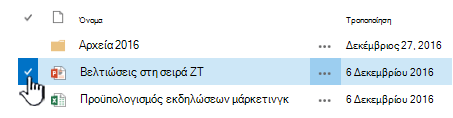
Στην κορδέλα, κάντε κλικ στην επιλογή Files>Αποστολή προς" στην ενότητα "Αντίγραφα". Η επιλογή είναι διαθέσιμη όταν έχει επιλεγεί ένα και μόνο ένα αρχείο.
Επιλέξτε Αντιγραφή ή Άλλη θέση.

Κάντε ένα από τα εξής:
Όταν εμφανιστεί η βιβλιοθήκη εγγράφων ή το πεδίο φακέλου προορισμού , θα πρέπει να έχει τη βασική διεύθυνση URL της τοποθεσίας σας. Εάν ισχύει αυτό, μεταβείτε στο τέλος της και πληκτρολογήστε το όνομα της βιβλιοθήκης στην οποία θέλετε να αντιγράψετε το αρχείο.
Εάν η βιβλιοθήκη στην οποία θέλετε να στείλετε το αρχείο βρίσκεται στη γραμμή γρήγορης εκκίνησης, κάντε δεξί κλικ στο όνομα της βιβλιοθήκης και επιλέξτε "Αντιγραφή συντόμευσης".
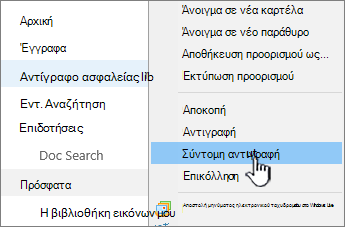
Επικολλήστε τη διεύθυνση URL της βιβλιοθήκης προορισμού στο πεδίο Βιβλιοθήκη εγγράφων ή φάκελος προορισμού στο παράθυρο διαλόγου Αντιγραφή .
Εάν δεν μπορείτε να πετύχετε τις προηγούμενες μεθόδους, δοκιμάστε αυτή τη λύση:
Ανοίξτε τη βιβλιοθήκη εγγράφων στην οποία θέλετε να στείλετε τα αρχεία και αντιγράψτε τη διεύθυνση από τη γραμμή διευθύνσεων. Ίσως χρειαστεί να επεξεργαστείτε τη διεύθυνση URL, για να καταργήσετε επιπλέον χαρακτήρες.
Επικολλήστε τη διεύθυνση URL στο Σημειωματάριο και καταργήστε το περιεχόμενο μετά το όνομα της βιβλιοθήκης στην οποία θέλετε να αντιγράψετε, όπως φαίνεται στην εικόνα. 1". Η βασική διεύθυνση URL για τη βιβλιοθήκη.
2. Το όνομα της βιβλιοθήκης, με αντικατάσταση των κενών διαστημάτων στο όνομα με 20 %20 χαρακτήρες.
3. Δεν απαιτείται επιπλέον περιεχόμενο. Διαγράψτε αυτό το τμήμα.Σημείωση
Ορισμένες διευθύνσεις URL υπερβαίνουν τους 255 χαρακτήρες και δεν μπορούν να χρησιμοποιηθούν. Εάν μπορείτε, χρησιμοποιήστε τη γραμμή γρήγορης εκκίνησης ή προσθέστε το όνομα της βιβλιοθήκης στη βασική διεύθυνση URL στο πεδίο προορισμού για να λάβετε τη συντόμευση, καθώς η γραμμή διευθύνσεων μπορεί να περιέχει επιπλέον περιεχόμενο.
Ελέγξτε τη διεύθυνση URL προορισμού με (Κάντε κλικ εδώ για δοκιμή). Η βιβλιοθήκη προορισμού θα ανοίξει σε μια άλλη καρτέλα ή παράθυρο. Μπορείτε να την αφήσετε ανοιχτή για να ελέγξετε το αντίγραφο αργότερα ή να την κλείσετε.
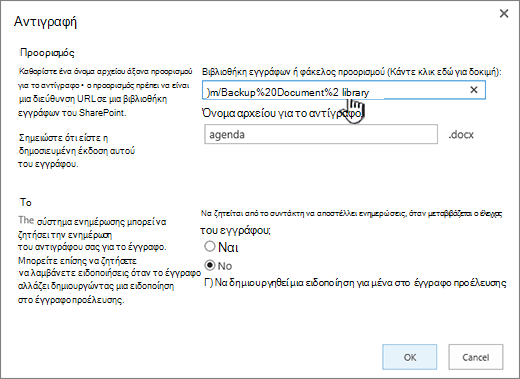
Εάν θέλετε το αντίγραφο να έχει διαφορετικό όνομα αρχείου, πληκτρολογήστε το στο προαιρετικό πεδίο Όνομα αρχείου για το αντίγραφο.
Προαιρετικά, μπορείτε επίσης να ζητήσετε από το συντάκτη να στέλνει ενημερώσεις κατά τη μεταβίβαση ελέγχου του αρχείου ή να ρυθμίσετε μια ειδοποίηση στο έγγραφο προέλευσης. Για περισσότερες πληροφορίες σχετικά με τις ειδοποιήσεις, ανατρέξτε στο θέμα Δημιουργία ειδοποίησης
Όταν τελειώσετε, κάντε κλικ στο κουμπί OK. Κάντε κλικ στο κουμπί OK στη σελίδα Πρόοδος αντιγραφής για να ξεκινήσετε το αντίγραφο.
Εάν η αντιγραφή ολοκληρώθηκε με επιτυχία, κάντε κλικ στην επιλογή Τέλος. Εάν απέτυχε, σημειώστε το σφάλμα και διορθώστε το.
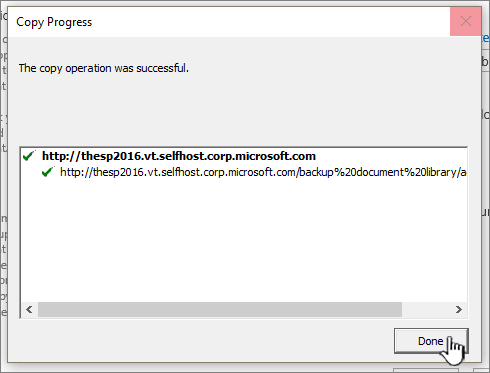
Ελέγξτε ότι το αρχείο σας αντιγράφηκε στο νέο προορισμό με επιτυχία. Εάν θέλετε να διαγράψετε το αντίγραφο προέλευσης, πρέπει να αποσυνδέσετε το αντίγραφο και, στη συνέχεια, να το διαγράψετε.
Ενημέρωση αντιγράφων από τη σελίδα "Διαχείριση αντιγράφων" στον SharePoint Server 2016 ή στον SharePoint Server 2013
Εάν ένα αρχείο αντιγράφηκε σε μία ή περισσότερες διαφορετικές βιβλιοθήκες, μπορείτε να ενημερώσετε όλα τα διαφορετικά αντίγραφα από μία θέση στη σελίδα Διαχείριση αντιγράφων, η οποία είναι προσβάσιμη από οποιοδήποτε αντίγραφο ενός στοιχείου.
Εάν μια βιβλιοθήκη που περιέχει ένα αντίγραφο που θέλετε να ενημερώσετε δεν είναι ήδη ανοιχτή, κάντε κλικ στο όνομά της στη Γρήγορη εκκίνηση.
Εάν το όνομα της βιβλιοθήκης σας δεν εμφανίζεται, κάντε κλικ στο , το περιεχόμενο της τοποθεσίας και, στη συνέχεια, κάντε κλικ στο όνομα της βιβλιοθήκης σας.
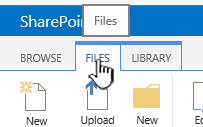
Κάντε κλικ στα αριστερά του ονόματος του αρχείου που θέλετε να ενημερώσετε για να το επιλέξετε και, στη συνέχεια, κάντε κλικ στην καρτέλα Files.
Στην κορδέλα, κάντε κλικ στην επιλογή "Διαχείριση αντιγράφων".
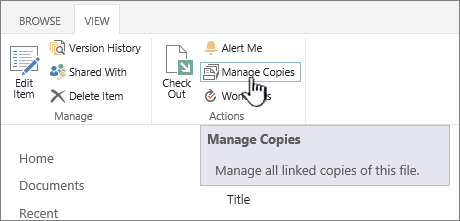
Για να ενημερώσετε όλα τα αντίγραφα που ήδη προτρέπουν για ενημερώσεις, κάντε κλικ στην επιλογή Ενημέρωση αντιγράφων.

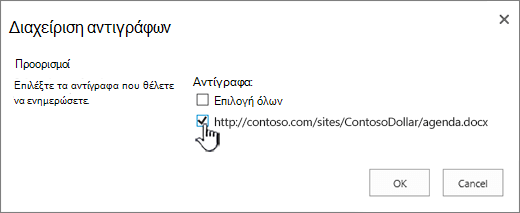
Στην ενότητα Προορισμοί, στην περιοχή Αντίγραφα, επιλέξτε τα αντίγραφα που θέλετε να ενημερώσετε και, στη συνέχεια, κάντε κλικ στο κουμπί OK.
Σημείωση
Εάν θέλετε να ενημερώσετε αντίγραφα που παρατίθενται στη σελίδα Διαχείριση αντιγράφων στην περιοχή Αντίγραφα που δεν υποβάλλουν ερώτηση για ενημερωμένες εκδόσεις, πρέπει πρώτα να αλλάξετε τις ρυθμίσεις ενημέρωσης για αυτά τα αντίγραφα. Για περισσότερες πληροφορίες σχετικά με το πώς να το κάνετε αυτό, ανατρέξτε στην ενότητα Αλλαγή των ρυθμίσεων για ένα αντίγραφο ώστε να ζητούνται ενημερώσεις.
Αλλάξτε τις ρυθμίσεις για ένα αντίγραφο ώστε να ζητούνται ενημερώσεις στον SharePoint Server 2016 ή 2013 διακομιστή SharePoint
Εάν δημιουργήσατε ένα αντίγραφο ενός αρχείου με την εντολή Αποστολή προς και δεν έχετε επιλέξει να ζητούνται ενημερώσεις, αυτό το αντίγραφο δεν θα λαμβάνει ενημερώσεις από το αρχείο προέλευσης. Μπορείτε να αλλάξετε αυτή τη ρύθμιση και να κάνετε το αντίγραφο διαθέσιμο για ενημερώσεις.
Εάν η βιβλιοθήκη που περιέχει ένα αντίγραφο που θέλετε να ενημερώσετε δεν είναι ήδη ανοιχτή, κάντε κλικ στο όνομά της στη Γρήγορη εκκίνηση.
Εάν το όνομα της βιβλιοθήκης σας δεν εμφανίζεται, κάντε κλικ στο , κάντε κλικ στην επιλογή Περιεχόμενα τοποθεσίας και, στη συνέχεια, κάντε κλικ στο όνομα της βιβλιοθήκης σας.Κάντε κλικ στα αριστερά του ονόματος του αρχείου που θέλετε να ενημερώσετε για να το επιλέξετε και, στη συνέχεια, κάντε κλικ στην καρτέλα Files.
Στην ενότητα "Αντίγραφα " της κορδέλας, κάντε κλικ στην επιλογή "Μετάβαση στην προέλευση".
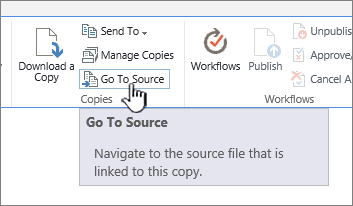
Στην κορδέλα, κάντε κλικ στην επιλογή "Διαχείριση αντιγράφων".
Κάντε κλικ στην επιλογή Επεξεργασία δίπλα στο στοιχείο.

Κάντε κλικ στο κουμπί Ναι στην περιοχή Ερώτηση του συντάκτη για την αποστολή ενημερώσεων κατά τη μεταβίβαση ελέγχου του εγγράφου; στην ενότητα Ενημέρωση .

Κάντε κλικ στο κουμπί OK.
Κατάργηση σύνδεσης αντιγράφου από την προέλευσή του και διαγραφή του στον SharePoint Server 2016 ή 2013 διακομιστή SharePoint
Εάν θέλετε να διαγράψετε οριστικά ένα στοιχείο που είναι ένα αντίγραφο ενός άλλου στοιχείου, πρέπει πρώτα να διασφαλίσετε ότι αυτό το στοιχείο έχει καταργηθεί από τη λίστα στοιχείων για ενημέρωση του αρχείου προέλευσης. Διαφορετικά, το στοιχείο ενδέχεται να δημιουργείται εκ νέου κάθε φορά που κάποιος επιλέγει να ενημερώσει τυχόν υπάρχοντα αντίγραφα του αρχείου προέλευσης. Συνιστάται επίσης να αποσυνδέσετε το αντίγραφο από το αρχείο προέλευσης. Αφού καταργήσετε πλήρως τη σύνδεση μεταξύ του αρχείου προέλευσης και του αντιγράφου, μπορείτε να διαγράψετε το αντίγραφο.
Εάν η βιβλιοθήκη που περιέχει ένα αντίγραφο που θέλετε να ενημερώσετε δεν είναι ήδη ανοιχτή, κάντε κλικ στο όνομά της στη Γρήγορη εκκίνηση.
Εάν το όνομα της βιβλιοθήκης σας δεν εμφανίζεται, κάντε κλικ στο , κάντε κλικ στην επιλογή Περιεχόμενα τοποθεσίας και, στη συνέχεια, κάντε κλικ στο όνομα της βιβλιοθήκης σας.Κάντε κλικ στα αριστερά του ονόματος του αρχείου που θέλετε να ενημερώσετε για να το επιλέξετε και, στη συνέχεια, κάντε κλικ στην καρτέλα Files.
Στην ενότητα "Αντίγραφα " της κορδέλας, κάντε κλικ στην επιλογή "Μετάβαση στην προέλευση".
Στην κορδέλα, κάντε κλικ στην επιλογή "Διαχείριση αντιγράφων".
Κάντε κλικ στην επιλογή Επεξεργασία δίπλα στο στοιχείο.
Κάντε κλικ στην επιλογή Κατάργηση σύνδεσης.
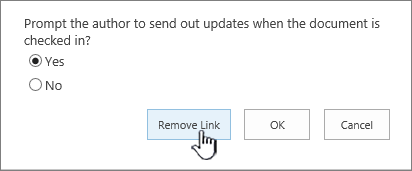
Στο παράθυρο διαλόγου επιβεβαίωσης, κάντε κλικ στο κουμπί OK.

Η ενέργεια αυτή καταργεί το αντίγραφο από τη λίστα των αντιγράφων που μπορούν να ενημερωθούν από το αρχείο προέλευσης.
Επιστρέψτε στη βιβλιοθήκη που περιέχει το αντίγραφο που θέλετε να αποσυνδέσετε από το αρχείο προέλευσης.
Κάντε δεξιό κλικ στο όνομα του αντιγράφου που θέλετε να αποσυνδέσετε και, στη συνέχεια, κάντε κλικ στην εντολή "Ιδιότητες".
Στο επάνω μέρος της σελίδας, κάντε κλικ στην επιλογή Κατάργηση σύνδεσης και, στη συνέχεια, κάντε κλικ στο κουμπί OK.
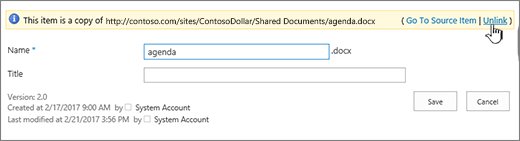
Η ενέργεια αυτή καταργεί τη σύνδεση του αντιγράφου με το γονικό αρχείο προέλευσης.
Για να διαγράψετε, κάντε δεξί κλικ στο όνομα του αντιγράφου, κάντε κλικ στην εντολή Διαγραφή και, στη συνέχεια, κάντε κλικ στο κουμπί OK.