
Όταν αποστέλλετε αρχεία βίντεο σε τοποθεσίες του SharePoint Online, στο OneDrive για επιχειρήσεις, στο Microsoft Teams ή σε Viva Engage κοινότητες, μπορείτε εύκολα να δημιουργήσετε σύγχρονες σελίδες με τμήματα Web σε τοποθεσίες του SharePoint για να προβάλετε αυτά τα βίντεο για τους θεατές σας.
Τα αρχεία βίντεο που αποθηκεύονται με τον τρόπο που θα αποθηκεύατε οποιοδήποτε άλλο αρχείο αποτελούν τη βάση για τις δυνατότητες βίντεο Clipchamp στο Microsoft 365.
Δυνατότητα ενός μόνο βίντεο
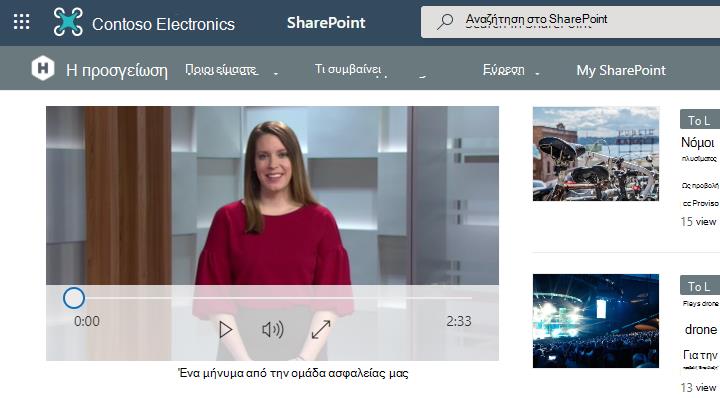
Όταν θέλετε να προβάλετε ένα μόνο βίντεο σε μια σελίδα και να έχετε τη δυνατότητα αναπαραγωγής του ενσωματωμένου βίντεο, μπορείτε να χρησιμοποιήσετε το τμήμα Web "Αρχείο και πολυμέσα". Αφού προσθέσετε το τμήμα Web Αρχείο και πολυμέσα στη σελίδα σας, μπορείτε να επιλέξετε ένα αρχείο βίντεο από την τοποθεσία σας, μια άλλη τοποθεσία ή από μια σύνδεση. Οι επισκέπτες της σελίδας σας θα μπορούν να αναπαράγουν το βίντεο απευθείας στη σελίδα.
🔗 Κοινή χρήση συνδέσεων για βίντεο
Για να εξασφαλίσετε ότι τα βίντεο παραμένουν ορατά όταν γίνεται κοινή χρήση της σελίδας με χρήστες που δεν έχουν άμεση πρόσβαση στην τοποθεσία, το SharePoint παρέχει επιλογές σύνδεσης κοινής χρήσης κατά τη ρύθμιση του βίντεο.
Κατά την προσθήκη ενός βίντεο, μπορεί να δείτε ένα ή και τα δύο από τα ακόλουθα παράθυρα διαλόγου:
Δημιουργία σύνδεσης με δυνατότητα κοινής χρήσης για αυτό το βίντεο;
Δημιουργία σύνδεσης: Δημιουργεί έναν ασφαλή σύνδεσμο κοινής χρήσης, ώστε οποιοσδήποτε στον οργανισμό σας να μπορεί να δει το βίντεο.
Να μην δημιουργηθεί: Δεν δημιουργείται σύνδεση κοινής χρήσης. Μόνο οι χρήστες με υπάρχοντα δικαιώματα μπορούν να προβάλουν το βίντεο.

Αντιγραφή βίντεο σε αυτήν τη σελίδα;
Αντιγραφή: Αντιγράφει το εξωτερικό βίντεο στον φάκελο στοιχείων της τοποθεσίας και δημιουργεί έναν σύνδεσμο κοινής χρήσης.
Να μην αντιγραφεί: Αφήνει το βίντεο στην αρχική του θέση. Μόνο οι χρήστες με υπάρχοντα δικαιώματα μπορούν να την προβάλουν.
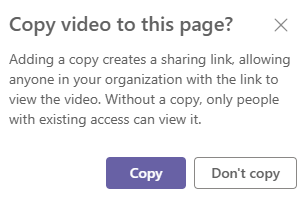
Μπορεί επίσης να δείτε μια επιλογή πλαισίου ελέγχου για να δημιουργήσετε μια σύνδεση κοινής χρήσης κατά την προσθήκη ενός βίντεο μέσω πρόσφατων ή μεταφόρτωσης.

Εμφάνιση λίστας βίντεο
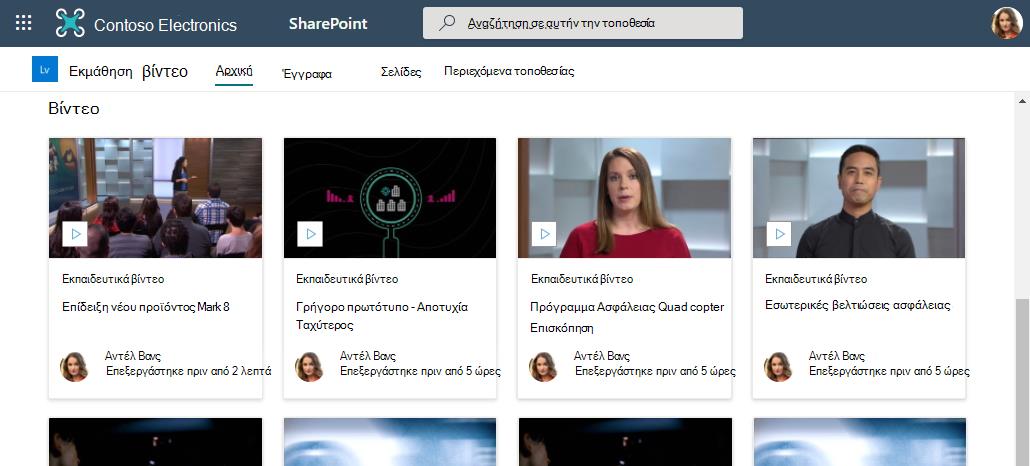
Όταν θέλετε να εμφανίσετε μια λίστα βίντεο σε μια σελίδα, μπορείτε να χρησιμοποιήσετε το τμήμα web επισημασμένου περιεχομένου. Θα μπορείτε να ρυθμίσετε τον τρόπο φιλτραρίσματος, ταξινόμησης και εμφάνισης της λίστας. Οι επισκέπτες της σελίδας σας θα μπορούν να επιλέξουν ένα βίντεο στη λίστα για να το παρακολουθήσουν.
Σύνδεση με βίντεο
Όταν θέλετε να κατευθύνετε τους επισκέπτες σε ένα σύνολο βίντεο ή άλλων συνδέσεων, υπάρχουν μερικά τμήματα Web που μπορείτε να χρησιμοποιήσετε, ανάλογα με το πώς θέλετε να εμφανίζονται αυτές οι συνδέσεις.
Σύνδεσμοι με οπτικό ενδιαφέρον
Όταν θέλετε να εστιάσετε και να παρουσιάσετε οπτικό ενδιαφέρον στη σελίδα σας, χρησιμοποιήστε το τμήμα Web κύριου στοιχείου. Το τμήμα Web κεντρικής ενότητας μπορεί να εμφανίσει πολλές συνδέσεις χρησιμοποιώντας εντυπωσιακές εικόνες και κείμενο για να τραβήξει την προσοχή σε κάθε σύνδεση. Όταν δημιουργείτε μια σύνδεση προς ένα βίντεο που είναι αποθηκευμένο στο SharePoint Online, η μικρογραφία του βίντεο χρησιμοποιείται αυτόματα ως κύρια εικόνα ή μπορείτε να προσαρμόσετε τη σύνδεση ώστε να χρησιμοποιεί τη δική σας εικόνα.
Εάν τα βίντεο έχουν ρυθμιστεί στο τμήμα Web κεντρικής ενότητας, θα αναπαράγονται ενσωματωμένα, ενώ μπορείτε να παραμείνετε και να περιηγηθείτε στην ίδια σελίδα αντί να μεταφερθείτε σε νέο παράθυρο.
Σημείωση
Όταν δημιουργείτε μια νέα τοποθεσία, δημιουργείται μια σελίδα στατικών συλλογών βίντεο που δημιουργείται αυτόματα, η οποία εμφανίζει όλα τα βίντεο της βιβλιοθήκης εγγράφων στο τμήμα Web. Ωστόσο, αυτή η σελίδα αρχικά δεν είναι διαθέσιμη στις σελίδες της τοποθεσίας. Μπορείτε να αποκτήσετε πρόσβαση επισυνάπτοντας το /_Layouts/15/Video_Collections.aspx στη διεύθυνση url του ιστότοπου. Μετά την επεξεργασία και δημοσίευση αυτής της σελίδας, θα δείτε τη σελίδα συλλογών βίντεο να εμφανίζεται και στις σελίδες της τοποθεσίας.

Απλή λίστα συνδέσεων
Όταν θέλετε να έχετε μια απλή λίστα συνδέσεων στη σελίδα σας, χρησιμοποιήστε το τμήμα Web γρήγορων συνδέσεων. Το τμήμα Web "Γρήγορες συνδέσεις" σάς επιτρέπει να "καρφιτσώνετε" βίντεο και άλλες συνδέσεις στη σελίδα σας για εύκολη πρόσβαση. Το τμήμα Web παρέχει μερικές διαφορετικές διατάξεις για να επιλέξετε.
Γρήγορες συνδέσεις

Σχετικό άρθρο
Προσθέστε ή επεξεργαστείτε μικρογραφίες για τα βίντεό σας: Δεν βλέπετε τη μικρογραφία για τα βίντεό σας; Ακολουθήστε τις οδηγίες εδώ για να προσθέσετε γρήγορα μια μικρογραφία στο βίντεό σας.