
Μπορείτε να προσθέσετε πολυμέσα (όπως βίντεο, ήχο ή μια εικόνα) σε μια κλασική σελίδα του SharePoint. Το αρχείο πολυμέσων μπορεί να προέρχεται από τον υπολογιστή σας, από το SharePoint ή από άλλη θέση, όπως από ένα στοιχείο κοινής χρήσης αρχείων. Μπορείτε να ενσωματώσετε ένα βίντεο από μια τοποθεσία Web κοινής χρήσης βίντεο, όπως το YouTube, το Vimeo ή το Hulu.
Προειδοποίηση
Αν αποστείλετε ένα αρχείο ήχου στο αρχείο . Μορφή WAV, μπορεί να δείτε ένα μήνυμα που δεν είναι σωστό για τα περισσότερα προγράμματα περιήγησης. Το μήνυμα αναφέρει "δεν είναι δυνατή η αναπαραγωγή αρχείων σε αυτήν τη μορφή από το Τμήμα Web του Αναπαραγωγή πολυμέσων". Αυτό δεν είναι σωστό για όλα τα υποστηριζόμενα προγράμματα περιήγησης εκτός από το Chrome. Αγνοήστε το μήνυμα και συνεχίστε την αποστολή του αρχείου σας.
Σημαντικό
Πρέπει να έχετε δικαιώματα επεξεργασίας σελίδων για να ακολουθήσετε αυτήν τη διαδικασία.
Εισαγωγή βίντεο σε μια κλασική σελίδα του SharePoint 2016 ή 2013
Μεταβείτε στη σελίδα όπου θέλετε να προσθέσετε πολυμέσα.
Επιλέξτε την καρτέλα "Σελίδα ". Στη συνέχεια, στην κορδέλα, κάντε κλικ στην επιλογή Επεξεργασία.
Κάντε κλικ μέσα σε μια επεξεργάσιμη περιοχή στη σελίδα.
Επιλέξτε την καρτέλα "Εισαγωγή " και, στην ομάδα "Πολυμέσα " της κορδέλας, κάντε κλικ στην επιλογή "Βίντεο και ήχος".

Θα δείτε τις παρακάτω επιλογές:
- Από τον υπολογιστή
- Ενσωμάτωση
- Από το SharePoint
- Από διεύθυνση
Για πληροφορίες σχετικά με τον τρόπο εισαγωγής πολυμέσων με μία από αυτές τις επιλογές, κάντε κλικ σε μία από τις παρακάτω συνδέσεις.
Αποστολή αρχείου από τον υπολογιστή σας
Για να αποστείλετε ένα αρχείο από τον υπολογιστή σας, ακολουθήστε τα παρακάτω βήματα.
- Κάντε κλικ στην επιλογή Από υπολογιστή.
- Μεταβείτε στη θέση του αρχείου που θέλετε, επιλέξτε το αρχείο και, στη συνέχεια, κάντε κλικ στο κουμπί Άνοιγμα.
- Καθορίστε μια βιβλιοθήκη προορισμού όπου θέλετε να αποθηκεύσετε το αρχείο.
Συνιστάται να καθορίσετε μια βιβλιοθήκη διαθέσιμων στοιχείων ως προορισμό. Μια βιβλιοθήκη διαθέσιμων στοιχείων είναι σχεδιασμένη ειδικά για πολυμέσα και περιλαμβάνει αυτόματα λειτουργίες όπως προεπισκόπηση εικόνας και μικρογραφίες για βίντεο. Αυτές οι δυνατότητες διευκολύνουν την εργασία με τα αρχεία πολυμέσων σας.
Για να μάθετε πώς μπορείτε να ρυθμίσετε μια βιβλιοθήκη διαθέσιμων στοιχείων για αρχεία πολυμέσων, ανατρέξτε στο θέμα Ρύθμιση βιβλιοθήκης διαθέσιμων στοιχείων για την αποθήκευση αρχείων εικόνας, ήχου ή βίντεο. - Κάντε κλικ στο κουμπί OK.
Ενσωμάτωση βίντεο από μια τοποθεσία web κοινής χρήσης βίντεο
Για να ενσωματώσετε ένα βίντεο από μια τοποθεσία Web κοινής χρήσης βίντεο, όπως το YouTube, το Vimeo, το Hulu ή παρόμοιες τοποθεσίες, ακολουθήστε αυτά τα βασικά βήματα.
Στην τοποθεσία βίντεο, κάντε το εξής:
- Εμφανίστε το βίντεο που θέλετε να χρησιμοποιήσετε.
- Βρείτε και κάντε κλικ στην επιλογή "Κοινή χρήση " για το βίντεο.
- Ανάλογα με την τοποθεσία, ίσως χρειαστεί να κάνετε κλικ σε μια σύνδεση ενσωμάτωσης ή μπορεί να βρίσκεται ακριβώς εκεί. Κάντε κλικ στον κώδικα ενσωμάτωσης και πατήστε το συνδυασμό πλήκτρων CTRL+C για αντιγραφή ή κάντε δεξί κλικ και κάντε κλικ στην επιλογή "Αντιγραφή" από το μενού περιβάλλοντος.
Σημείωση
Για λόγους ασφαλείας, το SharePoint υποστηρίζει μόνο κώδικα ενσωμάτωσης <με ετικέτα iframe> .
Στην τοποθεσία σας στο SharePoint, κάντε τα εξής:
Κάντε κλικ στην επιλογή Ενσωμάτωση.
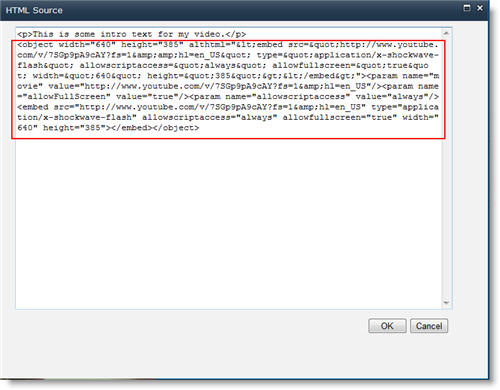
Στη συνέχεια, επικολλήστε τον κώδικα ενσωμάτωσης στο παράθυρο διαλόγου.

Συμβουλή
Συνήθως, είναι εύκολο να λάβετε τον κώδικα ενσωμάτωσης για ένα βίντεο από δημοφιλείς τοποθεσίες κοινής χρήσης βίντεο. Απλώς αναζητήστε την επιλογή "Ενσωμάτωση" ή "Κοινή χρήση " και, στη συνέχεια, ακολουθήστε τις οδηγίες στην οθόνη για να εμφανίσετε τον κώδικα ενσωμάτωσης. Όταν εμφανιστεί ο κώδικας ενσωμάτωσης, αντιγράψτε τον και, στη συνέχεια, επικολλήστε τον κώδικα όπως φαίνεται στην προηγούμενη εικόνα.
Κάντε κλικ στην επιλογή Εισαγωγή.
Προσθήκη βίντεο από μια τοποθεσία του SharePoint
Για να προσθέσετε ένα βίντεο από μια θέση σε μια τοποθεσία του SharePoint, ακολουθήστε τα παρακάτω βήματα.
- Κάντε κλικ στην επιλογή Από το SharePoint. Με αυτόν τον τρόπο ανοίγει η επιλογή πόρων, στην οποία μπορείτε να κάνετε αναζήτηση για το φάκελο ή τη βιβλιοθήκη που θέλετε.
- Μεταβείτε σε μια θέση στην τοποθεσία σας, όπως μια βιβλιοθήκη διαθέσιμων στοιχείων, όπου αποθηκεύονται αρχεία βίντεο και ήχου.
- Επιλέξτε το αρχείο που θέλετε και, στη συνέχεια, κάντε κλικ στο κουμπί Εισαγωγή.
Προσθήκη βίντεο από άλλη θέση
Για να προσθέσετε ένα βίντεο από μια άλλη θέση στο web, ακολουθήστε τα παρακάτω βήματα.
- Κάντε κλικ στην επιλογή Από διεύθυνση.
- Πληκτρολογήστε τη διεύθυνση URL για το αρχείο που θέλετε να χρησιμοποιήσετε και, στη συνέχεια, κάντε κλικ στο κουμπί OK. Η διεύθυνση URL πρέπει να παραπέμπει απευθείας σε ένα αρχείο βίντεο. Για παράδειγμα: http://contoso.com/VideoFile.wmv.
Επεξεργασία ιδιοτήτων πολυμέσων και του Τμήματος Web πολυμέσων
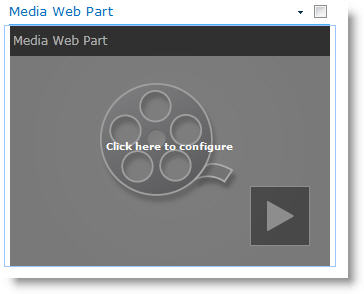
Όταν προσθέτετε βίντεο ή ήχο σε μια σελίδα, το SharePoint εισάγει ένα Τμήμα Web πολυμέσων. Αφού προσθέσετε τα πολυμέσα, μπορείτε να προσαρμόσετε το Τμήμα Web. Για παράδειγμα, μπορεί να θέλετε να αλλάξετε το μέγεθος ή τη θέση, να επεξεργαστείτε τον τίτλο ή να προσθέσετε ένα λογότυπο καταλόγου.
Κάθε φορά που προσθέτετε ένα βίντεο σε μια σελίδα, βεβαιωθείτε ότι έχετε συμπεριλάβει λεζάντες και περιγραφές για τον ήχο του περιεχομένου. Οι λεζάντες επιτρέπουν στους χρήστες με προβλήματα ακοής να μάθουν περισσότερα σχετικά με το περιεχόμενο και επίσης βοηθούν τους μη φυσικούς ομιλητές της γλώσσας που παρακολουθούν το βίντεο.
Εάν θέλετε να αλλάξετε το Τμήμα Web πολυμέσων σε μια σελίδα, ακολουθήστε τα εξής βήματα:
- Μεταβείτε στη σελίδα που περιέχει το βίντεο.
- Επιλέξτε την καρτέλα "Σελίδα " και, στη συνέχεια, κάντε κλικ στην επιλογή "Επεξεργασία".
- Όταν το βίντεο εμφανιστεί στη σελίδα, κάντε κλικ οπουδήποτε στην εικόνα βίντεο για να ανοίξετε την καρτέλα "Πολυμέσα" και την κορδέλα.

- Στην κορδέλα, στην ομάδα Προεπισκόπηση , τοποθετήστε το δείκτη του ποντικιού στην επιλογή Αλλαγή εικόνας και επιλέξτε το αρχείο εικόνας που θέλετε να εμφανίζεται ως προεπισκόπηση για το αρχείο ήχου ή βίντεο. Εάν δεν ενημερώσετε την εικόνα προεπισκόπησης, εμφανίζεται η προεπιλεγμένη εικόνα για τον τύπο αρχείου.
- Στην ομάδα Ιδιότητες , μπορείτε να εισαγάγετε ή να αλλάξετε τον τίτλο που εμφανίζεται. Μπορείτε επίσης να καθορίσετε εάν θέλετε το αρχείο να αναπαράγεται αυτόματα κατά τη φόρτωση της σελίδας ή εάν θα πρέπει να επαναλαμβάνεται μέχρι να διακοπεί.
- Στην ομάδα Στυλ προγράμματος αναπαραγωγής στην κορδέλα, τοποθετήστε το δείκτη του ποντικιού στην επιλογή Στυλ και επιλέξτε το στυλ που προτιμάτε για το πρόγραμμα αναπαραγωγής.
- Στην ομάδα "Μέγεθος " της κορδέλας, μπορείτε επίσης να επιλέξετε να καθορίσετε τις αλλαγές που θέλετε να κάνετε στο οριζόντιο και κατακόρυφο μέγεθος του προγράμματος αναπαραγωγής.
- Για να επεξεργαστείτε το Τμήμα Web πολυμέσων, τοποθετήστε το δείκτη του ποντικιού στον τίτλο πολυμέσων και, στη συνέχεια, κάντε κλικ στο βέλος που εμφανίζεται για να ανοίξετε το μενού του Τμήματος Web πολυμέσων.

- Επιλέξτε "Επεξεργασία τμήματος Web" για να ανοίξετε το παράθυρο επεξεργασίας στο πλάι της οθόνης.
- Στον πίνακα επεξεργασίας του Τμήματος Web, επιλέξτε τις ιδιότητες που θέλετε να αλλάξετε. Όταν ολοκληρώσετε τις αλλαγές, κάντε κλικ στην επιλογή Εφαρμογή.
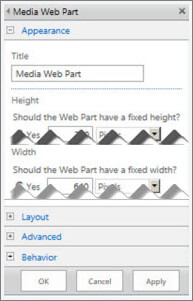
- Κάντε κλικ στο κουμπί OK για να κλείσετε το παράθυρο επεξεργασίας και να επιστρέψετε στη σελίδα.
- Όταν ολοκληρώσετε τις αλλαγές στη σελίδα, επιλέξτε την καρτέλα Σελίδα και, στη συνέχεια, κάντε κλικ στην επιλογή Αποθήκευση. Εάν έχετε αναλάβει τον έλεγχο της σελίδας, εμφανίζεται ένα προειδοποιητικό μήνυμα μαζί με μια σύνδεση, ώστε να μπορείτε να μεταβιβάσετε τον έλεγχο.
Ενσωμάτωση ενός αρχείου ήχου στη σελίδα σας με μια μεταγραφή
Δείτε πώς μπορείτε να τοποθετήσετε μια πολύ μικρότερη, πιο λεπτή γραμμή ελέγχου σε μια ιστοσελίδα. Αυτή η γραμμή ελέγχου λειτουργεί καλύτερα για αρχεία ήχου, όπως τα podcast, στα οποία το πλήρες τμήμα web πολυμέσων θα ήταν πολύ μεγάλο.
Αποστείλετε το αρχείο ήχου και το αρχείο απομαγνητοφωνημένου κειμένου στο φάκελο Στοιχεία τοποθεσίας.
- Για να ανοίξετε το μενού Ρυθμίσεις , στην επάνω δεξιά γωνία, επιλέξτε Ρυθμίσεις .
- Επιλέξτε τη σύνδεση Περιεχόμενα τοποθεσίας.
- Μεταβείτε στο φάκελο Στοιχεία τοποθεσίας.
- Σύρετε το αρχείο ήχου και το αρχείο απομαγνητοφωνημένου κειμένου μέσα στο φάκελο.
- Εύρεση των διευθύνσεων URL για τα αρχεία. Για να ανοίξετε το μενού ενεργειών του αρχείου, επιλέξτε τα αποσιωπητικά δίπλα στο όνομα του αρχείου. Αντιγράψτε και επικολλήστε τη σύνδεση από το μενού ενεργειών σε ένα άλλο αρχείο. Θα χρειαστείτε αυτή τη σύνδεση αργότερα, για τον κώδικα ενσωμάτωσης ήχου.
Για να ανοίξετε την κορδέλα Επεξεργασία και να εισέλθετε στην κατάσταση Επεξεργασία, στη σελίδα που θέλετε να εμφανίζεται το βίντεο, επιλέξτε τη σύνδεση Επεξεργασία.
Τοποθετήστε την εστίαση στο σημείο που θέλετε να εμφανιστεί το βίντεο.
Για να ανοίξετε το παράθυρο διαλόγου Ενσωμάτωση, από την καρτέλα Εισαγωγή, ανοίξτε την ομάδα Βίντεο και ήχος και επιλέξτε Ενσωμάτωση.
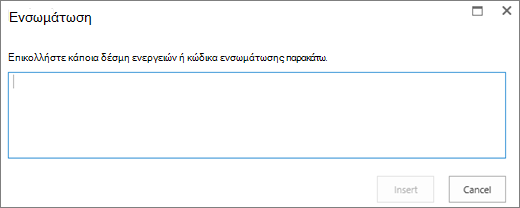
Επικολλήστε τον κώδικα ενσωμάτωσης στο πεδίο, με τη διεύθυνση URL του αρχείου ήχου μετά το "src =" και ανάμεσα σε εισαγωγικά.
<audio src="your-audio-file-URL-here.mp3"controls="controls"></audio>
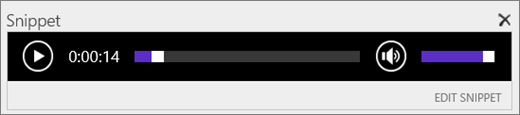
Αυτός ο κώδικας τοποθετεί τη γραμμή ελέγχου πολυμέσων στη σελίδα. Η γραμμή επιτρέπει στους χρήστες να ξεκινούν και να διακόπτουν την αναπαραγωγή.Συμβουλή
Εάν ο κώδικας ενσωμάτωσης δεν έχει μορφοποιηθεί σωστά ή οδηγεί σε μια θέση αρχείου που δεν υπάρχει, δεν θα είναι ενεργό το κουμπί "Εισαγωγή".
Όταν τελειώσετε, επιλέξτε Εισαγωγή για να τοποθετήσετε το στοιχείο ελέγχου ήχου στη σελίδα. Το ενσωματωμένο στοιχείο ελέγχου ήχου φαίνεται ως εξής:
Τοποθετήστε την εστίαση στο τέλος του τμήματος κώδικα για τον έλεγχο ήχου και για να μεταβείτε στην επόμενη γραμμή, πατήστε Enter.
Εισαγωγή μιας σύνδεσης στο απομαγνητοφωνημένο αρχείο ήχου.
Για να ανοίξετε το παράθυρο διαλόγου Επιλογή διαθέσιμου στοιχείου, από την καρτέλα Εισαγωγή, επιλέξτε Σύνδεση και Από το SharePoint.
Επιλέξτε το απομαγνητοφωνημένο αρχείο ήχου και πατήστε Εισαγωγή. Αυτό εισάγει μια υπερ-σύνδεση με το όνομα του αρχείου ως το κείμενο της σύνδεσης.
Τοποθετήστε την εστίαση σε αυτή τη σύνδεση, ακριβώς πριν από τον τελευταίο χαρακτήρα του ονόματος αρχείου. Πατήστε αργά το πλήκτρο Backspace, για να διαγράψετε όλους τους χαρακτήρες στο όνομα του αρχείου, εκτός από τον πρώτο και τον τελευταίο.
Συμβουλή
Αυτό αφήνει ανέπαφη τη σύνδεση και διατηρεί το δρομέα ακριβώς εκεί όπου πρέπει να βρίσκεται ώστε να μπορείτε να αλλάξετε το κείμενο της σύνδεσης.
Πληκτρολογήστε το κείμενο που θέλετε για τη σύνδεση. Για παράδειγμα, για ένα απομαγνητοφωνημένο αρχείο ήχου, πληκτρολογήστε Προβολή του απομαγνητοφωνημένου αρχείου ήχου.
Διαγράψτε τους υπόλοιπους χαρακτήρες από το όνομα του αρχείου.
Όταν ολοκληρώσετε τη διαδικασία, για να αποθηκεύσετε όλες τις αλλαγές σας, στο επάνω μέρος της σελίδας, κάντε κλικ στην επιλογή Αποθήκευση.
Βίντεο Microsoft 365 ή βίντεο Microsoft Stream
Εάν χρησιμοποιείτε την Κλασική προβολή του SharePoint, μπορείτε να προσθέσετε Office 365 βίντεο ή Microsoft Stream στη σελίδα σας. Ανατρέξτε στο θέμα Ενσωμάτωση βίντεο από το Βίντεο Microsoft 365 ή Χρήση του τμήματος web Stream.
Προσθήκη μιας εικόνας με εναλλακτικό κείμενο
Όταν χρησιμοποιείτε φωτογραφίες, εικόνες ή εικόνες clip art, είστε υπεύθυνοι για την τήρηση των πνευματικών δικαιωμάτων.
Για να ανοίξετε την κορδέλα Επεξεργασία και να εισέλθετε στην κατάσταση Επεξεργασία, στη σελίδα που θέλετε να επεξεργαστείτε, επιλέξτε τη σύνδεση Επεξεργασία.
Τοποθετήστε την εστίαση στο σημείο που θέλετε να εμφανιστεί η εικόνα.
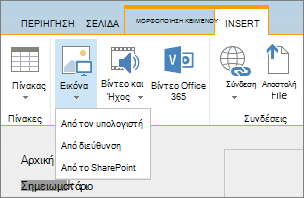
Για να ανοίξετε το παράθυρο διαλόγου Αποστολή εικόνας, από την καρτέλα Εισαγωγή, ανοίξτε την ομάδα Εικόνα και επιλέξτε Από τον υπολογιστή.
Συμβουλή
Για να εισαγάγετε μια εικόνα από το Internet επικολλώντας μια διεύθυνση URL εικόνας, επιλέξτε Από διεύθυνση. Για να εισαγάγετε μια εικόνα από την τοποθεσία σας στο SharePoint, επιλέξτε Από το SharePoint.
Επιλέξτε το αρχείο σας, επιλέξτε ένα φάκελο προορισμού στην τοποθεσία σας στο SharePoint (η προεπιλογή είναι ο φάκελος "Στοιχεία τοποθεσίας ") και συμπεριλάβετε τυχόν σημειώσεις σχετικά με τη διαφορετική έκδοση της εικόνας.
Για να εισαγάγετε την εικόνα σας και να ενεργοποιήσετε την καρτέλα "Εικόνα ", επιλέξτε OK.

Συμβουλή
Η καρτέλα Εικόνα είναι ορατή μόνο όταν είναι επιλεγμένη μια εικόνα.
Μετακινήστε το πλαίσιο Εναλλακτικό κείμενο στην καρτέλα Εικόνα και εισαγάγετε το εναλλακτικό κείμενο της επιλογής για την εικόνα.
Όταν ολοκληρώσετε τις αλλαγές, κάντε κλικ στο κουμπί Αποθήκευση.
Συμβουλές προσβασιμότητας
- Το εναλλακτικό κείμενο πρέπει να είναι σύντομο αλλά περιγραφικό.
- Το καλό εναλλακτικό κείμενο ενημερώνει τον ακροατή για το λόγο που είναι σημαντική η εικόνα.
Για περισσότερες πληροφορίες σχετικά με το εναλλακτικό κείμενο, συμπεριλαμβανομένων παραδειγμάτων και συνδέσεων για περισσότερες πληροφορίες, επισκεφθείτε τη σελίδα εναλλακτικού κειμένου WebAIM .




Υποστηριζόμενες μορφές βίντεο
Το Τμήμα Web πολυμέσων χρησιμοποιεί βίντεο HTML5 και υποστηρίζει τις μορφές βίντεο .asf, .avi, .mpg, .mp3, .mp4, .ogg, .ogv, .webm, .wma και .wmv.
Το κλασικό Τμήμα Web πολυμέσων Silverlight υποστηρίζει .asf, .mp3, .mp4, .wma και .wmv.
Σημείωση: Ενώ όλες οι παραπάνω μορφές υποστηρίζονται, δεν είναι όλες προσβάσιμες από το κουτί (για παράδειγμα, .wmv). Χρησιμοποιήστε τη μορφή .mp4 για την πιο προσβάσιμη λύση.