
Αυτό το άρθρο περιγράφει τα τμήματα Web "Συνομιλίες Viva Engage" και "Κύρια σημεία Viva Engage" που μπορείτε να χρησιμοποιήσετε για να βελτιώσετε τη συνεργασία στη σύγχρονη σελίδα σας SharePoint στο Microsoft 365.
Το τμήμα Web "Συνομιλίες" Viva Engage διαθέτει τις πιο πρόσφατες Viva Engage εμπειρίες, όπως τη δυνατότητα να ξεκινήσετε μια συνομιλία με οποιονδήποτε τύπο δημοσίευσης (ερωτήσεις, ψηφοφορίες, επιδοκιμασίες) και να επισημάνετε τις καλύτερες απαντήσεις απευθείας από το SharePoint.
Όταν προσθέτετε συνομιλίες σε εσωτερικές τοποθεσίες, όπως η ηγεσία, το τμήμα IT, το HR ή οι κοινότητες, βοηθάτε τους υπαλλήλους να συμμετάσχουν, θέτοντας ερωτήσεις, λαμβάνοντας απαντήσεις και ανταλλάσσοντας βέλτιστες πρακτικές μεταξύ τους.
Τι νέο υπάρχει στην πιο πρόσφατη εμπειρία τμήματος Web συνομιλιών;
Το νέο τμήμα Web "Συνομιλίες" διαθέτει πολλούς τύπους συνομιλίας και μια πιο αλληλεπιδραστική εμπειρία χρήστη, όπως:
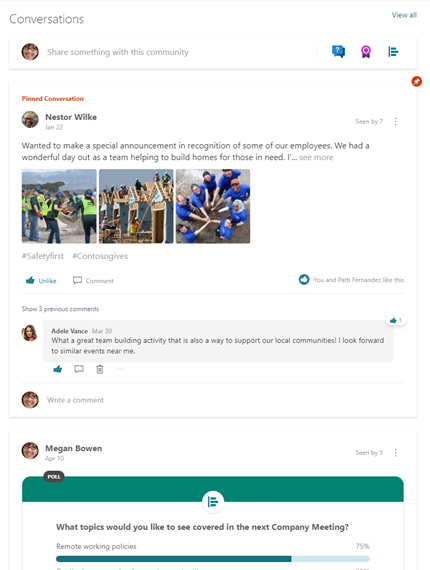
Ενημερωμένη εμφάνιση – Το τμήμα Web υποστηρίζει εμπλουτισμένες προεπισκοπήσεις για πολυμέσα και οπτική επεξεργασία για ερωτήσεις, επιδοκιμασμούς και ψηφοφορίες.
Viva Engage λειτουργικότητα εκδότη – Όταν οι χρήστες δημιουργούν συνομιλίες, αποκτούν τις ακόλουθες νέες δυνατότητες:
- Δημιουργήστε οποιονδήποτε τύπο δημοσίευσης Viva Engage απευθείας από το SharePoint – όπως ερωτήσεις, ψηφοφορίες, επιδοκιμασμούς.
- Κάντε αποστολή εικόνων και αρχείων σε νέες συνομιλίες και απαντήσεις απευθείας από το SharePoint.
- Χρησιμοποιήστε εμπλουτισμένο κείμενο σε μηνύματα που δημιουργούνται από το SharePoint.
Viva Engage ενέργειες διαχειριστή – Οι διαχειριστές κοινότητας μπορούν να χρησιμοποιούν δυνατότητες όπως η "Κλείσιμο συνομιλίας", το "Καρφίτσωμα συνομιλίας" και η "Επισήμανση καλύτερης απάντησης σε ερώτηση".
Βελτιωμένη, σχετική αρχική τροφοδοσία – Οι χρήστες μπορούν να ξεκινήσουν μια συνομιλία σε οποιαδήποτε κοινότητα όταν έχουν ρυθμιστεί σε αυτήν τη λειτουργία.
Διαδραστικό μήκος τμήματος web - Η νέα εμπειρία είναι οπτικά συναρπαστική και αλληλεπιδραστική. Για να βελτιώσετε αυτήν την πλούσια εμπειρία Viva Engage συνομιλίας, πιθανότατα θα αυξηθεί η διάρκεια των συνομιλιών και το ύψος του τμήματος Web στη σελίδα. Οι διαχειριστές τοποθεσίας μπορούν να προσαρμόσουν το ύψος του τμήματος Web, ώστε να εμφανίζει έως 2 συνομιλίες και έως 12 συνομιλίες.
Τμήμα Web συνομιλιών (η νέα εμπειρία Viva Engage)
| Εμπειρία επισημάνσεων | Κύρια σημεία Κλασική εμπειρία |
|---|---|
|
|
Απόφαση για το τμήμα Web που θα χρησιμοποιηθεί
Δείτε πώς μπορείτε να επιλέξετε ποια θα χρησιμοποιήσετε:
| Πότε να το χρησιμοποιήσετε | Τι κάνει | Περιορισμοί |
|---|---|---|
|
Τμήμα Web "Συνομιλίες" Viva Engage Χρησιμοποιήστε αυτήν την επιλογή όταν θέλετε οι χρήστες να συμμετέχουν σε Viva Engage συνομιλίες χωρίς να αποχωρούν από τη σελίδα του SharePoint. Αυτή η εμπειρία φέρνει τις πιο πρόσφατες δυνατότητες του Viva Engage στο SharePoint. |
Για χρήστες της σελίδας:
Για συντάκτες σελίδων:
|
|
|
Τμήμα Web "Κύρια σημεία" Viva Engage Χρησιμοποιήστε αυτήν την επιλογή εάν είναι το μόνο Viva Engage τμήμα Web που είναι διαθέσιμο σε εσάς ή εάν θέλετε να παρέχετε μια γρήγορη επισκόπηση των ενεργών συνομιλιών και μια στοχευμένη πύλη σε συγκεκριμένες ομάδες ή συνομιλίες σε Viva Engage. |
Για χρήστες της σελίδας:
|
|
|
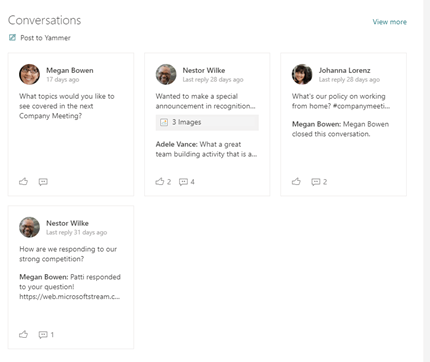
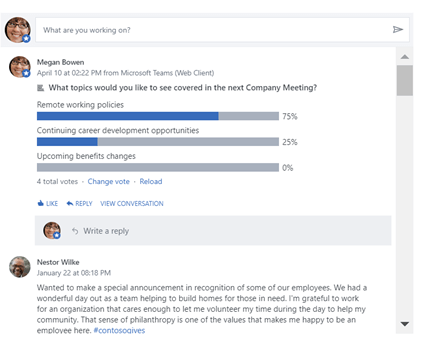
Τμήμα Web "Κύρια σημεία" - Κλασική λειτουργία Σημείωση: Από τις 31 Ιανουαρίου 2025, η Microsoft θα αποσυρθεί και δεν θα υποστηρίζει πλέον το κλασικό τμήμα web "Επισημάνσεις". Για να αποφύγετε μια προβληματική εμπειρία τροφοδοσίας, συνιστάται να κάνετε μετεγκατάσταση στο τμήμα Web "Συνομιλίες" του Viva Engage το συντομότερο δυνατό. Χρησιμοποιήστε αυτήν τη δυνατότητα μόνο εάν το τμήμα Web "Συνομιλίες" του Viva Engage δεν είναι διαθέσιμο και θέλετε οι χρήστες να μπορούν να συμμετέχουν σε Viva Engage συνομιλίες χωρίς να απομακρυνθούν από το SharePoint. |
Για χρήστες της σελίδας:
|
|
Προσθήκη τμήματος Web Viva Engage συνομιλιών σε μια σύγχρονη σελίδα του SharePoint
Εάν δεν βρίσκεστε ήδη σε λειτουργία επεξεργασίας, επιλέξτε Επεξεργασία στο επάνω μέρος της σελίδας. Βρείτε την Εργαλειοθήκη (
 ) στα δεξιά.
Επιλέξτε"Προβολή όλων των τμημάτων Web" και, στη συνέχεια, επιλέξτε ή μεταφέρετε και αποθέστε συνομιλίες από τη λίστα των τμημάτων web.
Στην περιοχή "Επιλογή πηγής συνομιλίας", επιλέξτε ένα από τα εξής:
Ομάδα: Εμφανίζει τις πιο πρόσφατες συνομιλίες που δημοσιεύτηκαν στην επιλεγμένη ομάδα.
Σημείωση
Εάν η επιλεγμένη κοινότητα έχει καρφιτσωμένη συνομιλία, το τμήμα Web εμφανίζει το μέγιστο αριθμό συνομιλιών συν την καρφιτσωμένη συνομιλία στο επάνω μέρος.
Χρήστης: Εμφανίζει τις πιο πρόσφατες συνομιλίες στις οποίες έχει συμμετάσχει αυτός ο χρήστης.
Σημείωση
Αυτή η λειτουργία δεν εμφανίζει τον εκδότη Viva Engage να ξεκινήσει μια νέα συνομιλία
Θέμα: Εμφανίζει τις πιο πρόσφατες συνομιλίες με ετικέτα με αυτό το θέμα.
Σημείωση
Αυτή η κατάσταση λειτουργίας δεν εμφανίζει τον Viva Engage εκδότη να ξεκινήσει μια νέα συνομιλία.
Τροφοδοσία: Εμφανίζει τις πιο πρόσφατες συνομιλίες που εμφανίζονται για τον χρήστη στο Viva Engage όταν επιλέγει το κουμπί Αρχική.
Στην περιοχή "Αναζήτηση πηγής", πληκτρολογήστε το όνομα της ομάδας, του χρήστη ή του θέματος.
Στο πεδίο "Αριθμός συνομιλιών προς εμφάνιση", επιλέξτε 4, 6 ή 8, ανάλογα με το χώρο που θέλετε να καταλαμβάνει αυτό το τμήμα Web στη σελίδα σας.
Αφού δημοσιεύσετε τη σελίδα, οι χρήστες μπορούν να απαντήσουν και να παρακολουθήσουν τη συνομιλία μέσα από τη σελίδα σας.
Προσθήκη τμήματος Web επισημάνσεων Viva Engage σε μια σύγχρονη σελίδα του SharePoint
Εάν δεν βρίσκεστε ήδη σε λειτουργία επεξεργασίας, κάντε κλικ στην επιλογή Επεξεργασία στην επάνω δεξιά γωνία της σελίδας. Βρείτε την Εργαλειοθήκη (
) στα δεξιά.Επιλέξτε "Εμφάνιση όλων των τμημάτων Web" και, στη συνέχεια, επιλέξτε ή μεταφέρετε και αποθέστε τις επισημάνσεις από τη λίστα των τμημάτων Web.
Εάν προσθέτετε Viva Engage τμήμα Web σε μια τοποθεσία που έχει μια συσχετισμένη κοινότητα ή ομάδα Viva Engage, η ομάδα Viva Engage θα εντοπιστεί και θα προστεθεί αυτόματα. Διαφορετικά, κάντε κλικ στην επιλογή "Προσθήκη ομάδας " και χρησιμοποιήστε τη γραμμή αναζήτησης για να βρείτε μια ομάδα.
Επιλέξτε μία από τις παρακάτω επιλογές συνομιλίας:
- Κορυφαίες συνομιλίες: Οι πιο ενδιαφέρουσες συνομιλίες της ομάδας.
- Τελευταίες συνομιλίες: Οι πιο πρόσφατες συνομιλίες της ομάδας που είναι νέες για τον αναγνώστη.
- Μόνο τις συνομιλίες που επιλέγετε: Αυτή η επιλογή απαιτεί να μεταβείτε στο Viva Engage για να βρείτε τις διευθύνσεις URL για έως και τέσσερις συνομιλίες που θέλετε να εμφανίσετε.
Αφού δημοσιεύσετε τη σελίδα σας, οι χρήστες μπορούν:
- Δημιουργήστε ένα νέο μήνυμα στην ομάδα επιλέγοντας "Δημοσίευση σε Viva Engage".
- Επιλέξτε τη δημοσίευση για να μεταβείτε σε αυτήν στην Viva Engage κοινότητα ή ομάδα.
- Επιλέξτε "Προβολή περισσότερων" στο επάνω μέρος του τμήματος Web για να μεταβείτε σε όλες τις δημοσιεύσεις στη συγκεκριμένη Viva Engage κοινότητα ή ομάδα.
- Μου αρέσει η ανάρτηση.
- Προσθέστε ένα σχόλιο κάτω από τη δημοσίευση. Τα σχόλια εμφανίζονται μόνο στη σελίδα. Δεν προστίθενται στην Viva Engage συνομιλία.
Συνήθεις ερωτήσεις
Ε: Μπορούν Viva Engage εξωτερικοί χρήστες να χρησιμοποιήσουν το τμήμα Web του Yammer;
Α: Όχι. Οι εξωτερικοί χρήστες οποιουδήποτε τύπου θα βλέπουν ένα μήνυμα σφάλματος ανεξάρτητα από το αν πληρούν ή όχι τις προϋποθέσεις για να δουν την ομάδα στο Viva Engage.
Γνωστοί περιορισμοί με το Τμήμα Web συνομιλιών
Σε συσκευή Mac ή iOS, εάν χρησιμοποιείτε το πρόγραμμα περιήγησης Safari ή την εφαρμογή SharePoint iOS για κινητές συσκευές, όταν βλέπετε ένα μήνυμα που θα έπρεπε να έχει μια εικόνα, θα δείτε το μήνυμα "Δυστυχώς υπάρχει πρόβλημα με αυτό το αρχείο".
Για να επιλύσετε αυτό το πρόβλημα και να δείτε την εικόνα:- Από το Safari, στη σελίδα ρυθμίσεων Safari, απενεργοποιήστε την επιλογή "Αποτροπή διατοποθεσιακής παρακολούθησης". Αυτό επιτρέπει την εμφάνιση εικόνων στο τμήμα Web του SharePoint.
- Από την εφαρμογή SharePoint για iOS, στις σελίδες του SharePoint στο Microsoft 365, πατήστε το σφάλμα και η εικόνα θα ανοίξει στην εφαρμογή Viva Engage (εάν είναι εγκατεστημένη στη συσκευή σας ή στο πρόγραμμα περιήγησης).
- Τα Τμήματα Web Viva Engage Συνομιλίες λειτουργούν μόνο όταν η τοποθεσία του SharePoint χρησιμοποιεί το αρχικό όνομα τομέα, για παράδειγμα contoso.onmicrosoft.com. Τα τμήματα Web συνομιλίας δεν υποστηρίζονται όταν η τοποθεσία του SharePoint χρησιμοποιεί ένα ματαιόδοξο όνομα τομέα.
- Προσαρμοσμένα θέματα – Το ενημερωμένο τμήμα Web συνομιλιών υποστηρίζει όλα τα θέματα που περιλαμβάνονται στη συσκευασία. Τα ανοιχτά θέματα εμφανίζουν συνομιλίες σε λευκό φόντο κάρτας και τα σκούρα θέματα εμφανίζουν συνομιλίες σε γκρι φόντο κάρτας. Ορισμένα προσαρμοσμένα θέματα ενδέχεται να αντιμετωπίσουν προβλήματα λόγω των χρωμάτων που χρησιμοποιούνται. Εάν ο οργανισμός σας αντιμετωπίζει προβλήματα με ένα προσαρμοσμένο θέμα, επικοινωνήστε με την υποστήριξη της Microsoft.
Ενώ το τμήμα Web "Συνομιλίες" με τη νέα εμπειρία Viva Engage ενημερώνεται σε όλα τα δίκτυα, υπάρχει ένα γνωστό θέμα με την εμπειρία του παλαιότερου τμήματος Web "Συνομιλίες". Όταν προσθέτετε το τμήμα Web "Συνομιλίες" (εάν το δίκτυό σας δεν έχει αναβαθμιστεί ακόμα στη νέα εμπειρία), το τμήμα Web θα εμφανίζει σφάλμα ακόμη και αφού ολοκληρώσετε τη ρύθμιση των παραμέτρων του. Ως λύση, μπορείτε να αποθηκεύσετε τις ρυθμίσεις παραμέτρων και να ανανεώσετε τη σελίδα για να δείτε τη ρυθμισμένη τροφοδοσία.
Γνωστοί περιορισμοί με το Τμήμα Web "Επισημάνσεις"
Τα Τμήματα Web Viva Engage επισημάνσεων λειτουργούν μόνο όταν η τοποθεσία του SharePoint χρησιμοποιεί το αρχικό όνομα τομέα, για παράδειγμα contoso.onmicrosoft.com, και δεν υποστηρίζονται όταν η τοποθεσία του SharePoint χρησιμοποιεί ένα εικονικό όνομα τομέα.
Το τμήμα Web "Επισημάνσεις" Viva Engage δεν περιλαμβάνει τις πιο πρόσφατες εμπειρίες από τη νέα Viva Engage. Για παράδειγμα:
- Δεν μπορείτε να δημιουργήσετε ερωτήσεις, ψηφοφορίες ή επιδοκιμασία από το τμήμα Web "Επισημάνσεις".
- Δεν μπορείτε να αποστείλετε εικόνες και αρχεία σε νέες συνομιλίες και απαντήσεις από το τμήμα Web "Επισημάνσεις".
- Δεν μπορείτε να χρησιμοποιήσετε Viva Engage ενέργειες διαχείρισης συνομιλίας: "Κλείσιμο συνομιλίας" και "Επισήμανση καλύτερης απάντησης σε ερώτηση".
Για αυτές τις πιο πρόσφατες δυνατότητες, συνιστάται να χρησιμοποιήσετε το τμήμα web Viva Engage Συνομιλίες Viva.