
Όταν προσθέτετε μια σύγχρονη σελίδα σε μια τοποθεσία, προσθέτετε και προσαρμόζετε τμήματα Web, τα οποία αποτελούν τις δομικές μονάδες της σελίδας σας. Αυτό το άρθρο εστιάζει στο τμήμα Web "Κουμπί".
Το τμήμα Web "Κουμπί" σάς επιτρέπει να προσθέτετε εύκολα ένα κουμπί στη σελίδα σας με τη δική σας ετικέτα και σύνδεση, καθώς και άλλες ενέργειες, όπως η εκτέλεση μιας ροής Power Automate ή το άνοιγμα του Copilot στο SharePoint.
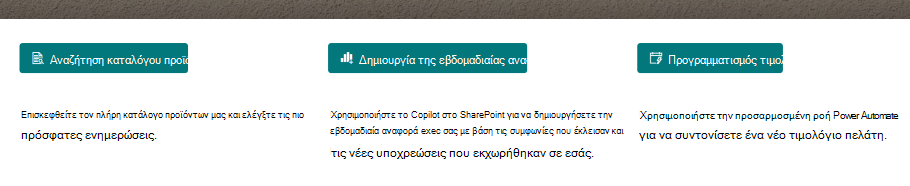
Ακολουθεί ένα παράδειγμα για κάθε τύπο κουμπιού σε μια σελίδα:
Σημείωση
Το SharePoint στο Microsoft 365 υποστηρίζει το τμήμα Web κουμπιού στις σύγχρονες σελίδες. Ορισμένες λειτουργίες παρουσιάζονται σταδιακά στους οργανισμούς που έχουν επιλέξει να συμμετάσχουν στο πρόγραμμα στοχευμένης κυκλοφορίας. Αυτό σημαίνει ότι ενδέχεται να μην μπορείτε να δείτε ακόμα αυτή τη δυνατότητα ή ότι αυτή ενδέχεται να δείχνει διαφορετική από τον τρόπο που περιγράφεται στα άρθρα της Βοήθειας.
Σημείωση
Συνδρομητική έκδοση SharePoint Server χρήστες μπορεί να έχουν μια διαφορετική εμπειρία ξεκινώντας από την ενημέρωση δυνατοτήτων Συνδρομητική έκδοση SharePoint Server έκδοση 22H2. Αυτή η ενημέρωση δυνατοτήτων περιλαμβάνεται στη δημόσια ενημέρωση Σεπτεμβρίου 2022 για το Συνδρομητική έκδοση SharePoint Server, καθώς και σε όλες τις μελλοντικές δημόσιες ενημερώσεις για τη συνδρομητική έκδοση του SharePoint.
- Εάν δεν έχει εγκατασταθεί η ενημέρωση δυνατοτήτων έκδοσης 22H2, τότε το τμήμα Web του κουμπιού δεν θα προστεθεί στις σύγχρονες σελίδες.
- Εάν ο διαχειριστής συμπλέγματος έχει ρυθμίσει τις παραμέτρους του συμπλέγματος ώστε να βρίσκεται στον κύκλο απελευθέρωσης δυνατοτήτων "Standard έκδοση", τότε το τμήμα Web του κουμπιού δεν θα προστεθεί στις σύγχρονες σελίδες. Συνδρομητική έκδοση SharePoint Server συστοιχίες βρίσκονται στον κύκλο απελευθέρωσης δυνατοτήτων "Standard έκδοση" από προεπιλογή.
- Εάν ο διαχειριστής της συστοιχίας έχει ρυθμίσει τις παραμέτρους της συστοιχίας ώστε να βρίσκεται στον δακτύλιο απελευθέρωσης δυνατοτήτων "Πρώιμης κυκλοφορίας", η Συνδρομητική έκδοση SharePoint Server προσθέτει υποστήριξη για το τμήμα Web "κουμπί" στις σύγχρονες σελίδες.
- Οι διαχειριστές συστοιχιών του SharePoint μπορούν να επιλέξουν τον κύκλο κυκλοφορίας δυνατοτήτων για τις συστοιχίες Συνδρομητική έκδοση SharePoint Server που έχουν, μεταβαίνοντας στην Κεντρική διαχείριση Ρυθμίσεις >> συστήματος προτιμήσεων κυκλοφορίας δυνατότητας.
Άνοιγμα σύνδεσης από κουμπί
Μεταβείτε στη σελίδα όπου θέλετε να προσθέσετε το τμήμα Web "Κουμπί".
Εάν η σελίδα σας δεν βρίσκεται ήδη σε λειτουργία επεξεργασίας, κάντε κλικ στην επιλογή Επεξεργασία επάνω δεξιά στη σελίδα.
Μετακινήστε τον δείκτη του ποντικιού πάνω ή κάτω από ένα υπάρχον τμήμα Web και θα δείτε μια γραμμή με ένα + σε κύκλο, όπως αυτό:

Κάντε κλικ στο κουμπί + και, στη συνέχεια, αναζητήστε και επιλέξτε το κουμπί από τη λίστα των τμημάτων Web.
Επιλέξτε Επεξεργασία ιδιοτήτων
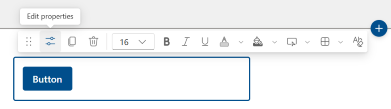
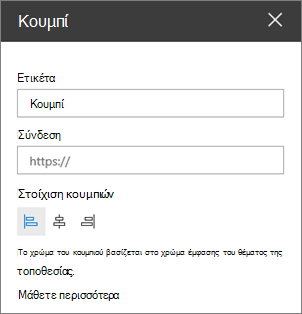
Προσθέστε το κείμενο Κουμπί που θέλετε να εμφανίζεται στη σελίδα.
Επιβεβαιώστε την ενέργειά σας Από την αναπτυσσόμενη λίστα, ο προεπιλεγμένος τύπος ενέργειας θα είναι να ανοίξετε μια σύνδεση που παρέχετε. Περισσότερες πληροφορίες παρακάτω σχετικά με τους πρόσθετους τύπους ενεργειών
- Άνοιγμα σύνδεσης (αυτός είναι ο προεπιλεγμένος τύπος ενέργειας)
- Άνοιγμα του Copilot στο SharePoint
- Εκτέλεση ροής Power Automate
Πληκτρολογήστε τη σύνδεσή σας στο πλαίσιο Σύνδεση . Βεβαιωθείτε ότι η σύνδεσή σας ξεκινά με http://, https:// ή mailto: Εάν η σύνδεσή σας προστεθεί χωρίς ένα από αυτά τα πρωτόκολλα, https:// θα προστεθεί για εσάς.
Στην περιοχή "Στοίχιση", επιλέξτε πώς θέλετε να στοιχιστεί το κουμπί (αριστερά, στο κέντρο ή δεξιά) μέσα στη στήλη του στη σελίδα.
Άνοιγμα του Copilot στο SharePoint από ένα κουμπί
Σημείωση
Αυτός ο τύπος ενέργειας είναι διαθέσιμος μόνο για χρήστες με έγκυρη άδεια χρήσης για το Copilot στο SharePoint. Επιπλέον, οι αναγνώστες της σελίδας θα χρειαστούν την ίδια άδεια χρήσης για να δουν και να χρησιμοποιήσουν το κουμπί. Οι χρήστες χωρίς άδεια χρήσης δεν θα βλέπουν το κουμπί στη σελίδα.
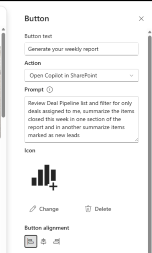
- Από την αναπτυσσόμενη λίστα ενεργειών, επιλέξτε Open Copilot στο SharePoint.
- Εισαγάγετε μια προσαρμοσμένη προτροπή που θα εκτελείται όταν οι χρήστες με άδεια χρήσης κάνουν κλικ στο κουμπί σελίδας.
- Αποθηκεύστε τη σελίδα και θα μπορείτε να κάνετε κλικ στο κουμπί σας και το τμήμα παραθύρου Copilot θα ανοίξει με την προσαρμοσμένη προτροπή να εκτελείται.
Εκτέλεση ροής Power Automate από ένα κουμπί
Σημείωση
Για περισσότερες πληροφορίες σχετικά με τη δημιουργία και την εκτέλεση ροών Power Automate, επισκεφθείτε τη σελίδα Χρήση του SharePoint και του Power Automate για τη δημιουργία ροών εργασιών.
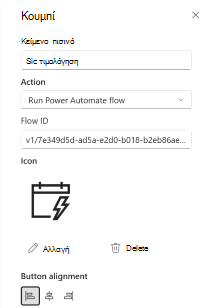
- Από την αναπτυσσόμενη λίστα ενεργειών, επιλέξτε Εκτέλεση ροής Power Automate
- Αντιγράψτε και επικολλήστε το αναγνωριστικό ροής σας από το Power Automate στο πεδίο αναγνωριστικού ροής. Για περισσότερα παραδείγματα, ανατρέξτε στις οδηγίες σχετικά με τον τρόπο λήψης του αναγνωριστικού ροής. Αυτό δεν θα κάνει αυτόματα κοινή χρήση ή δεν θα παρέχει δικαιώματα σε άλλους χρήστες για την εκτέλεση της υποκείμενης ροής.
- Αποθηκεύστε τη σελίδα και θα μπορείτε να κάνετε κλικ στο κουμπί σας και θα ανοίξει ο πλευρικός πίνακας "Εκτέλεση ροής" για να διασφαλιστεί ότι οι συνδέσεις έχουν ρυθμιστεί σωστά για τον χρήστη που εκτελεί τη ροή και την επιβεβαίωση για την εκτέλεση της ροής.
Προσαρμογή του κουμπιού
Επιλέξτε το κουμπί για να ανοίξετε τη γραμμή εργαλείων μορφοποίησης. Παράλληλα με την τυπική μορφοποίηση κειμένου—μέγεθος γραμματοσειράς, έντονη γραφή, πλάγια γραφή, υπογράμμιση και χρώμα γραμματοσειράς—μπορείτε να προσαρμόσετε τις ακόλουθες επιλογές εμφάνισης κουμπιών:
- Γέμισμα χρώματος: Ορίστε το χρώμα γεμίσματος (φόντου) του κουμπιού. Επιλέξτε από Χρώματα θέματος ή Standard χρώματα ή επιλέξτε Περισσότερα προσαρμοσμένα χρώματα για να επιλέξετε ένα συγκεκριμένο χρώμα. Επιλέξτε "Επαναφορά στην προεπιλογή" για να επιστρέψετε στο χρώμα θέματος.
- Εφέ αιώρησης: Επιλέξτε πώς αποκρίνεται το κουμπί όταν κάποιος το δείχνει: Φωτίστε ή Σκουρύνετε.
- Ιδιότητες περιγράμματος: Ανοίξτε τον πίνακα "Ιδιότητες περιγράμματος" για να διαμορφώσετε και να διαμορφώσετε το περίγραμμα του κουμπιού
- Σχήμα: στρογγυλεμένο, ορθογώνιο, χάπι ή κυκλικό.
- Βάρος: πάχος περιγράμματος (1px, 2px, 4px, 6px ή 8px.)
- Στυλ: συμπαγές, διακεκομμένο, διάστικτο, ή διπλό.
- Χρώμα περιγράμματος: Χρώματα θέματος, χρώματα Standard ή Περισσότερα προσαρμοσμένα χρώματα.
- Επαναφορά στην προεπιλογή: επαναφέρετε το περίγραμμα στην προεπιλογή του.
- Απαλοιφή όλης της μορφοποίησης: καταργήστε όλη την προσαρμοσμένη μορφοποίηση και επαναφέρετε το κουμπί στην προεπιλεγμένη εμφάνισή του.
Σχετικές πληροφορίες
Για να αλλάξετε τη συνολική εμφάνιση και το θέμα της τοποθεσίας σας, ανατρέξτε στο θέμα Αλλαγή της εμφάνισης της τοποθεσίας του SharePoint.