
Όταν προσθέτετε μια σύγχρονη σελίδα σε μια τοποθεσία, προσθέτετε και προσαρμόζετε τμήματα Web, τα οποία αποτελούν τις δομικές μονάδες της σελίδας σας.
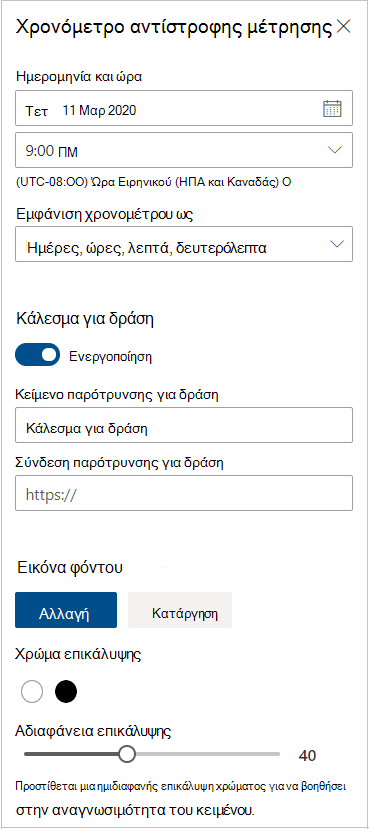
Αυτό το άρθρο εστιάζει στο τμήμα Web "Αντίστροφη μέτρηση", το οποίο σας επιτρέπει να εμφανίσετε μια αντίστροφη μέτρηση (ή να μετρήσετε) ένα συμβάν. Μπορείτε να προσθέσετε έναν τίτλο, να ορίσετε τη μορφή ημερομηνίας, να προσθέσετε μια περιγραφή και ένα κουμπί παρότρυνσης για δράση με μια σύνδεση.

Σημείωση
- Ορισμένες λειτουργίες παρουσιάζονται σταδιακά στους οργανισμούς που έχουν επιλέξει να συμμετάσχουν στο πρόγραμμα στοχευμένης κυκλοφορίας. Αυτό σημαίνει ότι ενδέχεται να μην μπορείτε να δείτε ακόμα αυτή τη δυνατότητα ή ότι αυτή ενδέχεται να δείχνει διαφορετική από τον τρόπο που περιγράφεται στα άρθρα της Βοήθειας.
- Το τμήμα Web "Χρονόμετρο αντίστροφης μέτρησης" δεν είναι διαθέσιμο στο SharePoint Server 2019.
Προσθήκη του Τμήματος Web "Αντίστροφη μέτρηση"
- Μεταβείτε στη σελίδα όπου θέλετε να προσθέσετε το τμήμα Web "Αντίστροφη μέτρηση".
- Εάν η σελίδα σας δεν βρίσκεται ήδη σε λειτουργία επεξεργασίας, επιλέξτε Επεξεργασία επάνω δεξιά στη σελίδα. Βρείτε την Εργαλειοθήκη (
 ) στα δεξιά.
 - Επιλέξτε Εμφάνιση όλων των τμημάτων Web και, στη συνέχεια, επιλέξτε ή σύρετε και αποθέστε το χρονόμετρο αντίστροφης μέτρησης από τη λίστα των τμημάτων Web.
-
Επιλέξτε Επεξεργασία ιδιοτήτων (
 ) επάνω αριστερά στο τμήμα Web.
 - Στις ιδιότητες στα δεξιά, πληκτρολογήστε τις πληροφορίες που θέλετε να εμφανίσετε και ορίστε τις επιλογές σας.
Όταν προσθέτετε μια εικόνα, μπορείτε επίσης να επιλέξετε ένα χρώμα επικάλυψης και ένα επίπεδο αδιαφάνειας για να διευκολύνετε την αναγνωσιμότητα του κειμένου.
Όταν είστε έτοιμοι να κάνετε τη σελίδα σας ορατή, επιλέξτε Αναδημοσίευση στην επάνω δεξιά γωνία της σελίδας σας.