
Όταν προσθέτετε μια σύγχρονη σελίδα σε μια τοποθεσία, προσθέτετε και προσαρμόζετε τμήματα Web, τα οποία αποτελούν τις δομικές μονάδες της σελίδας σας. Αυτό το άρθρο εστιάζει στο τμήμα web Markdown.
Το τμήμα Web Markdown σάς επιτρέπει να προσθέσετε κείμενο στη σελίδα σας και να το μορφοποιήσετε χρησιμοποιώντας τη γλώσσα Markdown.
Σημείωση
- Ορισμένες λειτουργίες παρουσιάζονται σταδιακά στους οργανισμούς που έχουν επιλέξει να συμμετάσχουν στο πρόγραμμα στοχευμένης κυκλοφορίας. Αυτό σημαίνει ότι ενδέχεται να μην μπορείτε να δείτε ακόμα αυτή τη δυνατότητα ή ότι αυτή ενδέχεται να δείχνει διαφορετική από τον τρόπο που περιγράφεται στα άρθρα της Βοήθειας.
- Το τμήμα Web Markdown δεν είναι διαθέσιμο στο SharePoint Server 2019.
Προσθήκη του τμήματος Web Markdown
Μεταβείτε στη σελίδα όπου θέλετε να προσθέσετε το τμήμα Web Markdown.
Εάν η σελίδα σας δεν βρίσκεται ήδη σε λειτουργία επεξεργασίας, κάντε κλικ στην επιλογή Επεξεργασία επάνω δεξιά στη σελίδα. Βρείτε την Εργαλειοθήκη (
 ) στα δεξιά.
Επιλέξτε "Εμφάνιση όλων των τμημάτων Web" και, στη συνέχεια, επιλέξτε ή μεταφέρετε μια αναφορά " Markdown" από τη λίστα των τμημάτων web.
Αρχίστε να εισάγετε τον κωδικό σήμανσης. Κάντε κλικ στην επιλογή Επεξεργασία ιδιοτήτων (
 ) στην επάνω αριστερή πλευρά του τμήματος web για να δείτε μια αναφορά σύνταξης Markdown.
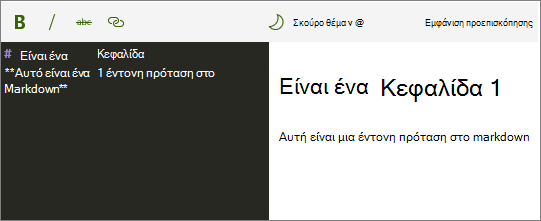
Στη γραμμή εργαλείων, μπορείτε να κάνετε τα εξής:
- Χρησιμοποιήστε τα κουμπιά έντονης γραφής, πλάγιας γραφής και διακριτής διαγραφής για να μορφοποιήσετε γρήγορα κείμενο. Για περισσότερους τύπους μορφοποίησης, εισαγάγετε την κατάλληλη σύνταξη markdown.
- Χρησιμοποιήστε το κουμπί σύνδεσης για να δημιουργήσετε συνδέσεις προς άλλες σελίδες.
- Επιλέξτε ένα ανοιχτόχρωμο ή σκουρόχρωμο θέμα για το παράθυρο κώδικα.
- Εμφάνιση ή απόκρυψη μιας προεπισκόπησης.
Όταν είστε έτοιμοι, πατήστε Δημοσίευση πάνω δεξιά στη σελίδα σας.
Για περισσότερες πληροφορίες σχετικά με το markdown που χρησιμοποιείται από αυτό το τμήμα web, ανατρέξτε στην τεκμηρίωσηMarked.js.