Όταν προσθέτετε μια σύγχρονη σελίδα σε μια τοποθεσία, προσθέτετε και προσαρμόζετε τμήματα Web, τα οποία αποτελούν τις δομικές μονάδες της σελίδας σας. Αυτό το άρθρο περιγράφει το Τμήμα Web γρήγορου γραφήματος.
Σημείωση
Ορισμένες λειτουργίες παρουσιάζονται σταδιακά στους οργανισμούς που έχουν επιλέξει να συμμετάσχουν στο πρόγραμμα στοχευμένης κυκλοφορίας. Αυτό σημαίνει ότι ενδέχεται να μην μπορείτε να δείτε ακόμα αυτή τη δυνατότητα ή ότι αυτή ενδέχεται να δείχνει διαφορετική από τον τρόπο που περιγράφεται στα άρθρα της Βοήθειας.
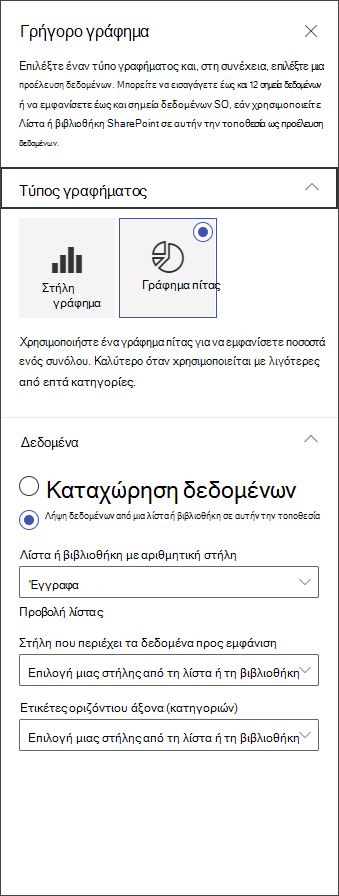
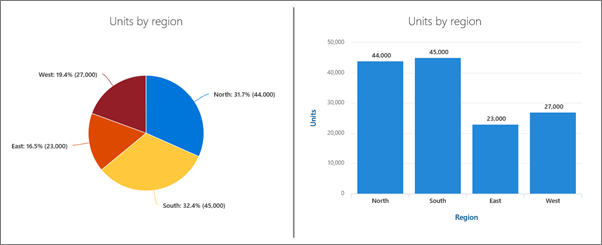 Χρησιμοποιήστε το Τμήμα Web γρήγορου γραφήματος για να προσθέσετε απλά, βασικά γραφήματα στη σελίδα σας. Εισαγάγετε τα σημεία δεδομένων σας ή λάβετε δεδομένα από μια λίστα ή βιβλιοθήκη, προσθέστε ετικέτες, επιλέξτε τον τύπο γραφήματος (στήλη ή πίτα) και δημοσιεύστε.
Προσθήκη του Τμήματος Web γρήγορου γραφήματος
Εάν δεν βρίσκεστε ήδη σε λειτουργία επεξεργασίας, επιλέξτε Επεξεργασία στην επάνω δεξιά γωνία της σελίδας. Βρείτε την Εργαλειοθήκη (
 ) στα δεξιά.
Επιλέξτε Προβολή όλων των τμημάτων Web και, στη συνέχεια, επιλέξτε ή σύρετε και αποθέστε ένα γρήγορο γράφημα από τη λίστα των τμημάτων Web.
Για να προσθέσετε έναν τίτλο, επιλέξτε στο γράφημα. Θα δείτε μια επιλογή για να ονομάσετε το γράφημά σας.
Επιλέξτε Επεξεργασία ιδιοτήτων (
 ) για να διαμορφώσετε τις ρυθμίσεις για το Γρήγορο γράφημά σας. Στις ιδιότητες στα δεξιά, επιλέξτε έναν τύπο γραφήματος.
Στην ενότητα "Δεδομένα ", επιλέξτε να εισαγάγετε δεδομένα με μη αυτόματο τρόπο ή να λάβετε δεδομένα από μια υπάρχουσα λίστα ή βιβλιοθήκη του SharePoint.
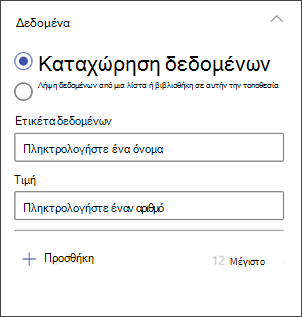
Εισαγωγή δεδομένων με μη αυτόματο τρόπο: Επιλέξτε την επιλογή "Εισαγωγή δεδομένων " και, στη συνέχεια, προσθέστε μια ετικέτα και μια αριθμητική τιμή για κάθε σημείο δεδομένων. Επιλέξτε + Προσθήκη για να δημιουργήσετε πρόσθετα σημεία δεδομένων έως 12 σημεία δεδομένων.
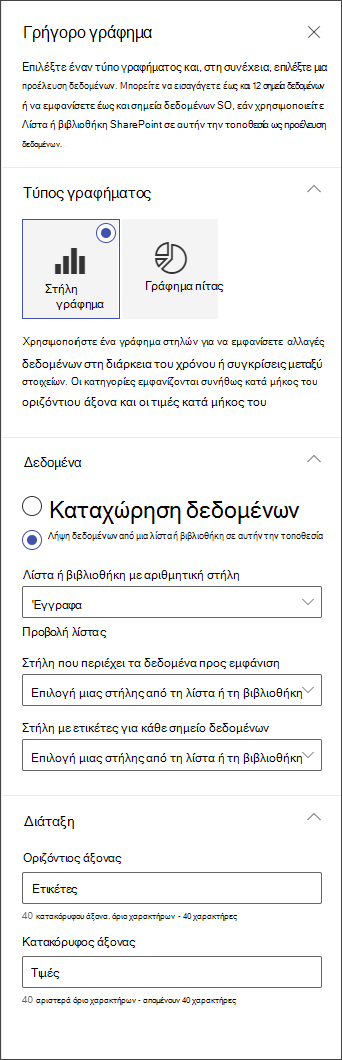
Λήψη δεδομένων από μια λίστα ή βιβλιοθήκη του SharePoint: Ενεργοποιήστε την επιλογή για τη λήψη δεδομένων από μια λίστα ή βιβλιοθήκη του SharePoint σε αυτήν την τοποθεσία και, στη συνέχεια, επιλέξτε τη λίστα ή τη βιβλιοθήκη.Μορφοποιήστε το γράφημά σας εκχωρώντας προελεύσεις δεδομένων από τη λίστα ή τη βιβλιοθήκη σας. Στην ενότητα Στήλη που περιέχει δεδομένα για εμφάνιση , οι πληροφορίες σε αυτή την ενότητα πρέπει να είναι μια αριθμητική τιμή για να λειτουργήσει σωστά το Γρήγορο γράφημα.
Σημείωση
Η επιλογή Λήψη δεδομένων από μια λίστα ή βιβλιοθήκη του SharePoint σε αυτήν την τοποθεσία δεν είναι διαθέσιμη στο SharePoint Server 2019.
Εάν δημιουργείτε ένα γράφημα στηλών, στην περιοχή "Διάταξη", μπορείτε προαιρετικά να προσθέσετε ετικέτες για τον οριζόντιο άξονα (x) και τον κατακόρυφο άξονα (y) για γραφήματα στηλών.