
Τα αναλυτικά στοιχεία σελίδας σάς επιτρέπουν να βλέπετε πληροφορίες σχετικά με τον τρόπο αλληλεπίδρασης των χρηστών με τη σελίδα ή τη δημοσίευση ειδήσεων σε όλα τα κανάλια διανομής όπου έχει γίνει κοινή χρήση, όπως το Outlook, το SharePoint, το Teams και το Engage.
Αν είστε κάτοχος σελίδας ή μέλος του ιστοτόπου όπου βρίσκεται η σελίδα, μπορείτε να προβάλετε αναλυτικά στοιχεία για τη σελίδα ή την ανάρτηση ειδήσεων επιλέγοντας το Analytics στο επάνω μέρος της σελίδας.
Οι επισκέπτες του ιστότοπου μπορούν να δουν αναλυτικά στοιχεία επιλέγοντας Προβολές στο κάτω μέρος της σελίδας.
Τι περιέχει η αναφορά χρήσης
Η σελίδα ανάλυσης παρέχει γραφήματα και διαγράμματα με δεδομένα σχετικά με τη χρήση και την αλληλεπίδραση στη δημοσιευμένη δημοσίευση ειδήσεων. Μπορείτε να δείτε τον αριθμό των ατόμων που έχουν δει τις ειδήσεις, τον αριθμό των φορών που έχει προβληθεί το περιεχόμενο της δημοσίευσης ειδήσεων, τον μέσο χρόνο που αφιερώνεται στην ανάγνωση των ειδήσεων ανά χρήστη, την επισκεψιμότητα της σελίδας ανά χρόνο, τις αντιδράσεις emoji που έχει λάβει το περιεχόμενο, πόσο συχνά προωθείται το περιεχόμενο και την αναλογία κλικ προς αριθμό εμφανίσεων. Μπορείτε να φιλτράρετε την αναφορά για διαφορετικές χρονικές περιόδους 24 ωρών, 7 ημερών, 30 ημερών, 90 ημερών, 365 ημερών, 12 μηνών και τη διάρκεια ζωής των ειδήσεων. Μπορείτε επίσης να δείτε τη χρήση αναλυμένη ανά κανάλι διανομής στα οποία ενισχύθηκε η δημοσίευση ειδήσεων, συμπεριλαμβανομένων των Outlook, SharePoint, Teams και Engage. Εάν θέλετε να χρησιμοποιήσετε τα δεδομένα αναλύσεων για να δημιουργήσετε τους δικούς σας πίνακες εργαλείων ή παρουσιάσεις, μπορείτε επίσης να εξαγάγετε τα δεδομένα σε ένα φύλλο του Excel ή σε ένα αρχείο του PowerPoint.
Σημείωση
Απαιτείται άδεια χρήσης Οικογένεια προγραμμάτων Microsoft Viva ή Viva Communications and Communities για την προβολή ωριαίων τάσεων (24 ώρες), ημερήσιων δεδομένων για 365 ημέρες και μετρήσεων, όπως αντιδράσεις, προωθήσεις και μοναδικούς θεατές που έκαναν κλικ σε μια σύνδεση, καθώς και αναλύσεις χρήσης ανά κανάλι διανομής όπως το Outlook, το SharePoint, το Teams και το Engage, καθώς και για την εξαγωγή δεδομένων στο Excel και το PowerPoint. Σημειώστε ότι τα δεδομένα χρήσης από φιλοξενούμενους και ανώνυμους χρήστες δεν περιλαμβάνονται αυτήν τη στιγμή, ακόμη και με αυτές τις άδειες χρήσης. Για περισσότερες λεπτομέρειες, ανατρέξτε στο θέμα Microsoft Viva προγράμματα και τιμές.
Μοναδικοί θεατές
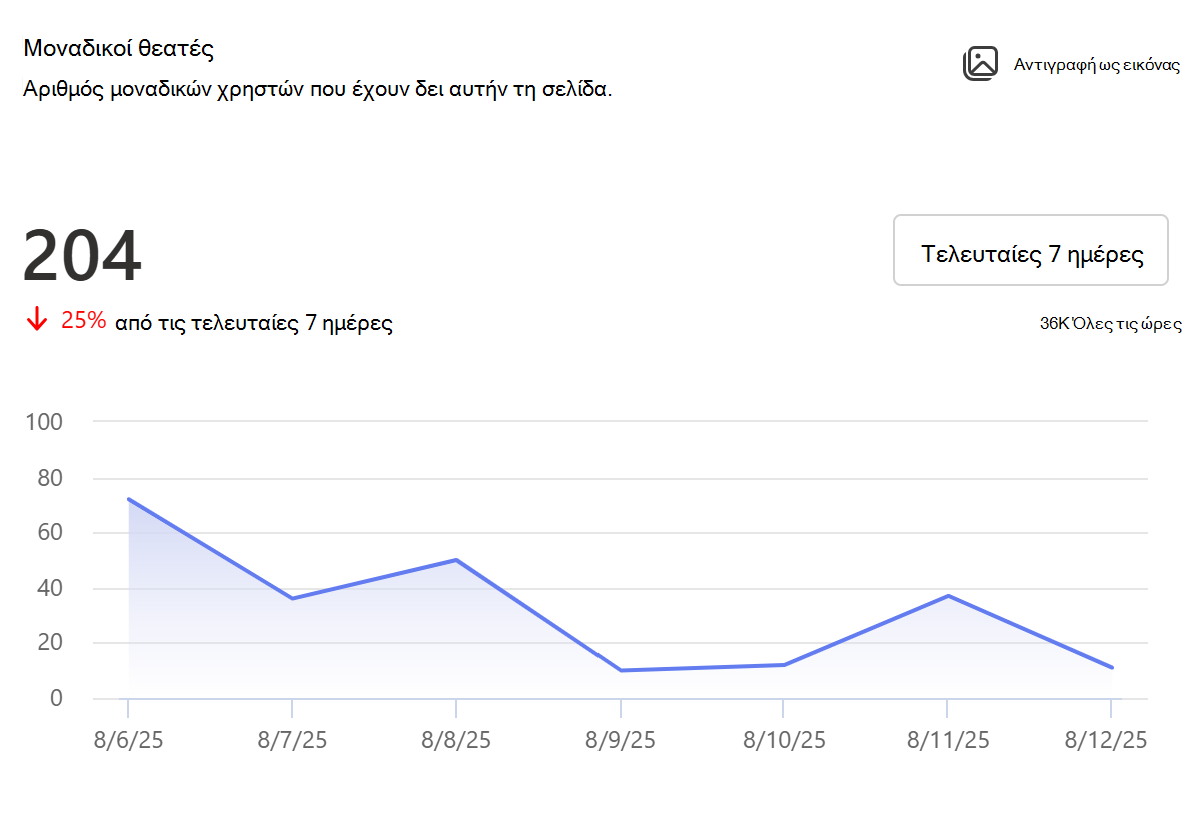
Εμφανίζει τον συνολικό αριθμό των μεμονωμένων επισκεπτών στη δημοσίευση ειδήσεων, ανεξάρτητα από το πόσο συχνά επισκέπτονται.
Μπορείτε να δείτε την τάση των μοναδικών θεατών ανά ώρα ή ημέρα ή ημερολογιακό μήνα για το επιλεγμένο χρονικό πλαίσιο. Τοποθετήστε το δείκτη του ποντικιού επάνω από τη γραμμή τάσης για να δείτε δεδομένα για μια συγκεκριμένη ημέρα ή ώρα ή μήνα. Παράλληλα με την τάση, η κάρτα εμφανίζει επίσης τον συνολικό αριθμό των μοναδικών θεατών για την επιλεγμένη χρονική περίοδο σε κανάλια διανομής, όπως το Outlook, το SharePoint, το Teams και το Engage. Μπορείτε να επιλέξετε ένα διαφορετικό χρονικό πλαίσιο χρησιμοποιώντας το αναπτυσσόμενο μενού. Ο διακόπτης προβολής ανάλυσης καναλιού σάς επιτρέπει να εμφανίσετε τάσεις για κάθε κανάλι διανομής και μπορείτε να επιλέξετε να ενεργοποιήσετε ή να απενεργοποιήσετε την εμφάνιση συγκεκριμένων καναλιών στο υπόμνημα.
Ποσοστό προβολής κοινού:
Μπορείτε να δείτε τον συνολικό αριθμό μοναδικών επισκεπτών στη σελίδα κατά τη διάρκεια ζωής της, μαζί με το ποσοστό των χρηστών που έχουν δει τις ειδήσεις σε σύγκριση με το συνολικό κοινό με το οποίο κοινοποιήθηκε. Το πλήθος των μοναδικών θεατών και το ποσοστό προβολής κοινού είναι διαθέσιμα συνολικά σε όλα τα κανάλια διανομής και επίσης για κάθε κανάλι διανομής, για να σας βοηθήσουν να αξιολογήσετε την αφοσίωση των χρηστών για κάθε κανάλι διανομής.
Το συνολικό ακροατήριο υπολογίζεται αθροίζοντας τα μέλη όλων των ομάδων που έχουν δικαιώματα προβολής της δημοσίευσης ειδήσεων. Το πλήθος χρηστών καθορίζεται προσθέτοντας τους Microsoft Entra ID χρήστες με δικαιώματα στη δημοσιευμένη δημοσίευση ειδήσεων. Εάν ένας χρήστης είναι παρών σε πολλές ομάδες, υπολογίζεται μόνο μία φορά. Εάν οι ειδήσεις μοιράζονται σε πολλά κανάλια, οι κοινοί χρήστες σε όλα τα κανάλια υπολογίζονται μόνο μία φορά. Εάν μια δημοσίευση ειδήσεων κοινοποιηθεί σε ολόκληρο τον οργανισμό, το μέγεθος του ακροατηρίου δεν υπολογίζεται για αυτήν την περίπτωση.
Στο παρακάτω παράδειγμα, κατά τη διάρκεια ζωής της δημοσίευσης ειδήσεων, 1,8 χιλιάδες χρήστες έχουν δει αυτήν την ανάρτηση ειδήσεων σε σύγκριση με το μέγεθος κοινού των 102 χιλιάδων με το οποίο κοινοποιήθηκαν οι ειδήσεις, υποδεικνύοντας ποσοστό προβολής κοινού 1,8%. Μπορείτε επίσης να δείτε ότι τις τελευταίες 7 ημέρες, 11 μοναδικοί χρήστες έχουν δει το περιεχόμενο σε κανάλια διανομής, που αποτελεί μείωση 91% στην επισκεψιμότητα σε σύγκριση με την προηγούμενη περίοδο 7 ημερών.

Σημείωση
Το ποσοστό προβολής κοινού είναι διαθέσιμο μόνο για δημοσιεύσεις ειδήσεων που δημιουργήθηκαν μετά τον Σεπτέμβριο του 2025
Συνολικές προβολές
Εμφανίζει τον συνολικό αριθμό προβολών σελίδας για τη δημοσίευση ειδήσεων.
Μπορείτε να δείτε την τάση των προβολών σελίδας κατά την επιλεγμένη χρονική περίοδο. Ο αλγόριθμος που χρησιμοποιείται για τον υπολογισμό των συνολικών προβολών έχει σχεδιαστεί για να φιλτράρει τις επαναλαμβανόμενες, συνεχείς λειτουργίες από τον ίδιο χρήστη στο ίδιο στοιχείο, όπως όταν ένας χρήστης ανανεώνει επανειλημμένα τη σελίδα. Μαζί με την τάση, μπορείτε επίσης να δείτε τον συνολικό αριθμό των προβολών από την επιλεγμένη χρονική περίοδο σε όλα τα κανάλια διανομής Outlook, SharePoint, Teams και Engage. Μπορείτε επίσης να δείτε τις προβολές εφ' όρου ζωής για αυτήν τη σελίδα σε όλα τα κανάλια διανομής. Όπως ακριβώς και στην κάρτα μοναδικών θεατών, μπορείτε να τοποθετήσετε τον δείκτη του ποντικιού πάνω από τη γραμμή τάσης για να δείτε δεδομένα χρονικής στιγμής, να επιλέξετε διαφορετικό χρονικό πλαίσιο, να ενεργοποιήσετε ή να απενεργοποιήσετε την προβολή ανάλυσης καναλιού.
Στο παρακάτω παράδειγμα, τις τελευταίες 30 ημέρες, οι χρήστες έχουν προβάλει το περιεχόμενο 116 φορές σε όλα τα κανάλια διανομής, δηλαδή μείωση κατά 76% σε σχέση με τις προηγούμενες 30 ημέρες. Οι ισόβιες επισκέψεις για αυτή τη σελίδα είναι 606.
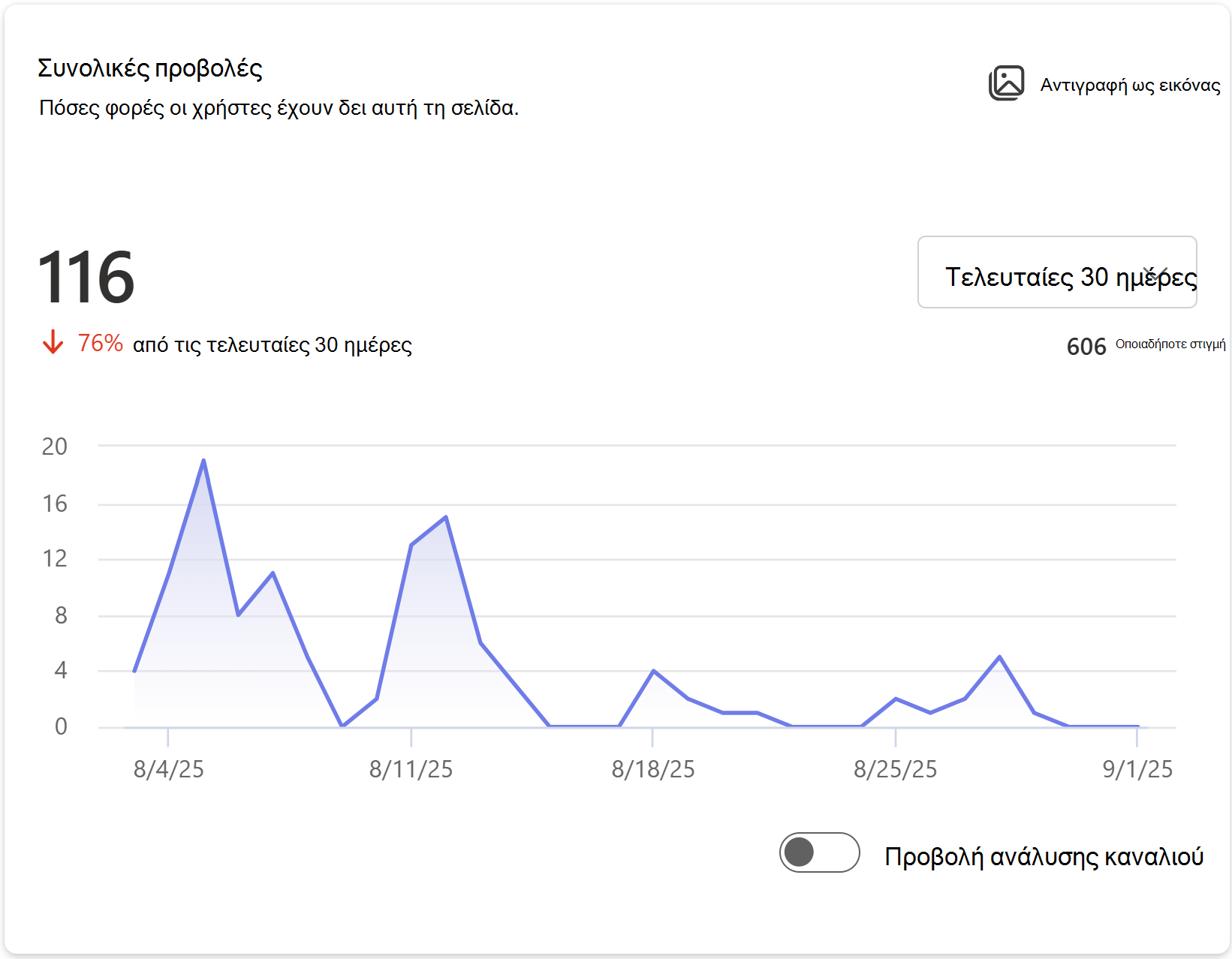
Οι προβολές "Όλες οι χρονικές προβολές" υποδεικνύουν την ανάλυση 606 προβολών διάρκειας ζωής σε διάφορα κανάλια διανομής, όπως το Outlook, το SharePoint, το Teams και το Engage.

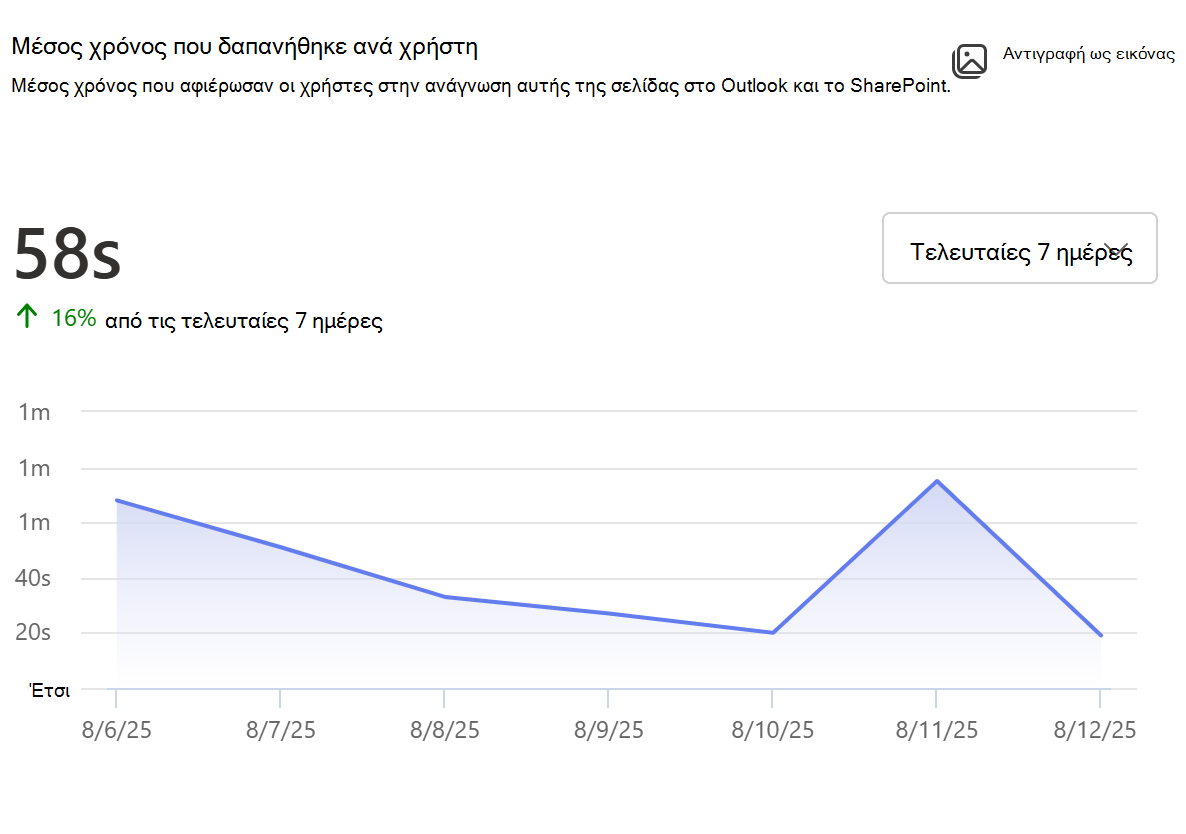
Μέσος χρόνος που δαπανήθηκε ανά χρήστη
Αντιπροσωπεύει τον χρόνο εστίασης, εμφανίζοντας τον μέσο χρόνο που αφιέρωσαν οι χρήστες στην ανάγνωση της δημοσίευσης ειδήσεων στο Outlook και το SharePoint.
Η αναφορά υπολογίζει το χρόνο που οι χρήστες είναι ενεργοί σε μια δημοσίευση ειδήσεων. Εμφανίζει τον μέσο χρόνο που δαπανήθηκε ανά χρήστη κατά τη διάρκεια του επιλεγμένου χρονικού διαστήματος, διαιρώντας τον συνολικό χρόνο στη σελίδα με τον αριθμό των μοναδικών επισκεπτών κατά τη διάρκεια του δεδομένου χρονικού πλαισίου. Μπορείτε επίσης να προβάλετε τον μέσο χρόνο που δαπανήθηκε ανά χρήστη καθ' όλη τη διάρκεια ζωής της δημοσίευσης ειδήσεων. Όπως και με άλλες κάρτες, μπορείτε να τοποθετήσετε τον δείκτη του ποντικιού πάνω από τη γραμμή τάσης για να δείτε δεδομένα χρονικής στιγμής, να επιλέξετε διαφορετικά χρονικά πλαίσια και να ενεργοποιήσετε ή να απενεργοποιήσετε την ανάλυση καναλιού προβολής.
Σημείωση
- Αυτή η μέτρηση είναι διαθέσιμη μόνο για κανάλια διανομής του SharePoint και του Outlook.
- Αυτή η μέτρηση είναι διαθέσιμη για 7 ημέρες, 30 ημέρες, 90 ημέρες, 365 ημέρες, 12 μήνες και τη διάρκεια ζωής της δημοσίευσης ειδήσεων.
- Προς το παρόν, η χρήση στην εφαρμογή SharePoint για κινητές συσκευές δεν έχει ενσωματωθεί στον υπολογισμό αυτού του μετρικού.
Στο παρακάτω παράδειγμα, η προβολή 30 ημερών για αυτήν τη σελίδα μάς ενημερώνει ότι, κατά μέσο όρο, ένας χρήστης αφιερώνει 9 λεπτά και 21 δευτερόλεπτα ενεργά, μη επιστρατευμένος στη σελίδα, δηλαδή αύξηση 170% σε σχέση με τις προηγούμενες 30 ημέρες.

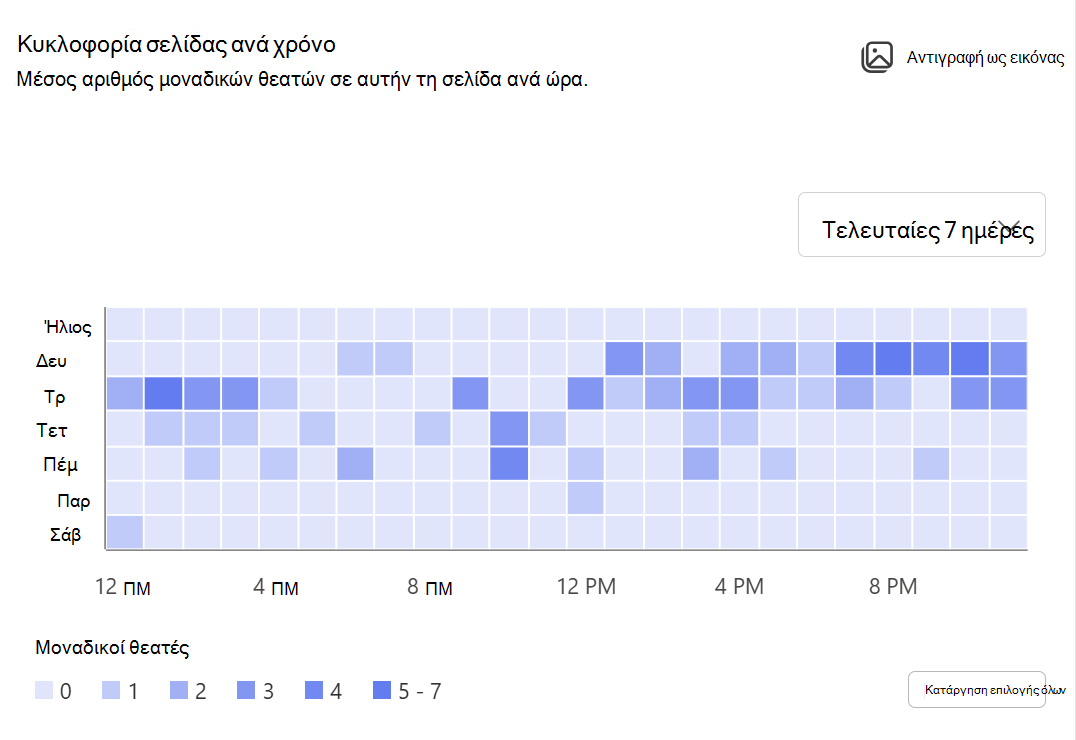
Κυκλοφορία σελίδας ανά χρόνο
Εμφανίζει την ωριαία τάση των επισκεπτών στη δημοσίευση ειδήσεων, με βάση την τοπική ζώνη ώρας του θεατή. Οι πιο σκούρες αποχρώσεις στο γράφημα υποδεικνύουν τις χρονικές περιόδους κατά τις οποίες η σελίδα λαμβάνει υψηλότερη κυκλοφορία χρηστών. Μπορείτε να χρησιμοποιήσετε αυτόν το χάρτη για να προσδιορίσετε την καλύτερη ώρα για τη δημοσίευση ειδήσεων και σημαντικών ανακοινώσεων.
Σημείωση
- Αυτή η μέτρηση είναι διαθέσιμη για χρονικά πλαίσια 7 ημερών, 30 ημερών και 90 ημερών.
- Οι αριθμοί χρηστών που εμφανίζονται στις προβολές 30 και 90 ημερών για μια συγκεκριμένη ημέρα και ώρα αντιπροσωπεύουν τον μέσο αριθμό χρηστών για τη συγκεκριμένη ημέρα και ώρα κατά την περίοδο των 30 ή 90 ημερών.
Προωθητικές ενέργειες
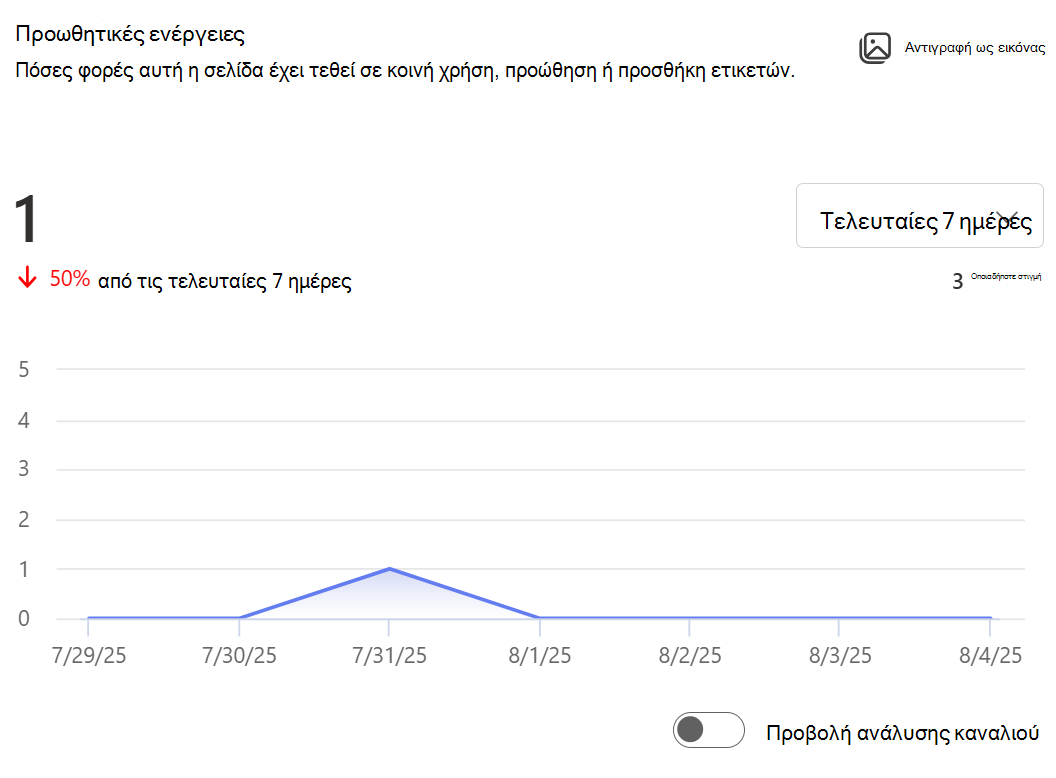
Εμφανίζει τον συνολικό αριθμό των κοινοποιήσεων @mentionsκαι των προωθήσεων μηνυμάτων ηλεκτρονικού ταχυδρομείου που έλαβε αυτή η δημοσίευση ειδήσεων. Μπορείτε να επιλέξετε διαφορετικές χρονικές περιόδους, να προβάλετε την ανάλυση κατά κανάλι διανομής και να ενεργοποιήσετε ή να απενεργοποιήσετε την εμφάνιση συγκεκριμένων τελικών σημείων.
Αντιδράσεις
Εμφανίζει τον συνολικό αριθμό αντιδράσεων (π.χ. έναν αντίχειρα προς τα πάνω, γελαστό πρόσωπο και άλλα) που έχει λάβει αυτή η δημοσίευση ειδήσεων σε διάφορα κανάλια διανομής. Δεν παρέχουν όλα τα κανάλια διανομής στους χρήστες τη δυνατότητα να αντιδρούν στο περιεχόμενο και, ακόμη και όταν οι αντιδράσεις είναι πιθανές, διαφορετικά κανάλια διανομής χρησιμοποιούν διαφορετική γλώσσα ή χειρονομίες για να απεικονίσουν παρόμοια πρόθεση χρήστη. Οι αντιδράσεις σε κανάλια με παρόμοια πρόθεση χρήστη ομαδοποιούνται σε τρεις κατηγορίες: θετικές, αρνητικές και άλλες.
| Αντίδραση | Ορισμός |
|---|---|
| Θετικό | Τα likes, τα thumbs up, το χαμογελαστό πρόσωπο, η καρδιά, σε όλους τους διαφορετικούς εκδοτικούς προορισμούς είναι ομάδες ως θετικές αντιδράσεις. |
| Αρνητικός | Λυπημένο πρόσωπο, αντίχειρες κάτω |
| Άλλο | Όταν η πρόθεση του χρήστη είναι διφορούμενη, η αντίδραση ταξινομείται ως ουδέτερη. Αυτό είναι διαφορετικό από έναν χρήστη που εκφράζει αδιαφορία, αλλά ότι μια αντίδραση καταγράφηκε από το σύστημα, αλλά δεν είναι σαφές τι σκόπευε να εκφράσει ο χρήστης. Για παράδειγμα, μια αντίδραση "έκπληξης" χωρίς περιεχόμενο δεν θα ταξινομείται ούτε ως θετική ούτε ως αρνητική. |

Μοναδικοί θεατές που έκαναν κλικ σε μια σύνδεση
Αντιπροσωπεύει το CTR (ποσοστό κλικ προς αριθμό εμφανίσεων), το οποίο εμφανίζει τον αριθμό και το ποσοστό των μοναδικών θεατών της δημοσίευσης ειδήσεων που έχουν επίσης κάνει κλικ σε μια σύνδεση προς την καταχώρηση ειδήσεων. Μπορείτε να επιλέξετε διαφορετικές χρονικές περιόδους, να προβάλετε μια ανάλυση κατά κανάλι διανομής και να ενεργοποιήσετε ή να απενεργοποιήσετε την εμφάνιση συγκεκριμένων τελικών σημείων.
Στο παρακάτω παράδειγμα, κατά τη διάρκεια των τελευταίων 7 ημερών, από τους 8 μοναδικούς χρήστες που είδαν τη σελίδα, 3 χρήστες έκαναν επίσης κλικ σε μια σύνδεση στη σελίδα που υποδεικνύει ποσοστό κλικ 37,5%.
Σημείωση
Αυτή η μέτρηση είναι διαθέσιμη μόνο για κανάλια διανομής του SharePoint και του Outlook.

Εξαγωγή δεδομένων αναφοράς και γραφημάτων
Υπάρχουν τρεις τρόποι εξαγωγής δεδομένων από αναλυτικά στοιχεία σελίδας του SharePoint: Αντιγραφή ως εικόνα, Εξαγωγή στο Excel και Εξαγωγή στο PowerPoint. Η αντιγραφή μιας εικόνας είναι ένας εύκολος τρόπος για να δείτε μια πτυχή μιας αναφοράς, ενώ οι επιλογές του Excel και του PowerPoint σάς επιτρέπουν να κάνετε βαθύτερη ανάλυση.
Αντιγραφή ως εικόνας
Μπορείτε να αντιγράψετε μια κάρτα από την αναφορά στο πρόχειρο επιλέγοντας "Αντιγραφή ως εικόνα " στην κάρτα και, στη συνέχεια, να την επικολλήσετε σε ένα έγγραφο ή μήνυμα ηλεκτρονικού ταχυδρομείου ή σε μια συνομιλία του Teams. Μπορείτε να το κάνετε αυτό σε οποιαδήποτε εφαρμογή υπολογιστή ή προγράμματος περιήγησης που υποστηρίζει αποκοπή και επικόλληση από το πρόχειρο.
Εξαγωγή σε Excel
Η εξαγωγή της αναφοράς ως αρχείου Excel δημιουργεί ένα αρχείο στον υπολογιστή σας το οποίο περιέχει όλα τα δεδομένα που είναι διαθέσιμα για την υποκείμενη αναφορά. Αυτή η επιλογή μπορεί να σας βοηθήσει να προβείτε σε περαιτέρω ανάλυση και χειρισμό δεδομένων σε σχέση με αυτό που είναι διαθέσιμο στην τυπική εμπειρία ανάλυσης.
Κάντε κλικ στο αναπτυσσόμενο μενού "Επιλογές εξαγωγής" στο επάνω μέρος της σελίδας και επιλέξτε το Excel για να κάνετε λήψη του υπολογιστικού φύλλου του Excel που περιέχει όλες τις πληροφορίες στη σελίδα ανάλυσης.
Εξαγωγή στο PowerPoint
Η εξαγωγή στο PowerPoint δημιουργεί ένα αρχείο PowerPoint έτοιμο για κοινή χρήση στον υπολογιστή σας. Κατά την εξαγωγή των δεδομένων ανάλυσης σελίδων, κάθε κάρτα εμφανίζεται ως ξεχωριστή διαφάνεια. Η εξαγωγή απεικονίζει τη ρυθμισμένη ανάλυση καναλιών, την κατάσταση των ενεργοποιημένων ή απενεργοποιημένων καναλιών και την επιλεγμένη χρονική περίοδο για κάθε κάρτα.


Ανάλυση δημοσιεύσεων ειδήσεων "Made for Email"
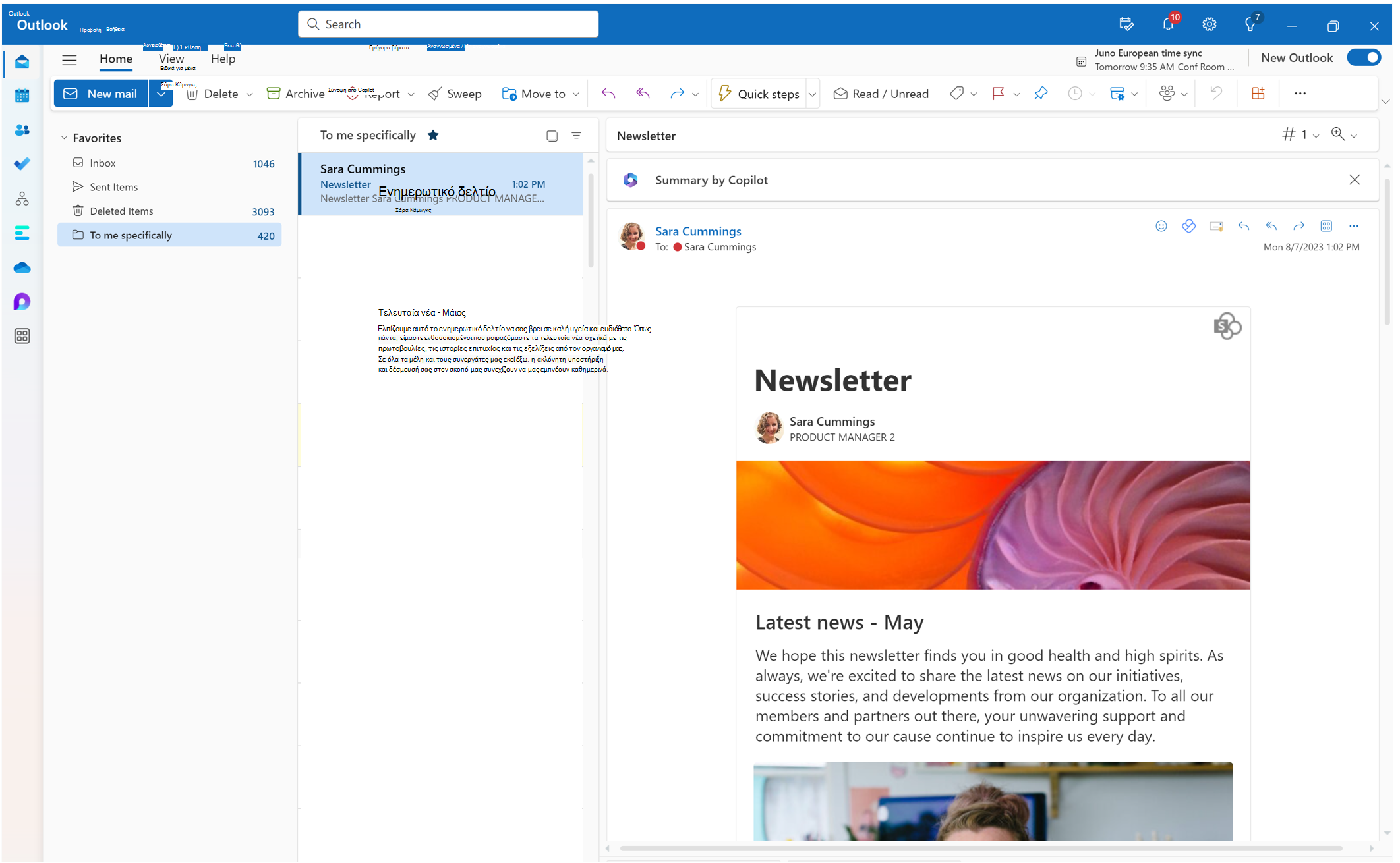
Όταν χρησιμοποιείτε τη δημιουργία μιας δημοσίευσης ειδήσεων "Made for Email", μπορείτε να στείλετε μια εγγενώς αναγνώσιμη έκδοση της δημοσίευσης ειδήσεων απευθείας στα εισερχόμενα του αναγνώστη. Οι προβολές ηλεκτρονικού ταχυδρομείου, οι θεατές και η επισκεψιμότητα της σελίδας σας θα προστεθούν στα αναλυτικά στοιχεία της σελίδας σας, αλλά ο μέσος χρόνος που αφιερώνετε ανά χρήστη θα αντικατοπτρίζει μόνο τις online προβολές σας.

Λήψη δεδομένων χρήσης για μια τοποθεσία του SharePoint
Ως κάτοχος του SharePoint σε τοποθεσία Microsoft 365, μπορείτε να προβάλετε πληροφορίες σχετικά με τον τρόπο αλληλεπίδρασης των χρηστών με την τοποθεσία σας. Για παράδειγμα, μπορείτε να δείτε πόσα άτομα έχουν επισκεφτεί την τοποθεσία, τον συνολικό αριθμό των επισκέψεων και ποια αρχεία έχουν προβληθεί περισσότερο. Μάθετε περισσότερα.