
Αν η συσκευή επιφάνεια περιλαμβάνει θύρα USB-C, μπορείτε να συνδέσετε έναν προσαρμογέα επιφάνεια USB-C σε οθόνη σε μια εξωτερική οθόνη ή άλλη οθόνη για μεγαλύτερη εμπειρία οθόνης.
Δείτε τι θα χρειαστείτε
A Σχεδιασμένο για προσαρμογέα επιφάνεια ή έναν από αυτούς τους προσαρμογείς επιφάνεια USB-C σε οθόνη:
Προσαρμογείς Υποστήριξη αλυσιδωτής σύνδεσης Υποστήριξη ήχου Μέγιστη ανάλυση επιφάνεια USB-C σε DisplayPort
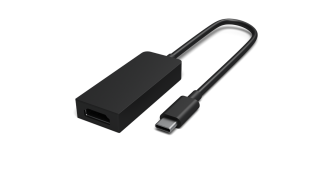

3840 x 2160 @ 60Hz επιφάνεια USB-C σε HDMI
3840 x 2160 @ 60Hz επιφάνεια USB-C σε VGA
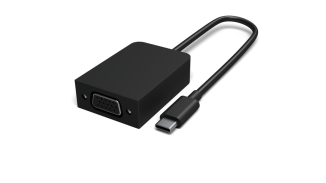

1920 x 1200 @ 60Hz Μια εξωτερική οθόνη και ένα καλώδιο βίντεο. Το καλώδιο βίντεο και ο προσαρμογέας επιφάνεια που χρειάζεστε εξαρτώνται από τον τύπο της θύρας βίντεο στην εξωτερική οθόνη. Για παράδειγμα, αν η εξωτερική οθόνη διαθέτει θύρα DisplayPort, θα χρειαστείτε ένα καλώδιο βίντεο DisplayPort και τον προσαρμογέα επιφάνεια USB-C σε DisplayPort.
Σύνδεση του προσαρμογέα στο επιφάνεια και την εξωτερική οθόνη
- Πάρτε το καλώδιο βίντεο που είναι συνδεδεμένο στην εξωτερική οθόνη και, στη συνέχεια, συνδέστε το άλλο άκρο του στον προσαρμογέα.
- Συνδέστε το άκρο USB-C του προσαρμογέα στη θύρα USB-C του επιφάνεια.
-
Πατήστε το εικονίδιο πλήκτρου λογότυπου των Windows για το εικονίδιο
+
 P και επιλέξτε τον τρόπο προβολής στην εξωτερική σας οθόνη.
Για περισσότερη βοήθεια σχετικά με τη σύνδεση της εξωτερικής οθόνης, ανατρέξτε στο θέμα Σύνδεση του επιφάνεια σε εξωτερική οθόνη.
Σχετικό θέμα
Χρειάζεστε περισσότερη βοήθεια;
Τεχνική υποστήριξη

Για τεχνική υποστήριξη, ανοίξτε την εφαρμογή επιφάνεια, περιγράψτε το πρόβλημά σας και επιλέξτε Λήψη βοήθειας.
Υποστήριξη κοινότητας

Οι κοινότητες μπορούν να σας βοηθήσουν να κάνετε ερωτήσεις και να ακούσετε από ειδικούς με πλούσια γνώση. Ρωτήστε την Κοινότητα.
Άλλες επιλογές υποστήριξης

Αν δεν μπορείτε να χρησιμοποιήσετε το επιφάνεια ή έχετε κάποια ερώτηση σχετικά με κάποιο άλλο ζήτημα, ανοίξτε τη Λήψη βοήθειας για να λάβετε άλλη υποστήριξη μέσω Internet.


