
Δείτε πώς μπορείτε να αντικαταστήσετε τα ελαστικά πόδια σε συσκευές επιφάνεια.
Για να διατηρήσετε την άριστη εμφάνιση και λειτουργία του επιφάνεια, ακολουθήστε αυτά τα βήματα με τη συνιστώμενη σειρά.
- Βήμα 1: Προετοιμασία του επιφάνεια
- Βήμα 2: Αφαιρέστε τα πόδια του επιφάνεια
- Βήμα 3: Συστάσεις αφαίρεσης κόλλας και καθαρισμού
- Βήμα 4: Εγκαταστήστε τα πόδια του επιφάνεια
Πού να αγοράσετε
Τα πόδια αντικατάστασης είναι διαθέσιμα στο Microsoft Store ή στο iFixit.
Βήμα 1: Προετοιμασία του επιφάνεια
- Απενεργοποιήστε το επιφάνεια. Απενεργοποιήστε εντελώς το επιφάνεια και αποσυνδέστε το από το τροφοδοτικό.
- Ρύθμιση. Για να αποτρέψετε βλάβες, όπως γρατσουνιές, τοποθετήστε τη συσκευή σας σε μια καθαρή επιφάνεια χωρίς υπολείμματα με το κάτω μέρος στραμμένο προς τα πάνω.
Βήμα 2: Αφαιρέστε τα πόδια του επιφάνεια
Σημείωση
Αφαιρέστε μόνο τα πόδια που θέλετε να αντικαταστήσετε. Μην αφαιρέσετε τα πόδια του τρέχοντος φορητού υπολογιστή σας μέχρι να λάβετε τα πόδια αντικατάστασης. Θα χρειαστείτε τα ακόλουθα εργαλεία—πλαστικό τσιμπιδάκι και ένα πλαστικό εργαλείο που ονομάζεται σπάτουλα (εργαλεία που δεν περιλαμβάνονται στα πόδια αντικατάστασης).
Για να αφαιρέσετε τα πόδια επιφάνεια, ακολουθήστε τα παρακάτω βήματα για το μοντέλο σας. Μάθετε ποιο μοντέλο επιφάνεια έχετε.
Οδηγίες αφαίρεσης ποδιών από το μοντέλο επιφάνεια
Αφαιρέστε τα πόδια στο Surface Laptop Ultra, το Surface Laptop 3, το Surface Laptop 4, το Surface Laptop 5, το Surface Laptop 6 για επιχειρήσεις, το Surface Laptop (7η έκδοση), το Surface Laptop 5G για επιχειρήσεις, το Surface Laptop (8η έκδοση), το Surface Laptop 13 ιντσών (1η έκδοση), το Surface Laptop 13 ιντσών (2η έκδοση)
- Τοποθετήστε το μυτερό άκρο του πέλματος στο κέντρο του ποδιού, ξεκινώντας από το μπροστινό άκρο και σπρώξτε το προς τη μέση του φορητού υπολογιστή σας.
- Χρησιμοποιήστε το τσιμπιδάκι για να πιάσετε το χαλαρό άκρο του ποδιού και, στη συνέχεια, τραβήξτε το πόδι για να το αφαιρέσετε από τον φορητό υπολογιστή σας.
- Επαναλάβετε τα βήματα 1-2 για να αφαιρέσετε τα άλλα πόδια.
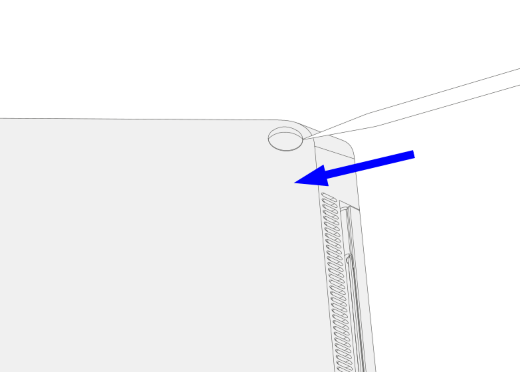
Αφαιρέστε τα πόδια στο Surface Laptop Studio, στο Surface Laptop Studio 2
- Σηκώστε την άκρη του ποδιού με το σπαθί.
- Χρησιμοποιήστε το τσιμπιδάκι για να πιάσετε το χαλαρό άκρο του ποδιού και, στη συνέχεια, τραβήξτε το πόδι για να το αφαιρέσετε από τον φορητό υπολογιστή σας.
- Επαναλάβετε τα βήματα 1-2 για να αφαιρέσετε το άλλο πόδι.
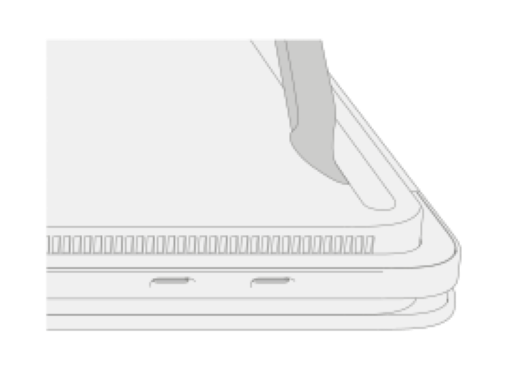
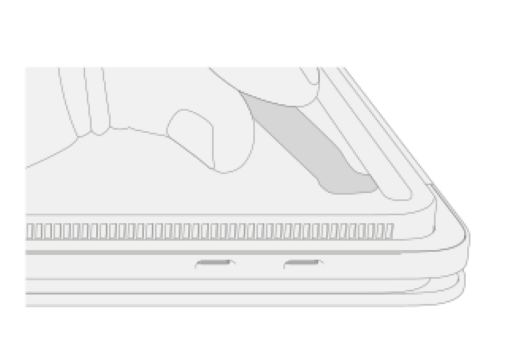
Αφαιρέστε τα πόδια στο Surface Laptop Go 2, το Surface Laptop Go 3
- Σηκώστε την άκρη του ποδιού με το σπαθί.
- Χρησιμοποιήστε το τσιμπιδάκι για να πιάσετε το χαλαρό άκρο του ποδιού και, στη συνέχεια, τραβήξτε το πόδι για να το αφαιρέσετε από τον φορητό υπολογιστή σας.
- Επαναλάβετε τα βήματα 1-2 για να αφαιρέσετε το άλλο πόδι.
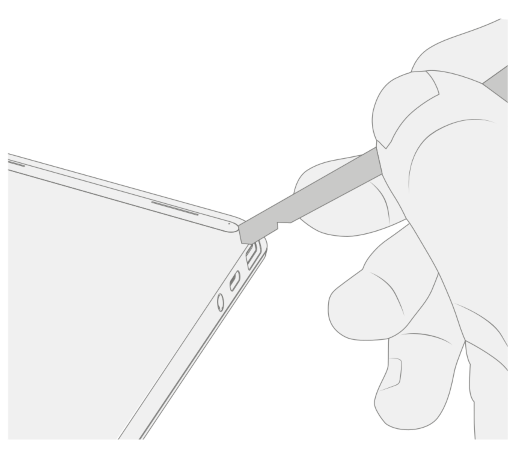

Καταργήστε τα πόδια στο Surface Laptop SE
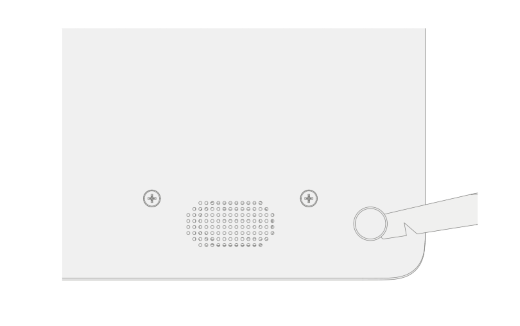
Για να αφαιρέσετε τα πόδια στο Surface Laptop SE, ανασηκώστε την άκρη κάθε ποδιού με την σπάτουλα και αφαιρέστε την.
Βήμα 3: Συστάσεις αφαίρεσης κόλλας και καθαρισμού
Για να αφαιρέσετε τις αυτοκόλλητες επενδύσεις ή τα υπολείμματα κολλητικής ταινίας από τις εσοχές των ποδιών του επιφάνεια, χρησιμοποιήστε διάλυμα ισοπροπυλικής αλκοόλης (IPA) μόνο σε 70%. Βρέξτε ελαφρά μια μπατονέτα καθαρισμού με το διάλυμα IPA πριν σκουπίσετε τις εσοχές των ποδιών. Βεβαιωθείτε ότι έχει αφαιρεθεί όλο το υπόλειμμα κόλλας και ότι το διάλυμα IPA έχει στεγνώσει πριν τοποθετήσετε τα πόδια αντικατάστασης.
Βήμα 4: Εγκαταστήστε τα πόδια του επιφάνεια
Για να εγκαταστήσετε πόδια αντικατάστασης σε φορητούς υπολογιστές επιφάνεια, ακολουθήστε τα βήματα για το μοντέλο σας.
Εγκατάσταση ποδιών αντικατάστασης σε Surface Laptop Ultra, Surface Laptop 3, Surface Laptop 4, Surface Laptop 5, Surface Laptop 6 για επιχειρήσεις, Surface Laptop (7η έκδοση), Surface Laptop 5G για επιχειρήσεις, Surface Laptop (8η έκδοση), Surface Laptop 13 ιντσών (1η έκδοση), Surface Laptop 13 ιντσών (2η έκδοση)
Σημείωση
Ολοκληρώστε τυχόν επισκευές στο επιφάνεια σας πριν εγκαταστήσετε τα νέα πόδια. Μην τοποθετείτε πόδια που έχουν αφαιρεθεί ή χρησιμοποιηθεί στο παρελθόν στο επιφάνεια.
Σημείωση
Φροντίστε να ελέγξετε τα πόδια αντικατάστασης πριν τα εγκαταστήσετε. Το μπροστινό και το πίσω πόδι στο Surface Laptop 3 και το Surface Laptop 4 είναι διαφορετικά.
Αφού προσδιορίσετε ποια πόδια ανήκουν στο μπροστινό και στο πίσω μέρος του επιφάνεια, ακολουθήστε τα αντίστοιχα βήματα.
Για να εγκαταστήσετε τα μπροστινά πόδια:
Τοποθετήστε τον φορητό υπολογιστή σας σε μια καθαρή επιφάνεια με το κάτω μέρος στραμμένο προς τα επάνω.
Αφαιρέστε την επένδυση από ένα από τα πόδια αντικατάστασης. Βεβαιωθείτε ότι η πλευρά της κόλλας είναι στραμμένη προς τη θέση του ποδιού. Ευθυγραμμίστε τις τρεις αιχμές στο πόδι με την τσέπη στο κάτω μέρος του φορητού υπολογιστή σας.
Πιέστε το πόδι με το χέρι σας μέχρι να είναι επίπεδο.
Επαναλάβετε τα βήματα 2-3 για να τοποθετήσετε το άλλο μπροστινό πόδι στη διπλανή πλευρά.
Βεβαιωθείτε ότι τα μπροστινά πόδια είναι ασφαλή. Κάντε ένα από τα εξής:
Χρησιμοποιήστε σφιγκτήρα: Ευθυγραμμίστε και κεντράρετε τον σφιγκτήρα στα μπροστινά πόδια. Σφίξτε και τα δύο μπροστινά πόδια για 4 λεπτά.
Χρησιμοποιήστε το χέρι σας: Τοποθετήστε το πληκτρολόγιο και το πόδι ανάμεσα στον αντίχειρα και το δείκτη και, στη συνέχεια, τσιμπήστε σφιχτά το πόδι με τον αντίχειρα και κρατήστε το για 20 δευτερόλεπτα.

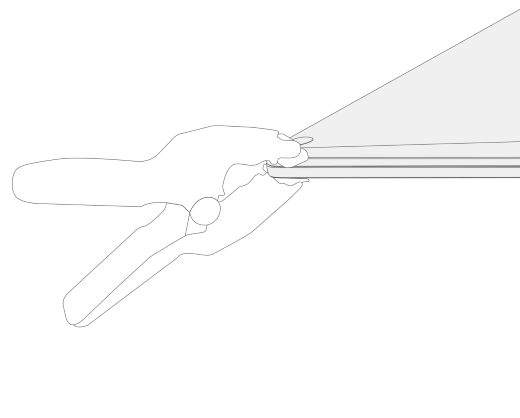

Ψάξτε για τυχόν φθορές ή κενά ανάμεσα στα πόδια και το κάτω μέρος του φορητού υπολογιστή σας. Εάν υπάρχει κενό μεγαλύτερο από 0,05 mm, επανατοποθετήστε το πόδι.

Για να τοποθετήσετε τα πίσω πόδια:
Αφαιρέστε την επένδυση από ένα από τα πόδια αντικατάστασης. Βεβαιωθείτε ότι η πλευρά της κόλλας είναι στραμμένη προς τη θέση του ποδιού. Ευθυγραμμίστε την αιχμή στο πόδι με την τσέπη στο κάτω μέρος του φορητού υπολογιστή σας.
Πιέστε το πόδι με το χέρι σας μέχρι να είναι επίπεδο.
Επαναλάβετε τα βήματα 1-2 για να εγκαταστήσετε το άλλο πίσω πόδι στη διπλανή πλευρά.
Βεβαιωθείτε ότι τα πίσω πόδια είναι ασφαλή. Κάντε ένα από τα εξής:
Χρησιμοποιήστε σφιγκτήρα: Ευθυγραμμίστε και κεντράρετε τον σφιγκτήρα στα μπροστινά πόδια. Σφίξτε και τα δύο μπροστινά πόδια για 4 λεπτά.
Χρησιμοποιήστε το χέρι σας: Τοποθετήστε το πληκτρολόγιο και το πόδι ανάμεσα στον αντίχειρα και το δείκτη και, στη συνέχεια, τσιμπήστε σφιχτά το πόδι με τον αντίχειρα και κρατήστε το για 20 δευτερόλεπτα.

Ψάξτε για τυχόν φθορές ή κενά ανάμεσα στα πόδια και το κάτω μέρος του φορητού υπολογιστή σας. Εάν υπάρχει κενό μεγαλύτερο από 0,05 mm, επανατοποθετήστε το πόδι.
Σημαντικό
Αφού εγκαταστήσετε τα πόδια αντικατάστασης, αφήστε τον φορητό υπολογιστή σας να καθίσει με τα πόδια κάτω σε ένα τραπέζι για τουλάχιστον 12 ώρες. Αν αυτό δεν είναι δυνατό, αποφύγετε να το τοποθετήσετε σε σακίδιο, τσάντα ή άλλο κλουβί μεταφοράς για τουλάχιστον 12 ώρες.
Εγκατάσταση ποδιών αντικατάστασης στο Surface Laptop Studio και το Surface Laptop Studio 2
Τοποθετήστε τον φορητό υπολογιστή σας σε μια καθαρή επιφάνεια με το κάτω μέρος στραμμένο προς τα επάνω.
Αφαιρέστε την επένδυση από ένα από τα πόδια αντικατάστασης. Βεβαιωθείτε ότι η κολλητική πλευρά είναι στραμμένη προς την αυλάκωση στο κάτω μέρος του φορητού υπολογιστή σας.
Τοποθετήστε τη δεξιά πλευρά του ποδιού στην αυλάκωση, διασφαλίζοντας ότι ο στύλος ευθυγράμμισης ταιριάζει στην οπή. Στη συνέχεια, τοποθετήστε χαλαρά το υπόλοιπο πόδι προς τα κάτω, διασφαλίζοντας ότι ο αριστερός στύλος ευθυγράμμισης ταιριάζει στην αντίστοιχη οπή.
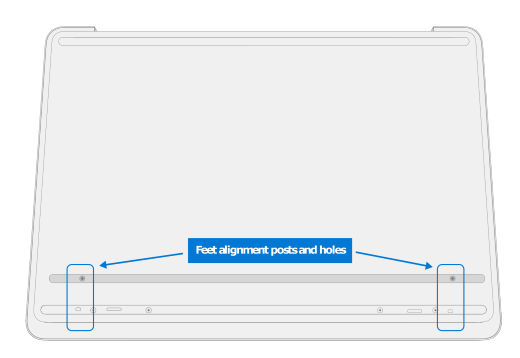
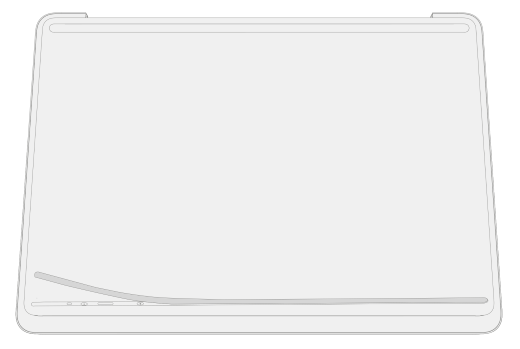
Επαναλάβετε τα βήματα 2-3 για να εγκαταστήσετε το άλλο πόδι.
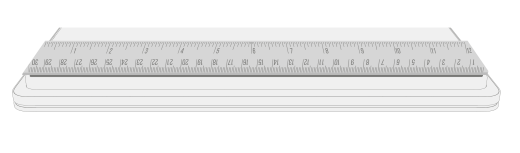
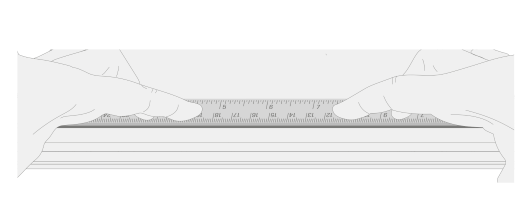
Βεβαιωθείτε ότι τα πόδια είναι ασφαλή. Τοποθετήστε ένα χάρακα πάνω από ένα πόδι και πιέστε προς τα κάτω με μερικά δάχτυλα σε απόσταση μεταξύ τους κατά μήκος του χάρακα για 30 δευτερόλεπτα. Επαναλάβετε τη διαδικασία για το υπόλοιπο πόδι.
Εγκατάσταση ποδιών αντικατάστασης σε Surface Laptop Go 2 και Surface Laptop Go 3
Σημείωση
Ολοκληρώστε τυχόν επισκευές στο επιφάνεια σας πριν εγκαταστήσετε τα νέα πόδια. Μην τοποθετείτε πόδια που έχουν αφαιρεθεί ή χρησιμοποιηθεί στο παρελθόν στο επιφάνεια.
Σημείωση
Φροντίστε να ελέγξετε τα πόδια αντικατάστασης πριν τα εγκαταστήσετε. Το μπροστινό και το πίσω πόδι για το Surface Laptop Go 2 και το Surface Laptop Go 3 είναι διαφορετικά.
Αφού προσδιορίσετε ποια πόδια ανήκουν στο μπροστινό και στο πίσω μέρος του επιφάνεια, ακολουθήστε τα αντίστοιχα βήματα.
Για να εισαγάγετε το μπροστινό πόδι:
Τοποθετήστε τον φορητό υπολογιστή σας σε μια καθαρή επιφάνεια με το κάτω μέρος στραμμένο προς τα επάνω.
Αφαιρέστε την επένδυση από το ανταλλακτικό πόδι. Βεβαιωθείτε ότι η πλευρά της κόλλας είναι στραμμένη προς τη θέση του ποδιού στο κάτω μέρος του φορητού υπολογιστή σας. Ευθυγραμμίστε τους δύο στύλους εντοπισμού στο μπροστινό πόδι.
Πιέστε σταθερά το πόδι.
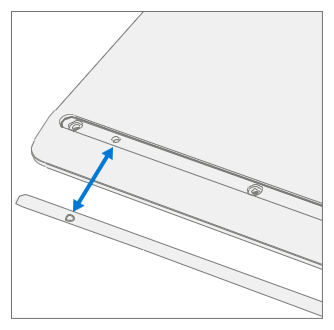

Βεβαιωθείτε ότι το πόδι είναι ασφαλές. Σύρετε το χέρι σας πάνω και κάτω στην έκταση του ποδιού.
Ψάξτε για τυχόν ζημιές ή κενά μεταξύ του ποδιού και του κάτω μέρους του φορητού υπολογιστή σας.
Για να εισαγάγετε το πίσω πόδι:
Αφαιρέστε το προστατευτικό φύλλο από το πόδι αντικατάστασης. Βεβαιωθείτε ότι η πλευρά της κόλλας είναι στραμμένη προς τη θέση του ποδιού στο κάτω μέρος του φορητού υπολογιστή σας. Ευθυγραμμίστε τον στύλο εντοπισμού από το πίσω πόδι.
Πιέστε σταθερά το πόδι.
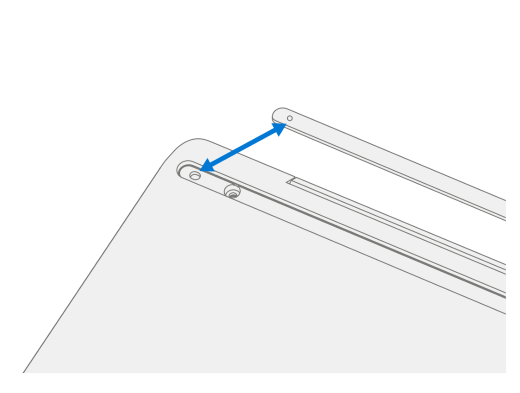

Βεβαιωθείτε ότι το πόδι είναι ασφαλές. Σύρετε το χέρι σας πάνω και κάτω στην έκταση του ποδιού.
Ψάξτε για τυχόν ζημιές ή κενά μεταξύ του ποδιού και του κάτω μέρους του φορητού υπολογιστή σας.
Σημαντικό
Αφού εγκαταστήσετε τα πόδια αντικατάστασης, αφήστε τον φορητό υπολογιστή σας να καθίσει με τα πόδια κάτω σε ένα τραπέζι για τουλάχιστον 12 ώρες. Αν αυτό δεν είναι δυνατό, αποφύγετε να το τοποθετήσετε σε σακίδιο, τσάντα ή άλλο κλουβί μεταφοράς για τουλάχιστον 12 ώρες.
Εγκατάσταση ποδιών αντικατάστασης για το Surface Laptop SE
Σημείωση
Φροντίστε να ελέγξετε τα πόδια αντικατάστασης πριν τα εγκαταστήσετε. Το μπροστινό και το πίσω πόδι για το Surface Laptop SE έχουν διαφορετικά μεγέθη.
Αφού προσδιορίσετε ποια πόδια ανήκουν στο μπροστινό και στο πίσω μέρος της συσκευής, συνεχίστε με τα βήματα.
Τοποθετήστε τον φορητό υπολογιστή σας σε μια καθαρή επιφάνεια με το κάτω μέρος στραμμένο προς τα επάνω.
Αφαιρέστε την επένδυση από ένα από τα πόδια αντικατάστασης. Βεβαιωθείτε ότι η κολλητική πλευρά είναι στραμμένη προς την τσέπη στο κάτω μέρος του φορητού υπολογιστή σας.
Πιέστε το πόδι στην κοιλότητα.
Επαναλάβετε τα βήματα 2-3 για να εγκαταστήσετε τα άλλα πόδια αντικατάστασης.
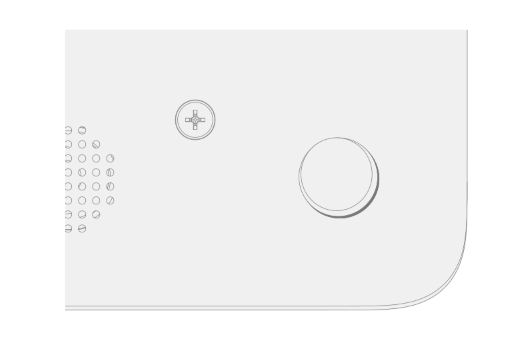
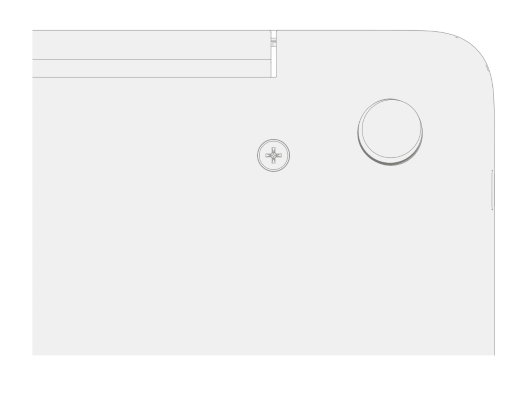
Ψάξτε για τυχόν φθορές ή κενά ανάμεσα στα πόδια και το κάτω μέρος του φορητού υπολογιστή σας.
Σχετικά θέματα
Χρειάζεστε περισσότερη βοήθεια;
Τεχνική υποστήριξη

Για τεχνική υποστήριξη, ανοίξτε την εφαρμογή επιφάνεια ή τοπρόγραμμα περιήγησης web, περιγράψτε το πρόβλημά σας και επιλέξτε Λήψη βοήθειας.
Υποστήριξη κοινότητας

Οι κοινότητες μπορούν να σας βοηθήσουν να κάνετε ερωτήσεις και να ακούσετε από ειδικούς με πλούσια γνώση. Ρωτήστε την Κοινότητα.
Άλλες επιλογές υποστήριξης

Αν δεν μπορείτε να χρησιμοποιήσετε το επιφάνεια ή έχετε κάποια ερώτηση σχετικά με κάποιο άλλο ζήτημα, ανοίξτε τη Λήψη βοήθειας για να λάβετε άλλη υποστήριξη μέσω Internet.


