
Σημείωση
- Γνωρίστε τους νέους προσωπικούς υπολογιστές επιφάνεια
- Η εκπληκτική ταχύτητα και η διάρκεια της μπαταρίας συνδυάζονται με εμπειρίες AI επόμενου επιπέδου και επώνυμη σχεδίαση επιφάνεια.
- Εξερευνήστε τους πιο πρόσφατους προσωπικούς υπολογιστές επιφάνεια
Υπάρχουν μερικοί εύκολοι τρόποι για να προσδιορίσετε ποια Surface Pro, Surface Laptop ή άλλη συσκευή επιφάνεια έχετε – είτε απευθείας στη συσκευή είτε online μετά την καταχώρηση του σειριακού αριθμού σας.
Χρήση του λογαριασμού Microsoft online
Με έναν καταχωρημένο σειριακό αριθμό, μπορείτε να προβάλετε τις πληροφορίες της συσκευής online.
Είσοδος στο λογαριασμό Microsoft | Συσκευές με το λογαριασμό σας.
Βρείτε τη συσκευή και, στη συνέχεια, επιλέξτε Πληροφορίες & υποστήριξη.

Αν η συσκευή επιφάνεια δεν εμφανίζεται στη λίστα, επιλέξτε Καταχώρηση συσκευής και ακολουθήστε τα βήματα για να καταχωρήσετε τον σειριακό αριθμό σας.
Συμβουλή
Αν χρειάζεστε βοήθεια για να βρείτε τον σειριακό αριθμό, ανατρέξτε στο θέμα Εύρεση του σειριακού αριθμού για τη συσκευή επιφάνεια και τα αξεσουάρ σας ή τα αξεσουάρ Microsoft
Έλεγχος στη συσκευή επιφάνεια
Μπορείτε να βρείτε τις πληροφορίες μοντέλου της συσκευής σας χρησιμοποιώντας μία από αυτές τις μεθόδους: Πληροφορίες για την εφαρμογή επιφάνεια ή το σύστημα.
Δείτε στην εφαρμογή επιφάνεια
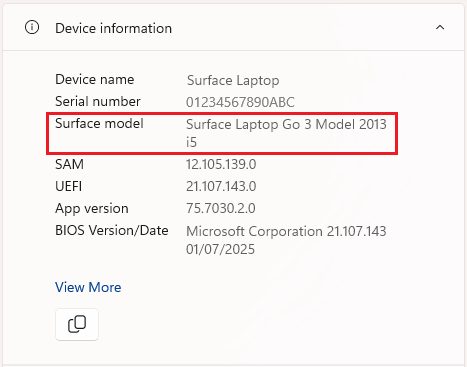
Ο ευκολότερος τρόπος για να βρείτε ποιο μοντέλο επιφάνεια έχετε είναι να χρησιμοποιήσετε την εφαρμογή επιφάνεια. Εμφανίζει τις πληροφορίες μοντέλου της συσκευής επιφάνεια.
Στην εφαρμογή επιφάνεια, αναπτύξτε την επιλογή Πληροφορίες συσκευής, και δείτε την τιμή δίπλα στο μοντέλο επιφάνεια.
Σημείωση
Αν δεν έχετε εγκαταστήσει την εφαρμογή επιφάνεια, μπορείτε να κατεβάσετε την εφαρμογή επιφάνεια από το Microsoft Store. Όταν ολοκληρωθεί η λήψη, επιλέξτε το εικονίδιο Έναρξης , αναζητήστε το επιφάνεια και, στη συνέχεια, επιλέξτε την εφαρμογή από τη λίστα των αποτελεσμάτων.
Δείτε στις πληροφορίες συστήματος
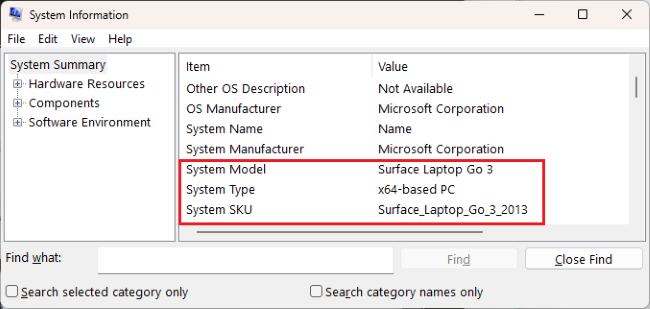
- Επιλέξτε , πληκτρολογήστε σύστημα στο πλαίσιο αναζήτησης και, στη συνέχεια, επιλέξτε Πληροφορίες συστήματος από τη λίστα των αποτελεσμάτων.
- Αναζητήστε την επιλογή System Model ή System SKU στο τμήμα παραθύρου στα δεξιά.
Σχετικά θέματα
- Αναφορά SKU συστήματος επιφάνεια
- Εύρεση του σειριακού αριθμού για τη συσκευή επιφάνεια και τα αξεσουάρ σας ή τα αξεσουάρ Microsoft
- Εύρεση πληροφοριών σχετικά με τη συσκευή Windows
Χρειάζεστε περισσότερη βοήθεια;
Τεχνική υποστήριξη

Για τεχνική υποστήριξη, ανοίξτε την εφαρμογή επιφάνεια, περιγράψτε το πρόβλημά σας και επιλέξτε Λήψη βοήθειας.
Υποστήριξη κοινότητας

Οι κοινότητες μπορούν να σας βοηθήσουν να κάνετε ερωτήσεις και να ακούσετε από ειδικούς με πλούσια γνώση. Ρωτήστε την Κοινότητα.
Άλλες επιλογές υποστήριξης

Αν δεν μπορείτε να χρησιμοποιήσετε το επιφάνεια ή έχετε κάποια ερώτηση σχετικά με κάποιο άλλο ζήτημα, ανοίξτε τη Λήψη βοήθειας για να λάβετε άλλη υποστήριξη μέσω Internet.


