
Σημαντικό
Το Xbox Wireless είναι απενεργοποιημένο στα μοντέλα Surface Studio και Surface Book για τις χώρες/περιοχές του Κατάρ (Σαουδική Αραβία, Μπαχρέιν, Κουβέιτ, Ομάν, Κατάρ) και την Ιαπωνία, για λόγους συμμόρφωσης με τις νομικές απαιτήσεις RF για αυτές τις χώρες/περιοχές.
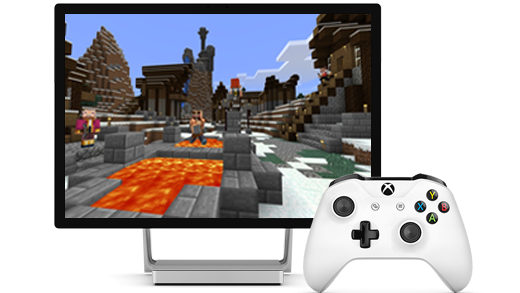
Όταν θέλετε να χαλαρώσετε, απολαύστε ένα παιχνίδι Xbox στο επιφάνεια. Είναι αρκετά ισχυρό για να αποδίδει τα παιχνίδια σας με εκπληκτική λεπτομέρεια. Ακόμα, η οθόνη υψηλής ανάλυσης PixelSense™ θα σας παρασύρει αμέσως στη δράση.
Σύνδεση ενός χειριστηρίου
Αν έχετε ένα μοντέλο Surface Studio, Surface Book 2 15" ή Surface Book 3 15"και ένα Ασύρματο χειριστήριο Xbox ή Ασύρματο χειριστήριο Xbox One, μπορείτε να συνδέσετε το χειριστήριο στο επιφάνεια.
- Στο χειριστήριο, πιέστε παρατεταμένα το εικονίδιο Xbox για το εικονίδιο με το
 και το κουμπί Connect για να κάνετε το χειριστήριο ανιχνεύσιμο. (Το κουμπί Connect βρίσκεται στο επάνω μέρος του χειριστηρίου.)
 - Στο επιφάνεια, κάντε ένα από τα εξής, ανάλογα με την έκδοση του επιφάνεια:
- Στο Windows 11: Επιλέξτε το κουμπί "Έναρξη" και, στη συνέχεια, επιλέξτε "Ρυθμίσεις>"Συσκευές & BluetoothΠροσθήκη συσκευής>>Όλα τα υπόλοιπα. Επιλέξτε το Ασύρματο χειριστήριο Xbox, ακολουθήστε τις πρόσθετες οδηγίες αν εμφανιστούν και, στη συνέχεια, επιλέξτε Τέλος.
- Στο Windows 10: Επιλέξτε το εικονίδιο Έναρξης
 και, στη συνέχεια, επιλέξτε Ρυθμίσεις>Συσκευές>Bluetooth & άλλες συσκευές>Προσθήκη Bluetooth ή άλλης συσκευής>Όλα τα υπόλοιπα. Επιλέξτε το Ασύρματο χειριστήριο Xbox, ακολουθήστε τις πρόσθετες οδηγίες αν εμφανιστούν και, στη συνέχεια, επιλέξτε Τέλος.
Αν έχετε μια άλλη συσκευή επιφάνεια, δείτε πώς θα συνδέσετε ένα Ασύρματο χειριστήριο Xbox One.
Αν αντιμετωπίζετε προβλήματα με τη σύνδεση του χειριστηρίου Xbox στο επιφάνεια, ανατρέξτε στο θέμα Σύνδεση και αντιμετώπιση προβλημάτων Bluetooth στο Ασύρματο χειριστήριο Xbox One για πληροφορίες αντιμετώπισης προβλημάτων.
Εύρεση παιχνιδιών
Αφού εγκαταστήσετε την εφαρμογή Xbox, υπάρχουν μερικοί τρόποι για να ξεκινήσετε να παίζετε παιχνίδια στη συσκευή επιφάνεια:
- Επιλέξτε το εικονίδιο Έναρξης> εικονιδίου λογότυπου των Windows Εικονίδιο Xbox για να δείτε τα παιχνίδια που έχετε ήδη.
- Μεταβείτε στο Store για να βρείτε περισσότερα παιχνίδια και να εγκαταστήσετε αυτά που ήδη έχετε σε άλλες συσκευές.
- Παίξτε παιχνίδια κονσόλας Xbox από το cloud με το Xbox Game Pass. Για να μάθετε περισσότερα σχετικά με το πώς να ξεκινήσετε και να μάθετε ποιες συσκευές επιφάνεια υποστηρίζονται, ανατρέξτε στο θέμα Xbox Gaming (Beta) με το Xbox Game Pass.
Ροή από την κονσόλα Xbox One
Αν έχετε κονσόλα Xbox One, δείτε πώς μπορείτε να Stream παιχνίδια από την κονσόλα Xbox One στον υπολογιστή σας.
Χρειάζεστε περισσότερη βοήθεια;
Τεχνική υποστήριξη

Για τεχνική υποστήριξη, ανοίξτε την εφαρμογή επιφάνεια ή τοπρόγραμμα περιήγησης web, περιγράψτε το πρόβλημά σας και επιλέξτε Λήψη βοήθειας.
Υποστήριξη κοινότητας

Οι κοινότητες μπορούν να σας βοηθήσουν να κάνετε ερωτήσεις και να ακούσετε από ειδικούς με πλούσια γνώση. Ρωτήστε την Κοινότητα.
Άλλες επιλογές υποστήριξης

Αν δεν μπορείτε να χρησιμοποιήσετε το επιφάνεια ή έχετε κάποια ερώτηση σχετικά με κάποιο άλλο ζήτημα, ανοίξτε τη Λήψη βοήθειας για να λάβετε άλλη υποστήριξη μέσω Internet.


