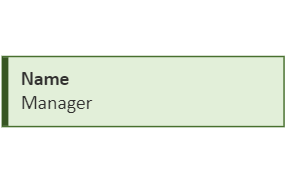
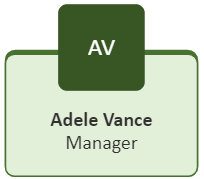
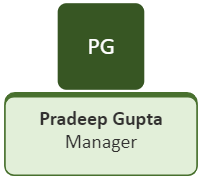
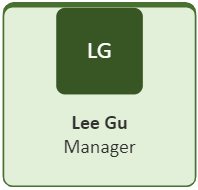
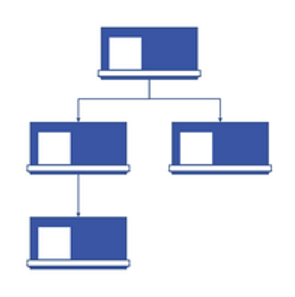
Το οργανόγραμμα είναι ένα διάγραμμα μιας ιεραρχίας αναφορών που χρησιμοποιείται συνήθως για να δείξει τις σχέσεις μεταξύ των υπαλλήλων, των θέσεων εργασίας και των ομάδων.
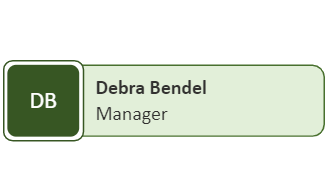
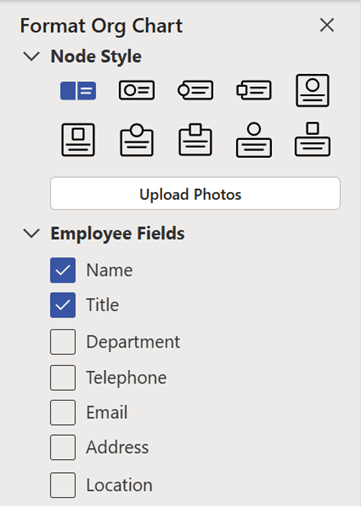
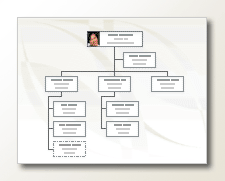
Τα οργανογράμματα μπορεί να κυμαίνονται από απλά διαγράμματα (όπως στη διπλανή εικόνα) μέχρι μεγάλα και σύνθετα διαγράμματα που βασίζονται σε πληροφορίες από ένα εξωτερικό αρχείο προέλευσης δεδομένων. Τα σχήματα στο οργανόγραμμά σας μπορεί να εμφανίζουν βασικές πληροφορίες, όπως το όνομα και ο τίτλος, ή λεπτομέρειες όπως το τμήμα και το κέντρο κόστους. Μπορείτε ακόμη και να προσθέσετε εικόνες στα σχήματα οργανογράμματος.
Δημιουργία απλού οργανογράμματος
Όταν θέλετε να δημιουργήσετε ένα μικρό οργανόγραμμα με προεπιλεγμένα πεδία πληροφοριών, ακολουθήστε τα εξής βήματα:
Στην καρτέλα " Αρχείο ", τοποθετήστε το δείκτη του ποντικιού στην επιλογή Δημιουργία, επιλέξτε "Οργανόγραμμα", επιλέξτε "Μονάδες μετρικού συστήματος" ή " Μονάδες Η.Π.Α ." και, στη συνέχεια, επιλέξτε "Δημιουργία".
Επιλέξτε Άκυρο όταν εμφανιστεί το παράθυρο διαλόγου του Οδηγού οργανογράμματος, εάν θέλετε να δημιουργήσετε μόνοι σας ένα απλό οργανόγραμμα με προεπιλεγμένα πεδία πληροφοριών.
Οι επιλογές στην καρτέλα "Οργανόγραμμα " εμφανίζουν διάφορους τύπους σχημάτων, τα οποία μπορείτε να χρησιμοποιήσετε για τα μέλη της εταιρείας σας με βάση τις θέσεις τους.
Σημείωση
Για πληροφορίες σχετικά με τον τρόπο προσθήκης περισσότερων δεδομένων στα σχήματα, ανατρέξτε στο θέμα Προσθήκη δεδομένων σε σχήματα.
Για να συνδέσετε αυτόματα τα σχήματα, σύρετε τα σχήματα υφισταμένου επάνω σε σχήματα προϊσταμένου σύμφωνα με την ιεραρχία της εταιρείας σας ή μπορείτε να επιλέξετε να συνδεθείτε με μη αυτόματο τρόπο χρησιμοποιώντας τα σχήματα γραμμών σύνδεσης. Πληκτρολογήστε ένα όνομα και τίτλο για κάθε ένα από αυτά και επίσης προσθέστε μια εικόνα των μελών, εάν θέλετε.
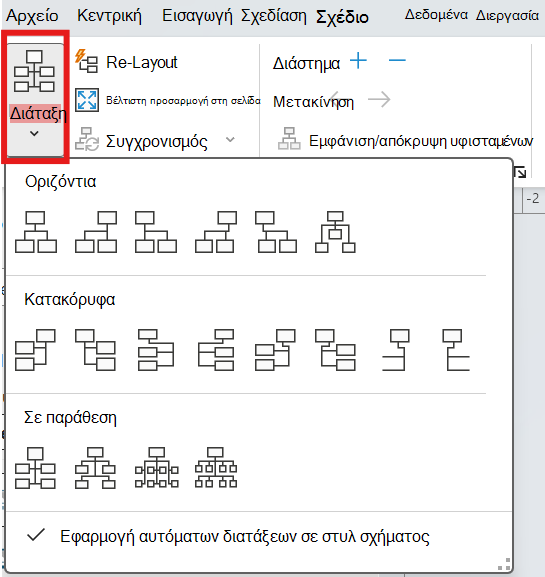
Μπορείτε να τακτοποιήσετε τη διάταξη του οργανογράμματος, το διάστημα μεταξύ των σχημάτων, το ύψος και το πλάτος των σχημάτων, χρησιμοποιώντας τις διάφορες εντολές και επιλογές στην καρτέλα "Οργανόγραμμα ".
Αυτόματη δημιουργία οργανογράμματος από νέο πίνακα δεδομένων
Μπορείτε να χρησιμοποιήσετε αυτήν τη μέθοδο εάν θέλετε να αλλάξετε ή να προσθέσετε περισσότερες πληροφορίες σε προεπιλεγμένα πεδία πληροφοριών και δεν έχετε ήδη τα δεδομένα σας σε διαφορετικό αρχείο προγράμματος.
Στην καρτέλα " Αρχείο ", τοποθετήστε το δείκτη του ποντικιού στην επιλογή Δημιουργία, επιλέξτε "Οργανόγραμμα", επιλέξτε "Μονάδες μετρικού συστήματος" ή " Μονάδες Η.Π.Α ." και, στη συνέχεια, επιλέξτε "Δημιουργία".
Στην πρώτη σελίδα του Οδηγού οργανογράμματος, επιλέξτε Πληροφορίες που εισάγω, χρησιμοποιώντας τον οδηγό και, στη συνέχεια, επιλέξτε Επόμενο.
Επιλέξτε Excel ή Οριοθετημένο κείμενο, πληκτρολογήστε ένα όνομα για το νέο αρχείο και, στη συνέχεια, επιλέξτε Επόμενο.
Σημείωση
Εάν επιλέξετε το Excel, ανοίγει ένα φύλλο εργασίας του Microsoft Office Excel με δείγμα κειμένου. Εάν επιλέξετε Οριοθετημένο κείμενο, ανοίγει μια σελίδα του Σημειωματάριου της Microsoft με δείγμα κειμένου.
Όταν ανοίξει το Excel ή το Σημειωματάριο, χρησιμοποιήστε το δείγμα κειμένου ως παράδειγμα του τύπου πληροφοριών που περιλαμβάνονται και πληκτρολογήσετε πληροφορίες για το τι υπάρχει εκεί.
Σημαντικό
Μην διαγράψετε τις στήλες ονομάτων και Reports_to , αλλά μπορείτε να αλλάξετε, να διαγράψετε ή να προσθέσετε άλλες στήλες που ίσως χρειαστείτε για το οργανόγραμμά σας.
Κλείστε το αρχείο Excel ή Σημειωματάριο μετά την προσθήκη των πληροφοριών σας και, στη συνέχεια, επιλέξτε Επόμενο για να συνεχίσετε.
Για να συμπεριλάβετε εικόνες στο οργανόγραμμά σας, επιλέξτε Να μην συμπεριληφθούν εικόνες στο οργανόγραμμά μου, διαφορετικά επιλέξτε "Εντοπισμός του φακέλου που περιέχει τις εικόνες του οργανισμού σας". Ακολουθήστε τις υπόλοιπες οδηγίες σε αυτήν τη σελίδα και, στη συνέχεια, επιλέξτε Επόμενο για να συνεχίσετε.
Στην τελευταία σελίδα του οδηγού, μπορείτε να καθορίσετε το τμήμα της εταιρείας σας που θα εμφανίζεται σε κάθε σελίδα. Μπορείτε να επιλέξετε "Θέλω να καθορίσω το τμήμα της εταιρείας μου που θα εμφανίζεται σε κάθε σελίδα" ή μπορείτε να αφήσετε τον οδηγό να καθορίσει αυτόματα κάθε σελίδα, επιλέγοντας "Θέλω ο οδηγός να σπάσει αυτόματα το οργανόγραμμά μου στις σελίδες".
Εάν θέλετε να υπερ-συνδέσεις και να συγχρονίσετε σχήματα υπαλλήλων σε όλες τις σελίδες, ορίστε τις επιλογές Υπερ-σύνδεση σχημάτων υπαλλήλων σε όλες τις σελίδες και Συγχρονισμός σχημάτων υπαλλήλων σε όλες τις σελίδες.
Αφού κάνετε όλες τις επιλογές σας, επιλέξτε Τέλος.
Σημείωση
Ειδική βοήθεια είναι διαθέσιμη για τις περισσότερες σελίδες του οδηγού. Για να αποκτήσετε πρόσβαση στη Βοήθεια, πατήστε το πλήκτρο F1 ή επιλέξτε το κουμπί Βοήθεια .
Αυτόματη δημιουργία οργανογράμματος με χρήση υπάρχουσας προέλευσης δεδομένων
Αυτή η μέθοδος είναι η καλύτερη εάν οι πληροφορίες που θέλετε να συμπεριλάβετε στο οργανόγραμμά σας βρίσκονται ήδη σε ένα έγγραφο, όπως ένα φύλλο εργασίας του Microsoft Office Excel, έναν κατάλογο Microsoft Exchange Server, μια προέλευση δεδομένων συμβατή με ODBC ή ένα αρχείο κειμένου Org Plus.
Βεβαιωθείτε ότι ο πίνακας ή το φύλλο εργασίας περιέχει στήλες για τα ονόματα των υπαλλήλων, τα μοναδικά αναγνωριστικά και τα άτομα που αναφέρονται σε ποιον.
Σημείωση
Μπορείτε να ονομάσετε τις στήλες όπως θέλετε. Κατά την εκτέλεση του Οδηγού οργανογράμματος, μπορείτε να προσδιορίσετε ποιες στήλες (ή ονόματα πεδίων) περιέχουν το όνομα, το αναγνωριστικό και την αναφορά.
- Όνομα υπαλλήλου Ο τρόπος εμφάνισης των ονομάτων των υπαλλήλων σε αυτό το πεδίο είναι ο τρόπος που εμφανίζονται στα σχήματα του οργανογράμματος.
- Μοναδικό αναγνωριστικό Εάν κάθε όνομα δεν είναι μοναδικό, συμπεριλάβετε μια στήλη με ένα μοναδικό αναγνωριστικό, όπως έναν αριθμό αναγνωριστικού υπαλλήλου, για κάθε υπάλληλο.
- Άτομα στα οποία αναφέρεται ο υπάλληλος Αυτό το πεδίο πρέπει να περιέχει το μοναδικό αναγνωριστικό κάθε προϊστάμενου, αν το συγκεκριμένο αναγνωριστικό είναι ένα όνομα ή ένας αριθμός αναγνωριστικού. Για τον υπάλληλο που βρίσκεται στην κορυφή του οργανογράμματος, αφήστε αυτό το πεδίο κενό.
Στην καρτέλα " Αρχείο ", τοποθετήστε το δείκτη του ποντικιού στην επιλογή Δημιουργία, επιλέξτε "Οργανόγραμμα", επιλέξτε "Μονάδες μετρικού συστήματος" ή " Μονάδες Η.Π.Α ." και, στη συνέχεια, επιλέξτε "Δημιουργία".
Στην πρώτη σελίδα του οδηγού, επιλέξτε Πληροφορίες που είναι ήδη αποθηκευμένες σε ένα αρχείο ή βάση δεδομένων και, στη συνέχεια, επιλέξτε Επόμενο για να συνεχίσετε.
Επιλέξτε τον τύπο αρχείου όπου είναι αποθηκευμένες οι πληροφορίες του οργανισμού σας, επιλέγοντας " Αναζήτηση" και, στη συνέχεια, μεταβείτε στη θέση αυτού του αρχείου. Επιλέξτε τη γλώσσα που θέλετε να χρησιμοποιήσετε στον Οδηγό γραφημάτων και, στη συνέχεια, επιλέξτε Επόμενο για να συνεχίσετε.
Στην επόμενη σελίδα του οδηγού, επιλέξτε τη στήλη (πεδία) στο αρχείο δεδομένων που περιέχει τις πληροφορίες που καθορίζουν την εταιρεία σας, όπως Όνομα, Προϊστάμενος και Όνομα. Επιλέξτε Next (Επόμενο) για να συνεχίσετε.
Στην επόμενη σελίδα του οδηγού, μπορείτε να ορίσετε ποια συγκεκριμένα πεδία θέλετε να εμφανίζονται, χρησιμοποιώντας τα κουμπιά " Προσθήκη " και " Κατάργηση " και τη σειρά εμφάνισης των πεδίων, χρησιμοποιώντας τα κουμπιά επάνω και κάτω . Επιλέξτε Next (Επόμενο) για να συνεχίσετε.
Στην επόμενη σελίδα του οδηγού, μπορείτε να επιλέξετε τα πεδία από το αρχείο δεδομένων που θέλετε να προσθέσετε στα σχήματα οργανογράμματος ως πεδία δεδομένων σχήματος. Επιλέξτε Next (Επόμενο) για να συνεχίσετε.
Για να συμπεριλάβετε εικόνες στο οργανόγραμμά σας, επιλέξτε Να μην συμπεριληφθούν εικόνες στο οργανόγραμμά μου, διαφορετικά επιλέξτε "Εντοπισμός του φακέλου που περιέχει τις εικόνες του οργανισμού σας". Ακολουθήστε τις υπόλοιπες οδηγίες σε αυτήν τη σελίδα και, στη συνέχεια, επιλέξτε Επόμενο για να συνεχίσετε.
Στην τελευταία σελίδα του οδηγού, μπορείτε να καθορίσετε το τμήμα της εταιρείας σας που θα εμφανίζεται σε κάθε σελίδα. Μπορείτε να επιλέξετε "Θέλω να καθορίσω το τμήμα της εταιρείας μου που θα εμφανίζεται σε κάθε σελίδα" ή μπορείτε να αφήσετε τον οδηγό να καθορίσει αυτόματα κάθε σελίδα, επιλέγοντας "Θέλω ο οδηγός να σπάσει αυτόματα το οργανόγραμμά μου στις σελίδες".
Εάν θέλετε να τοποθετήσετε υπερ-σύνδεση και να συγχρονίσετε το σχήμα υπαλλήλου σε όλες τις σελίδες, ορίστε τις επιλογές Υπερ-σύνδεση σχήματος υπαλλήλου σε όλες τις σελίδες και Συγχρονισμός σχήματος υπαλλήλου σε όλες τις σελίδες.
Αφού κάνετε όλες τις επιλογές σας, επιλέξτε Τέλος.
Σημείωση
Ειδική βοήθεια είναι διαθέσιμη για τις περισσότερες σελίδες του οδηγού. Για να αποκτήσετε πρόσβαση στη Βοήθεια, πατήστε το πλήκτρο F1 ή επιλέξτε το κουμπί Βοήθεια .
Εμφάνιση ομάδων χρησιμοποιώντας πλαίσιο ομάδας ή διάστικτες γραμμές
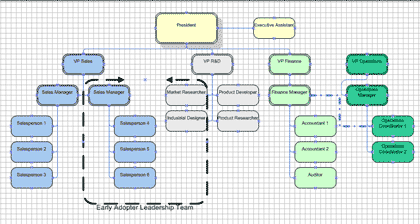
Μετά τη δημιουργία ενός οργανογράμματος, μπορείτε να αλλάξετε τη διάταξη των πληροφοριών, ώστε να απεικονίζουν τις σχέσεις εικονικών ομάδων. Μετακινήστε τα σχετικά σχήματα το ένα κοντά στο άλλο και, στη συνέχεια, προσθέστε διάστικτες γραμμές σύνδεσης για να δείξετε τις δευτερεύουσες δομές αναφοράς ή χρησιμοποιήστε το σχήμα Πλαίσιο ομάδας για να επισημάνετε μια εικονική ομάδα. Η αναφορά με τη διάστικτη γραμμή συμπεριφέρεται όπως μια συνηθισμένη γραμμή σύνδεσης. Το πλαίσιο ομάδας είναι βασικά ένα τροποποιημένο ορθογώνιο σχήμα που μπορείτε να χρησιμοποιήσετε για την εικονική ομαδοποίηση και ονομασία ομάδων.
Ενημέρωση δημιουργημένων οργανογραμμάτων
Για να εφαρμοστούν οι αλλαγές στη δομή μιας εταιρείας, πρέπει να ενημερώσετε το οργανόγραμμα με μη αυτόματο τρόπο ή να δημιουργήσετε ένα νέο γράφημα. Εάν δημιουργήσετε ένα νέο γράφημα, δεν περιλαμβάνονται στο νέο γράφημα οι προσαρμογές που έγιναν στο προηγούμενο γράφημα. Εάν έχουν προστεθεί θέματα ή φωτογραφίες σε σχήματα, πρέπει να προστεθούν ξανά για να μοιάζουν τα γραφήματα.
Εάν τα σχήματα είναι συνδεδεμένα με δεδομένα, τα δεδομένα ενημερώνονται κανονικά κατά την εκτέλεση της ανανέωσης δεδομένων, αλλά μόνο μέσα στα υπάρχοντα σχήματα. Η ανανέωση των δεδομένων δεν προσθέτει ούτε καταργεί σχήματα.
Δείτε επίσης
Βίντεο: Δημιουργία οργανογράμματος
Αυτόματη δημιουργία οργανογράμματος από δεδομένα υπαλλήλων
Δημιουργία οργανογράμματος χωρίς εξωτερικά δεδομένα
Δημιουργία οργανογράμματος με χρήση του Visio για το Web
Εμφάνιση ή απόκρυψη πληροφοριών σε οργανόγραμμα του Visio
Διάταξη των σχημάτων στο οργανόγραμμα
Πληροφορίες για την κατανομή του οργανογράμματος σε πολλές σελίδες
Εύρεση δείγματος οργανογράμματος Πρότυπα και διαγράμματα του Visio