
Είτε θέλετε να εφαρμόσετε αλλαγές που επηρεάζουν την ποιότητα, την αίσθηση και την εμφάνιση της φωτογραφίας σας είτε θέλετε να προσθέσετε πληροφορίες πάνω από τις φωτογραφίες σας, η εφαρμογή Φωτογραφίες Microsoft στα Windows σάς παρέχει κάθε είδους επιλογές ώστε οι φωτογραφίες και τα βίντεό σας να έχουν την καλύτερη δυνατή εμφάνιση.
Σημείωση
Για να μάθετε περισσότερα σχετικά με τις πρόσθετες επιλογές επεξεργασίας φωτογραφιών σε υπολογιστές Copilot+ PC, ανατρέξτε στο θέμα Επανασχεδίαση εικόνας και Πρόγραμμα δημιουργίας εικόνας και Super Resolution στις Φωτογραφίες.
Επεξεργασία φωτογραφίας
Με την εφαρμογή Φωτογραφίες, μπορείτε εύκολα να περικόψετε, να περιστρέψετε, να προσαρμόσετε την εμφάνιση και την αίσθηση, να προσθέσετε ένα φίλτρο και να γράψετε ή να σχεδιάσετε στη φωτογραφία σας για επικοινωνία και παροχή περιβάλλοντος.
Στο πλαίσιο αναζήτησης στη γραμμή εργασιών, πληκτρολογήστε Φωτογραφίες . Από τη λίστα, επιλέξτε Φωτογραφίες . Στη συνέχεια, επιλέξτε τη φωτογραφία που θέλετε να αλλάξετε.
-
Επιλέξτε "Επεξεργασία εικόνας" (Ctrl + E)
 στο επάνω μέρος της οθόνης σας.
 - Επιλέξτε μία από τις επιλογές έκδοσης για να ξεκινήσετε την επεξεργασία.
- Χρησιμοποιήστε αυτές τις δυνατότητες για να τροποποιήσετε το φως, το χρώμα, την εμφάνιση και την αίσθηση της φωτογραφίας σας.
Συμβουλή
Για να ακυρώσετε όλες τις αλλαγές που έχουν εφαρμοστεί στη φωτογραφία σας, επιλέξτε Επαναφορά στην επάνω αριστερή γωνία της οθόνης σας.
Περικοπή
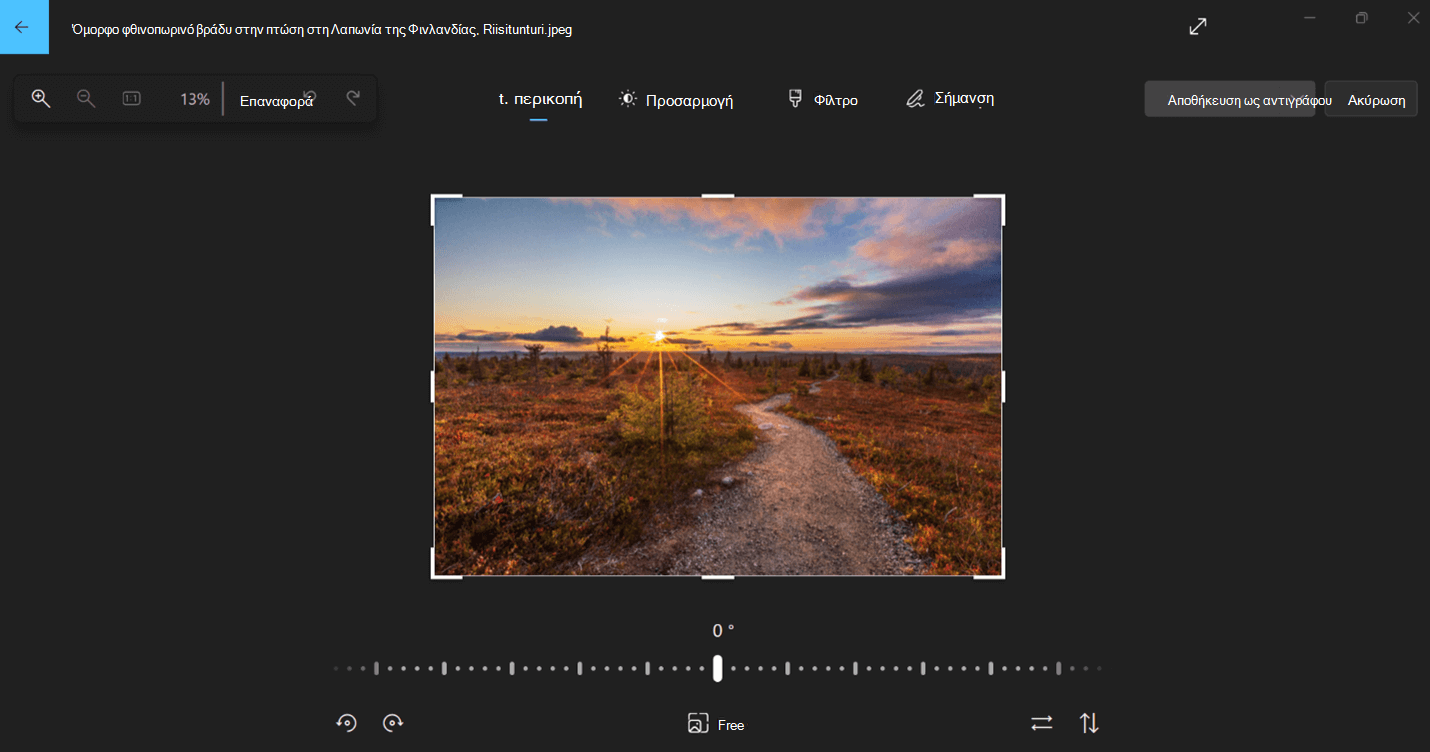
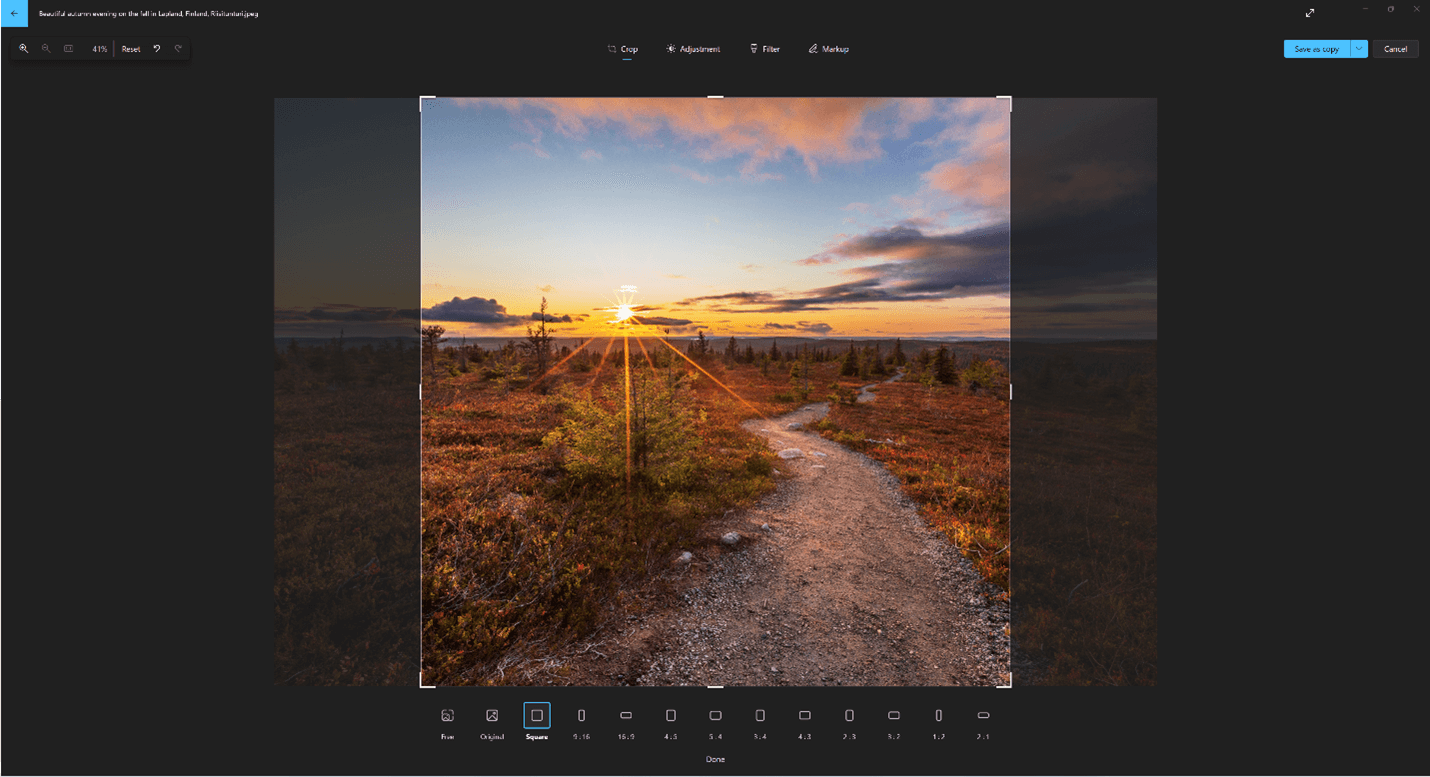
Περικόψτε, αναστρέψτε ή περιστρέψτε φωτογραφίες για να κόψετε τα ανεπιθύμητα μέρη με μη αυτόματο τρόπο ή να χρησιμοποιήσετε προκαθορισμένες αναλογίες εικόνας. Μπορείτε επίσης να περιστρέψετε μια φωτογραφία προς τα αριστερά και προς τα δεξιά κατά 90 μοίρες ή κατά αύξουσες μοίρες ή να αναστρέψετε μια εικόνα κατά 180 μοίρες.
- Περιστροφή δεξιόστροφα
 ή αριστερόστροφα
- Χρήση των προκαθορισμένων αναλογιών εικόνας

- Κατακόρυφη αναστροφή εικόνας


- Περιστρέψτε ελεύθερα τη φωτογραφία σας χρησιμοποιώντας το ρυθμιστικό
Προσαρμογή
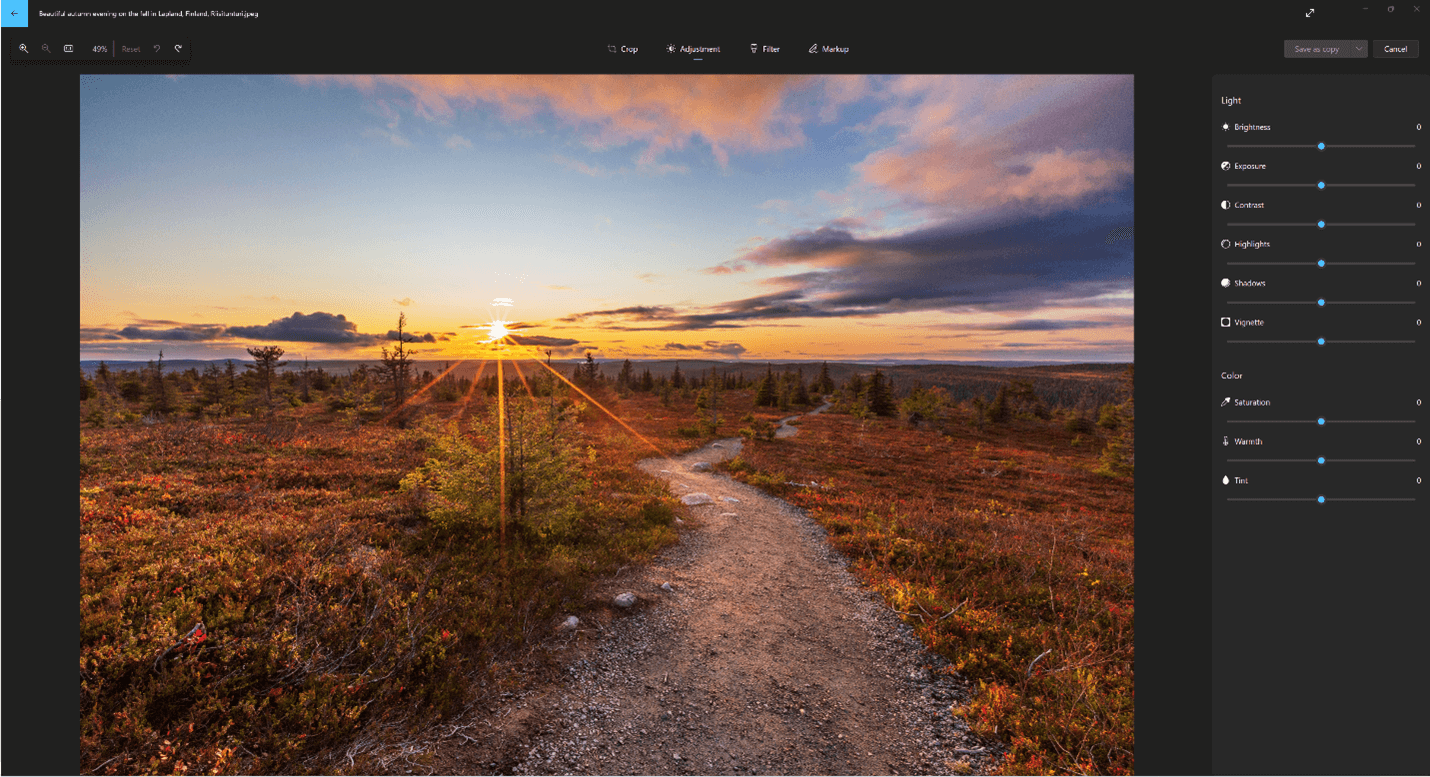
Ρυθμίστε το φως και το χρώμα για να ορίσετε τη διάθεση και την ποιότητα των φωτογραφιών. Από τον πίνακα ρύθμισης στα δεξιά σας, ρυθμίστε τα ρυθμιστικά φωτός και χρωμάτων. Μπορείτε να κάνετε παρατεταμένο κλικ ή να πατήσετε το πλήκτρο διαστήματος για να δείτε την αρχική φωτογραφία.
Φίλτρο
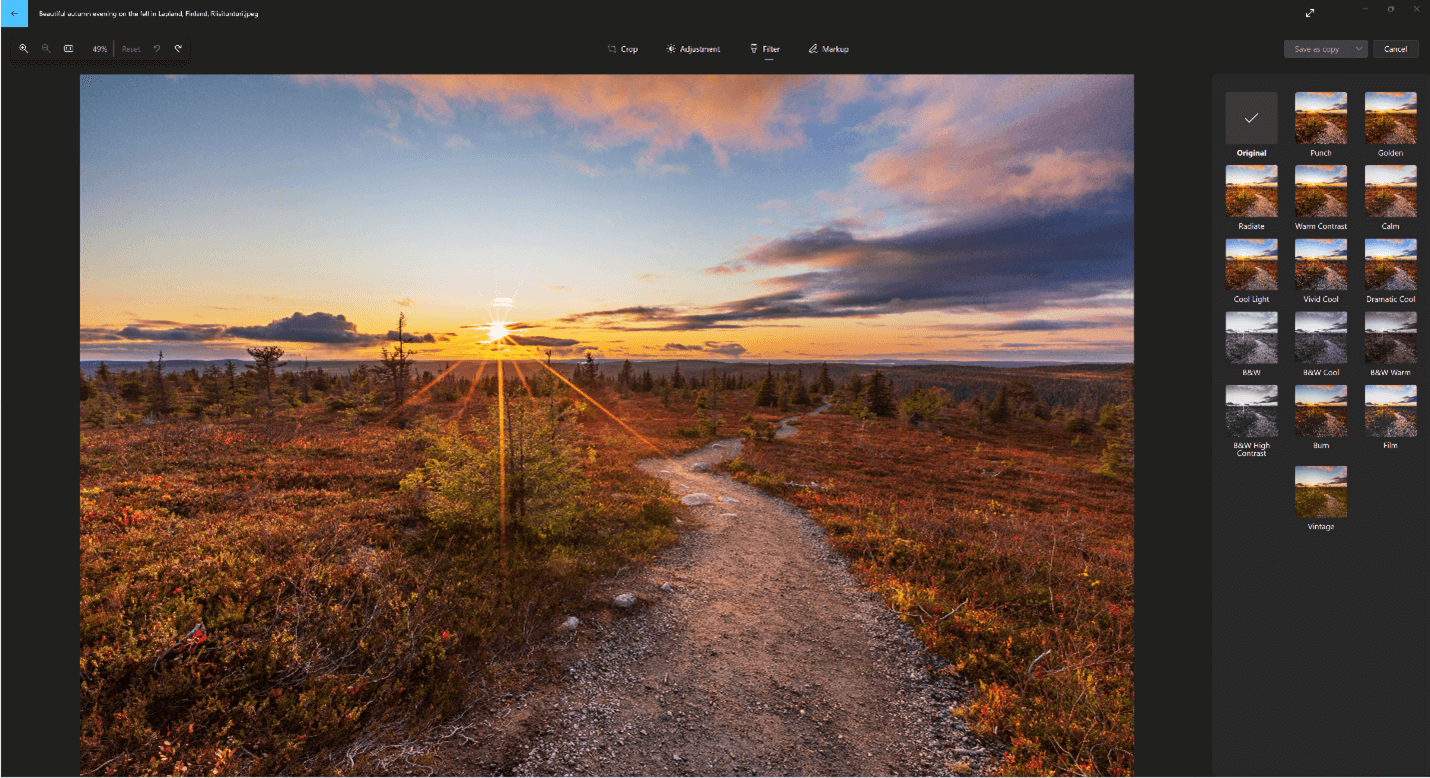
Χρησιμοποιήστε φίλτρα για να βελτιώσετε τον τόνο των εικόνων ή προσθέστε ειδικά εφέ για να μεταμορφώσετε τις φωτογραφίες με ένα μόνο κλικ. Από τον πίνακα φίλτρων στα δεξιά σας, επιλέξτε ένα από τα δεκαπέντε διαθέσιμα φίλτρα. Μην ανησυχείτε εάν δεν θέλετε να εφαρμόσετε φίλτρα—έχετε πάντα διαθέσιμη την αρχική επιλογή. Μπορείτε να κάνετε παρατεταμένο κλικ ή να πατήσετε το πλήκτρο διαστήματος για να δείτε την αρχική φωτογραφία.
Σήμανση
Μερικές φορές, υπάρχουν περισσότερα στην ιστορία από αυτά που μπορούν να μεταφέρουν οι εικόνες από μόνες τους. Προσθέστε μια προσωπική πινελιά στις αγαπημένες σας στιγμές σχεδιάζοντας πάνω στις φωτογραφίες σας.
- Από τη γραμμή εργαλείων σήμανσης , επιλέξτε ένα από τα τρία εργαλεία σχεδίασης (2 διαθέσιμες πένες και ένα εργαλείο επισήμανσης).
- Επιλέξτε τον τύπο της γραμμής (απλή γραμμή, γραμμή με ένα βέλος, γραμμή με διπλό βέλος), καθώς και το χρώμα και το μέγεθος από τις επιλογές πένας.
- Προχωρήστε και σχεδιάστε απευθείας πάνω στην εικόνα σας και μην ανησυχείτε αν τα κάνετε θάλασσα—μπορείτε πάντα να σβήσετε τις σημάνσεις που δεν σας αρέσουν με το εργαλείο γόμας . Εναλλακτικά, καταργήστε ολόκληρη τη σχεδίαση, επιλέγοντας "Απαλοιφή όλων των σημάνσεων" δίπλα στο εργαλείο γόμας.

Γενετική διαγραφή
Το Generative Erase σάς επιτρέπει να ρετουσάρετε φωτογραφίες για να αφαιρέσετε κηλίδες ή ανεπιθύμητα μέρη.
Σημαντικό
Αυτή η δυνατότητα χρησιμοποιεί τεχνητή νοημοσύνη (AI) για να γεμίσει την περιοχή που καταργείται και ενδέχεται να μην είναι τέλεια ή αυτό που περιμένετε. Η διαδικασία γίνεται τοπικά στη συσκευή σας. Αυτό σημαίνει ότι τα δεδομένα σας δεν φεύγουν ποτέ από τη συσκευή σας. Για περισσότερες πληροφορίες σχετικά με το υπεύθυνο ταξίδι μας στο AI, τις ηθικές αρχές που μας καθοδηγούν, καθώς και τα εργαλεία και τις δυνατότητες που έχουμε δημιουργήσει για να διασφαλίσουμε ότι αναπτύσσουμε την τεχνολογία AI υπεύθυνα, ανατρέξτε στο θέμα Υπεύθυνο AI.

Επιλέξτε "Διαγραφή" και, στη συνέχεια, σύρετε το εργαλείο πινέλου πάνω από την περιοχή που θέλετε να διορθώσετε.
Μπορείτε να προσαρμόσετε το μέγεθος του εργαλείου ώστε να ταιριάζει με το μέγεθος της περιοχής προς διόρθωση.
Μπορείτε να επιλέξετε εάν η Αυτόματη εφαρμογή για το Παραγωγικό σβήσιμο είναι Απενεργοποιημένη ή Ενεργοποιημένη.
Όταν η επιλογή "Αυτόματη εφαρμογή " είναι ενεργοποιημένη, η περιοχή που έχετε επιλέξει με το εργαλείο πινέλου διαγράφεται αμέσως αφού ολοκληρώσετε την επιλογή της περιοχής.
Όταν η επιλογή "Αυτόματη εφαρμογή " είναι απενεργοποιημένη, έχετε περισσότερες επιλογές εργαλείων πινέλου:
- Η προσθήκη μάσκας σάς επιτρέπει να επιλέξετε μια περιοχή ή πολλές περιοχές για Παραγωγική διαγραφή. Αφού ολοκληρώσετε την επιλογή της περιοχής που θα διαγραφεί, επιλέξτε Διαγραφή.
- Η επιλογή "Κατάργηση μάσκας" σάς επιτρέπει να καταργήσετε την επιλογή μιας περιοχής ή πολλών περιοχών από τη μάσκα που δημιουργήσατε. Επιλέξτε "Διαγραφή" για να ολοκληρώσετε τη διαγραφή των επιλεγμένων περιοχών.
- Επιλέξτε "Απαλοιφή" εάν θέλετε να καταργήσετε την επιλογή όλων των περιοχών που είναι επιλεγμένες τη συγκεκριμένη στιγμή.
Ιστορικό
Ορισμένες φορές, ίσως χρειαστεί να διαχωρίσετε ένα θέμα από το φόντο σε μια φωτογραφία και, στη συνέχεια, είτε να εφαρμόσετε ένα εφέ θαμπώματος στο φόντο, να το αντικαταστήσετε ή να το καταργήσετε εντελώς.
Σημαντικό
Χρησιμοποιείται AI για τον διαχωρισμό του φόντου, αλλά η διαδικασία διαχωρισμού γίνεται τοπικά στη συσκευή σας. Αυτό σημαίνει ότι τα δεδομένα σας δεν φεύγουν ποτέ από τη συσκευή σας. Για περισσότερες πληροφορίες σχετικά με το υπεύθυνο ταξίδι μας στο AI, τις ηθικές αρχές που μας καθοδηγούν, καθώς και τα εργαλεία και τις δυνατότητες που έχουμε δημιουργήσει για να διασφαλίσουμε ότι αναπτύσσουμε την τεχνολογία AI υπεύθυνα, ανατρέξτε στο θέμα Υπεύθυνο AI.
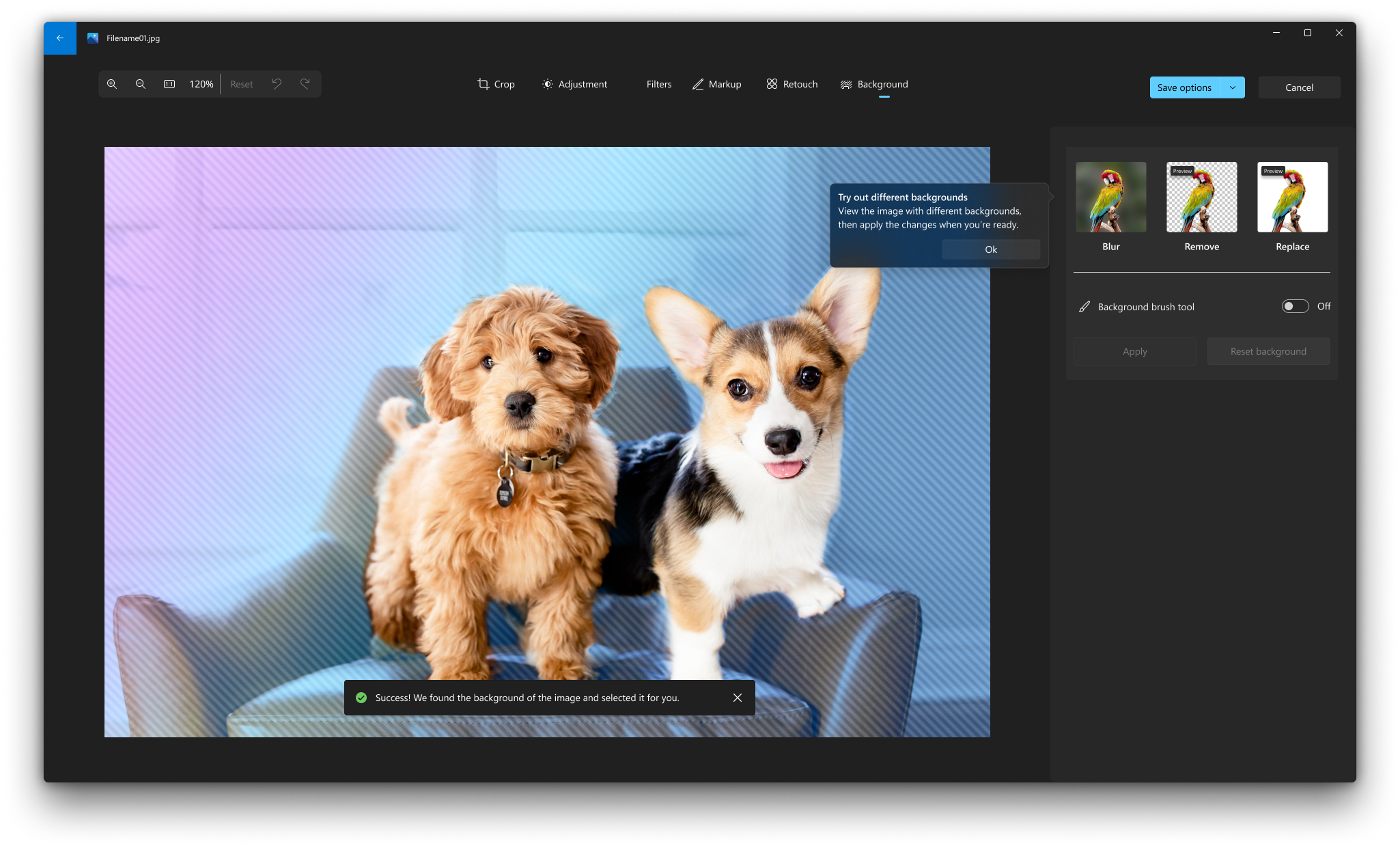
Επιλέξτε τον πίνακα "Φόντο". Το φόντο της εικόνας θα επιλεγεί αυτόματα, αλλά έχετε επίσης την επιλογή να ενεργοποιήσετε τοεργαλείο πινέλου φόντου για να εμφανίσετε περισσότερες επιλογές.
- Χρησιμοποιήστε την επιλογή Προσθήκη μάσκας για να προσθέσετε περισσότερες περιοχές ως μέρος του φόντου.
- Χρησιμοποιήστε την επιλογή "Κατάργηση μάσκας" για να καταργήσετε τμήματα της επιλογής που δεν θέλετε να είναι μέρος του φόντου.
- Μπορείτε επίσης να αλλάξετε το μέγεθος ή την απαλότητα του πινέλου.
Επιλέξτε Θόλωμα, Κατάργηση ή Αντικατάσταση.
Επιλέξτε την επιλογή Θαμπώματος , στη συνέχεια χρησιμοποιήστε το ρυθμιστικό για να προσαρμόσετε την ένταση του Θαμπώματος και, στη συνέχεια, επιλέξτε Εφαρμογή για να θαμπώσετε το φόντο.

Επιλέξτε την επιλογή Κατάργηση και, στη συνέχεια, επιλέξτε Εφαρμογή για να καταργήσετε το φόντο της εικόνας.

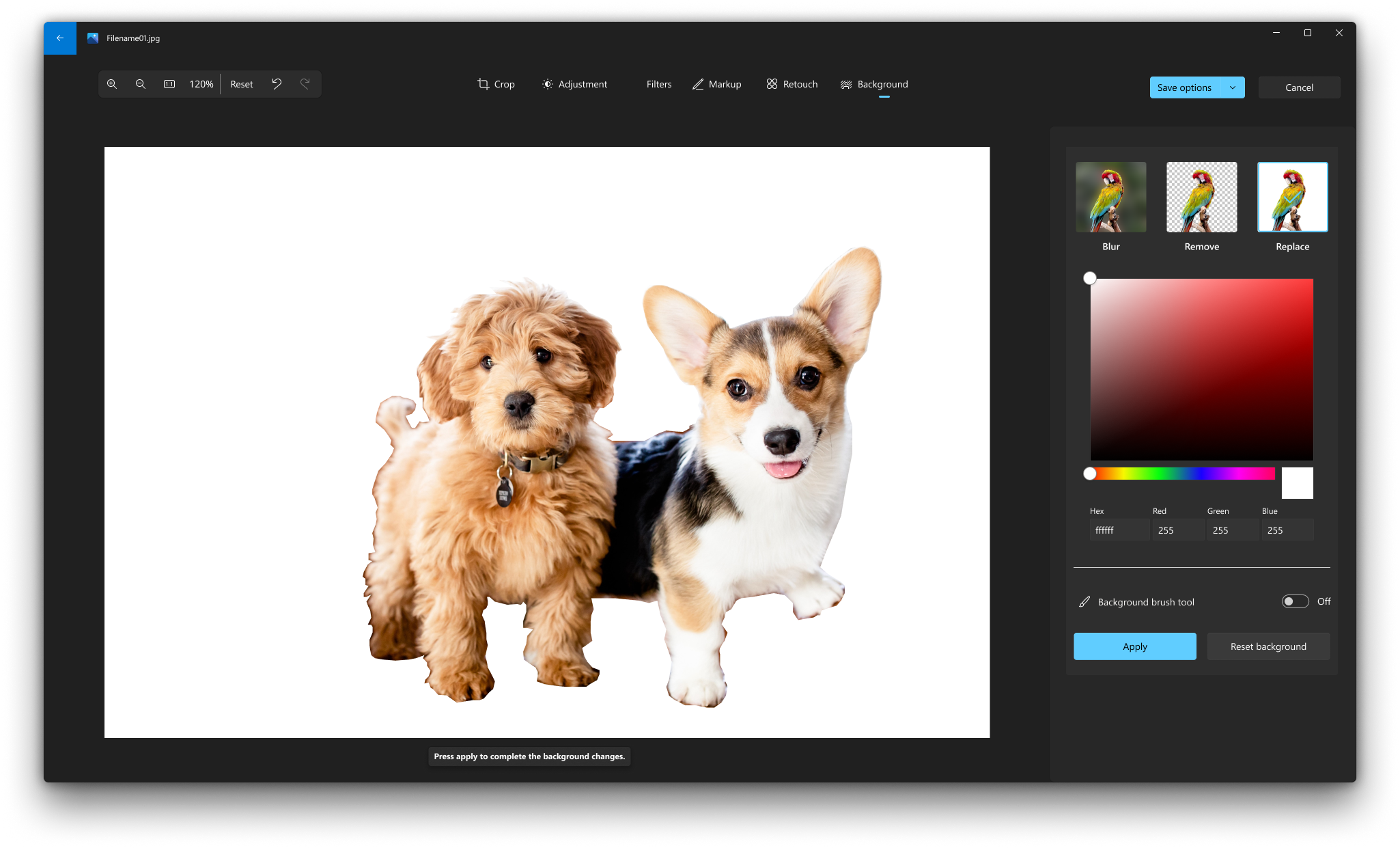
Ορίστε την επιλογή "Αντικατάσταση " και, στη συνέχεια, χρησιμοποιήστε την παλέτα χρωμάτων για να επιλέξετε το χρώμα φόντου. Εναλλακτικά, μπορείτε να καθορίσετε τις τιμές RGB για το επιθυμητό χρώμα. Επιλέξτε "Εφαρμογή" για να αντικαταστήσετε το φόντο της εικόνας με το επιλεγμένο χρώμα.
Επεξεργασία βίντεο
Με την εφαρμογή Φωτογραφίες, μπορείτε εύκολα να αποκόψετε ένα βίντεο. Στο πλαίσιο αναζήτησης στη γραμμή εργασιών, πληκτρολογήστε φωτογραφίες. Από τη λίστα, επιλέξτε Φωτογραφίες. Στη συνέχεια, επιλέξτε το βίντεο που θέλετε να αποκόψετε.
Συμβουλή
Για προχωρημένες επιλογές επεξεργασίας βίντεο, ανοίξτε το βίντεο και, στη συνέχεια, επιλέξτε Επεξεργασία στο πρόγραμμα επεξεργασίας βίντεο Clipchamp. Για περισσότερες πληροφορίες, ανατρέξτε στο θέμα Πώς μπορείτε να επεξεργαστείτε ένα βίντεο στο Clipchamp.
-
Επιλέξτε Αποκοπή (Ctrl + E) στο επάνω μέρος της οθόνης σας.
- Προσαρμόστε τα ρυθμιστικά στο κάτω μέρος στους δείκτες έναρξης και λήξης που θέλετε.
- Επιλέξτε Αποθήκευση ως αντίγραφο για να αποθηκεύσετε το τροποποιημένο βίντεο ή επιλέξτε το αναπτυσσόμενο μενού δίπλα του και αποθηκεύστε το βίντεο για να αντικαταστήσετε το αρχικό βίντεο.