
Σύνοψη
Φωτογραφίες Microsoft εφαρμογή προσφέρει ένα ευρύ φάσμα δυνατοτήτων για τη διαχείριση ψηφιακών πολυμέσων σε συσκευές Windows. Αυτό το άρθρο εξηγεί τα βήματα για τη μεταφορά φωτογραφιών από ένα iPhone ή μια συσκευή Android στον υπολογιστή σας.
Μεταφέρετε φωτογραφίες από ένα iPhone ή τηλέφωνο Android στον υπολογιστή σας
Αρχικά, συνδέστε το τηλέφωνό σας σε έναν υπολογιστή με ένα καλώδιο USB που υποστηρίζει τη μεταφορά αρχείων.
Ενεργοποιήστε το τηλέφωνό σας και ξεκλειδώστε το. Ο υπολογιστής σας δεν μπορεί να εντοπίσει τη συσκευή, αν είναι κλειδωμένη.
Στον υπολογιστή σας, επιλέξτε το κουμπί Έναρξη του
 και, στη συνέχεια, επιλέξτε Φωτογραφίες για να ανοίξετε την εφαρμογή Φωτογραφίες.
Επιλέξτε Εισαγωγή και, στη συνέχεια, επιλέξτε τη συνδεδεμένη συσκευή σας και ακολουθήστε τις οδηγίες.
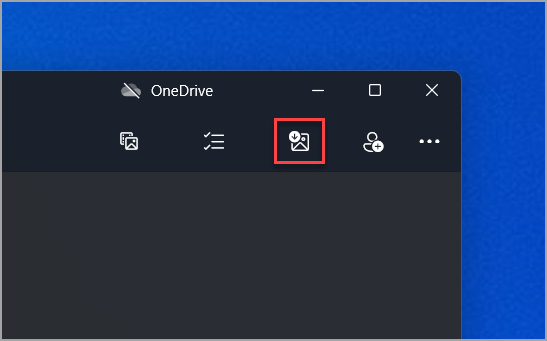
Μπορείτε να επιλέξετε τα στοιχεία που θέλετε να εισαγάγετε καθώς και πού θα τα αποθηκεύσετε. Περιμένετε μερικά λεπτά για να ολοκληρωθεί ο εντοπισμός και η μεταφορά.
Συσκευές Android
- Η εφαρμογή Κάμερα στο τηλέφωνό σας μπορεί να έχει ήδη ρυθμιστεί να συγχρονίζεται με κάποιον χώρο αποθήκευσης cloud, όπως το OneDrive ή τις Φωτογραφίες Google. Σε αυτήν την περίπτωση, οι φωτογραφίες και τα βίντεό σας αποστέλλονται αυτόματα στο cloud. Αν θέλετε να αποκτήσετε πρόσβαση σε αυτές τις φωτογραφίες ή τα βίντεο από τον υπολογιστή σας, μπορείτε να χρησιμοποιήσετε ένα πρόγραμμα περιήγησης web για να κατεβάσετε τις αποθηκευμένες φωτογραφίες και βίντεο από τον χώρο αποθήκευσης cloud.
- Για πρόσφατες φωτογραφίες, χρησιμοποιήστε την εφαρμογή Σύνδεση τηλεφώνου από το Microsoft Store. Με αυτήν την εφαρμογή, δεν χρειάζεστε καλώδιο USB για να προβάλετε και να αντιγράψετε τις πιο πρόσφατες φωτογραφίες από το φάκελο Κάμερα και Στιγμιότυπο οθόνης. Αυτή η δυνατότητα περιλαμβάνει μόνο πρόσφατες φωτογραφίες και δεν εισαγάγει βίντεο. Σύνδεση τηλεφώνου εφαρμογή απαιτεί τηλέφωνο Android με Android OS 7.0 ή νεότερη έκδοση.
- Αν χρησιμοποιείτε καλώδιο USB για απευθείας λήψη από τη συσκευή σας, μπορεί να χρειαστεί να αλλάξετε τη ρύθμιση USB για να μεταφέρετε πολυμέσα ή φωτογραφίες. Για τις τρέχουσες πληροφορίες της Google, ανατρέξτε στο θέμα Μεταφορά αρχείων μεταξύ του υπολογιστή σας και της συσκευής Android.
iPhone
- Στη συσκευή iOS, ενδέχεται να εμφανιστεί ένα μήνυμα που να σας ζητά "Να θεωρείται αξιόπιστος αυτός ο υπολογιστής". Επιλέξτε "Αξιόπιστος" ή "Να επιτρέπεται" για να συνεχίσετε. Για τις τρέχουσες πληροφορίες της Apple, ανατρέξτε στην ενότητα "Εισαγωγή σε υπολογιστή" στην ενότητα Μεταφορά φωτογραφιών και βίντεο από το iPhone, το iPad ή το iPod touch σας στον ιστότοπο της Apple.
- Αν το iCloud είναι ενεργοποιημένο στη συσκευή iOS, ενδέχεται να μην μπορείτε να κατεβάσετε τις φωτογραφίες ή τα βίντεό σας, αν υπάρχουν στο iCloud αλλά όχι στη συσκευή σας. Αν θέλετε να ανοίξετε ή να εισαγάγετε αυτές τις φωτογραφίες ή τα βίντεο στον υπολογιστή σας, μπορείτε να το κάνετε μέσω του iCloud για Windows. Για περισσότερες πληροφορίες, ανατρέξτε στο θέμα Λήψη και προβολή Φωτογραφίες iCloud στον υπολογιστή σας Windows στην τοποθεσία web της Apple.
Σχετικοί πόροι
- Αν δεν μπορείτε να συνδέσετε το τηλέφωνό σας, δοκιμάστε ένα άλλο καλώδιο USB. Τα καλώδια USB έχουν διαφορετικές ταχύτητες μεταφοράς και δεν μπορούν όλα να μεταφέρουν αρχεία. Λάβετε βοήθεια σχετικά με προβλήματα USB. Λάβετε βοήθεια για προβλήματα USB.
- Αν αντιμετωπίζετε προβλήματα με το Apple ID, το συνθηματικό ή τον κωδικό επαλήθευσης Apple, επικοινωνήστε με την Υποστήριξη της Apple για περισσότερες πληροφορίες.
- Αν θέλετε να εισαγάγετε φωτογραφίες από την κάμερά σας και όχι από το τηλέφωνό σας, ρίξτε μια ματιά στην τοποθεσία web του κατασκευαστή της κάμερας για τις τρέχουσες πληροφορίες. Για γενικές πληροφορίες για τα Windows, ανατρέξτε στην ενότητα Εμφάνιση όλων των φωτογραφιών σας.
- Λάβετε βοήθεια για την εφαρμογή Σύνδεση τηλεφώνου.