
Αυτό το άρθρο εστιάζει στην κοινή χρήση αρχείων ή φακέλων μέσω τοπικού δικτύου (LAN), όπως μεταξύ υπολογιστών συνδεδεμένων στο ίδιο οικιακό δίκτυο ή δίκτυο χώρου εργασίας. Για να κάνετε κοινή χρήση αρχείων μέσω Internet —για παράδειγμα, με φίλους ή συγγενείς— χρησιμοποιήστε το OneDrive. Για λεπτομέρειες, ανατρέξτε στο θέμα Κοινή χρήση αρχείων και φακέλων του OneDrive.
Ακολουθούν ορισμένες απαντήσεις σε συνήθεις ερωτήσεις σχετικά με τις αλλαγές στην κοινή χρήση αρχείων και φακέλων στα Windows 11:
Πώς γίνεται κοινή χρήση φακέλων μέσω δικτύου;
Για να κάνετε κοινή χρήση ενός φακέλου μέσω δικτύου στο Εξερεύνηση αρχείων, κάντε τα εξής:
Κάντε δεξί κλικ (ή πατήστε παρατεταμένα) σε ένα αρχείο και, στη συνέχεια, επιλέξτε "Εμφάνιση περισσότερων επιλογών".
Επιλέξτε Παροχή πρόσβασης και επιλέξτε Συγκεκριμένα άτομα.

Επιλέξτε ένα χρήστη στο δίκτυο για να θέσετε σε κοινή χρήση το αρχείο ή επιλέξτε Όλοι για να δώσετε σε όλους τους χρήστες του δικτύου πρόσβαση στο αρχείο.
Πώς γίνεται αντιστοιχίσετε μια μονάδα δίσκου δικτύου;
Αντιστοιχίστε έναν δίσκο δικτύου για να έχετε πρόσβαση στο δίσκο από την Εξερεύνηση αρχείων στα Windows, χωρίς να χρειάζεται να τον αναζητάτε ή να πληκτρολογείτε κάθε φορά τη διεύθυνση δικτύου του.
Ανοίξτε Εξερεύνηση αρχείων από τη γραμμή εργασιών ή το μενού "Έναρξη
 " ή πατήστε το πλήκτρο
+ με το λογότυποτων Windows E.
" ή πατήστε το πλήκτρο
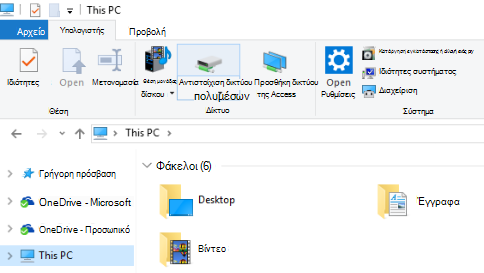
+ με το λογότυποτων Windows E.Επιλέξτε Αυτός ο υπολογιστής από το αριστερό τμήμα παραθύρου. Στη συνέχεια, στην κορδέλα Εξερεύνηση αρχείων, επιλέξτε Περισσότερα
 και επιλέξτε Αντιστοίχιση μονάδας δίσκου δικτύου.
Σημείωση
Εάν δεν βλέπετε την επιλογή Αντιστοίχιση μονάδας δίσκου δικτύου στο μενού Περισσότερα, μπορείτε να κάνετε δεξιό κλικ στον κόμβο Αυτός ο υπολογιστής στο παράθυρο φακέλων και θα δείτε την εντολή εκεί.
Στη λίστα Μονάδα δίσκου επιλέξτε ένα γράμμα μονάδας δίσκου. (Επιλέξτε οποιοδήποτε διαθέσιμο γράμμα.)
Στο πλαίσιο Φάκελος , πληκτρολογήστε τη διαδρομή του φακέλου ή του υπολογιστή, ή επιλέξτε Αναζήτηση για να βρείτε το φάκελο ή τον υπολογιστή. Για να συνδέεστε κάθε φορά που εισέρχεστε στον υπολογιστή σας, επιλέξτε Συνδεθείτε ξανά κατά την είσοδο.
Επιλέξτε Τέλος.
Σημείωση: Αν δεν μπορείτε να συνδεθείτε σε κάποιον δίσκο ή φάκελο δικτύου, ο υπολογιστής στον οποίο προσπαθείτε να συνδεθείτε ενδέχεται να είναι απενεργοποιημένος ή να μην έχετε τα κατάλληλα δικαιώματα. Δοκιμάστε να επικοινωνήσετε με τον διαχειριστή δικτύου σας.
Πώς γίνεται διακόψετε την κοινή χρήση φακέλων;
- Κάντε δεξί κλικ ή πατήστε έναν φάκελο και, στη συνέχεια, επιλέξτε "Εμφάνιση περισσότερων επιλογών"
- Επιλέξτε "Παραχώρηση πρόσβασης" και επιλέξτε "Κατάργηση πρόσβασης".
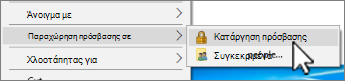
Γιατί εμφανίζεται η επιλογή "Διακοπή κοινής χρήσης" ή "Κατάργηση πρόσβασης" στο Εξερεύνηση αρχείων για φακέλους που δεν έχω θέσει σε κοινή χρήση;
Εξερεύνηση αρχείων εμφανίζει την επιλογή "Κατάργηση πρόσβασης" για όλους τους φακέλους, ακόμη και εκείνους που δεν τίθενται σε κοινή χρήση μέσω δικτύου.
Πώς γίνεται ξέρω ποιους φακέλους έχω κάνει κοινή χρήση μέσω δικτύου;
Ανοίξτε την Εξερεύνηση αρχείων και, στη συνέχεια, πληκτρολογήστε \\localhost στη γραμμή διευθύνσεων.
Σημείωση
Αφού κάνετε κοινή χρήση ενός φακέλου στο προφίλ χρήστη σας και μεταβείτε στην περιοχή \\localhost, θα δείτε εκεί το προφίλ χρήστη σας και όλα τα αρχεία σας. Αυτό δεν σημαίνει ότι όλα τα αρχεία σας είναι κοινόχρηστα – απλώς ότι έχετε πρόσβαση σε όλα τα δικά σας αρχεία.
Πώς μπορώ να ενεργοποιήσω τον εντοπισμό δικτύου;
Εάν ανοίξετε Εξερεύνηση αρχείων, μεταβείτε στο Δίκτυο και δείτε ένα μήνυμα σφάλματος ("Ο εντοπισμός δικτύου είναι απενεργοποιημένος…."), θα πρέπει να ενεργοποιήσετε τον εντοπισμό δικτύου για να δείτε συσκευές στο δίκτυο που κάνουν κοινή χρήση αρχείων. Για να την ενεργοποιήσετε, επιλέξτε το πλαίσιο Ο εντοπισμός δικτύου είναι απενεργοποιημένος και, στη συνέχεια, Ενεργοποίηση του εντοπισμού δικτύου και της κοινής χρήσης αρχείων.

Πώς μπορώ να επιλύσω προβλήματα κοινής χρήσης αρχείων και φακέλων;
Για να επιλύσετε προβλήματα κοινής χρήσης αρχείων ή φακέλων, ακολουθήστε τα παρακάτω βήματα σε όλους τους υπολογιστές από τους οποίους προσπαθείτε να κάνετε κοινή χρήση.
Ενημερώστε τα Windows. Η εξασφάλιση ότι όλοι οι υπολογιστές είναι όσο πιο ενημερωμένοι μπορούν είναι το κλειδί για να βεβαιωθείτε ότι δεν χάνετε κανένα πρόγραμμα οδήγησης ή ενημερώσεις των Windows.
Βεβαιωθείτε ότι οι υπολογιστές βρίσκονται στο ίδιο δίκτυο. Για παράδειγμα, αν οι υπολογιστές σας συνδέονται στο Internet μέσω ασύρματου δρομολογητή, βεβαιωθείτε ότι όλοι συνδέονται μέσω του ίδιου ασύρματου δρομολογητή.
Αν χρησιμοποιείτε δίκτυο Wi-Fi, ρυθμίστε το σε Ιδιωτικό. Για να μάθετε πώς, ανατρέξτε στο θέμα Βασικές ρυθμίσεις δικτύου και εργασίες.
Ενεργοποιήστε τον εντοπισμό δικτύου και την κοινή χρήση αρχείων και εκτυπωτών και απενεργοποιήστε την κοινή χρήση με προστασία κωδικού πρόσβασης.
- Επιλέξτε το κουμπί "Έναρξη " και, στη συνέχεια, επιλέξτε "Ρυθμίσεις
 ".
". - Στη γραμμή αναζήτησης "Εύρεση ρύθμισης", πληκτρολογήστε "Διαχείριση ρυθμίσεων κοινής χρήσης για προχωρημένους" και επιλέξτε "Διαχείριση ρυθμίσεων κοινής χρήσης για προχωρημένους " από τα προτεινόμενα αποτελέσματα.
- Στο παράθυρο ρυθμίσεων κοινής χρήσης για προχωρημένους που εμφανίζεται, στην περιοχή Ιδιωτικά δίκτυα, ενεργοποιήστε τις επιλογές Εντοπισμός δικτύου και Κοινή χρήση αρχείων και εκτυπωτών.
- Στην περιοχή "Όλα τα δίκτυα", απενεργοποιήστε την κοινή χρήση με προστασία κωδικού πρόσβασης.
- Επιλέξτε το κουμπί "Έναρξη
Ορίστε την αυτόματη εκκίνηση των υπηρεσιών κοινής χρήσης.
Πατήστε το πλήκτρο
+ με το λογότυποτων Windows R.Στο παράθυρο διαλόγου Εκτέλεση, πληκτρολογήστε services.msc και κατόπιν επιλέξτε OK.
Κάντε δεξιό κλικ σε καθεμία από τις ακόλουθες υπηρεσίες, επιλέξτε Ιδιότητες, αν δεν εκτελούνται, επιλέξτε Έναρξη και, δίπλα στην επιλογή Τύπος εκκίνησης, επιλέξτε Αυτόματα:
- Κεντρικός υπολογιστής υπηρεσίας παροχής εντοπισμού λειτουργιών
- Δημοσίευση πόρων εντοπισμού λειτουργιών
- Εντοπισμός SSDP
- Κεντρικός υπολογιστής συσκευής Τοποθέτησης και Άμεσης Λειτουργίας γενικής χρήσης



 >δικτύου & διαδίκτυο
 και, στη δεξιά πλευρά, επιλέξτε Επιλογές κοινής χρήσης.