
Ο τρόπος αλλαγής ή επαναφοράς του PIN εισόδου στον υπολογιστή σας εξαρτάται από το αν έχετε εισέλθει ή όχι.
Τρόπος επαναφοράς του PIN εάν δεν έχετε εισέλθει
Εάν ξεχάσατε το PIN σας και πρέπει να το επαναφέρετε, μπορείτε να το κάνετε από την οθόνη εισόδου των Windows. Κοιτάξτε κάτω από το πλαίσιο κειμένου PIN:
Αν η επιλογή Ξέχασα το PIN μου είναι διαθέσιμη, επιλέξτε την και ακολουθήστε τις οδηγίες για να επαναφέρετε το PIN. Αν υπάρχουν πολλοί λογαριασμοί στη συσκευή, επιλέξτε αυτόν που πρέπει να επαναφέρετε. Αυτή η επιλογή είναι διαθέσιμη μόνο για λογαριασμούς Microsoft, όχι για τοπικούς λογαριασμούς
Εάν η επιλογή Ξέχασα το PIN μου δεν είναι διαθέσιμη, πρέπει να συνδεθείτε με τον κωδικό πρόσβασής σας και, στη συνέχεια, να επαναφέρετε το PIN από την εφαρμογή Ρυθμίσεις. Ορίστε τις επιλογές εισόδου και, στη συνέχεια, επιλέξτε Εισαγάγετε τον κωδικό πρόσβασής σας.
Πώς να επαναφέρετε το PIN σας εάν έχετε επίσης ξεχάσει τον κωδικό πρόσβασής σας
Αν ξεχάσατε το PIN και τον κωδικό πρόσβασής σας, ακολουθήστε τα παρακάτω βήματα για να επαναφέρετε πρώτα τον κωδικό πρόσβασης.
Επαναφορά του κωδικού πρόσβασης του λογαριασμού Microsoft όταν δεν έχετε εισέλθει
Αν ξεχάσατε τον κωδικό πρόσβασης για τον λογαριασμό Microsoft και πρέπει να τον επαναφέρετε, οι επιλογές σας είναι οι εξής:
- Στην οθόνη εισόδου, επιλέξτε Ξέχασα τον κωδικό πρόσβασής μου.
- Στην οθόνη εισόδου, επιλέξτε "Επιλογές εισόδου" και, στη συνέχεια, επιλέξτε "Είσοδος στο web". Ακολουθήστε τις οδηγίες για να εισέλθετε και, στη συνέχεια, επιλέξτε "Ξέχασα τον κωδικό πρόσβασής μου".
- Από οποιοδήποτε πρόγραμμα περιήγησης, μεταβείτε στην επιλογή Επαναφορά κωδικού πρόσβασης.
Επαναφορά του κωδικού πρόσβασης του τοπικού λογαριασμού σας όταν δεν έχετε εισέλθει
Αν ξεχάσατε τον κωδικό πρόσβασής σας και θέλετε να τον επαναφέρετε, μπορείτε να το κάνετε από την οθόνη εισόδου των Windows. Θα χρειαστεί να κλειδώσετε τον υπολογιστή όταν είστε έτοιμοι να ακολουθήσετε τα παρακάτω βήματα.
- Επιλέξτε το κουμπί καταχώρησης κωδικού πρόσβασης
 .
.
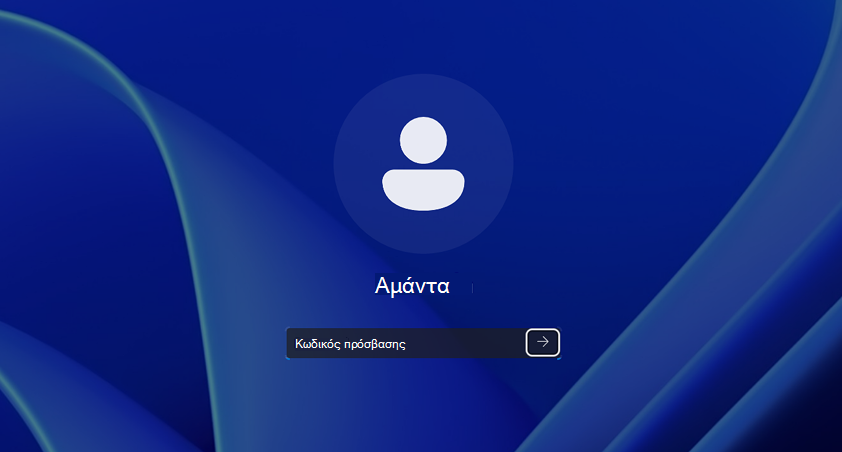
- Επιλέξτε OK και έπειτα Επαναφορά κωδικού πρόσβασης.
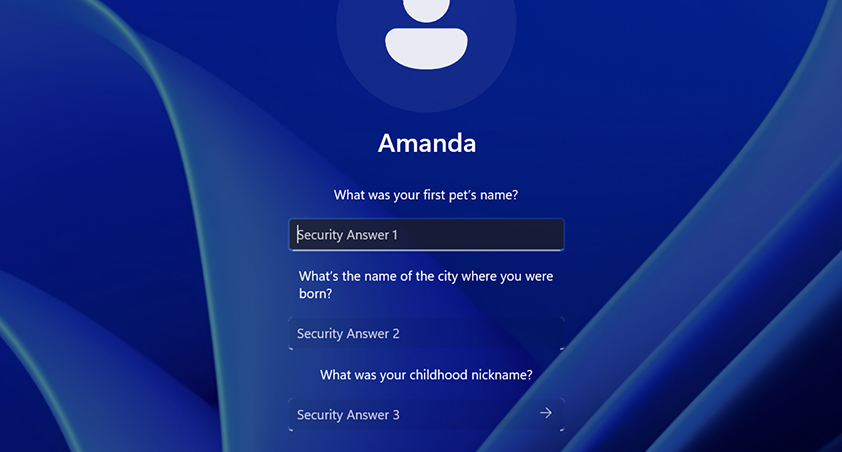
- Απαντήστε στις ερωτήσεις ασφαλείας που ορίζετε κατά τη δημιουργία λογαριασμού.
Συμβουλή
Αν δημιουργήσατε δίσκο επαναφοράς κωδικού πρόσβασης, μπορείτε να επιλέξετε Χρήση δίσκου επαναφοράς κωδικού πρόσβασης.
Αλλαγή ή επαναφορά του PIN σας όταν έχετε ήδη εισέλθει
Μπορείτε να χρησιμοποιήσετε την εφαρμογή Ρυθμίσεις για να αλλάξετε το PIN σας.
Στην εφαρμογή ΡυθμίσειςApp Settings στη συσκευή Windows, επιλέξτεΕπιλογές εισόδουλογαριασμών> ή χρησιμοποιήστε την ακόλουθη συντόμευση:

Επιλέξτε PIN (Windows Hello)Αλλαγή>PIN και, στη συνέχεια, ακολουθήστε τις οδηγίες. Πρέπει να εισαγάγετε το παλιό PIN σας για να το αλλάξετε με νέο
- Αν ξεχάσατε το PIN σας, επιλέξτε Ξέχασα το PIN μου και ακολουθήστε τις οδηγίες για να επαληθεύσετε τον λογαριασμό σας και να δημιουργήσετε ένα νέο.
Χρειάζεστε περισσότερη βοήθεια;
Σημείωση
Το PIN που χρησιμοποιείτε για να αποκτήσετε πρόσβαση στη συσκευή σας είναι διαφορετικό από τον κωδικό πρόσβασης του λογαριασμού σας Microsoft. Αν χρειαστεί να επαναφέρετε τον κωδικό πρόσβασης του λογαριασμού Microsoft, ανατρέξτε στο θέμα Αλλαγή κωδικού πρόσβασης λογαριασμού Microsoft .
Δεν μπορείτε να εισέλθετε;
Αν δεν μπορείτε να εισέλθετε στον λογαριασμό Microsoft, τα περισσότερα προβλήματα μπορούν να εντοπιστούν από το εργαλείο βοήθειας εισόδου.
Επικοινωνία με την υποστήριξη
Για τεχνική υποστήριξη, μεταβείτε στην ενότητα "Επικοινωνία με την υποστήριξη της Microsoft", πληκτρολογήστε το πρόβλημά σας και επιλέξτε "Λήψη βοήθειας". Εάν εξακολουθείτε να χρειάζεστε βοήθεια, επιλέξτε Επικοινωνία με την υποστήριξη για να μεταβείτε στην καλύτερη επιλογή υποστήριξης.
Σημαντικό
Για να προστατεύσετε τον λογαριασμό σας και τα περιεχόμενά του, οι εκπρόσωποι υποστήριξής μας δεν επιτρέπεται να αποστείλουν συνδέσεις επαναφοράς κωδικού πρόσβασης ή να έχουν πρόσβαση και να αλλάξουν τα στοιχεία λογαριασμού.