
Ο πιο απλός τρόπος για να δημιουργήσετε μια υπερ-σύνδεση σε ένα έγγραφο του Microsoft 365 είναι να πατήσετε το πλήκτρο ENTER ή το ΠΛΗΚΤΡΟ ΔΙΑΣΤΗΜΑΤΟΣ αμέσως μετά την πληκτρολόγηση μιας διεύθυνσης ιστοσελίδας (π.χ., www.contoso.com). Στη συνέχεια, το Microsoft 365 θα μετατρέψει αυτόματα τη διεύθυνση σε ενεργή σύνδεση.
Μπορείτε επίσης να δημιουργήσετε συνδέσεις σε αρχεία στον υπολογιστή σας, σε διευθύνσεις ηλεκτρονικού ταχυδρομείου και σε συγκεκριμένες θέσεις σε ένα έγγραφο. Μετά τη δημιουργία μιας σύνδεσης, μπορείτε να επεξεργαστείτε τη διεύθυνση, το εμφανιζόμενο κείμενο, το χρώμα και το στυλ γραμματοσειράς. Δείτε τα σχετικά θέματα παρακάτω.
Σημείωση
- Μάθετε πώς μπορείτε να καταργήσετε συνδέσεις ή να διακόψετε τις αυτόματες υπερ-συνδέσεις στο θέμα Κατάργηση ή απενεργοποίηση υπερ-συνδέσεων.
Δημιουργία υπερ-σύνδεσης προς μια θέση στο web
Επιλέξτε το κείμενο ή την εικόνα που θέλετε να λειτουργεί ως υπερ-σύνδεση.
Στην καρτέλα "Εισαγωγή " της κορδέλας, επιλέξτε το
 "Σύνδεση" Σύνδεση ... ή κάντε δεξί κλικ στο κείμενο ή την εικόνα και κάντε κλικ στην εντολή Σύνδεση από το μενού συντόμευσης.
Στο πλαίσιο Εισαγωγή υπερ-σύνδεσης , πληκτρολογήστε τη σύνδεση προορισμού-προορισμού στο πλαίσιο Διεύθυνση .
Σημείωση
Εάν δεν βλέπετε το πλαίσιο "Διεύθυνση ", βεβαιωθείτε ότι είναι επιλεγμένο το στοιχείο "Υπάρχον αρχείο ή ιστοσελίδα " στην περιοχή "Σύνδεση με".
Προαιρετικά, εισαγάγετε διαφορετική διατύπωση στο πλαίσιο Να εμφανίζεται το κείμενο.
Σημείωση
Εάν δεν γνωρίζετε τη διεύθυνση για την υπερ-σύνδεση, μπορείτε να κάνετε κλικ στο κουμπί Αναζήτηση στο Web
 για να εντοπίσετε τη διεύθυνση URL στο Internet και να την αντιγράψετε.
Προαιρετικά: Μπορείτε να προσαρμόσετε τη Συμβουλή οθόνης που εμφανίζεται όταν τοποθετείτε το δείκτη του ποντικιού επάνω από την υπερ-σύνδεση. Κάντε κλικ στην επιλογή "Συμβουλή οθόνης " στην επάνω δεξιά γωνία του παραθύρου διαλόγου " Εισαγωγή υπερ-σύνδεσης " και εισαγάγετε το κείμενο που προτιμάτε.
Δημιουργία υπερ-σύνδεσης για ένα αρχείο της Access στον υπολογιστή σας
Μπορείτε να δημιουργήσετε και να ενσωματώσετε μια υπερ-σύνδεση προς ένα υπάρχον αρχείο στον υπολογιστή σας -- ή προς ένα νέο αρχείο που θα δημιουργήσετε στον υπολογιστή σας.
Επιλέξτε το κείμενο ή την εικόνα όπου θα ενσωματώσετε την υπερ-σύνδεση.
Στην κορδέλα, επιλέξτε την καρτέλα "Εισαγωγή", επιλέξτε το
", "Εισαγωγή>", "Εισαγωγή", "Σύνδεση".Στο παράθυρο " Εισαγωγή υπερ-σύνδεσης ", κάντε τα εξής:
-
Σύνδεση με υπάρχοντα προορισμό
Για να συνδεθείτε σε ένα υπάρχον αρχείο, κάντε κλικ στην επιλογή Υπάρχον αρχείο ή ιστοσελίδα στην περιοχή Σύνδεση με και, στη συνέχεια, βρείτε το αρχείο στο πεδίο στη λίστα "Διερεύνηση σε" ή στη λίστα Τρέχων φάκελος. Προαιρετικό: Για να προσαρμόσετε τη "Συμβουλή οθόνης" που εμφανίζεται όταν τοποθετείτε τον δείκτη του ποντικιού επάνω από την υπερ-σύνδεση, κάντε κλικ στην επιλογή Συμβουλή οθόνης στην επάνω δεξιά γωνία του παραθύρου διαλόγου Εισαγωγή υπερ-σύνδεσης και πληκτρολογήστε το κείμενο που θέλετε.
-
Σύνδεση με υπάρχοντα προορισμό
Δημιουργία υπερ-σύνδεσης για τη δημιουργία νέου μηνύματος ηλεκτρονικού ταχυδρομείου
Επιλέξτε το κείμενο ή την εικόνα που θέλετε να εμφανίζεται ως υπερ-σύνδεση.
Στην καρτέλα "Εισαγωγή" της κορδέλας, επιλέξτε το
" Σύνδεση>"Εισαγωγή σύνδεσης".
(Ή κάντε δεξί κλικ στο κείμενο ή την εικόνα και επιλέξτε " Σύνδεση " στο μενού συντόμευσης.)Στην περιοχή Σύνδεση με, κάντε κλικ στην επιλογή Διεύθυνση ηλεκτρονικού ταχυδρομείου.
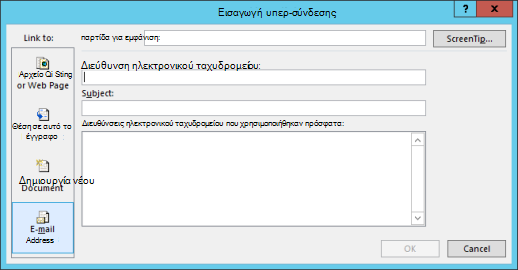
Εισαγάγετε τη διεύθυνση ηλεκτρονικού ταχυδρομείου στο πλαίσιο "Διεύθυνση ηλεκτρονικού ταχυδρομείου " ή επιλέξτε από τη λίστα με τις διευθύνσεις ηλεκτρονικού ταχυδρομείου που χρησιμοποιήθηκαν πρόσφατα.
Στο πλαίσιο Θέμα , πληκτρολογήστε το θέμα του μηνύματος.
Προσοχή
Ορισμένα προγράμματα περιήγησης στο Web και ορισμένα προγράμματα ηλεκτρονικού ταχυδρομείου μπορεί να μην αναγνωρίζουν τη γραμμή θέματος.
Προαιρετικά: Για να προσαρμόσετε τη "Συμβουλή οθόνης" που εμφανίζεται όταν τοποθετείτε το δείκτη του ποντικιού επάνω από την υπερ-σύνδεση, κάντε κλικ στην επιλογή "Συμβουλή οθόνης " στην επάνω δεξιά γωνία του παραθύρου διαλόγου " Εισαγωγή υπερ-σύνδεσης " και πληκτρολογήστε το κείμενο που προτιμάτε.
Μπορείτε επίσης να δημιουργήσετε μια υπερ-σύνδεση προς ένα κενό μήνυμα ηλεκτρονικού ταχυδρομείου πληκτρολογώντας τη διεύθυνση στο έγγραφο. Για παράδειγμα, πληκτρολογήστε someone@example.comκαι το Microsoft 365 θα δημιουργήσει την υπερ-σύνδεση για εσάς.
Δημιουργία μιας υπερ-σύνδεσης προς μια θέση στο τρέχον έγγραφο ή σε άλλο έγγραφο
Μπορείτε να δημιουργήσετε μια υπερ-σύνδεση που συνδέεται με ένα Word έγγραφο ή ένα μήνυμα ηλεκτρονικού ταχυδρομείου του Outlook που περιλαμβάνει στυλ επικεφαλίδας ή σελιδοδείκτες. Μπορείτε επίσης να συνδεθείτε σε διαφάνειες ή προσαρμοσμένες προβολές σε παρουσιάσεις του PowerPoint και συγκεκριμένα κελιά και φύλλα σε υπολογιστικά φύλλα του Excel.
Συμβουλή
Μπορείτε να μάθετε σχετικά με την προσθήκη σελιδοδεικτών στο θέμα Προσθήκη ή διαγραφή σελιδοδεικτών σε ένα Word έγγραφο ή μήνυμα του Outlook.
Δημιουργία μιας υπερ-σύνδεσης προς μια θέση στο τρέχον έγγραφο
- Επιλέξτε το κείμενο ή την εικόνα που θέλετε να λειτουργεί ως υπερ-σύνδεση.
- Στην καρτέλα "Εισαγωγή " της κορδέλας, επιλέξτε το "Σύνδεση" Σύνδεση. Μπορείτε επίσης να κάνετε δεξί κλικ στο κείμενο ή την εικόνα και να κάνετε κλικ στην εντολή Σύνδεση από το μενού συντόμευσης.
- Στην περιοχή Σύνδεση με, επιλέξτε Θέση μέσα στο έγγραφο.
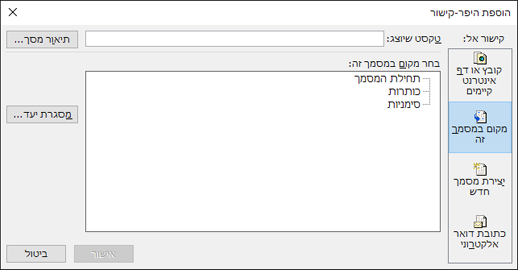
- Στη λίστα, επιλέξτε την επικεφαλίδα (μόνο για το τρέχον έγγραφο), το σελιδοδείκτη, τη διαφάνεια, την προσαρμοσμένη προβολή ή την αναφορά κελιού με την οποία θα συνδεθείτε.
Προαιρετικά: Για να προσαρμόσετε τη Συμβουλή οθόνης που εμφανίζεται όταν τοποθετείτε το δείκτη του ποντικιού επάνω από την υπερ-σύνδεση, επιλέξτε τη Συμβουλή οθόνης στην επάνω δεξιά γωνία του παραθύρου διαλόγου " Εισαγωγή υπερ-σύνδεσης " και πληκτρολογήστε το κείμενο που προτιμάτε.
Δημιουργία μιας υπερ-σύνδεσης προς μια θέση άλλου εγγράφου
Επιλέξτε το κείμενο ή την εικόνα που θέλετε να εμφανίζεται ως υπερ-σύνδεση.
Στην κορδέλα, καρτέλα "Εισαγωγή ", επιλέξτε το
Σύνδεση > με".
Μπορείτε επίσης να κάνετε δεξί κλικ στο κείμενο ή την εικόνα και να κάνετε κλικ στην εντολή Σύνδεση από το μενού συντόμευσης.Στην περιοχή Σύνδεση με, επιλέξτε Υπάρχον αρχείο ή ιστοσελίδα.
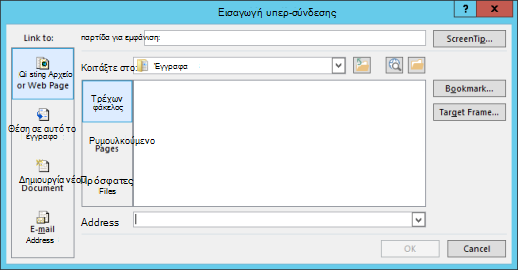
Στο πλαίσιο Διερεύνηση σε , επιλέξτε το βέλος προς τα κάτω, κάντε αναζήτηση και επιλέξτε το αρχείο προς το οποίο θέλετε να συνδεθείτε.
Επιλέξτε Σελιδοδείκτης, επιλέξτε την επικεφαλίδα, το σελιδοδείκτη, τη διαφάνεια, την προσαρμοσμένη προβολή ή την αναφορά κελιού που θέλετε και, στη συνέχεια, επιλέξτε OK.
Προαιρετικά: Για να προσαρμόσετε τη "Συμβουλή οθόνης" που εμφανίζεται όταν τοποθετείτε το δείκτη του ποντικιού επάνω από την υπερ-σύνδεση, κάντε κλικ στην επιλογή "Συμβουλή οθόνης " στην επάνω δεξιά γωνία του παραθύρου διαλόγου " Εισαγωγή υπερ-σύνδεσης " και πληκτρολογήστε το κείμενο που προτιμάτε.
Αλλαγή του κειμένου ή της εμφάνισης της υπερ-σύνδεσης
- Κάντε δεξί κλικ στην υπερ-σύνδεση και επιλέξτε " Επεξεργασία υπερ-σύνδεσης".
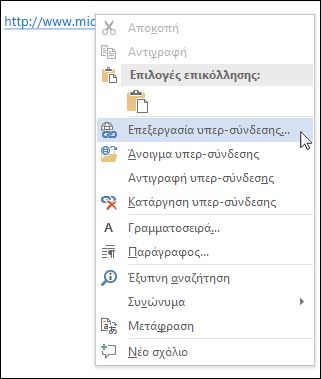
- Για να αλλάξετε την εμφάνιση, όπως το στυλ γραμματοσειράς, το χρώμα κ.λπ. Κάντε δεξί κλικ στη σύνδεση και κάντε κλικ στην εντολή Γραμματοσειρά... στο μενού συντόμευσης ή κάντε κλικ σε μια επιλογή στυλ στη μικρή γραμμή εργαλείων.
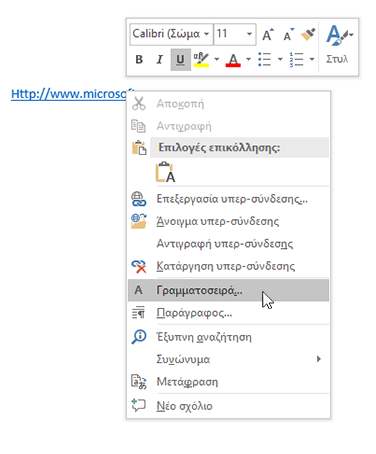
- Μπορείτε να προσαρμόσετε τη Συμβουλή οθόνης που εμφανίζεται όταν τοποθετείτε το δείκτη του ποντικιού επάνω από την υπερ-σύνδεση. Κάντε δεξί κλικ στη σύνδεση, κάντε κλικ στην εντολή "Επεξεργασία υπερ-σύνδεσης", κάντε κλικ στην επιλογή "Συμβουλή οθόνης " στην επάνω δεξιά γωνία του παραθύρου διαλόγου και πληκτρολογήστε το κείμενο που προτιμάτε.
Δείτε επίσης
Κατάργηση ή απενεργοποίηση υπερ-συνδέσεων
Δημιουργία υπερ-σύνδεσης στον Publisher
Δημιουργία υπερ-σύνδεσης στο OneNote